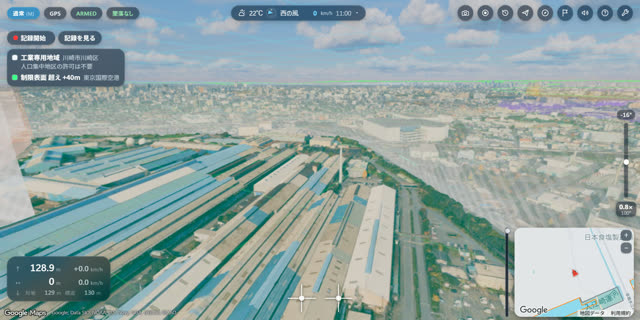
 人口集中地区(DID)
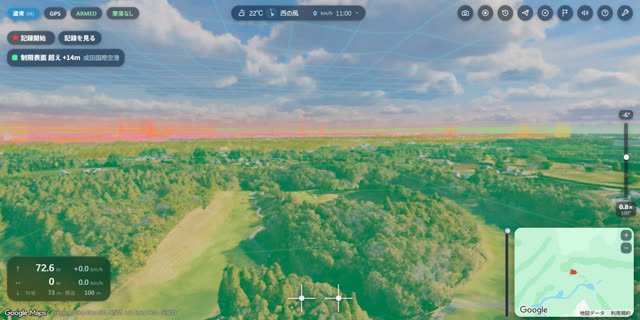 空港の制限表面
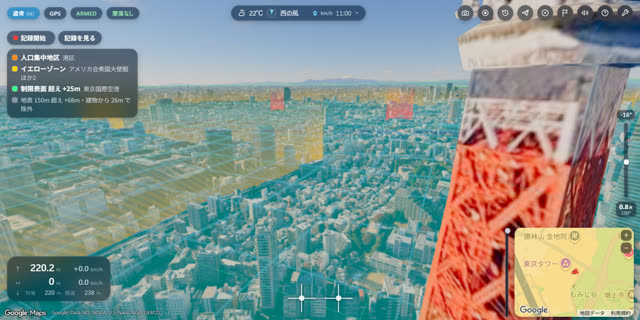 150m以上と建物から30m
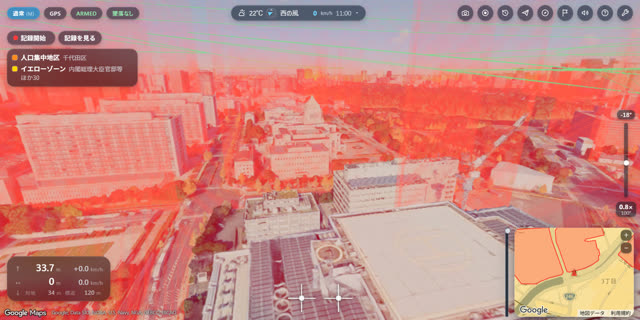 レッドゾーン・イエローゾーン
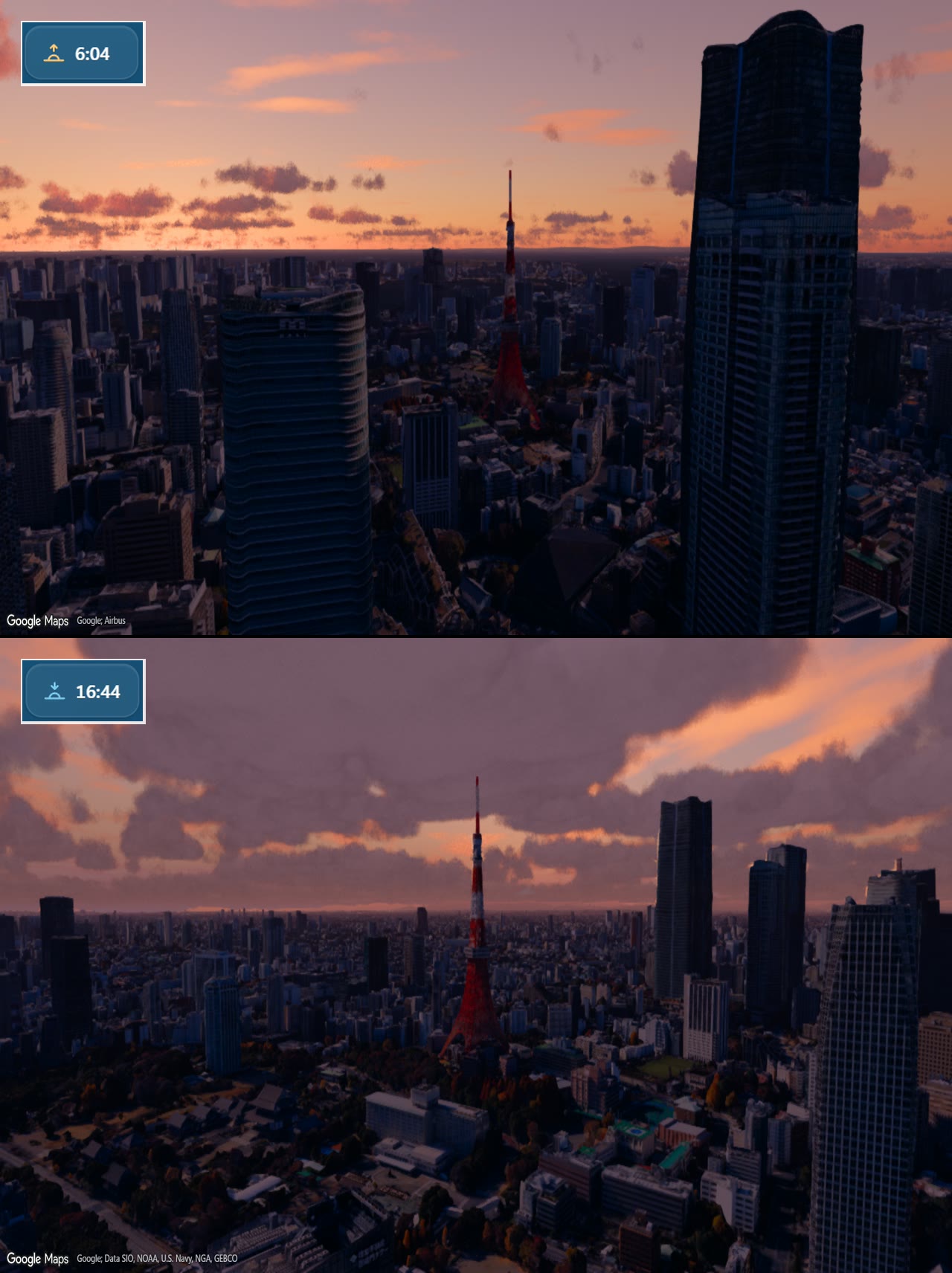
時刻をワンクリックで日の出・日没に
設定の「地図・天候」の時刻の横に、日の出と日没のボタンを付けました。押すと、今飛んでいる場所のその日の日の出・日没の時刻になります。
人口集中地区・空港周辺・150m以上の上空・重要施設の周辺など、日本の飛行禁止区域を3D地図の上に表示し、通常機やFPV機で飛びながら、許可や承認が必要になるかを確認できます。
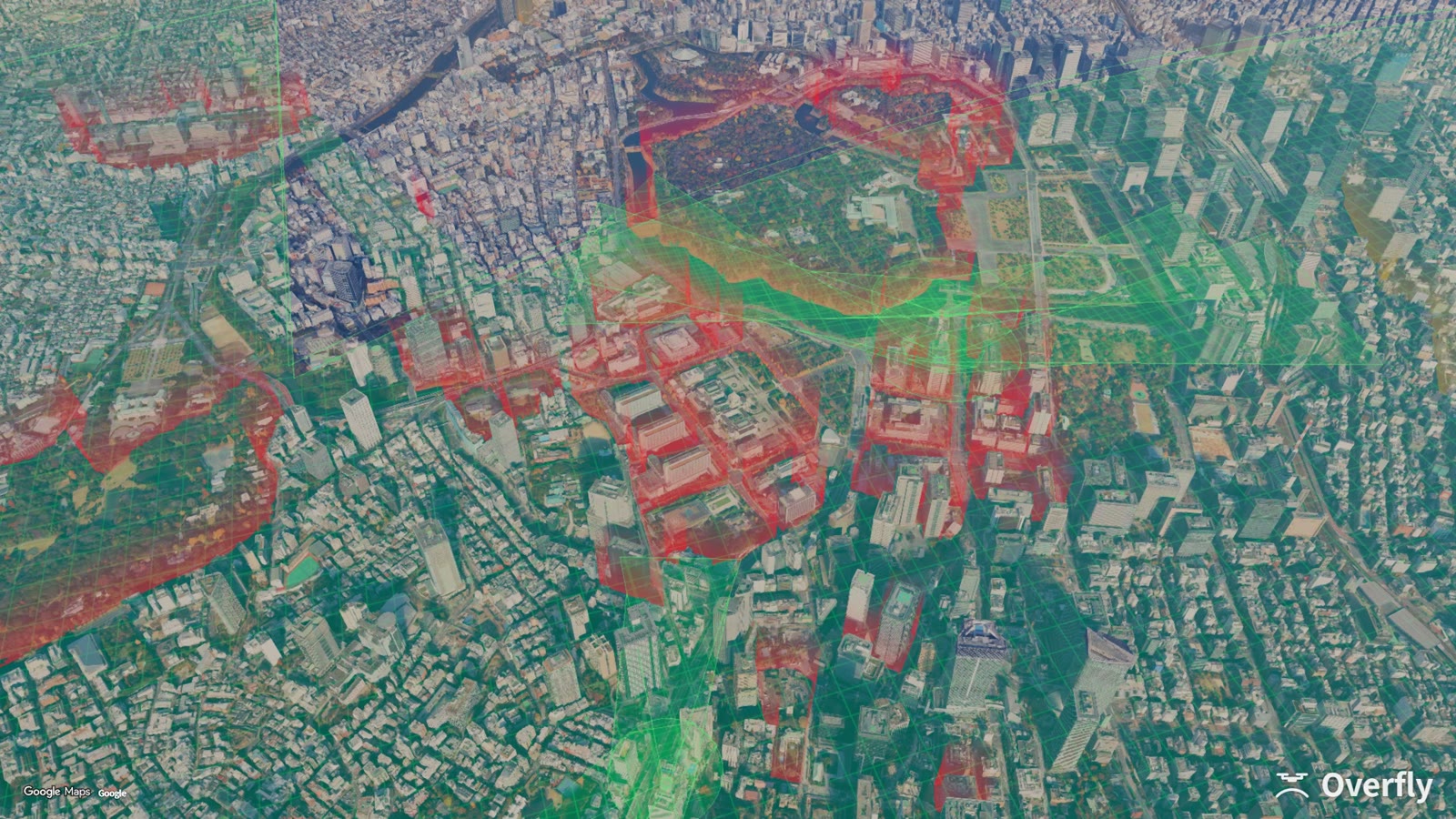
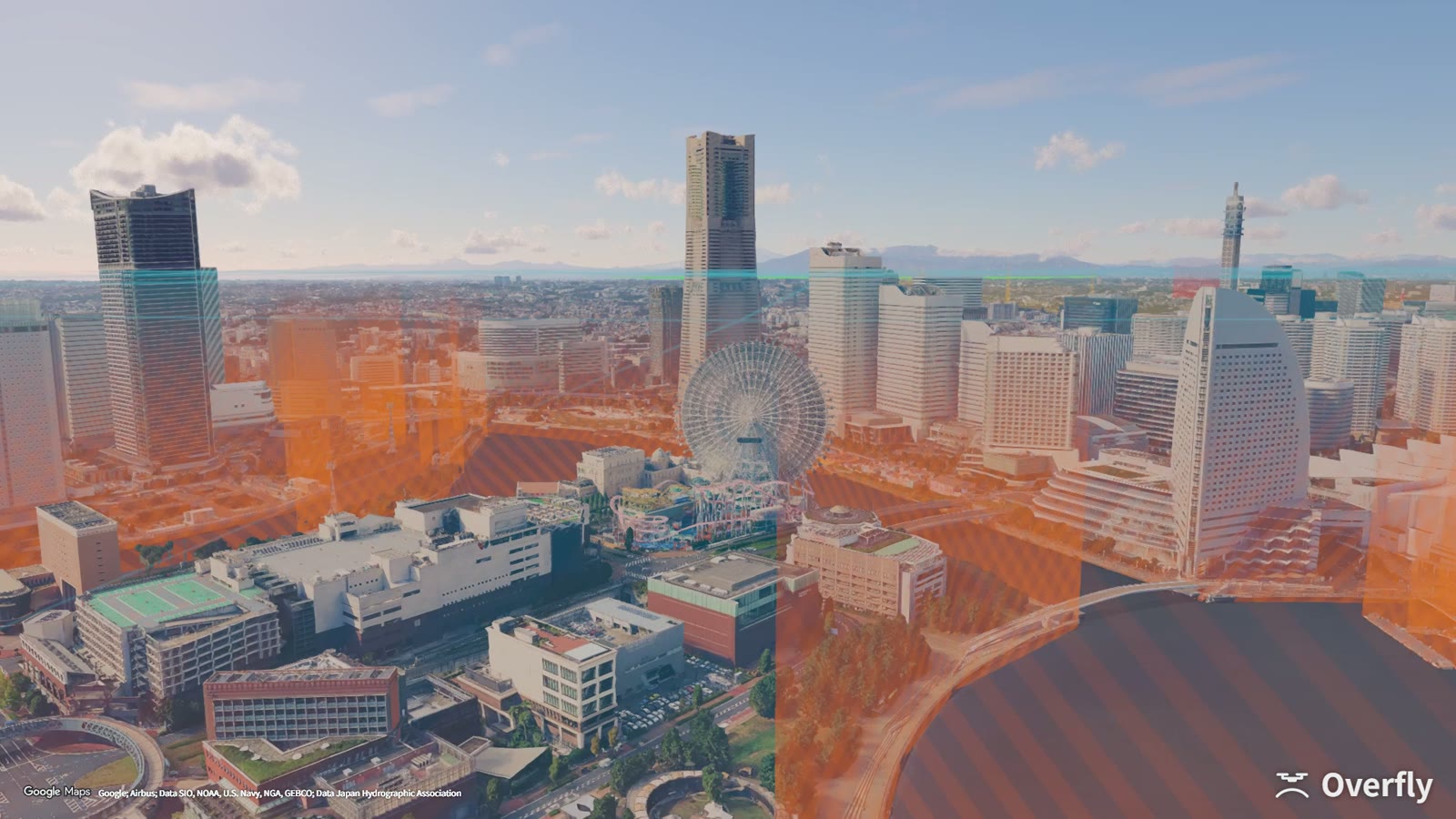
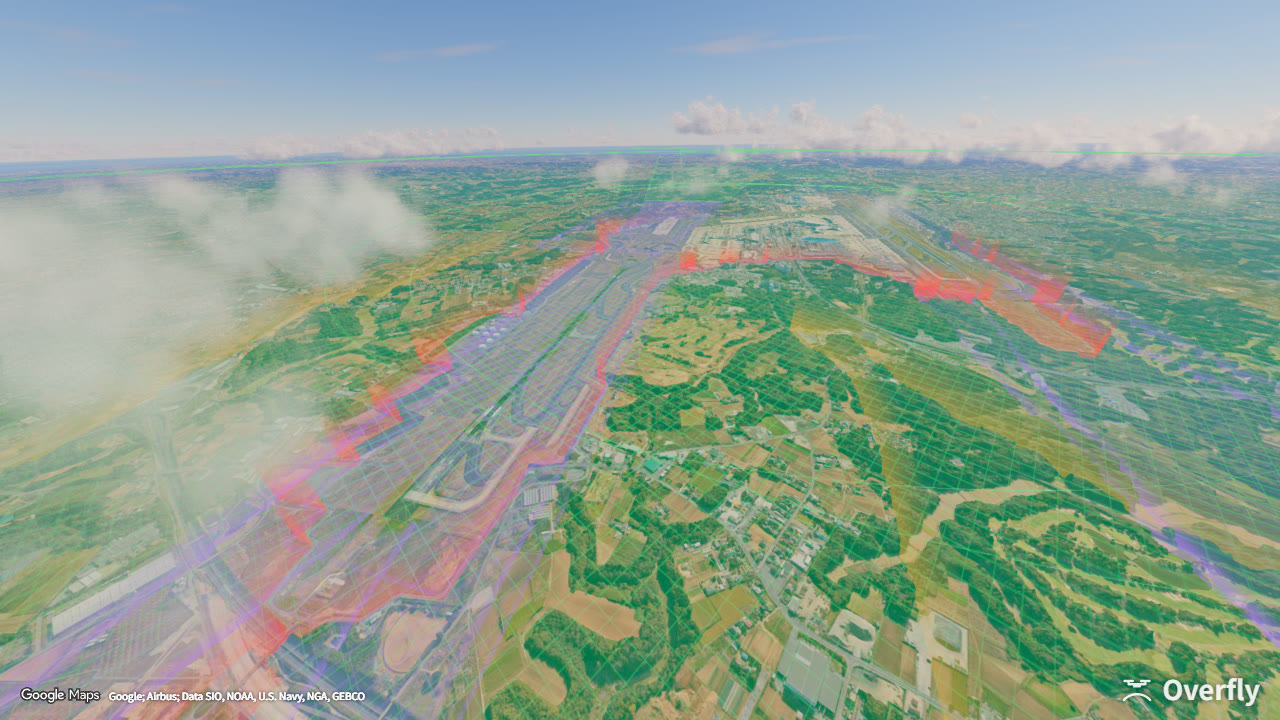
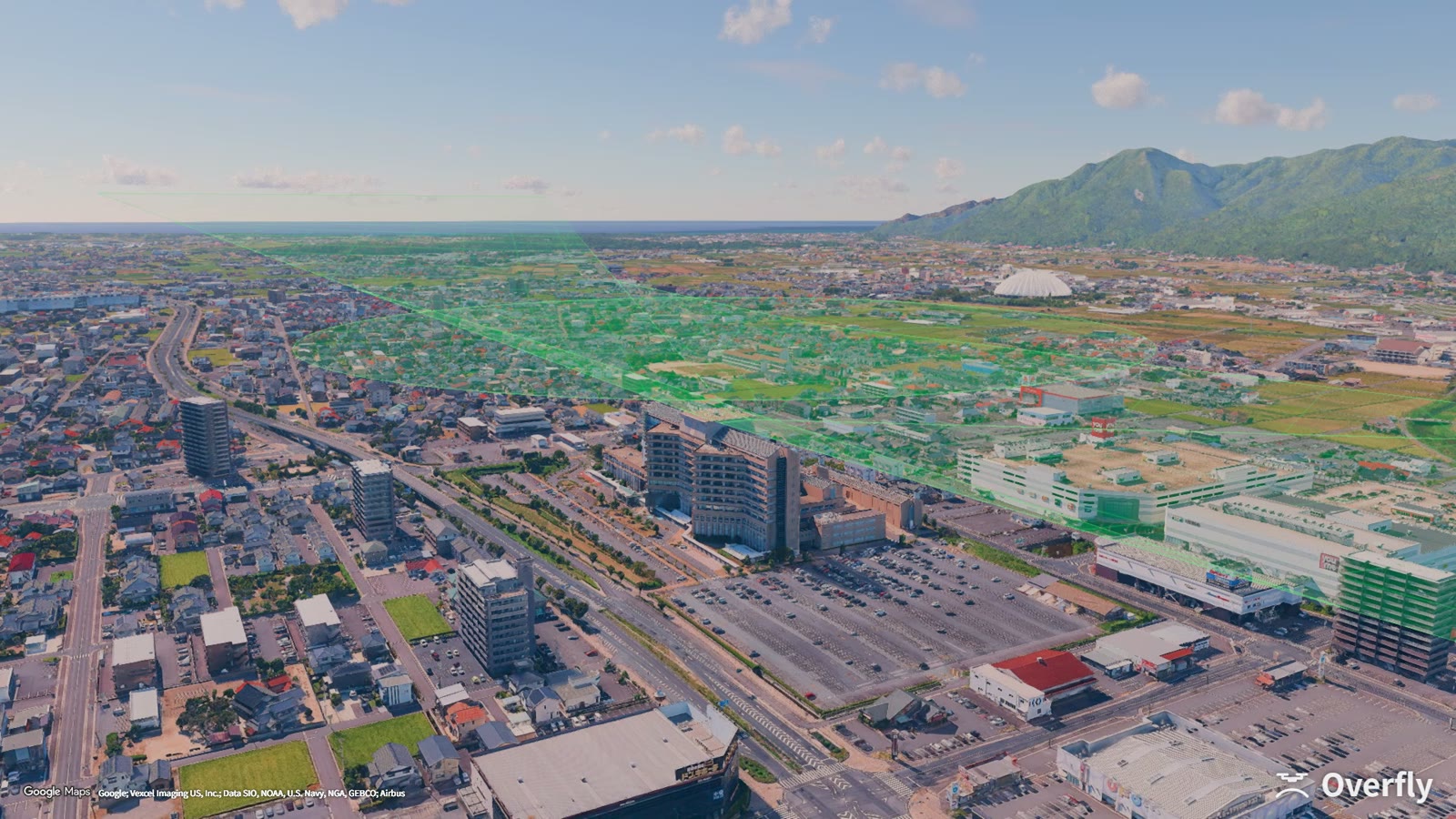
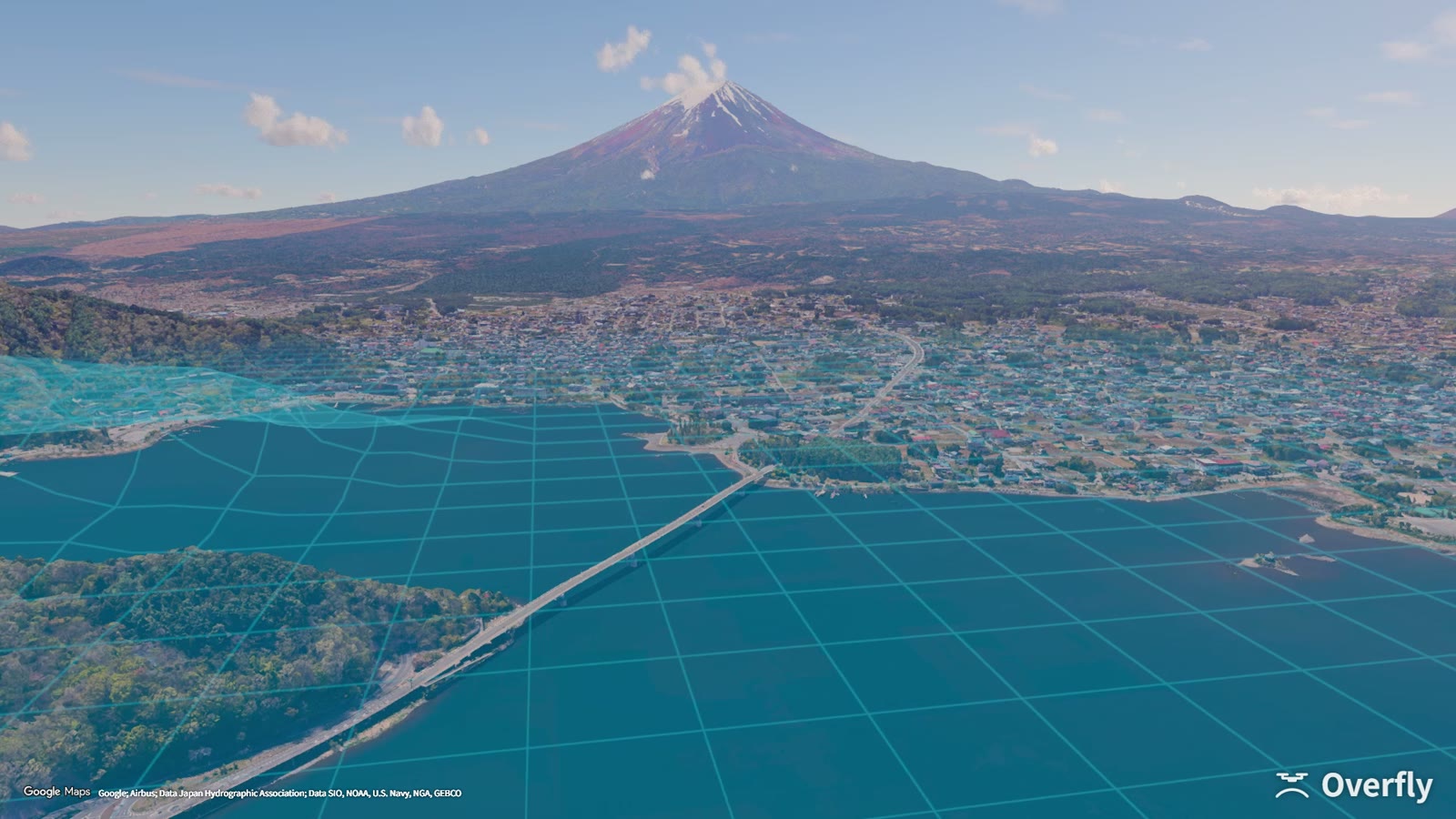
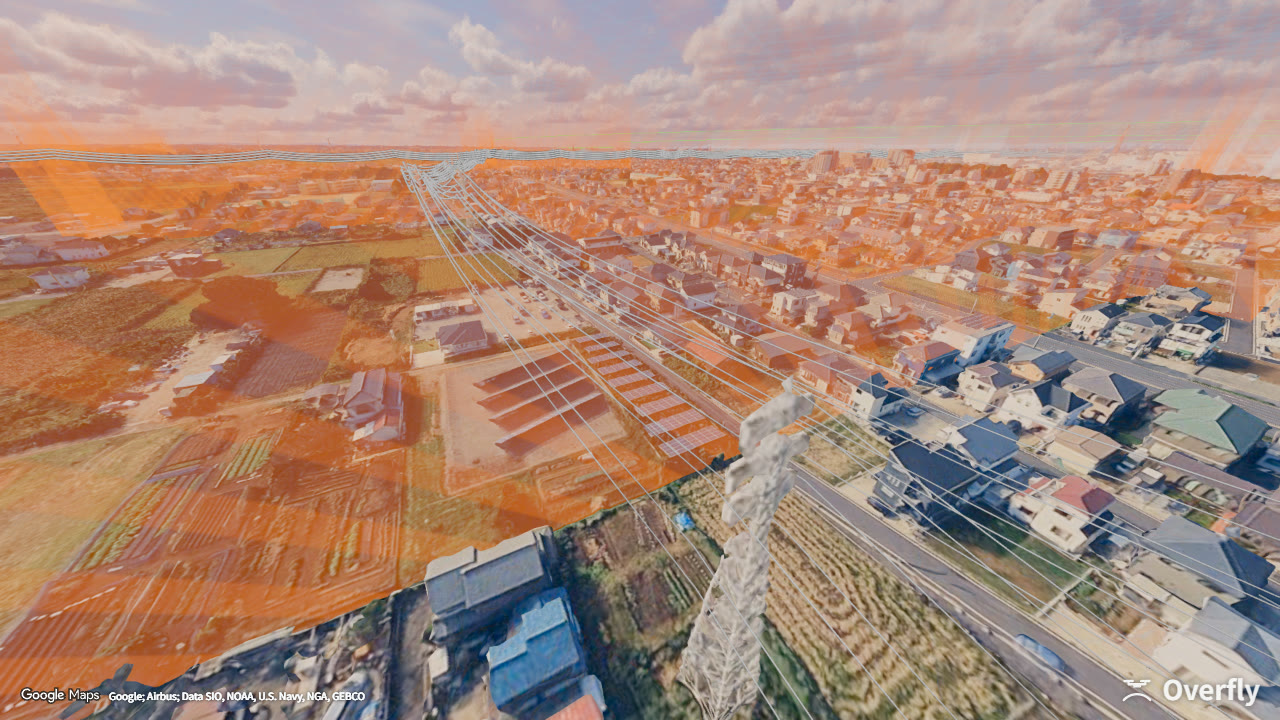
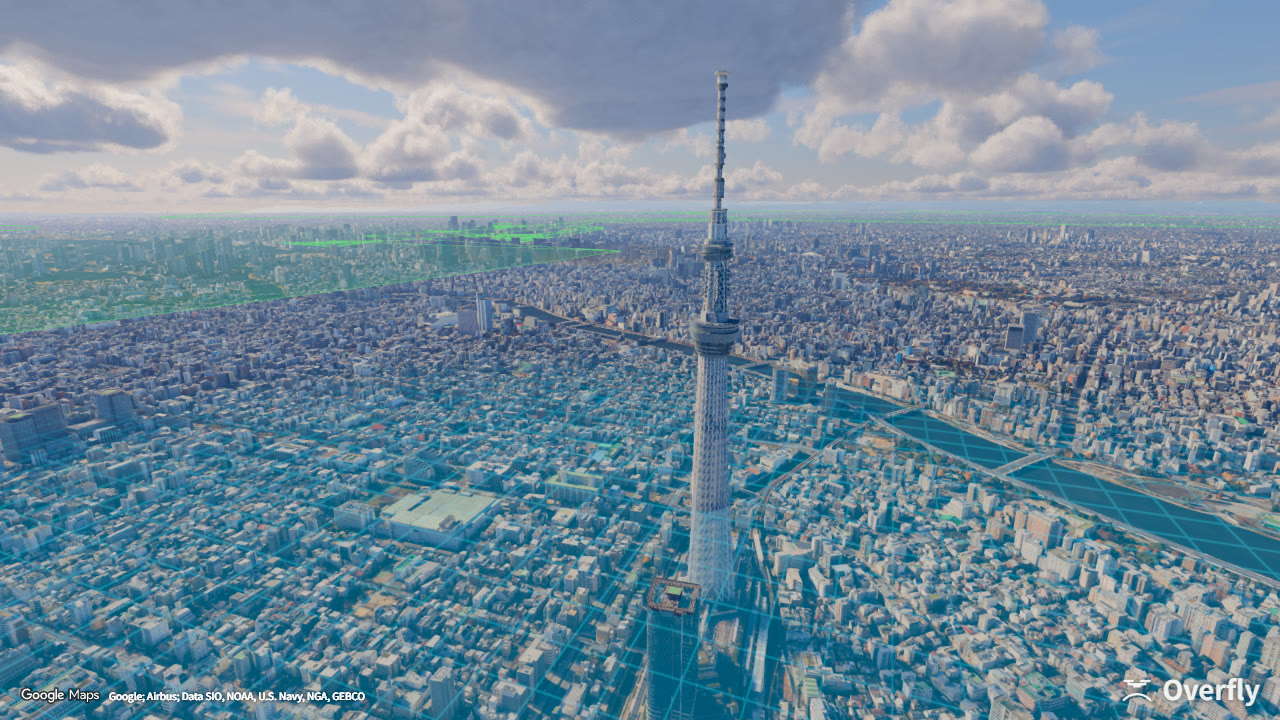
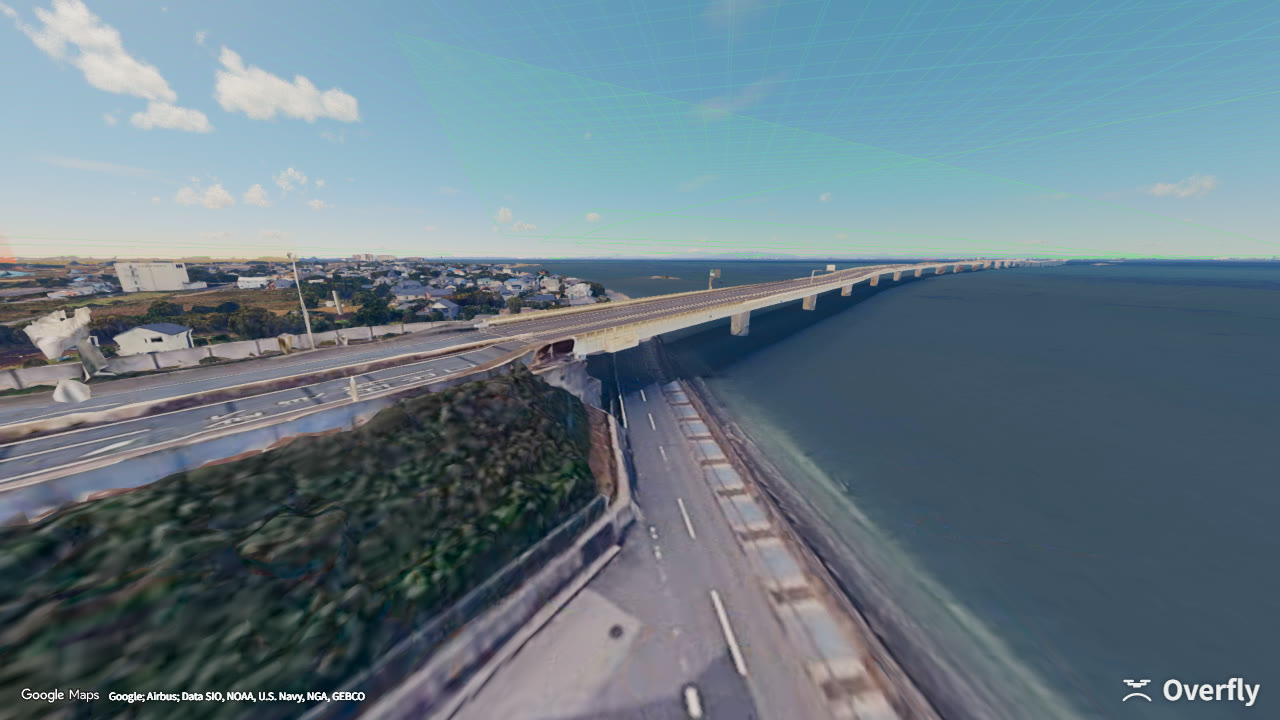
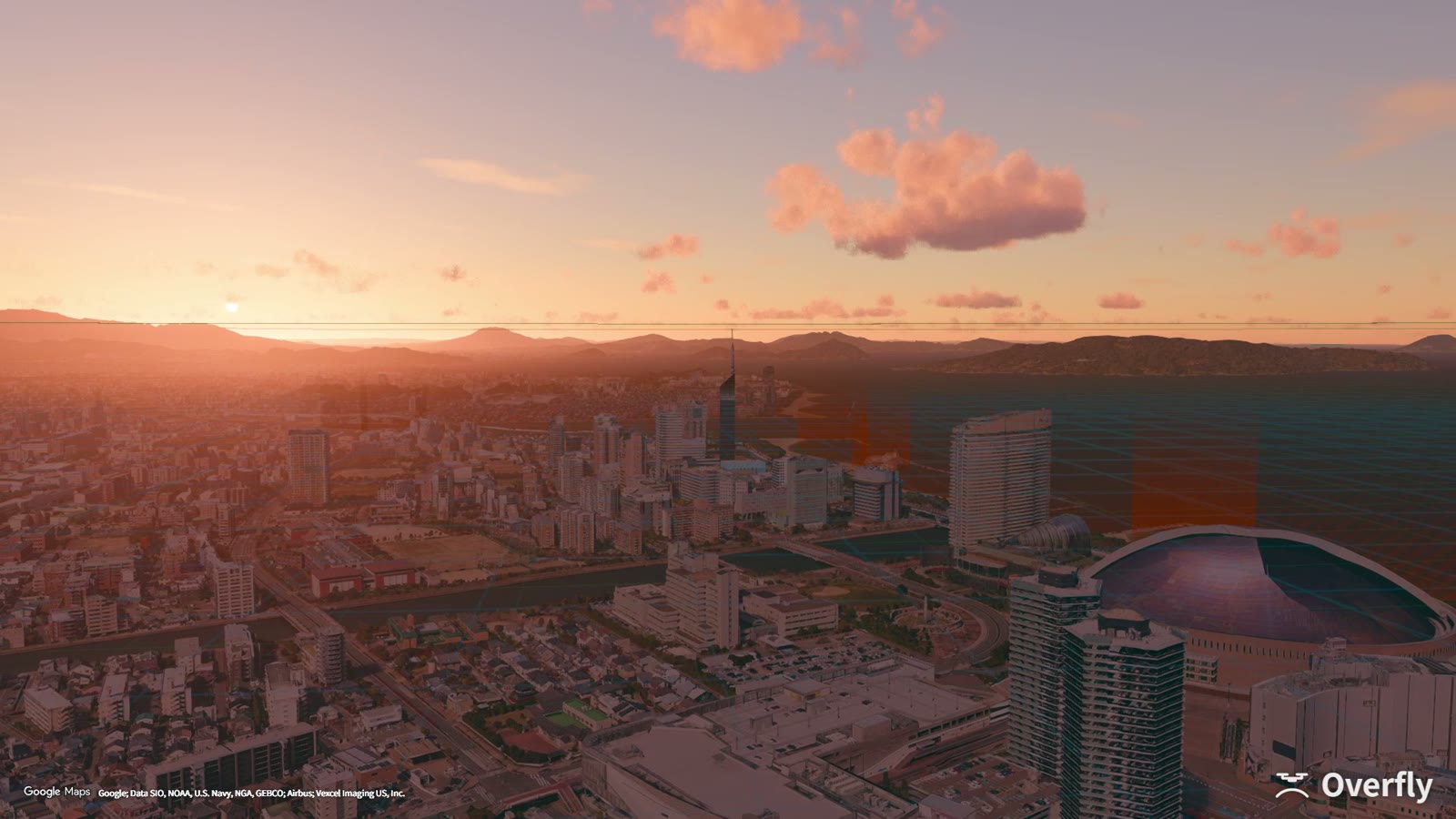
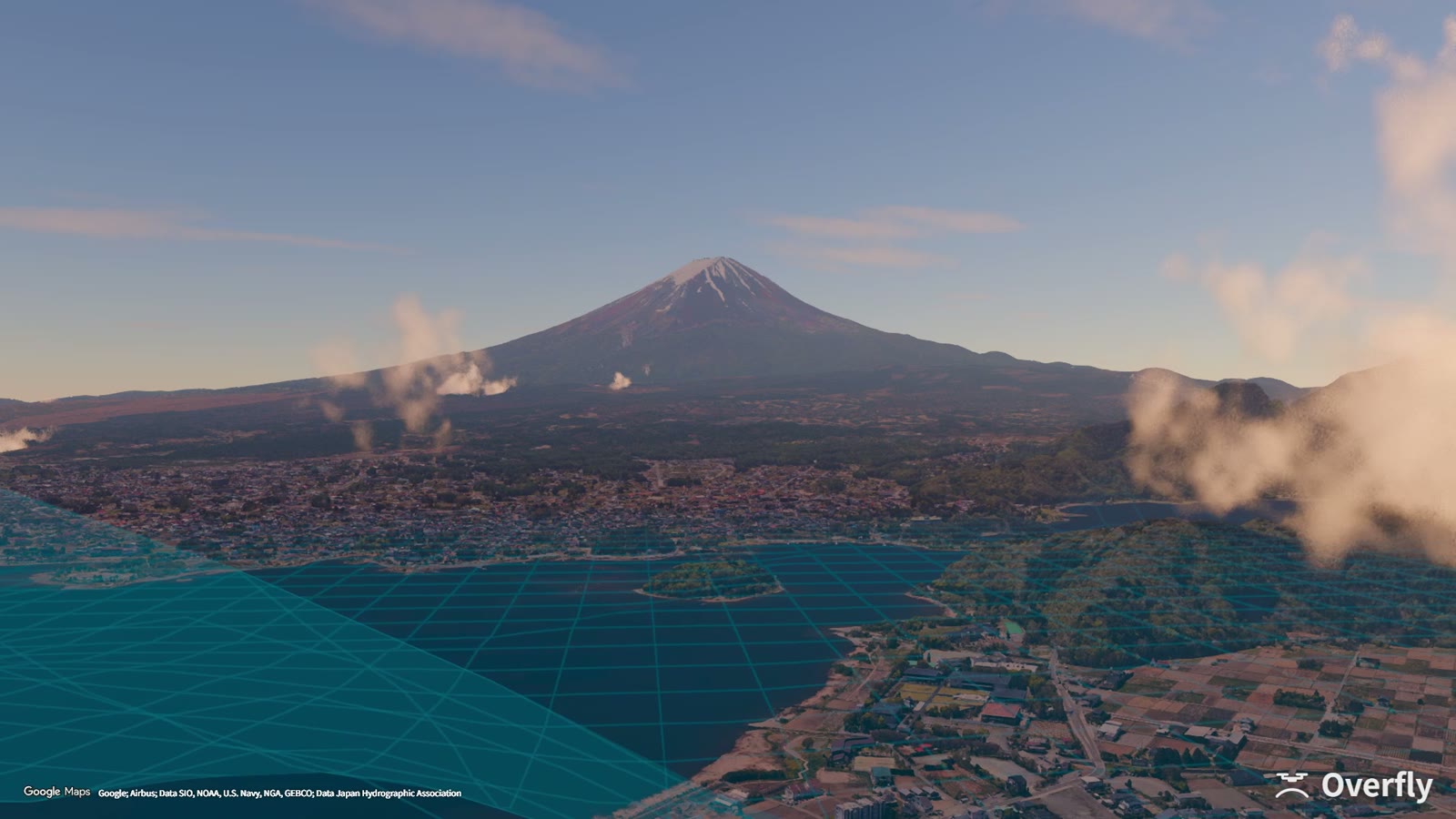
国が公開しているデータをもとに、区域の境を半透明の壁と面で描きます。画面の左上には、機体がいまいる区域と、制限区域までの高さが出ます。区域の種類ごとに表示を切り替えられ、ミニマップにも表示できます。
区域の表示は練習用の目安です。実際に飛ばす前に、DIPS 2.0などで必ず確認してください。
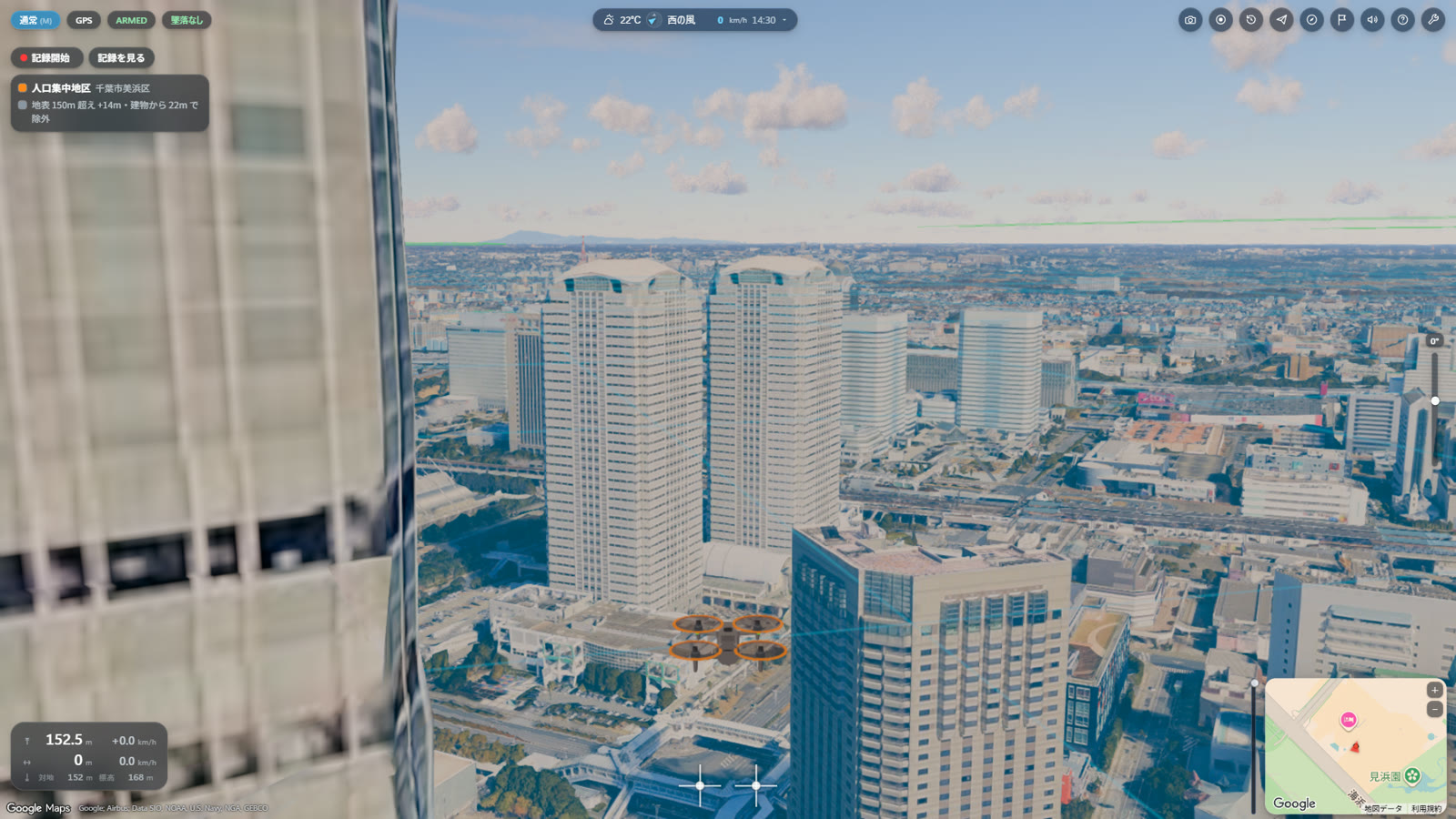
地表から150m以上の上空を飛ぶには許可が要りますが、建物などから30m以内の空域は対象外です。Overfly JPは機体のまわりの建物までの距離を測り、30m以内なら左上に「建物から○mで除外」と出します。
左上の「記録開始」から「記録終了」までの飛行を記録します。記録画面では、地図の上で飛んだ経路を再生でき、その時々の速度・対地高度・スティックの動きと、該当する制限区域がわかります。
設定で機種を選ぶと、通常機のカメラがその機種の画角とズームの範囲になります。ズームの表示も、倍率と35mm換算の焦点距離で出ます。
Mキーで、GPSでその場に止まる通常機と、手で姿勢を操るFPV機を切り替えられます。区域の表示とフライトログは、どちらの機体でも同じように使えます。
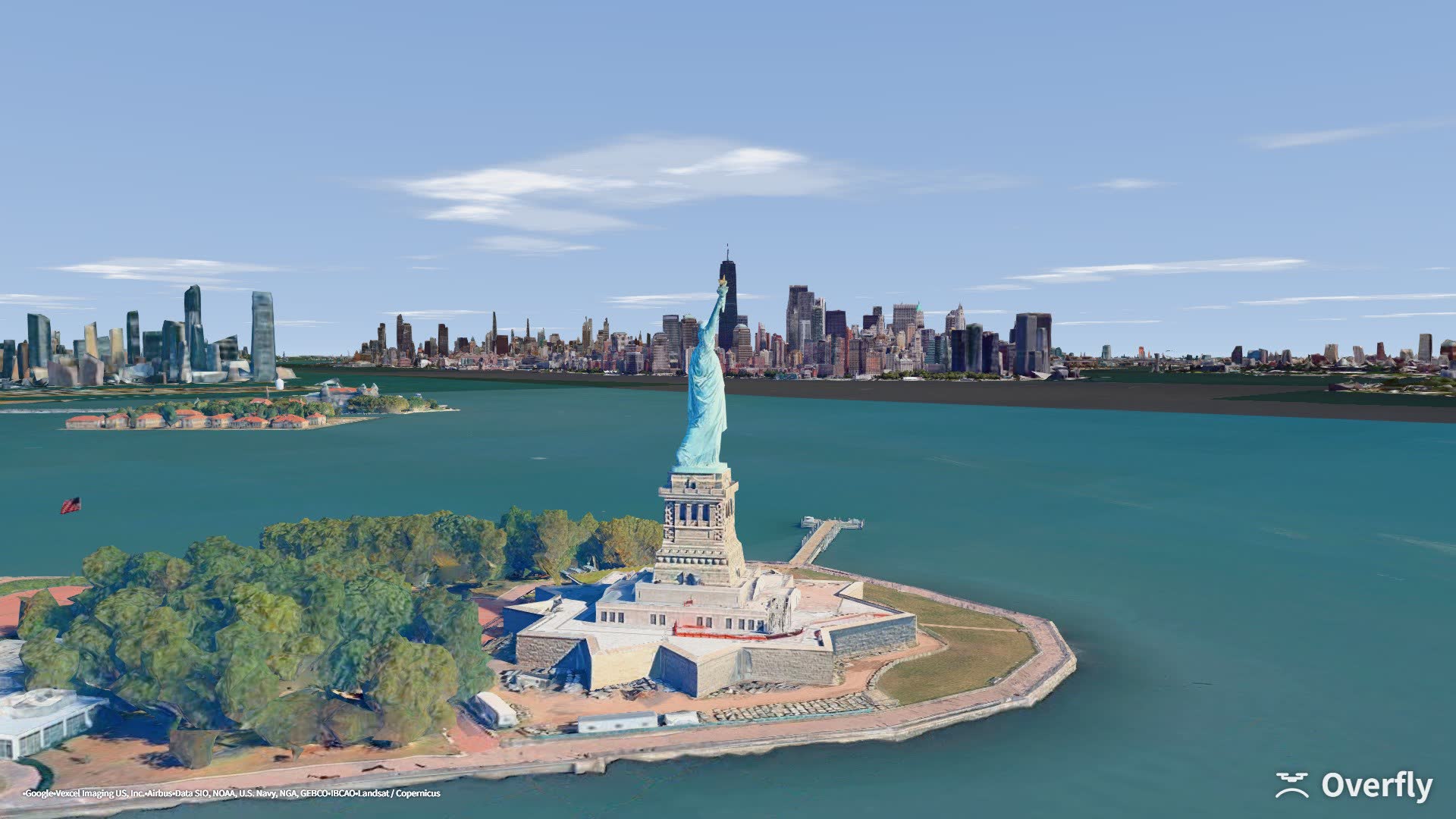
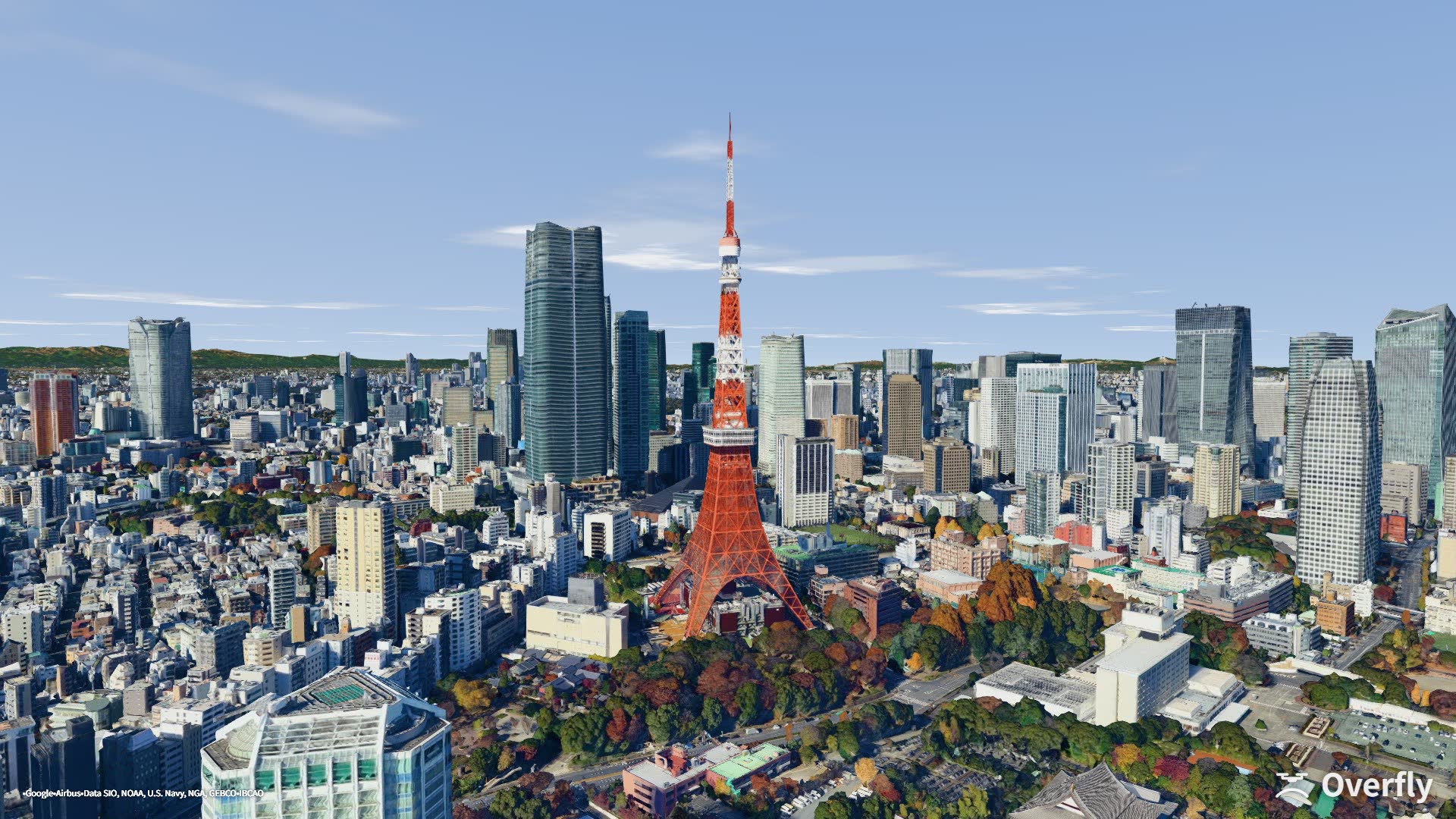
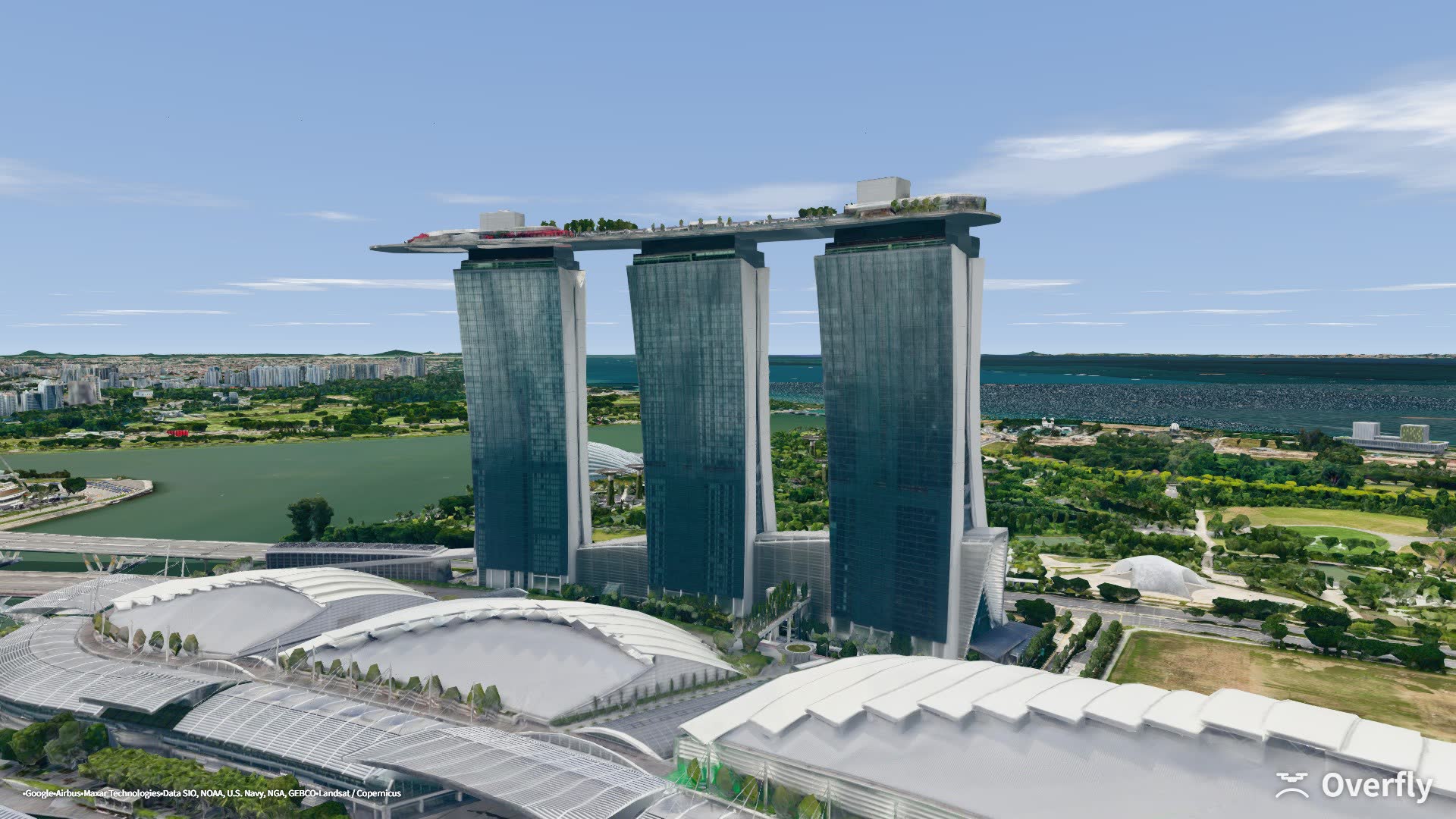
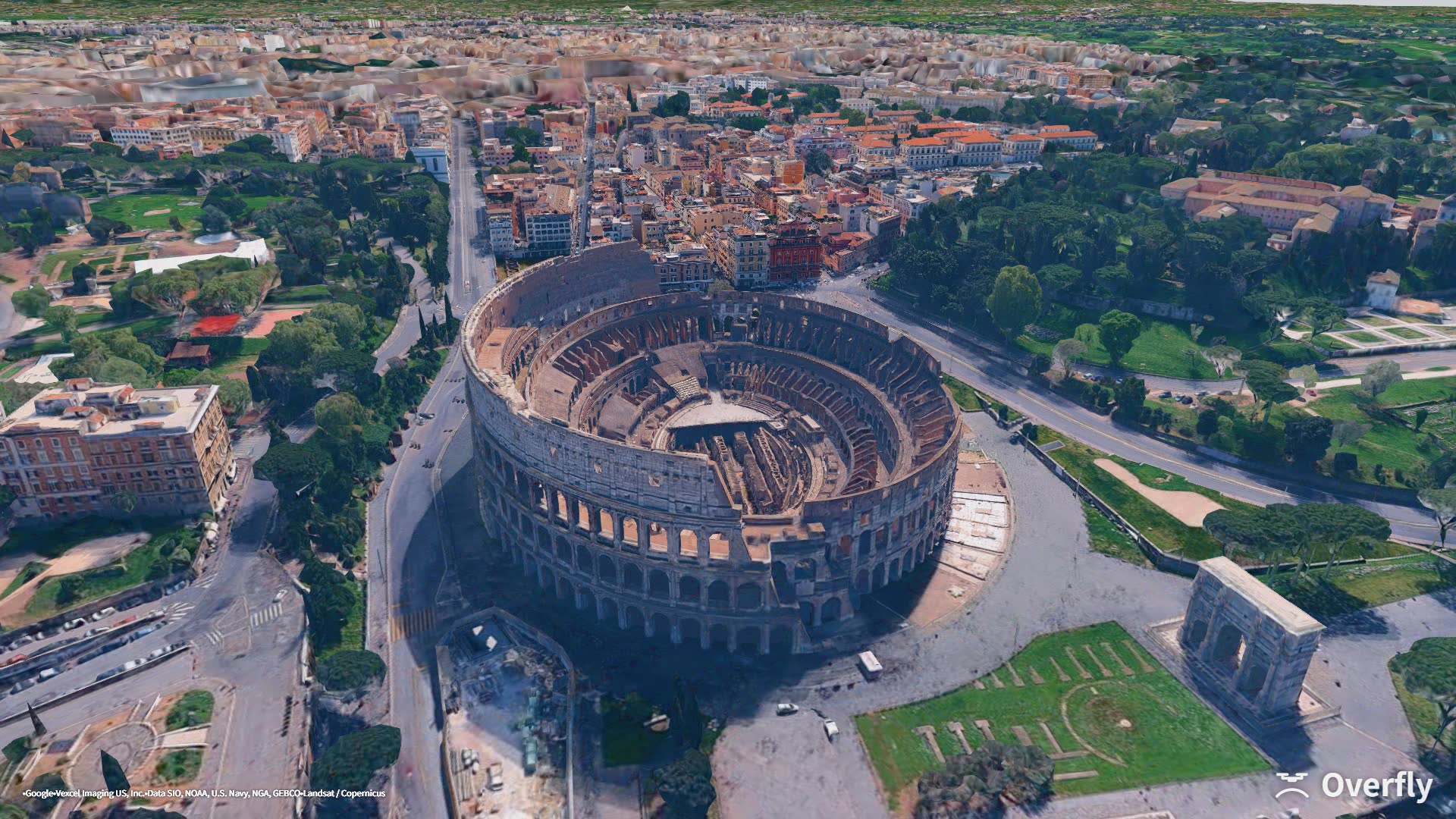
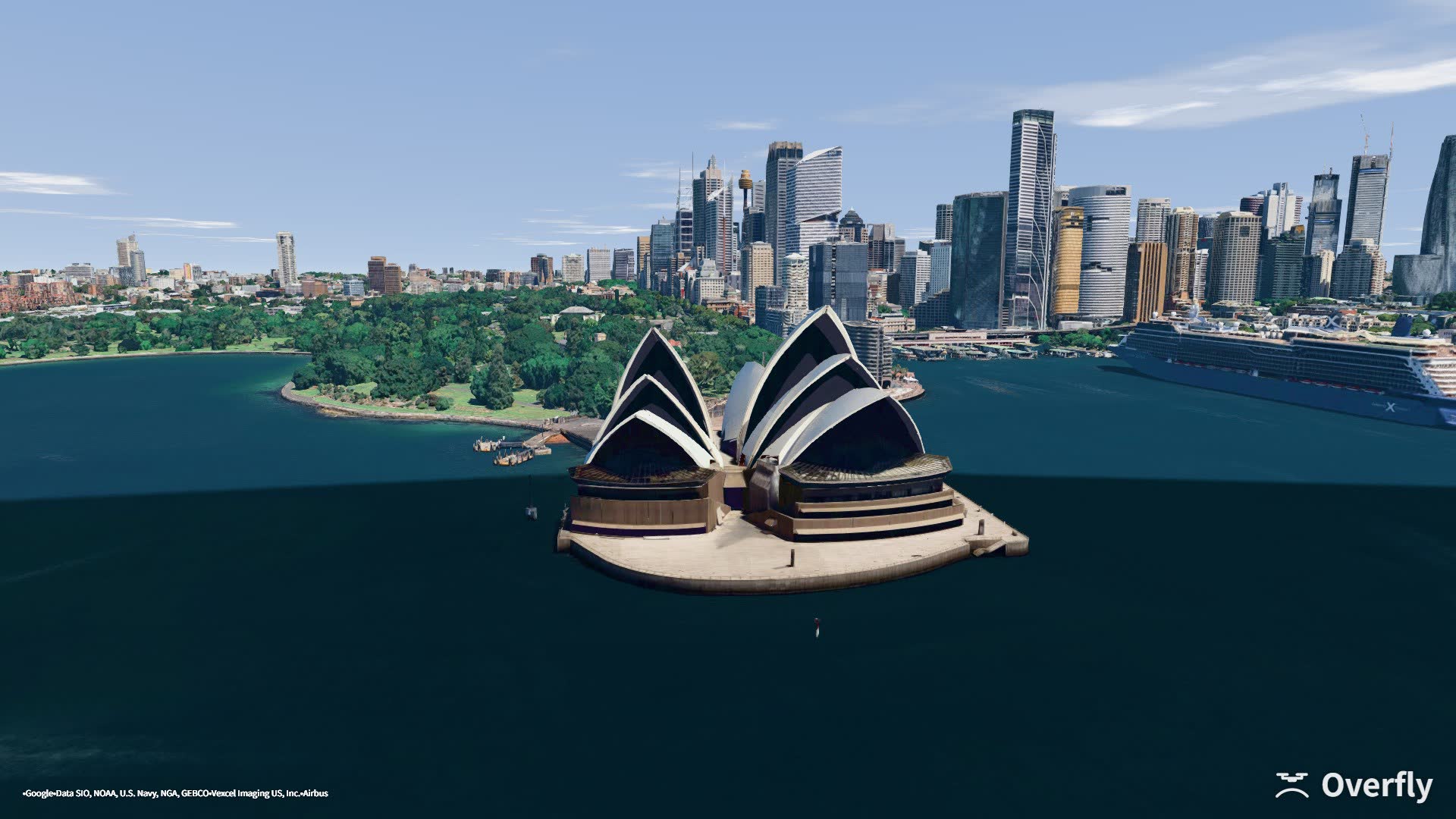
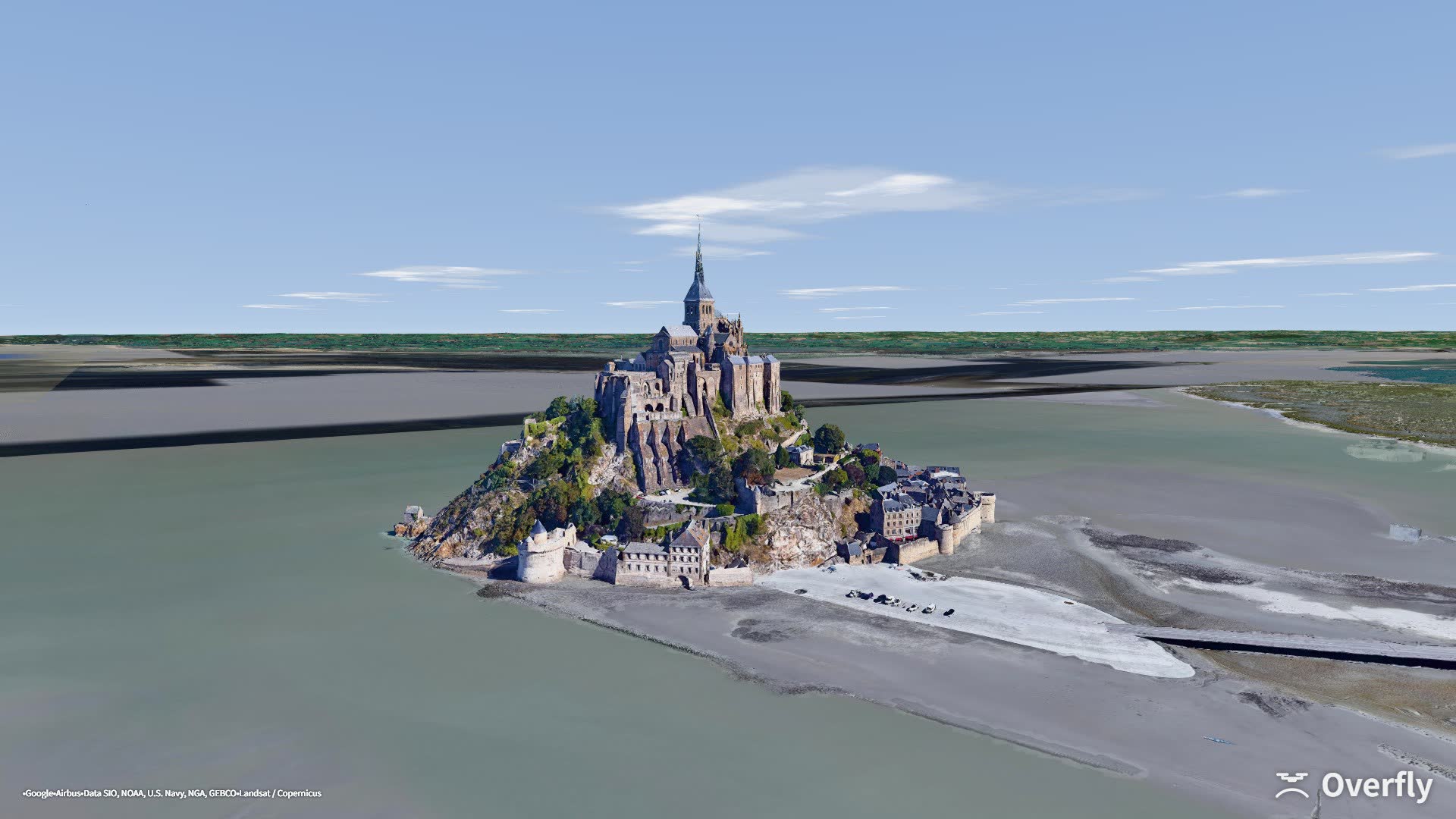
地名や座標で検索すれば、日本の名所や、世界の観光スポットなどでも飛べます。(飛行禁止区域の表示は日本のみです。)
キー1つで切り替えられます。飛行モードはGPS・アングル・アクロの3つで、機体は数十グラムから3kgを超えるものまであります。FPV機は重量・KV・セル数・プロペラを入れて、自分の機体を再現することもできます。
Bを押すと、その場所にゲートを置きます。最初のゲートがスタート、最後のゲートがゴールです。Nを押してスタートのゲートをくぐると計測が始まります。次のゲートはオレンジに光り、画面の外にあるときは矢印で示されます。
天気ごとに光・雲・見通しが変わります。風は別に設定でき、平均風速、高さによる強まり方、乱流、突風の頻度を決められます。
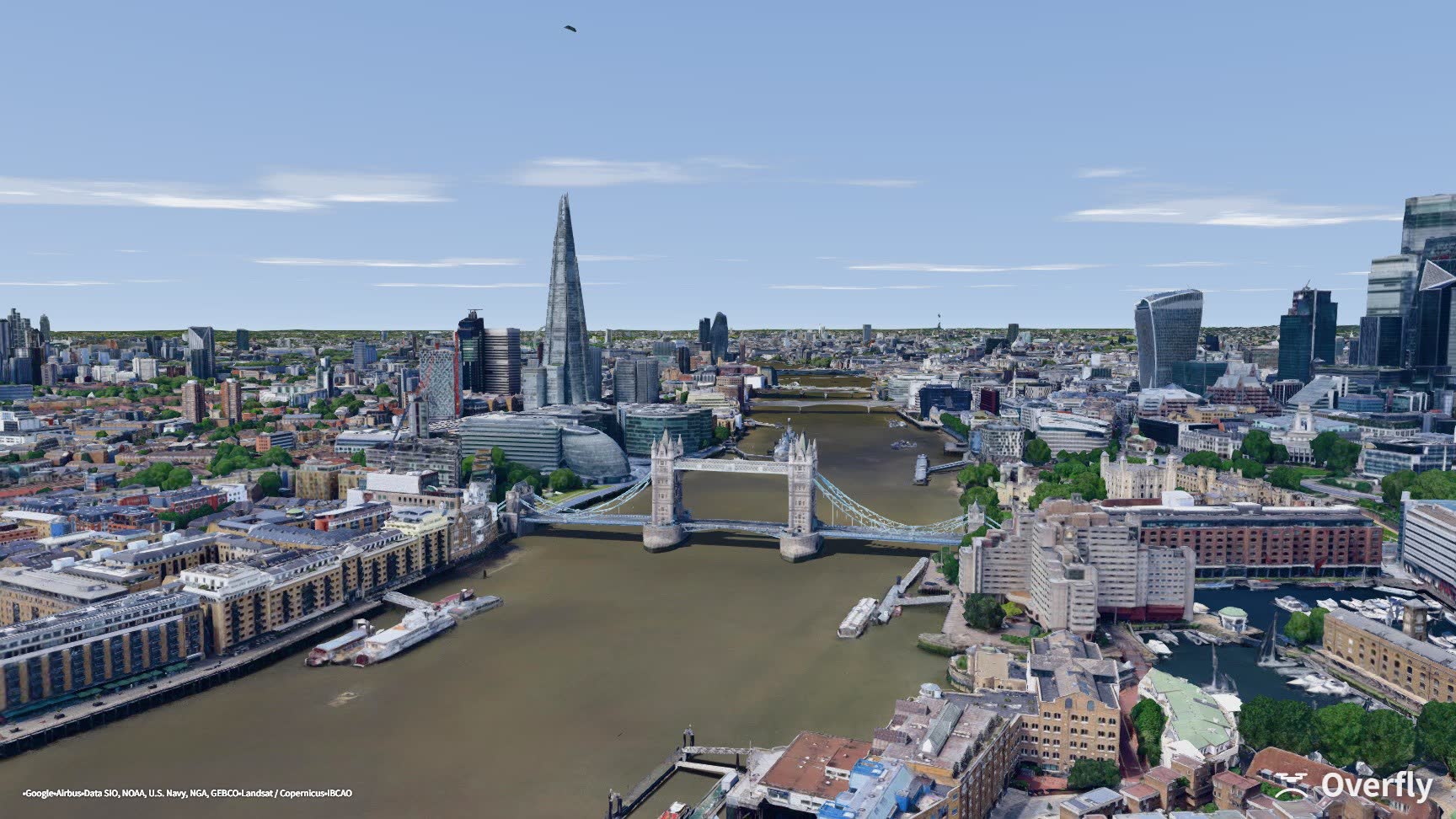
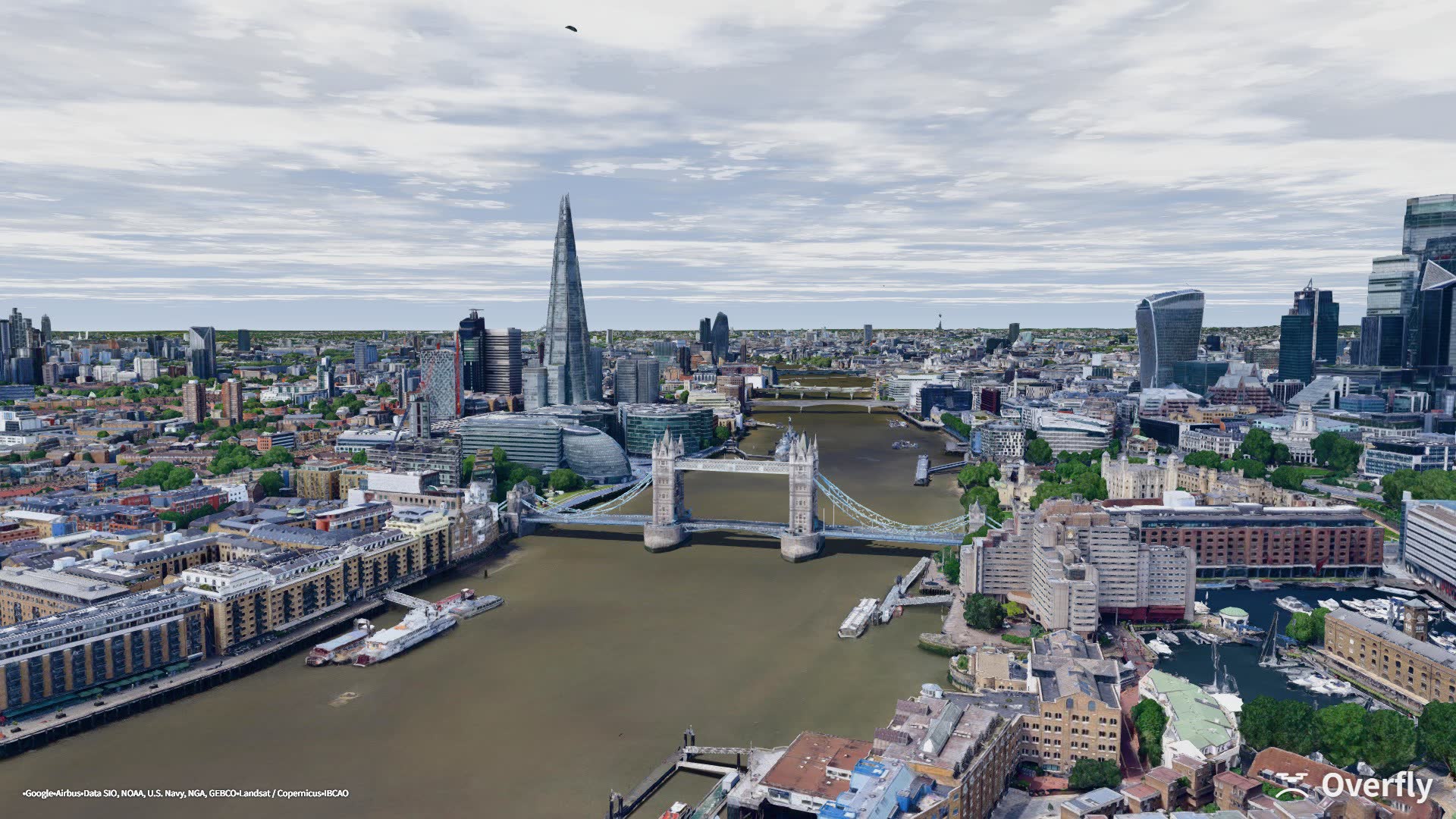
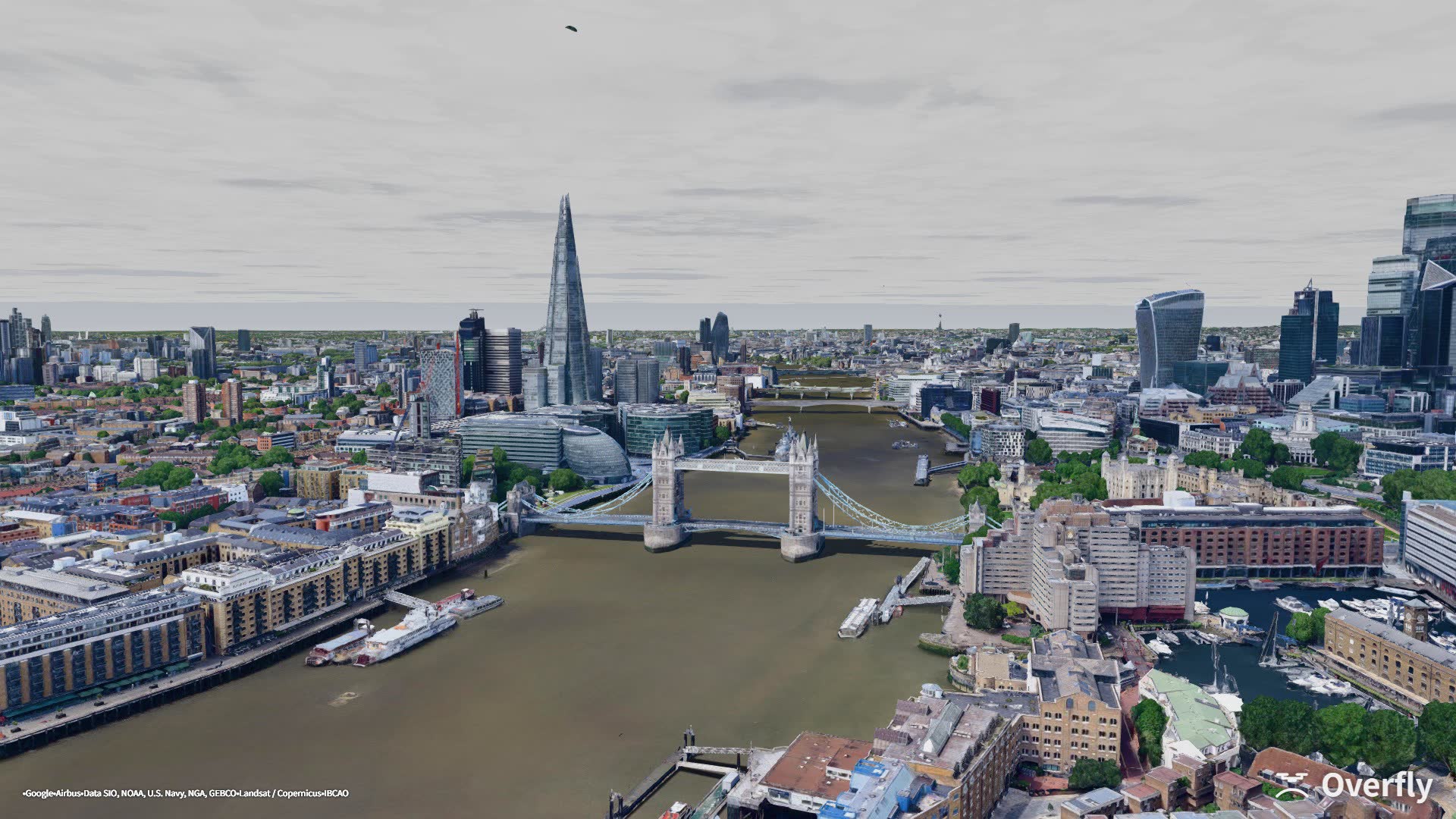
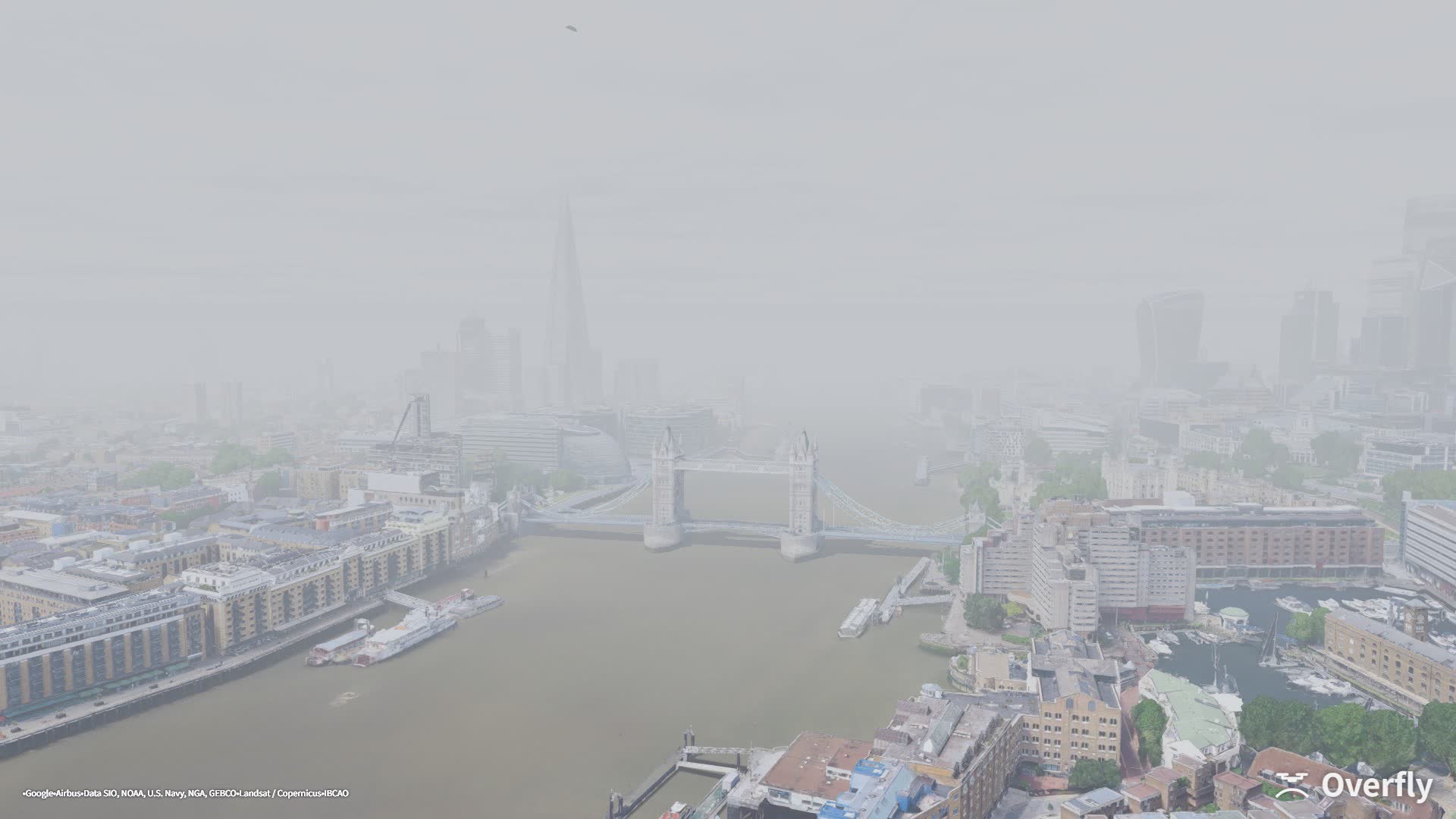
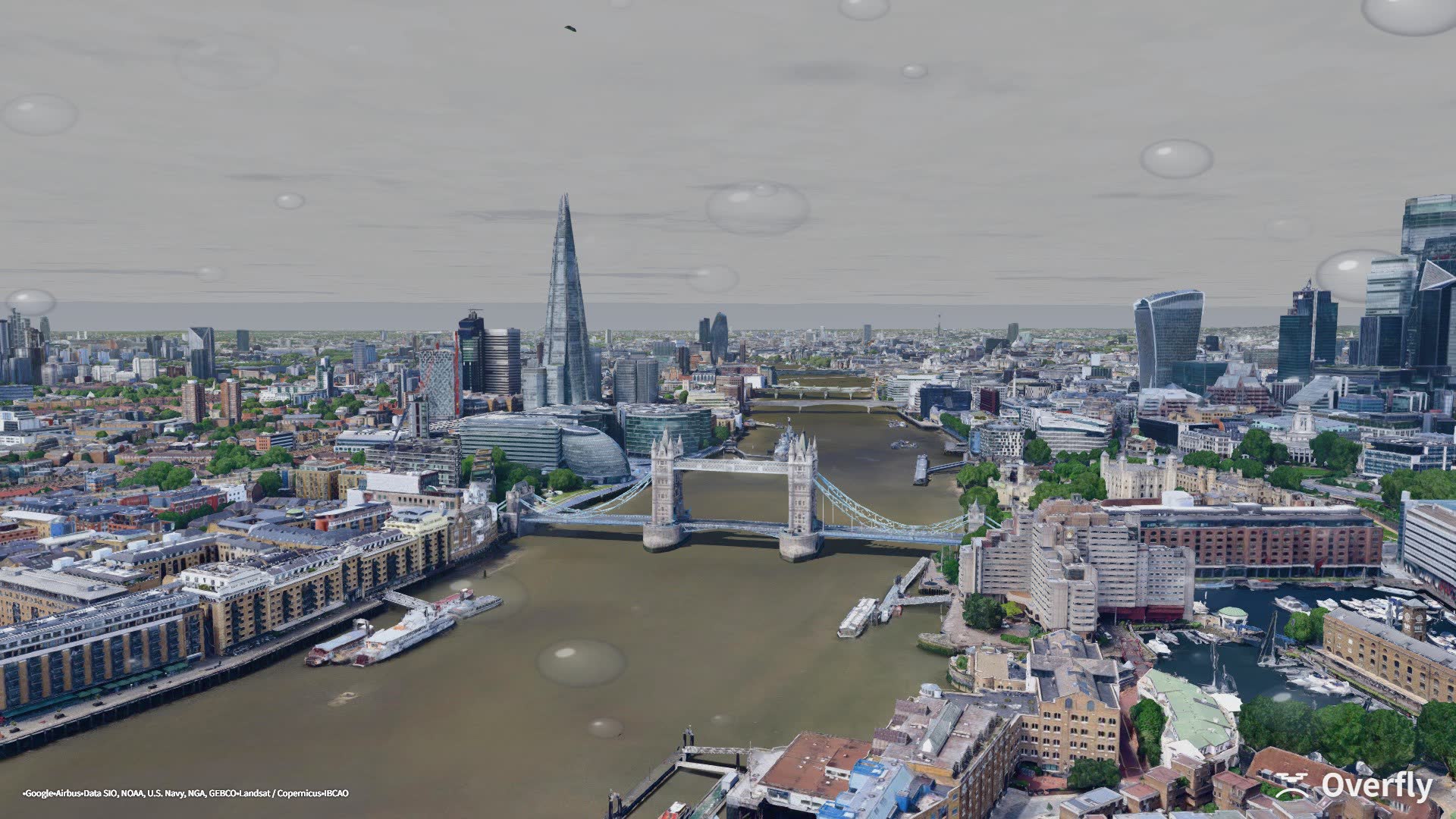
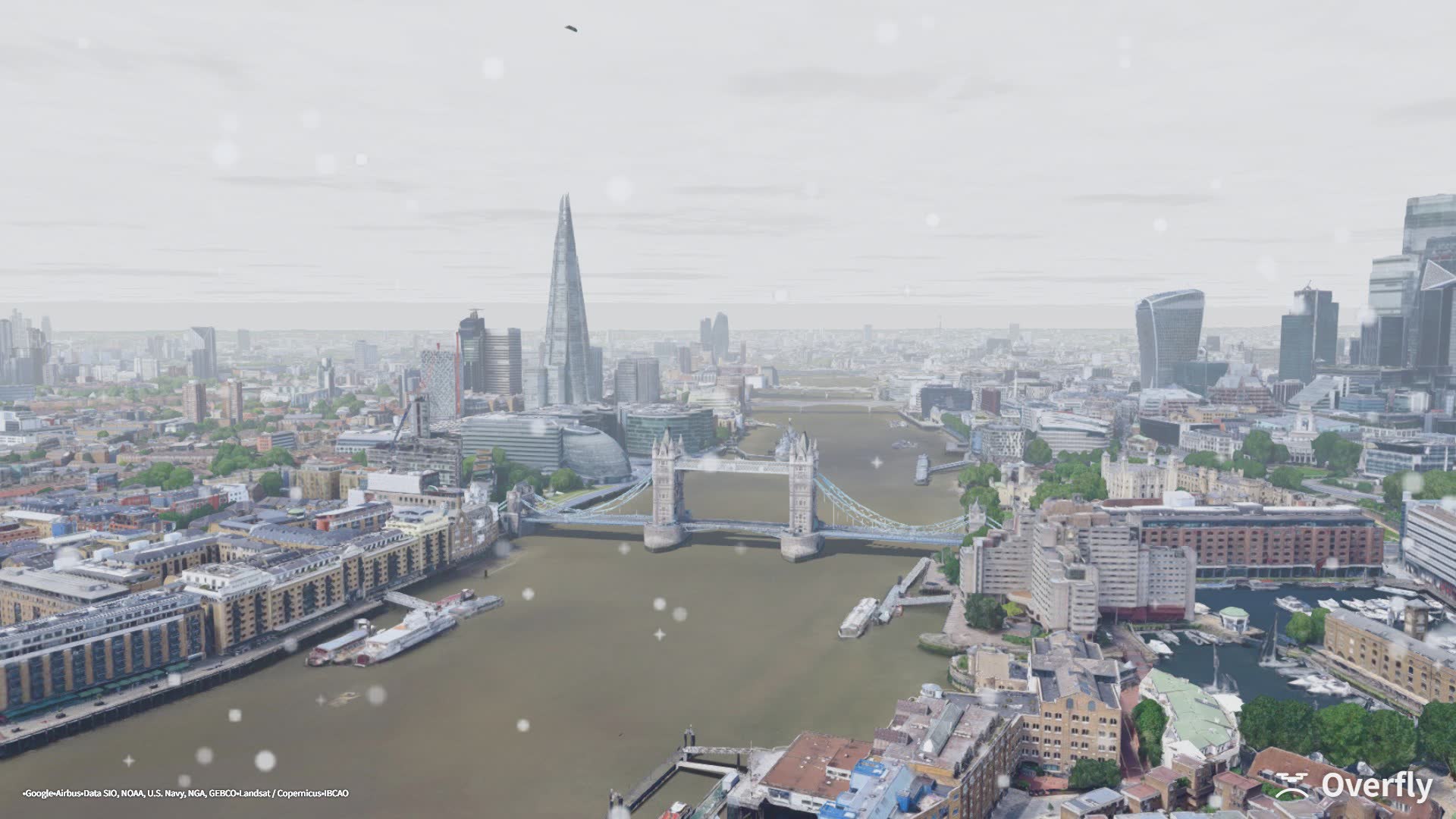
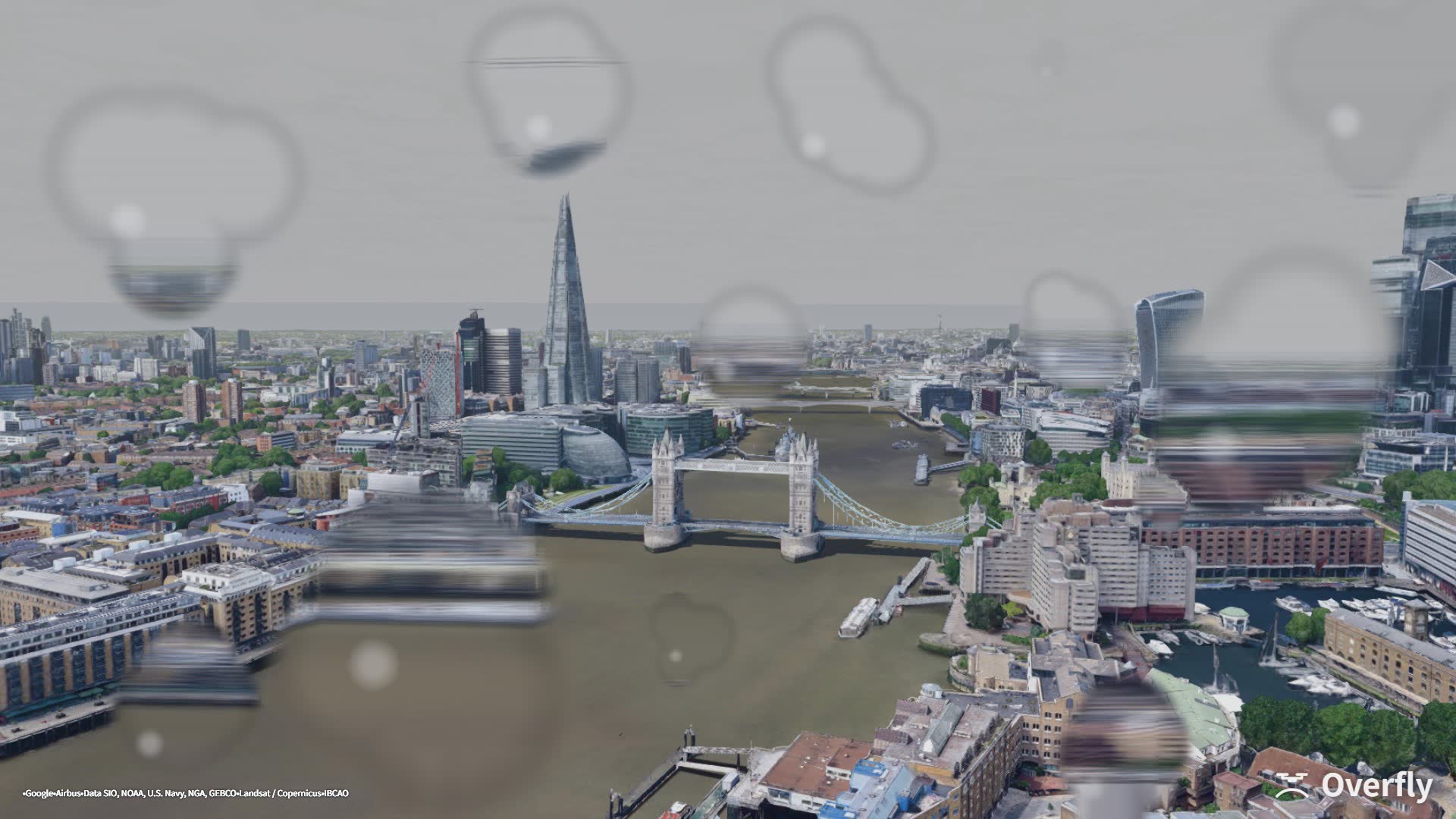
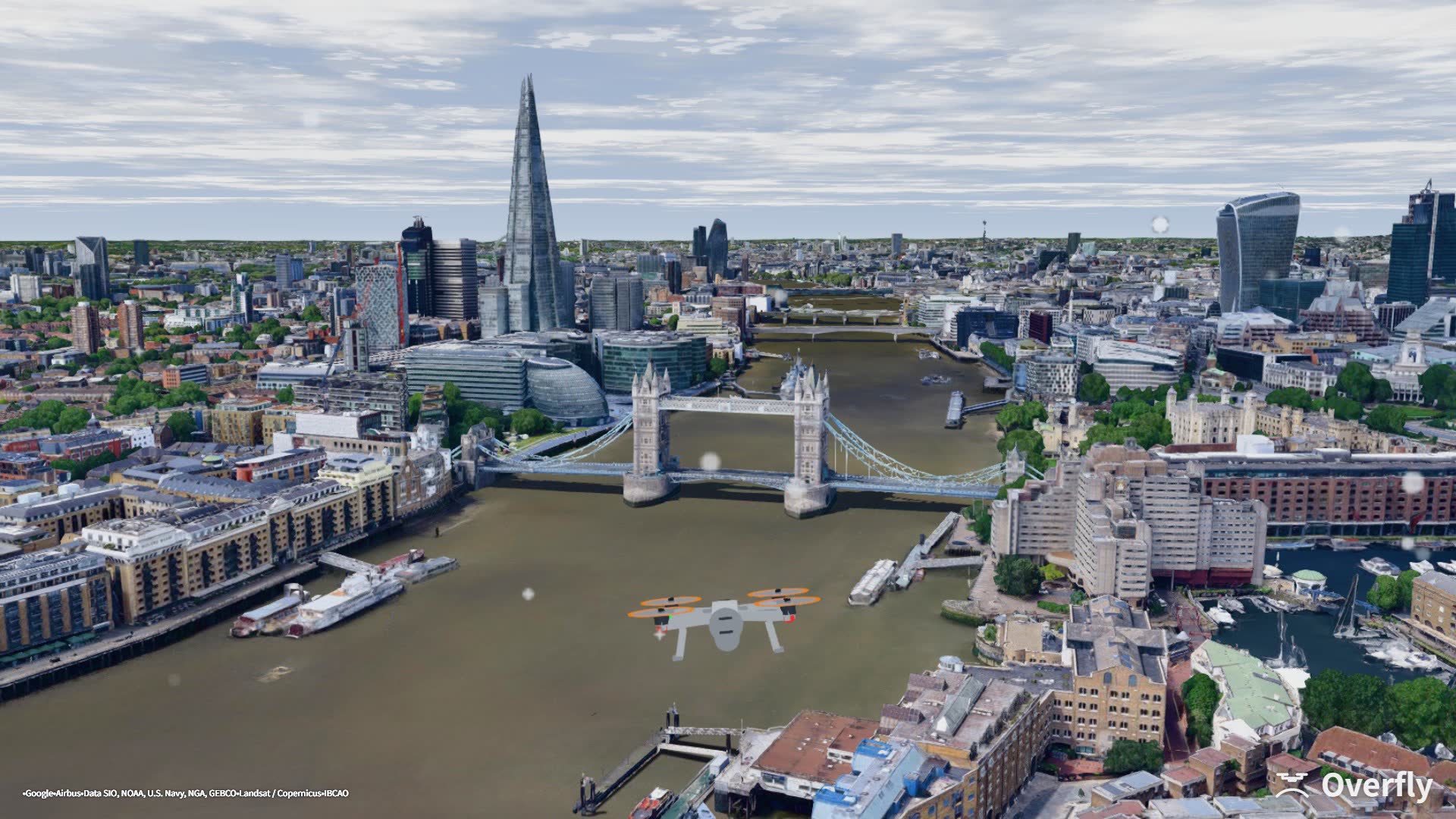
写真はロンドンのタワーブリッジ上空です。乱流と突風は嵐以外の天気でも使えます。
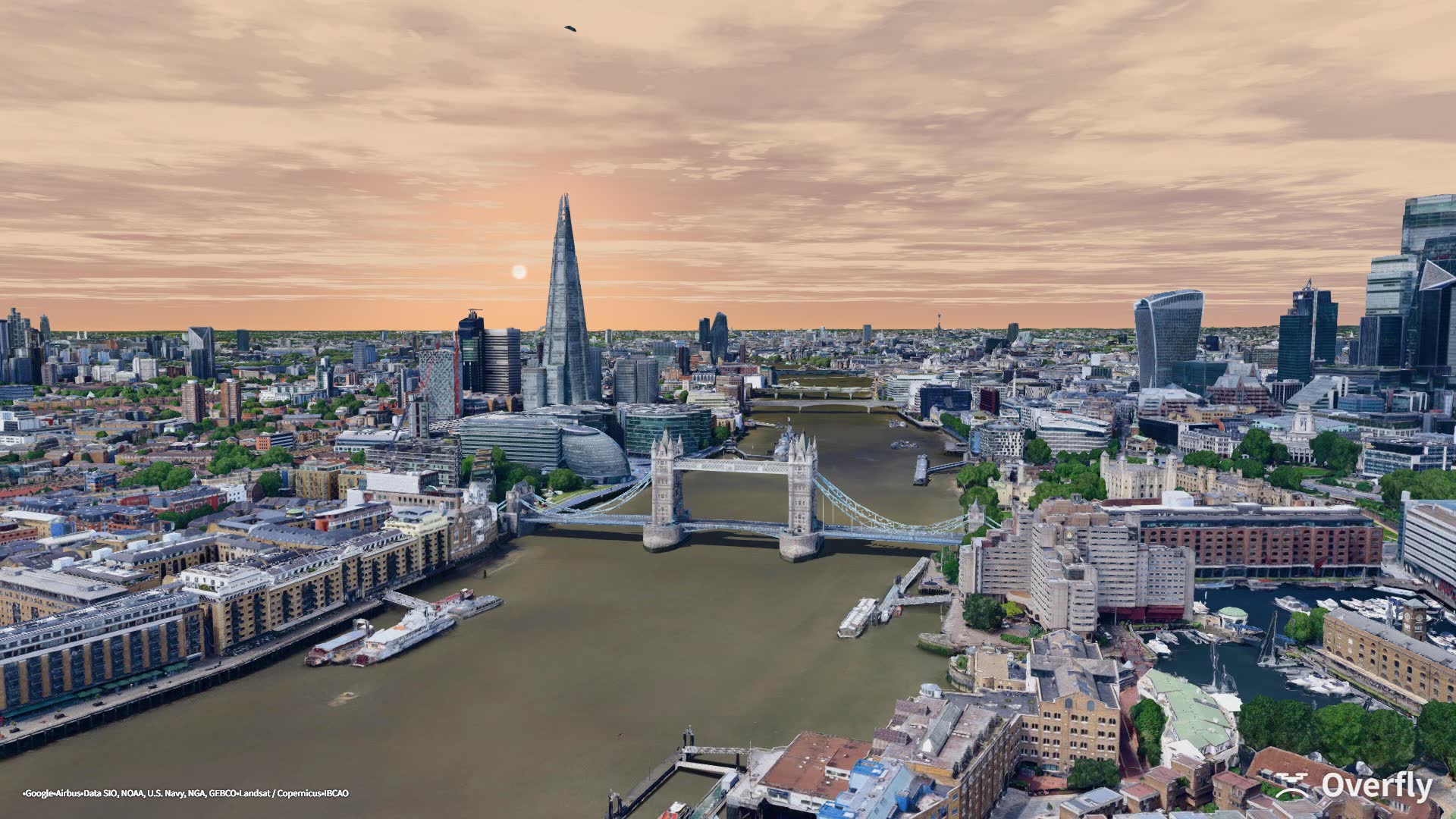
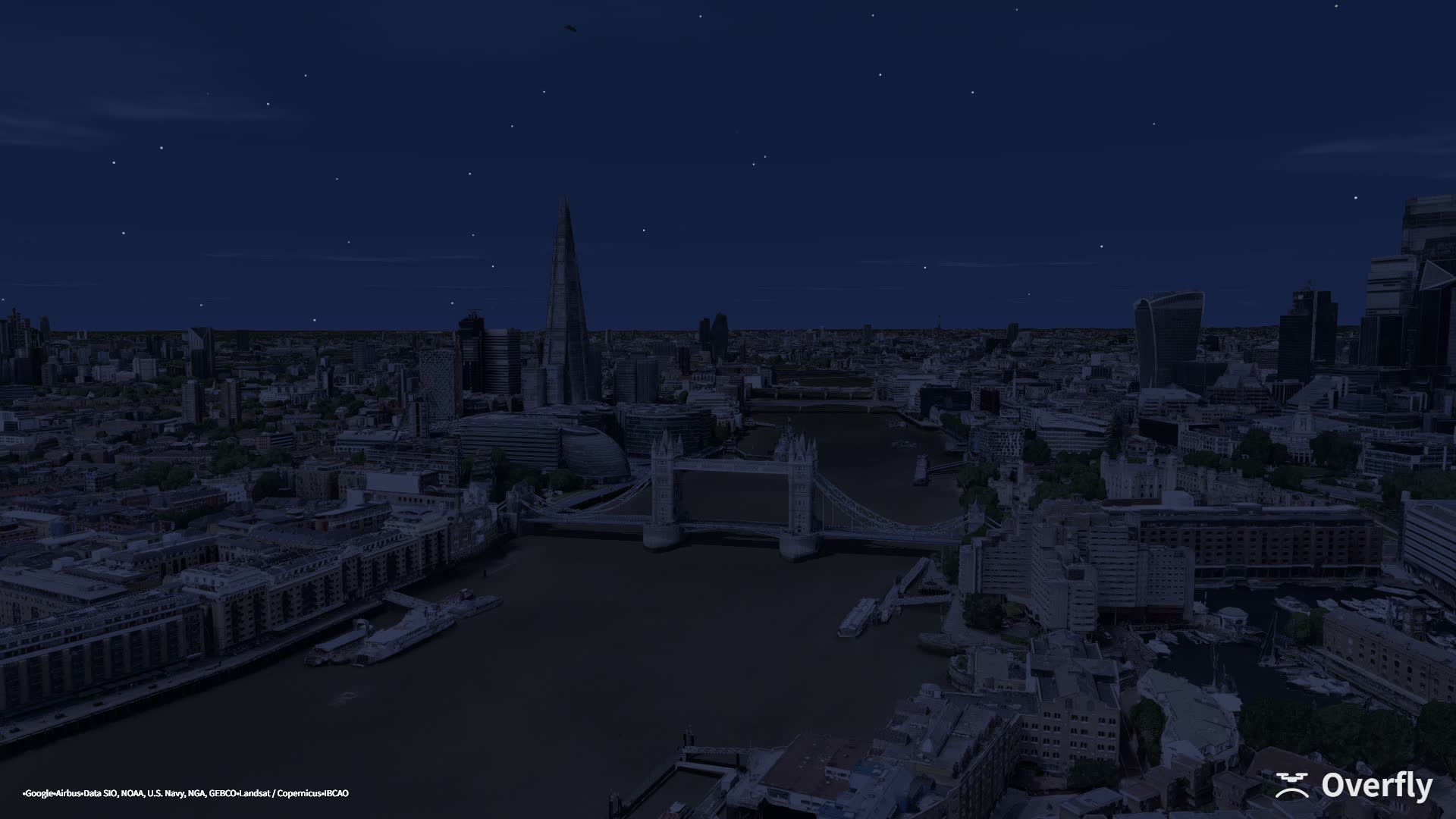
太陽の位置は緯度・経度・日付から計算し、時刻は現地時間で表示します。例えば12月のロンドンは16時前に暗くなりますが、6月なら21時を過ぎても明るいままです。
レート・expo・スロットルカーブ・スロットルリミットはBetaflightと同じように調整できます。さらに自作機の設定として重量などの値をそのまま入れ調整もできます。
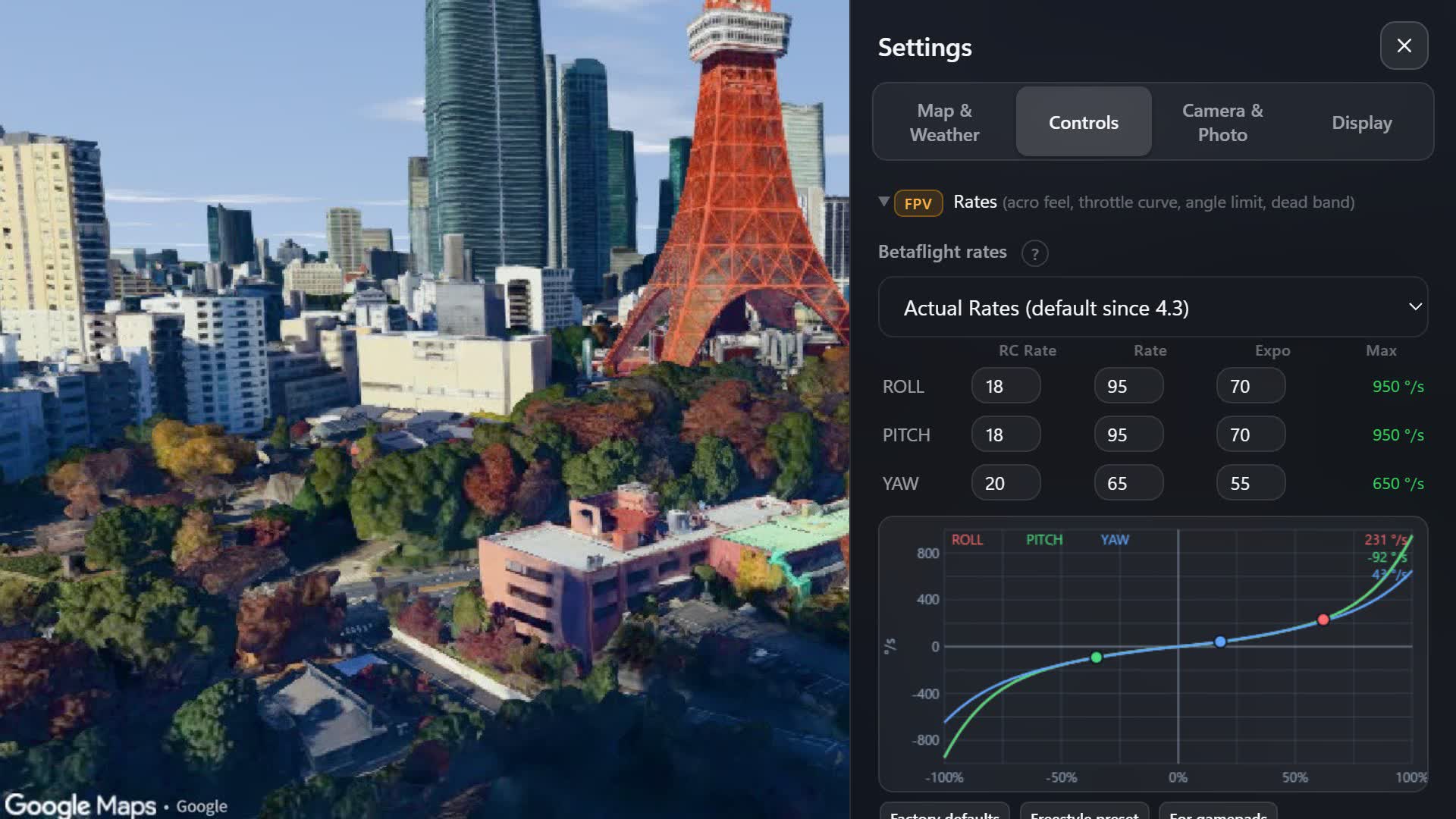
Actual / Betaflightのレートを軸ごとに設定します。グラフはスティックの−100〜+100%の全域で、点がいまのスティックの位置です。
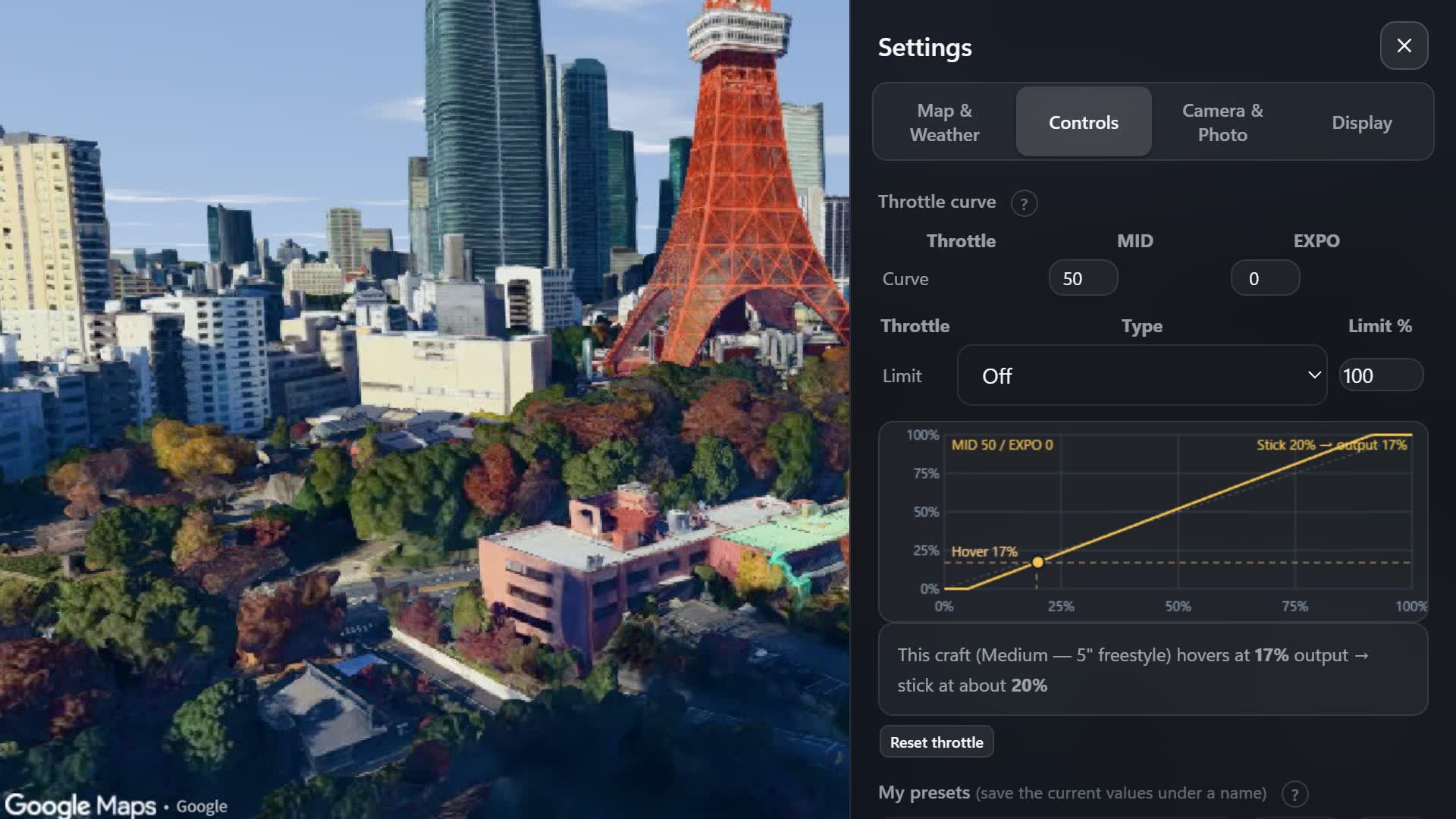
MID・EXPOとスロットルリミット(SCALE・CLIP)はBetaflightと同じです。グラフには、いまの機体がホバリングするスロットルも出ます。
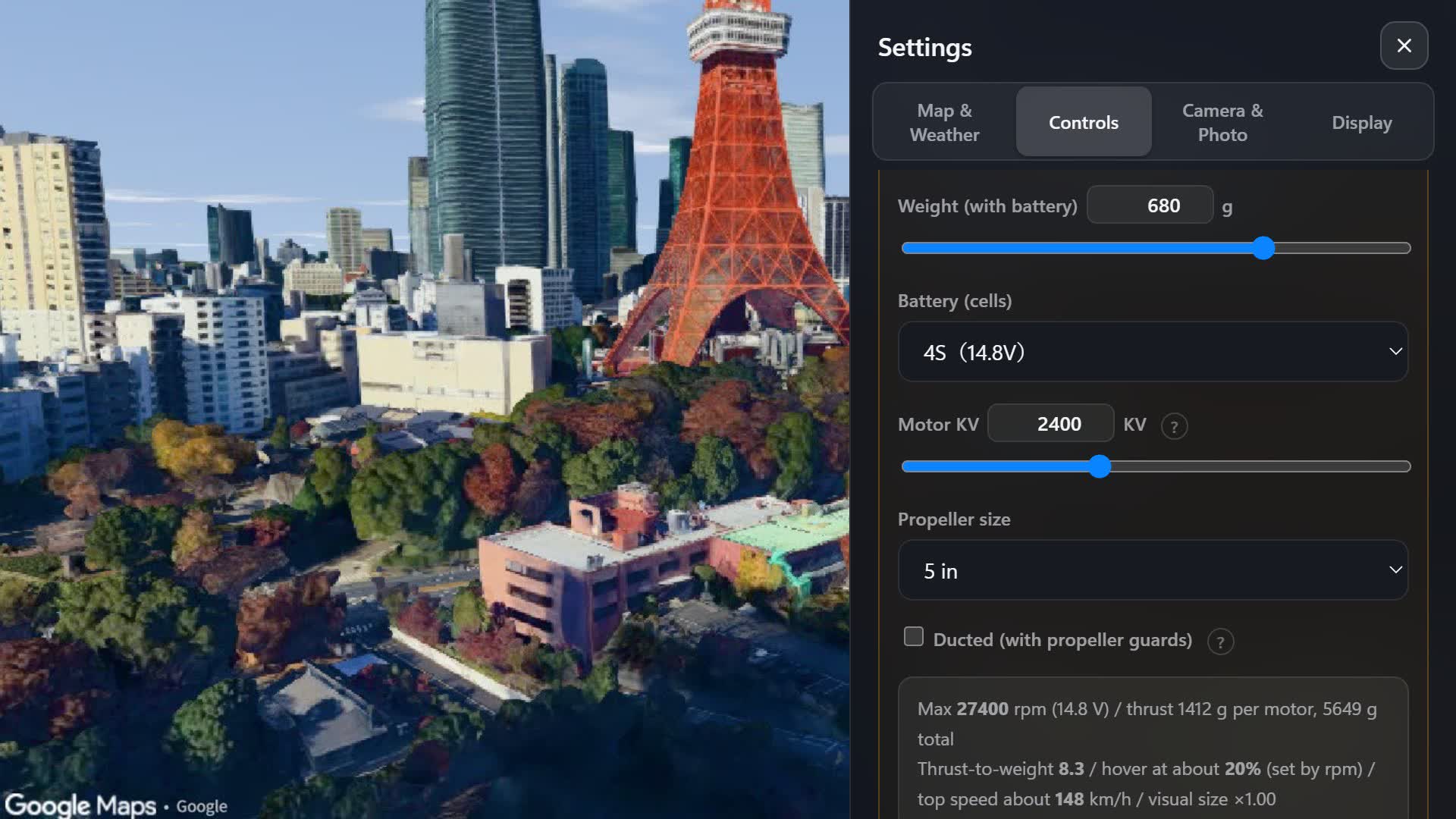
重量・セル数・KV・プロペラ径を入れます。31mmのフープから10インチまで対応し、推力・ホバリングのスロットル・最高速度をOverflyが計算します。
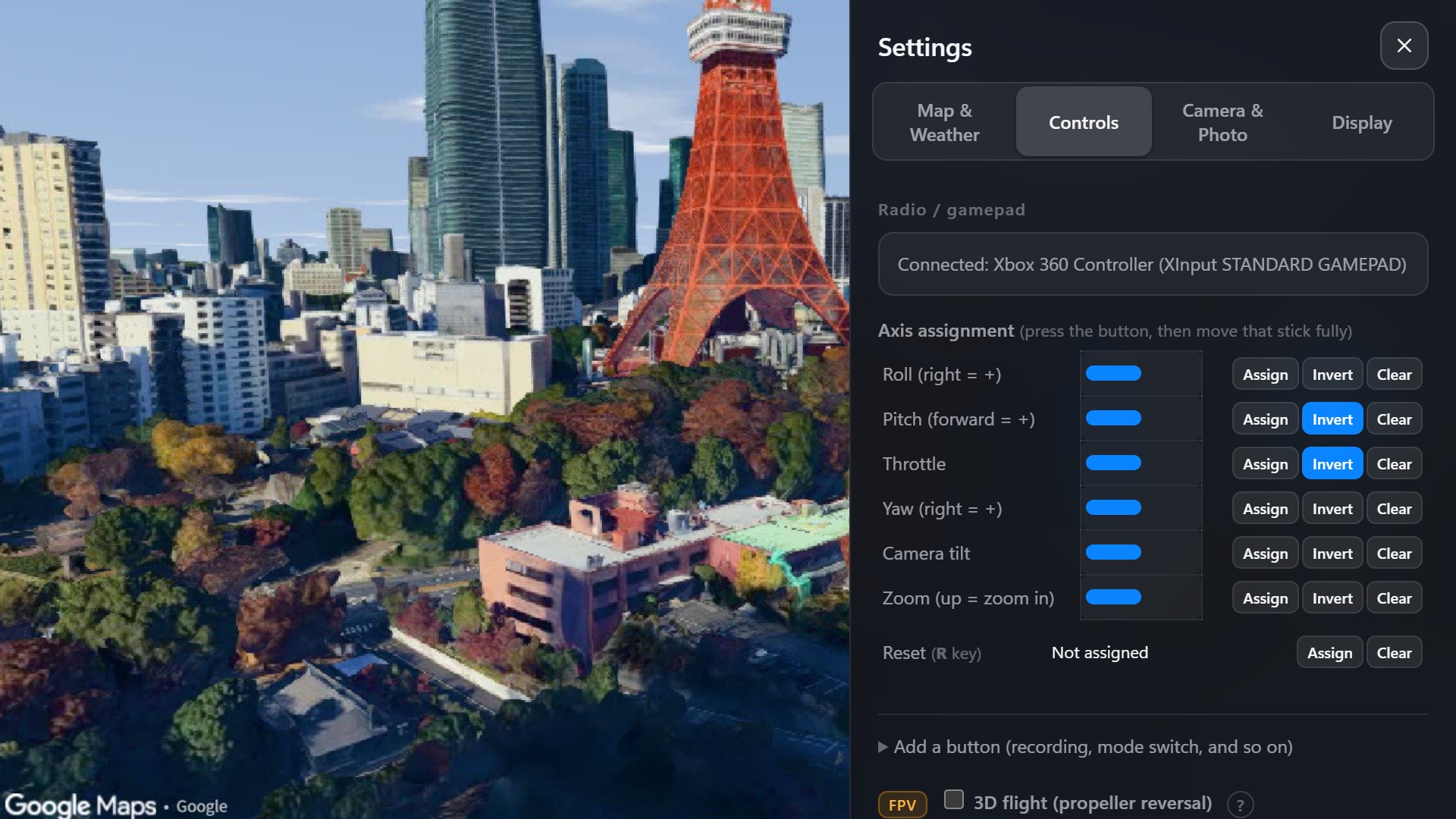
軸ごとに割り当て・反転・端のキャリブレーションができます(ズームの軸も)。スイッチにはリスポーン、ゲート設置、録画開始などを割り当てられ、倒している間だけチルトをズームに切り替えることもできます。スイッチを軸として送るプロポにも対応しています。
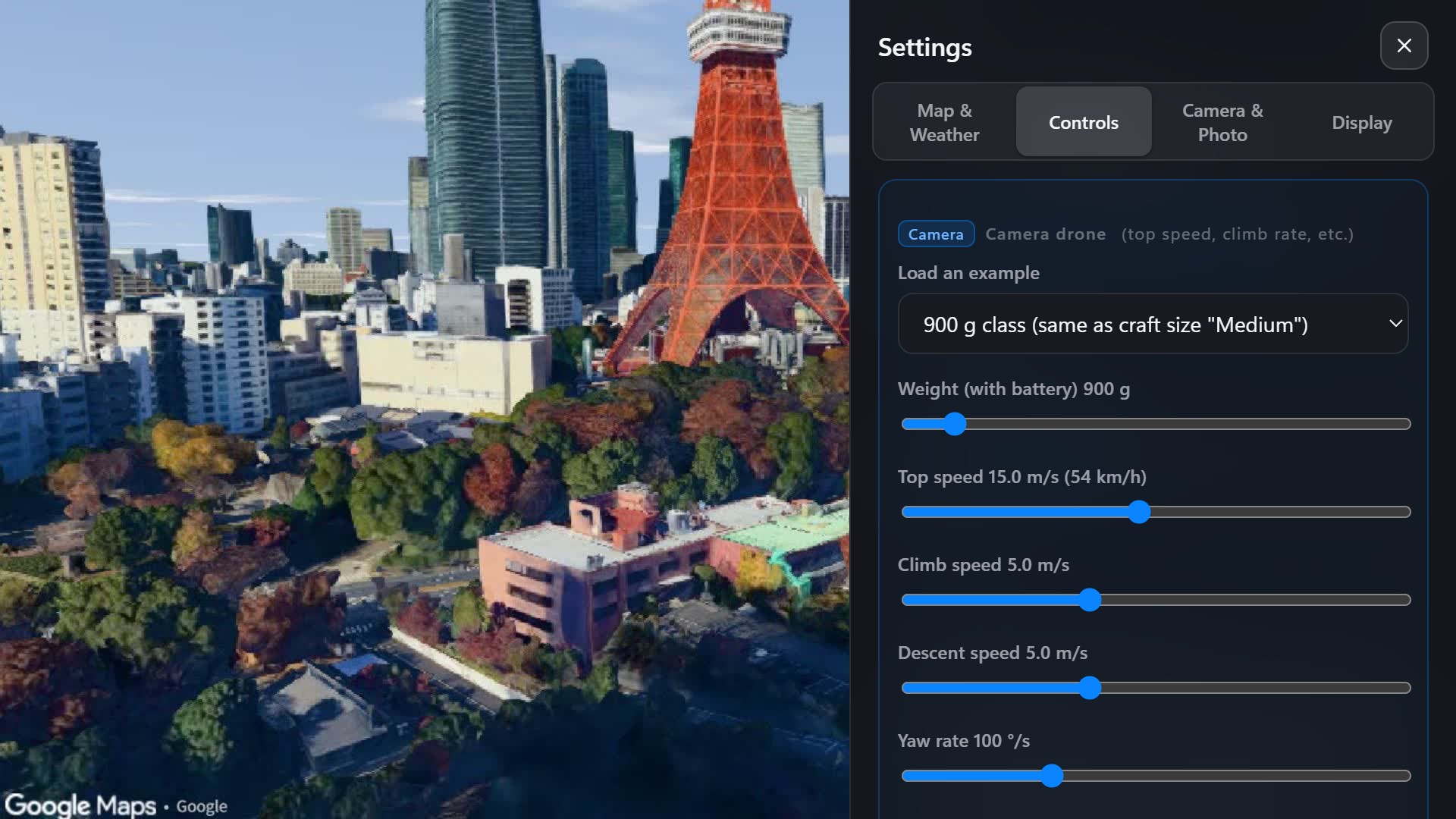
重量・最高速度・上昇と下降の速さ・旋回速度・加速とブレーキの強さを決められます。全速から止まるまでの距離と、最高速度までの時間も表示されます。
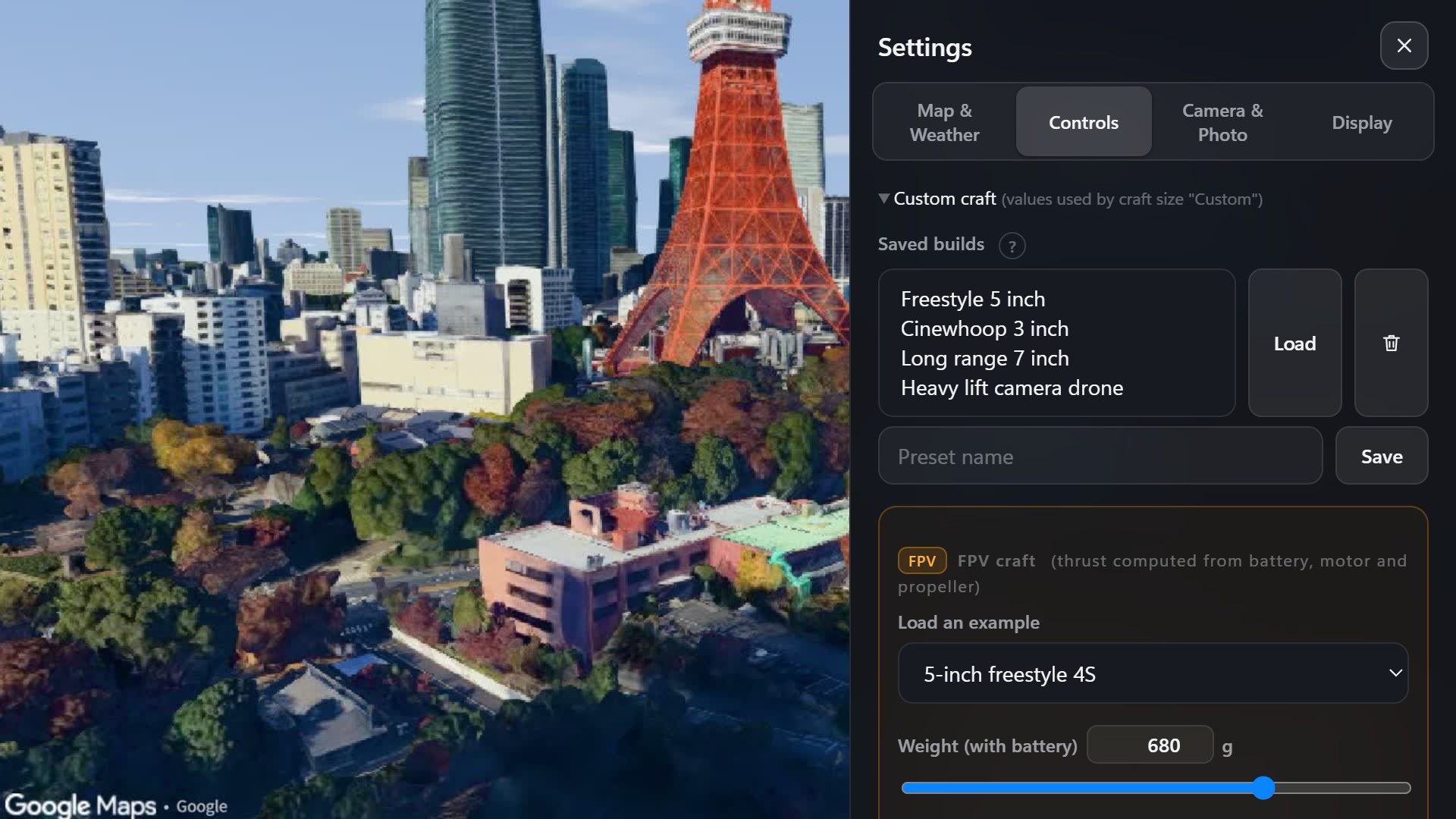
機体の設定は名前を付けて保存し、いつでも呼び出せます。レートとスロットルカーブも同じように保存できます。
FPVのプロポ、ゲームパッド、DJIのコントローラーで操縦できます。スマホとタブレットでは画面のスティックでも飛べます。
RadioMaster・Jumper・BetaFPVなど。USBジョイスティックモードでつなぎます(EdgeTX・OpenTX)。
USBケーブルでつなぐだけで使えます。
USBでつなぎます(試験的)。Windowsでは最初に1回だけドライバーの設定が要ります。
USBでつなぎます(試験的)。DJIスマートコントローラーも使えます。
PS5・Xboxなど。USBかBluetoothでつなぎます。
スマホとタブレットでは、画面に指を置いた場所にスティックが出ます。
このほか、ブラウザがゲームパッドとして認識するものなら使えます。DJIのコントローラーはパソコンのChrome・Edgeで使えます。つなぎ方はよくある質問にあります。
基準は5インチのフリースタイル機です。推力・ホバリングのスロットル・最高速度・空気抵抗を、推力台の測定、実機のレビュー、公開されている研究のデータに合わせています。空撮機の速さ・ブレーキ・上昇と下降は、メーカーの仕様と取扱説明書に合わせています。
| 垂直方向の終端速度 | ≈ 15 m/s |
|---|---|
| モーターの応答(加速 / 減速) | 25 ms / 35 ms |
| アングルモードの水平復帰(30°から) | < 1° 1秒後・ピッチとロールとも |
| スロットル半分での推力 | 最大の約39%(推力台の実測は37%) |
| 最高速度(5インチ・6Sのフリースタイル機) | ≈ 165 km/h |
| 空撮機の最高速度(900g級) | 54 km/h |
| 空撮機の全速からの停止距離(900g級) | ≈ 16 m |
| 空撮機の上昇 / 下降(900g級) | 5 / 5 m/s |
| 現地時刻と標高 | IANAタイムゾーン・EGM96ジオイド |
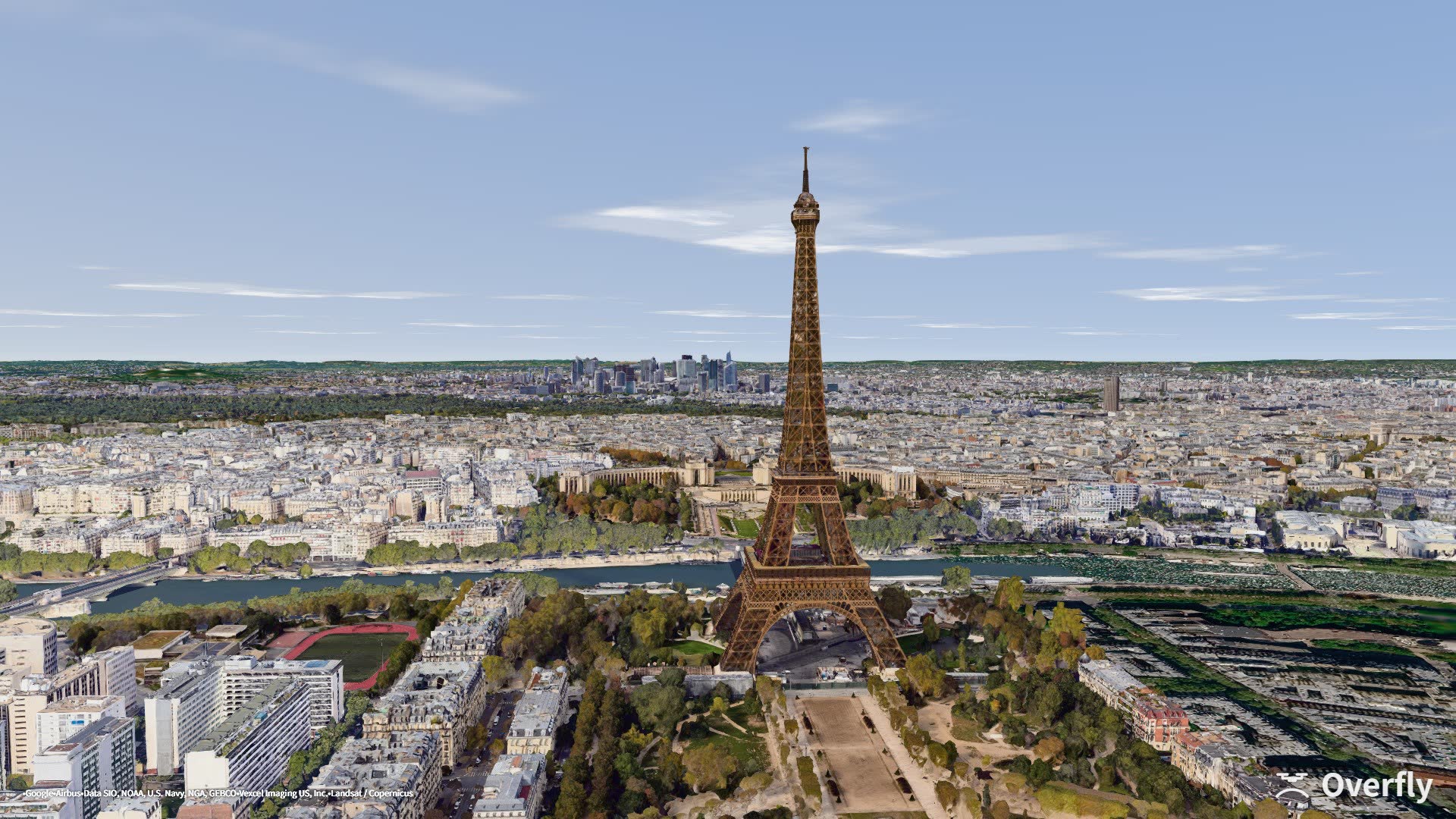
静止画と、モーター音入りの動画をブラウザで保存できます。どのコマにも地図の出典と小さなOverflyのロゴが入るので、そのまま投稿できます。
飛行を記録して、それと一緒に飛べます。空撮機に持ち替えて、自分のFPVの飛行を撮ることもできます。
飛びながら地点を記録すると、空撮機がその経路を自動で飛びます。その間、ヨーとジンバルは自分で操作できます。スポットライトでは画面の中央で被写体を選ぶと、自由に飛んでいる間も機首とカメラが被写体を向き続けます。
飛んだ軌跡、ホーム地点、ウェイポイントの経路を、画面の隅の地図に表示します。
計器には、離陸地点からの高度、ホームからの距離、速度、真下の地面からの高さ、海抜を表示します。単位はメートル法とヤード・ポンド法を切り替えられます。高度制限をONにすると、法律の上限(日本は150m、アメリカは400ft)か、自分で決めた高さより上には上がれません。
飛行機・アクロ機・ボートが動き回ります。1機を60秒間画面に収め続けると採点されます。
パソコンはChromeかEdge、スマートフォンやタブレットはいつものブラウザで開いてください。毎回ここから飛ぶので、ブックマークしておくと便利です。
ライセンスを購入を押します。決済はPolarが行います。メールアドレスを入れてカードで支払うだけです。12,000円の1回払いです。
支払いが終わった直後の画面にキーが出るので、コピーしておきます。なくしたときは、Polarから届くメールのView orderを開けばもう一度見られます。
jp.getoverfly.comを開き、ライセンスキーの欄にキーを貼って適用を押します。ブラウザが覚えるので次からは不要です。
おすすめの場所を選ぶか、好きな場所を検索して飛行開始を押します。初めてのときはチュートリアルが始まります。Jキーで区域の表示を切り替えられます。
飛行禁止区域のルールと調べ方を、Overfly JPの画面と一緒にまとめました。
はい。期間限定で無料の体験版があります。ライセンスが無くても1台につき2回まで(1日1回まで)、週ごとに変わる3か所で、開始地点から1.5kmの範囲を飛べます。3か所のうち1か所以上は日本の場所(札幌・お台場・梅田・広島のどれか)で、飛行禁止区域の表示も見られます。設定は保存されず、フライトログとミニマップは使えません。ゲームを開き、開始画面の体験版で飛ぶを押してください。
最近のChromeかEdgeが入ったパソコン(デスクトップでもノートでも)で、GPUがWebGL 2に対応していれば動きます。ここ数年のパソコンなら、ほとんどが対応しています。スマートフォンやタブレットでも、画面上のスティックで飛べます。動作が重いときの対処は世界版のよくある質問にまとめてあります。
国土交通省航空局・警察庁・国土地理院・国土交通省(国土数値情報)が公開しているデータと、OpenStreetMapのデータをもとに作っていますが、練習のための目安です。データを取り込んだ時点の内容で、元のデータが更新されても直ちには反映されません。緊急用務空域など、表示されない区域もあります。実際に飛ばす前は、DIPS 2.0などで必ず確認してください。
Overfly JPは、世界版のすべての機能に、飛行禁止区域の表示・フライトログ・空撮ドローンの機種ごとの画角を足したものです。画面は日本語だけで、おすすめの場所は日本が先に並びます。
使えません。別の商品で、世界版のライセンスキーではOverfly JPを、Overfly JPのライセンスキーでは世界版を開けません。
1本のライセンスは1人でお使いください。複数人での使用はお控えください。そのかたのパソコンやスマートフォンなど、同時に3台まで使えます。購入画面で「I'm purchasing as a business」を選ぶと、会社名を入れて購入できます。
ブラウザがゲームパッドとして認識するものなら何でも使えます。USBジョイスティックモードのFPVプロポ(RadioMaster・BetaFPV・Jumperなど)、Xbox・PlayStationのパッド、DJIの空撮機用コントローラー(RC-N1・N2・N3・スマートコントローラー・RC 2・RC Pro 2、試験的)です。DJIのコントローラーのつなぎ方は世界版のよくある質問にあります。
いいえ。景色の地図と区域のデータは飛んでいる間にインターネットから読み込むため、通信が必要です。起動時のライセンスの確認もオンラインで行います。
景色はGoogleの3D地図(Photorealistic 3D Tiles)を使っています。Googleの3Dデータが無い場所や粗い場所では、建物や橋が立体にならなかったり、ぼやけて見えたりします。地図のデータはGoogleが用意しているもので、Overfly JPの側では直せません。
購入後、一定の起動回数と期間内であれば返金に応じています。条件は利用規約をご確認ください。
アカウントは無く、ゲームがメールアドレスを聞くこともありません(購入のときだけ、領収書を送るためにPolarが使います)。設定とフライトログはお使いのブラウザの中に保存されます。詳しくはプライバシーポリシーをご覧ください。
設定の「地図・天候」の時刻の横に、日の出と日没のボタンを付けました。押すと、今飛んでいる場所のその日の日の出・日没の時刻になります。
区域の表示は練習用の目安です。実際に飛ばす前に、DIPS 2.0などで必ず確認してください。