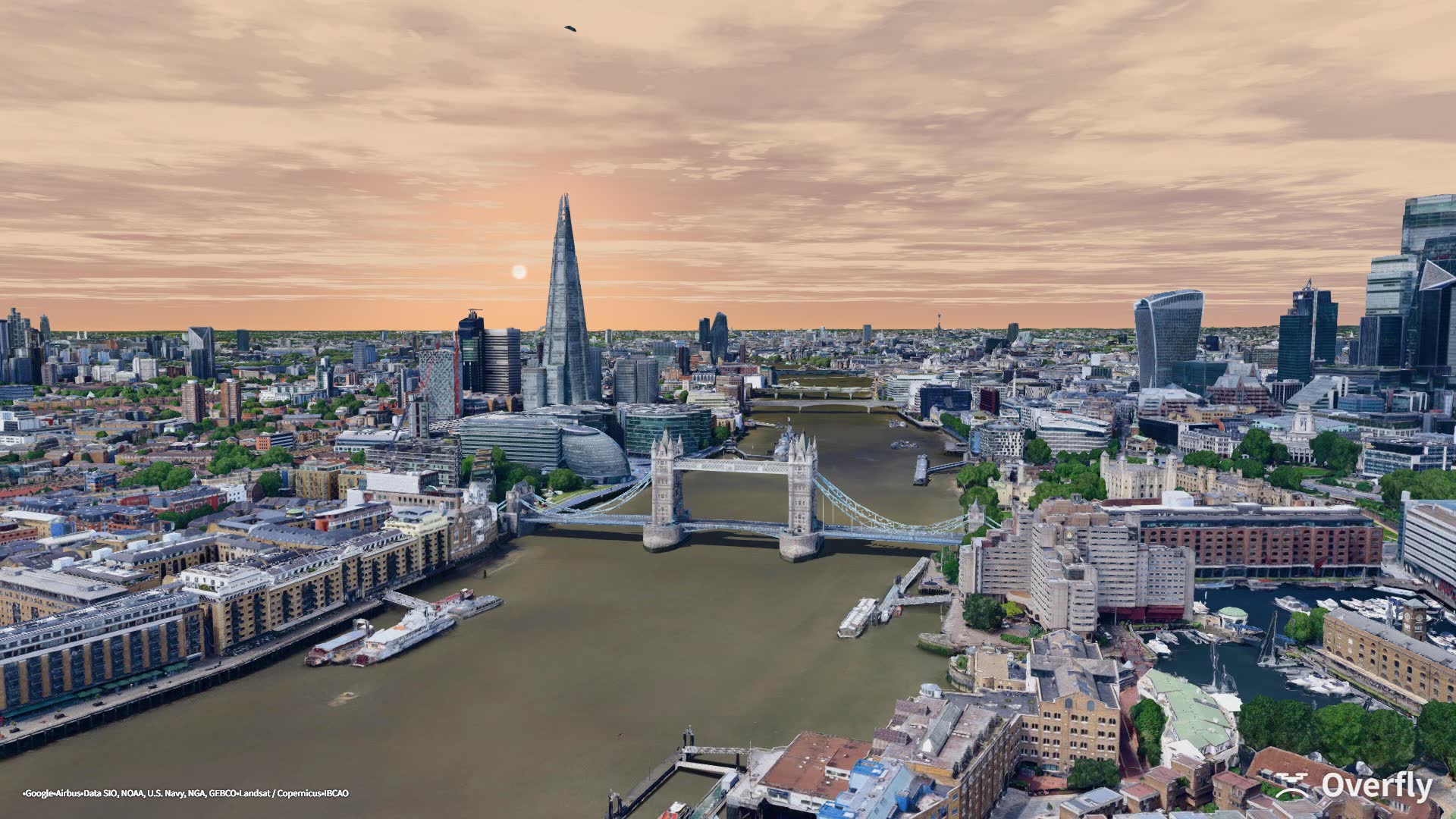
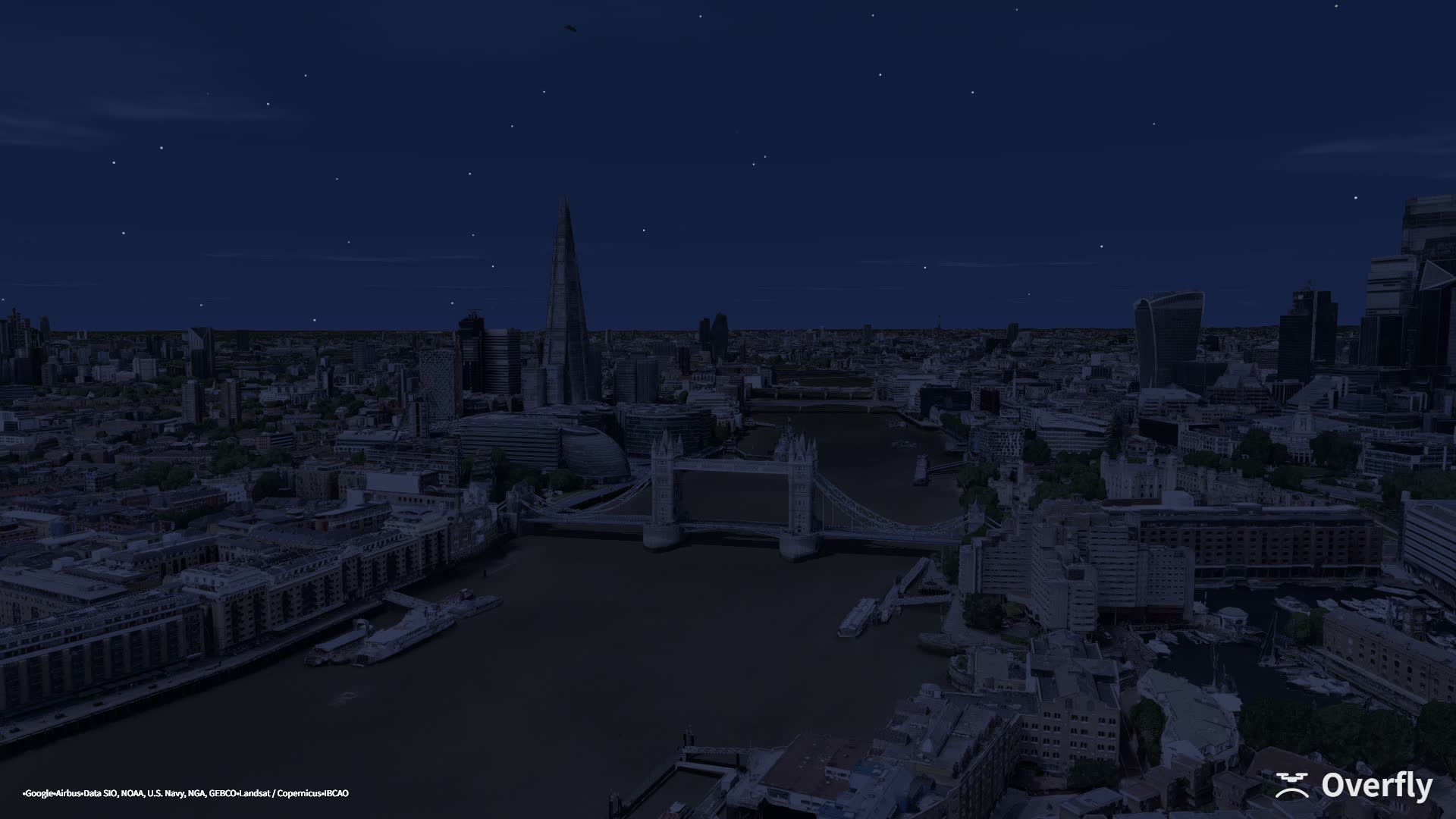
ワンクリックで日の出・日没に
設定 →「地図・天候」の時刻の横に、日の出と日没のボタンが付きました。押すと、今飛んでいる場所のその日の日の出・日没の時刻になります。
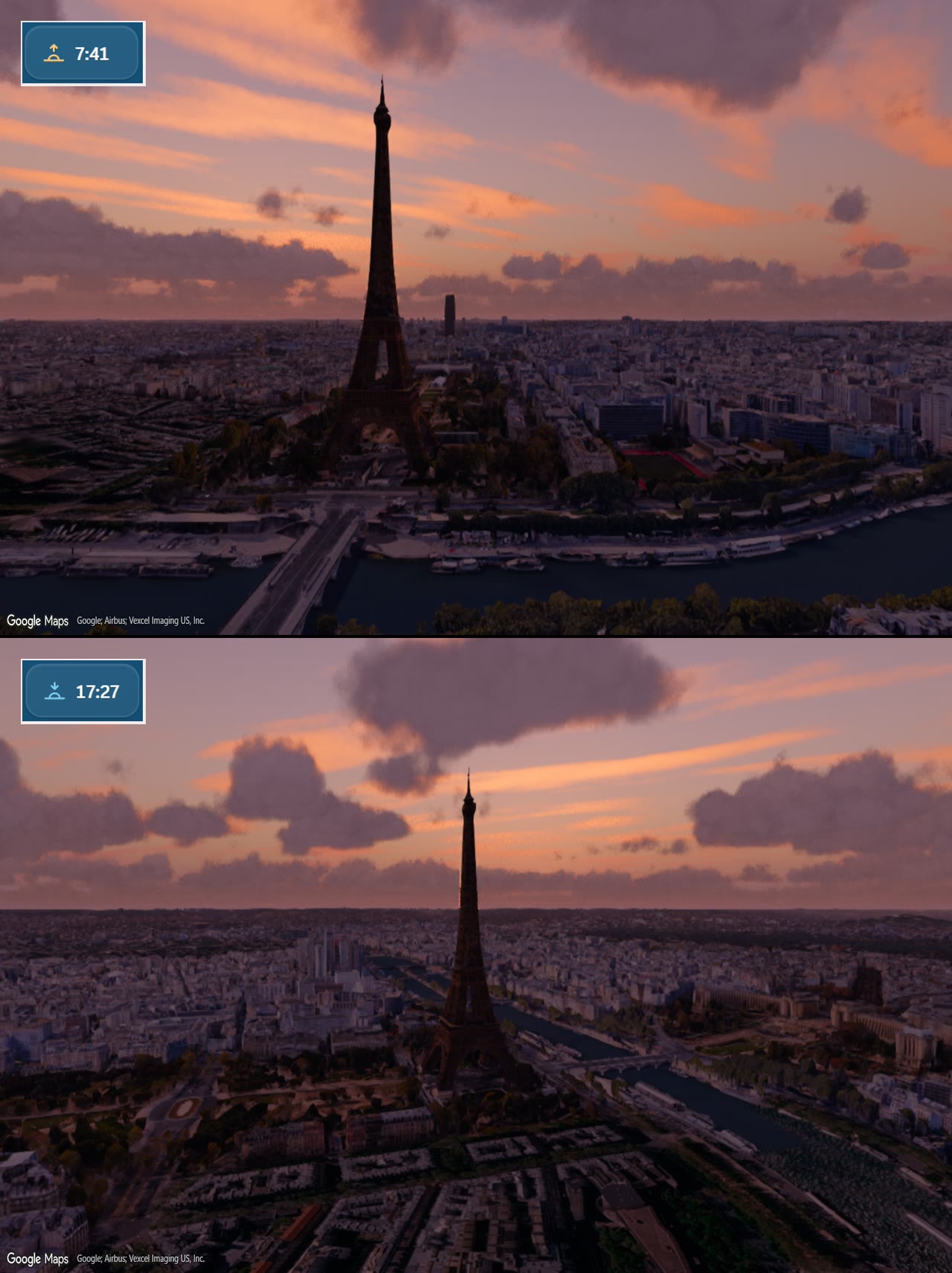
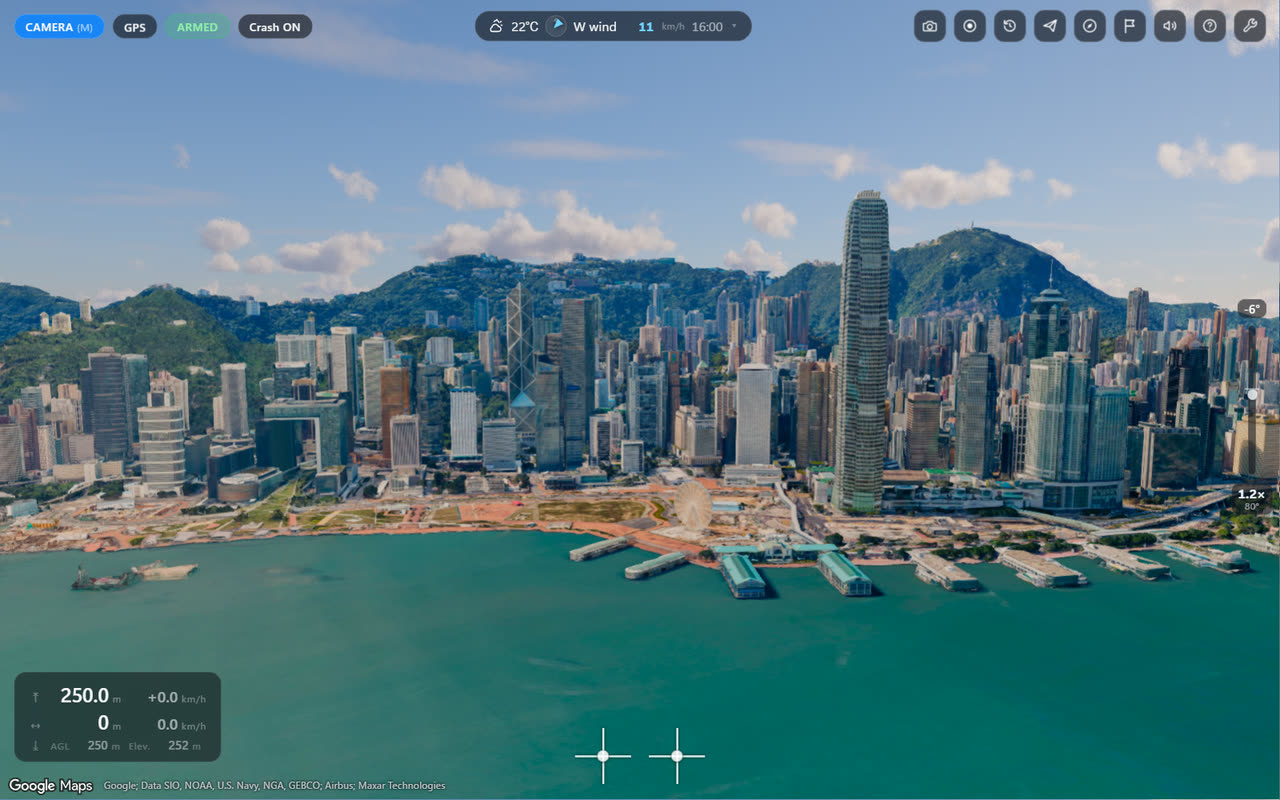
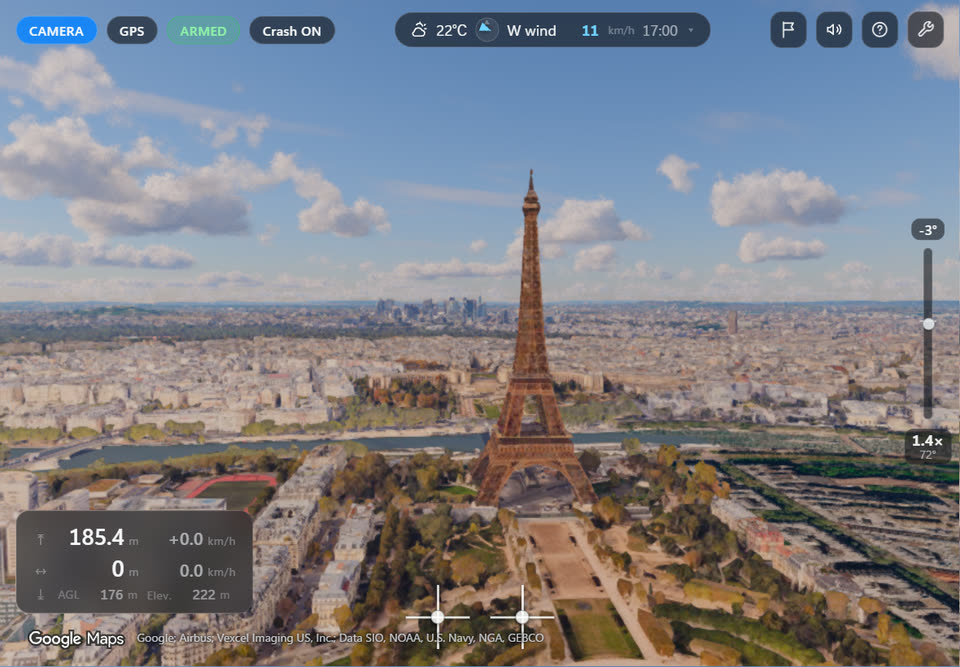
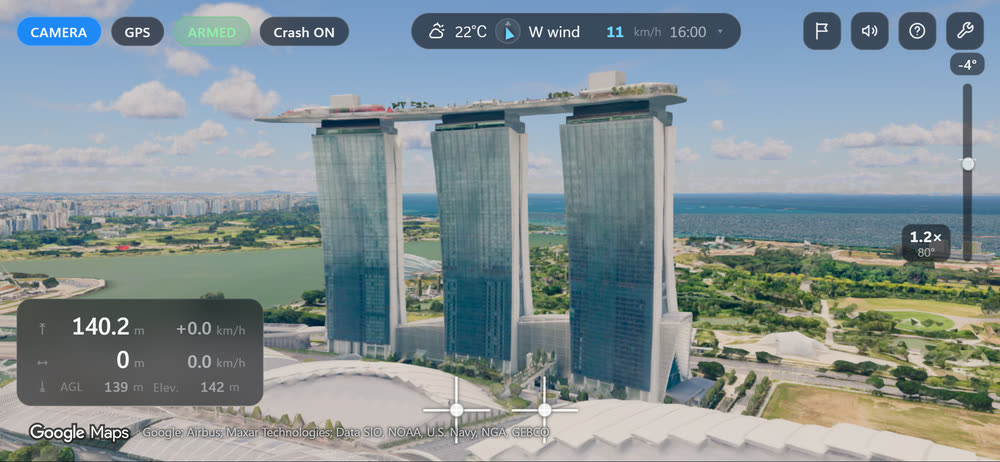
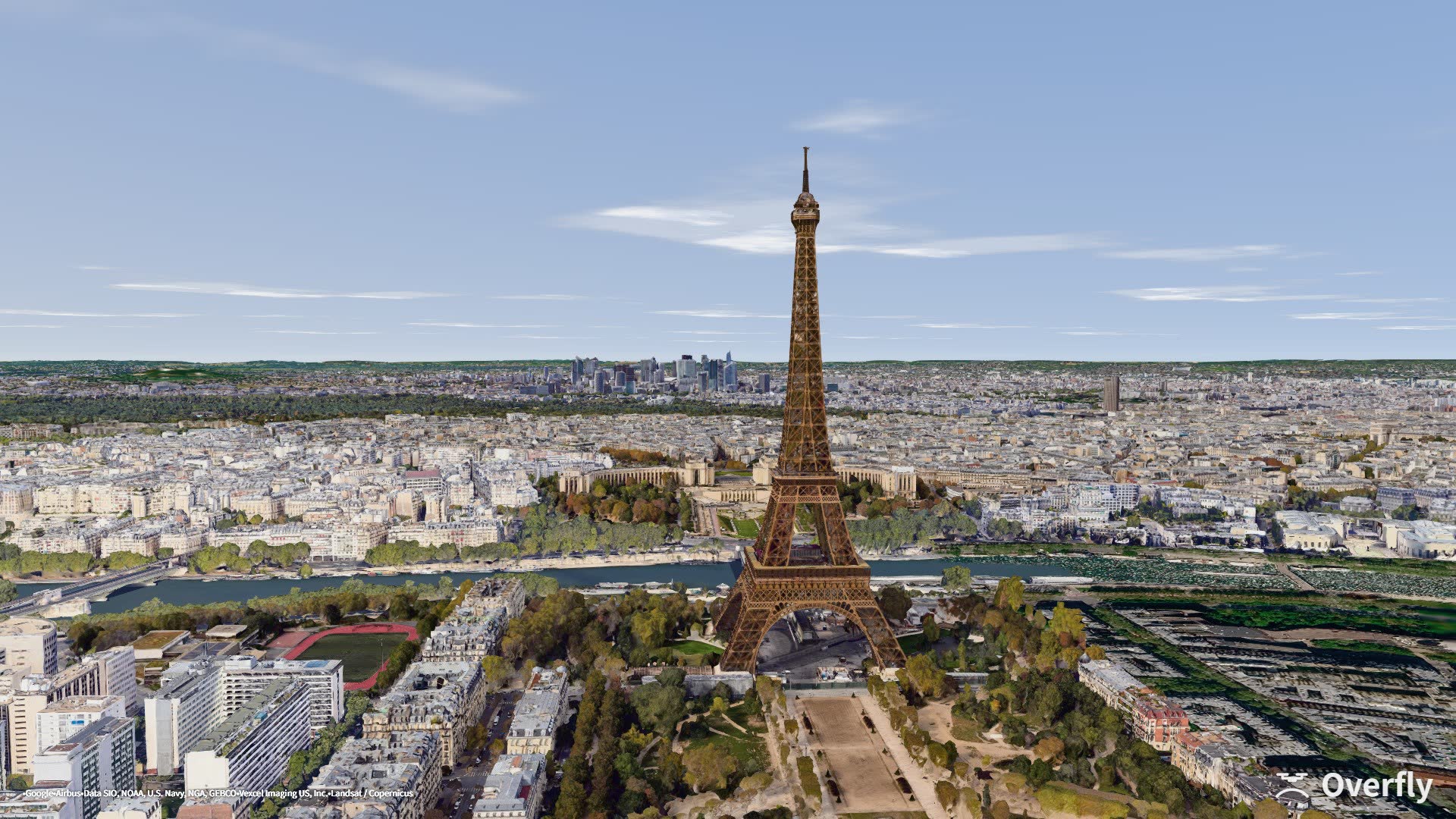
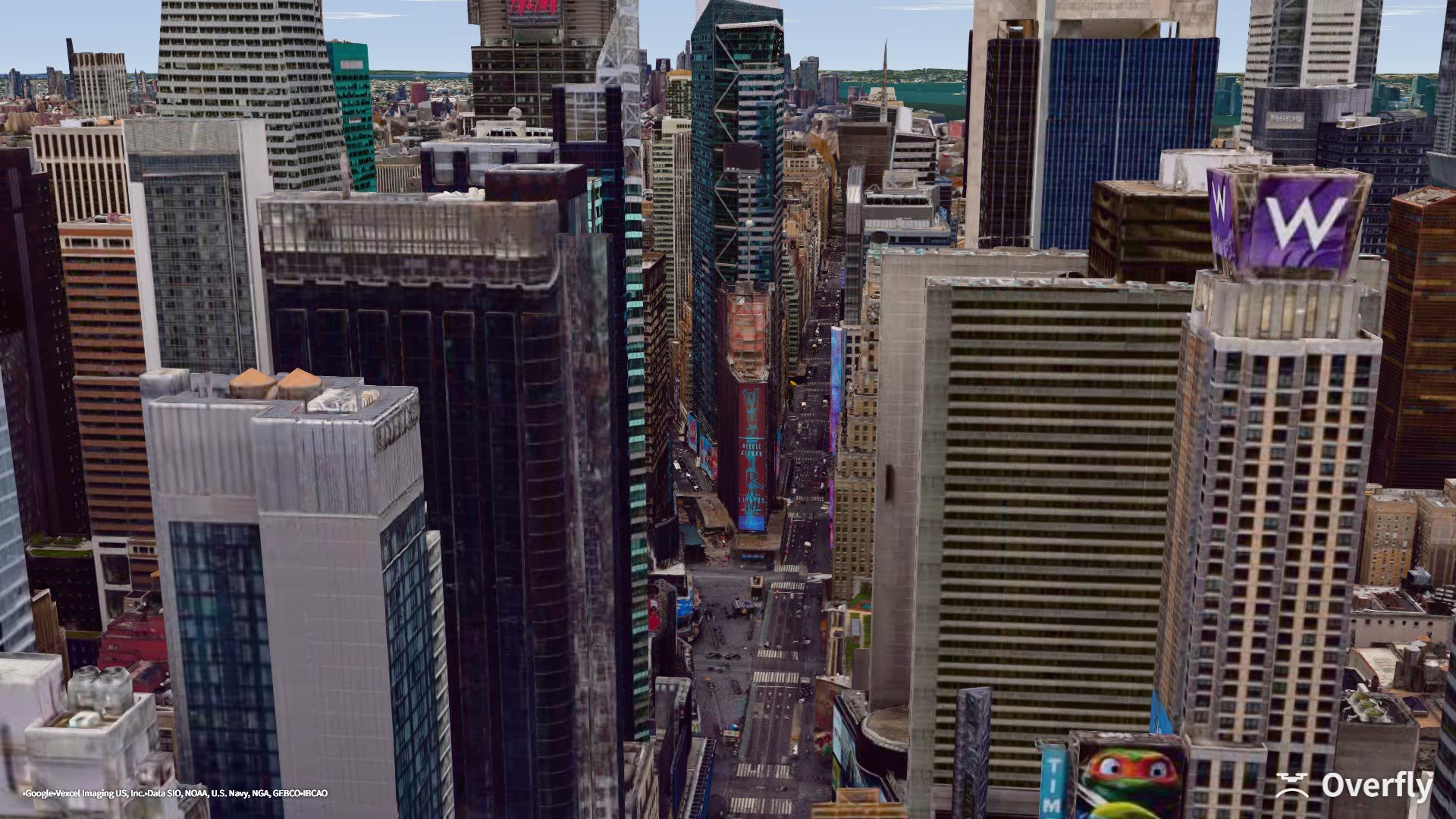
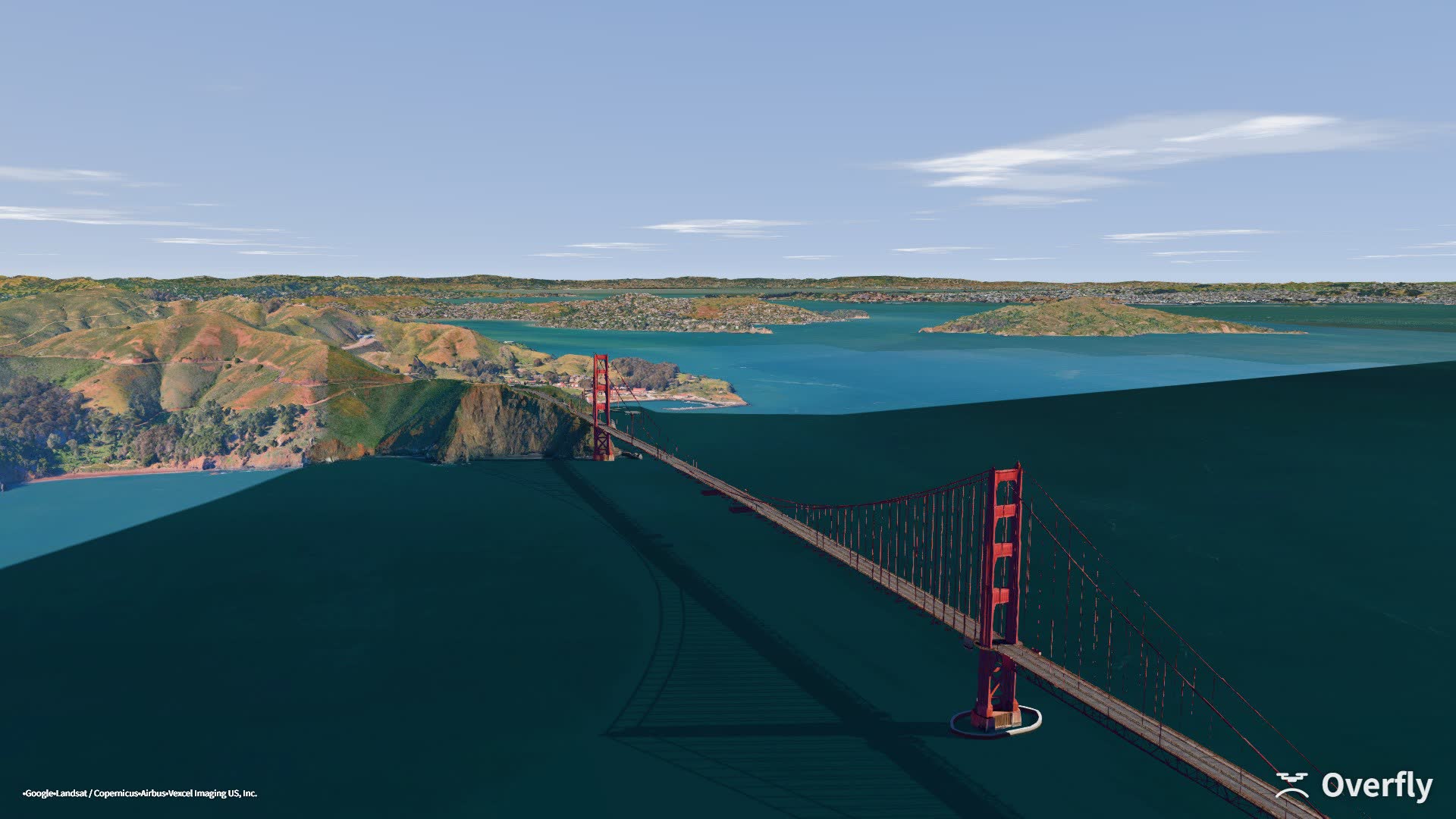
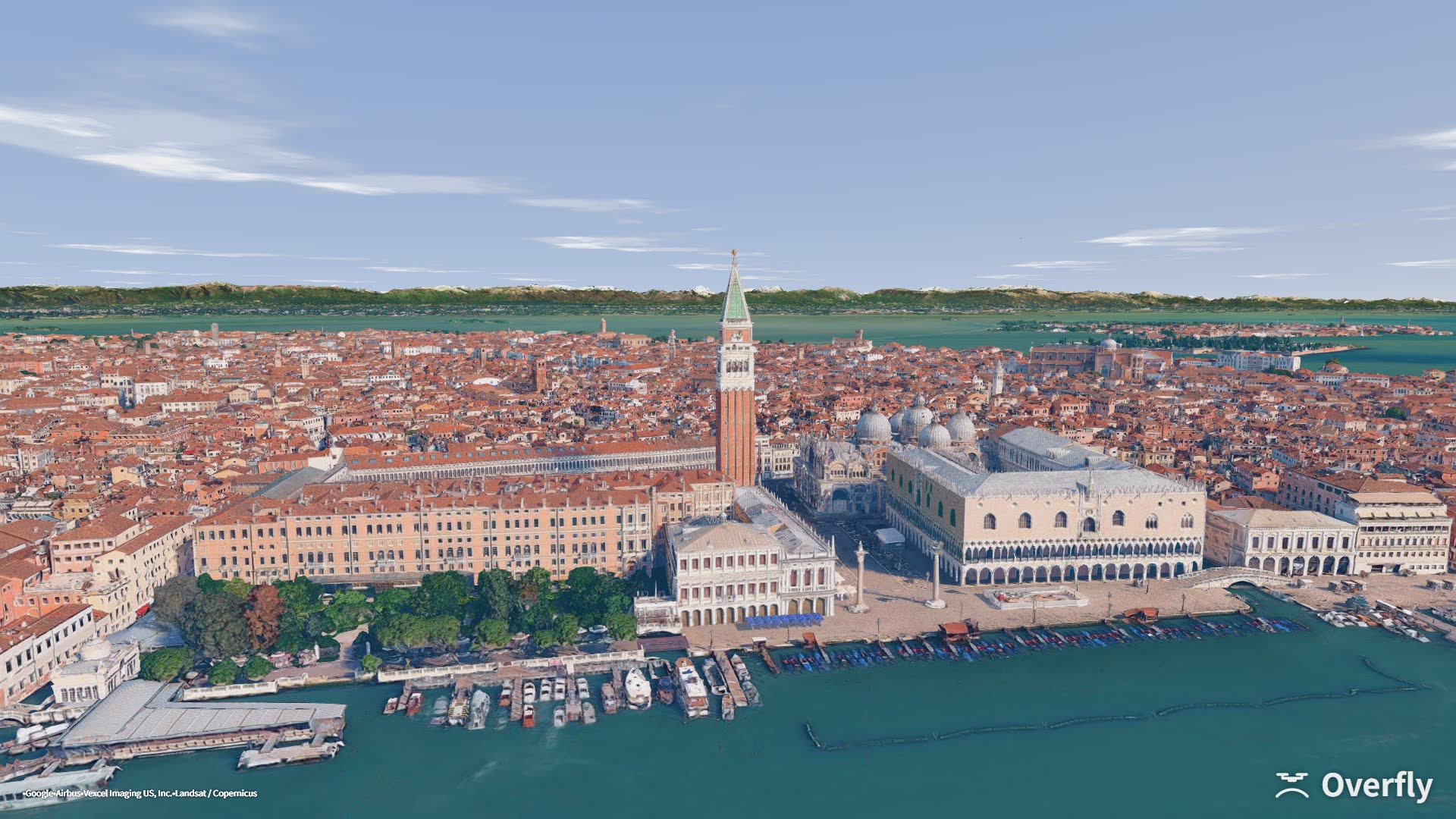
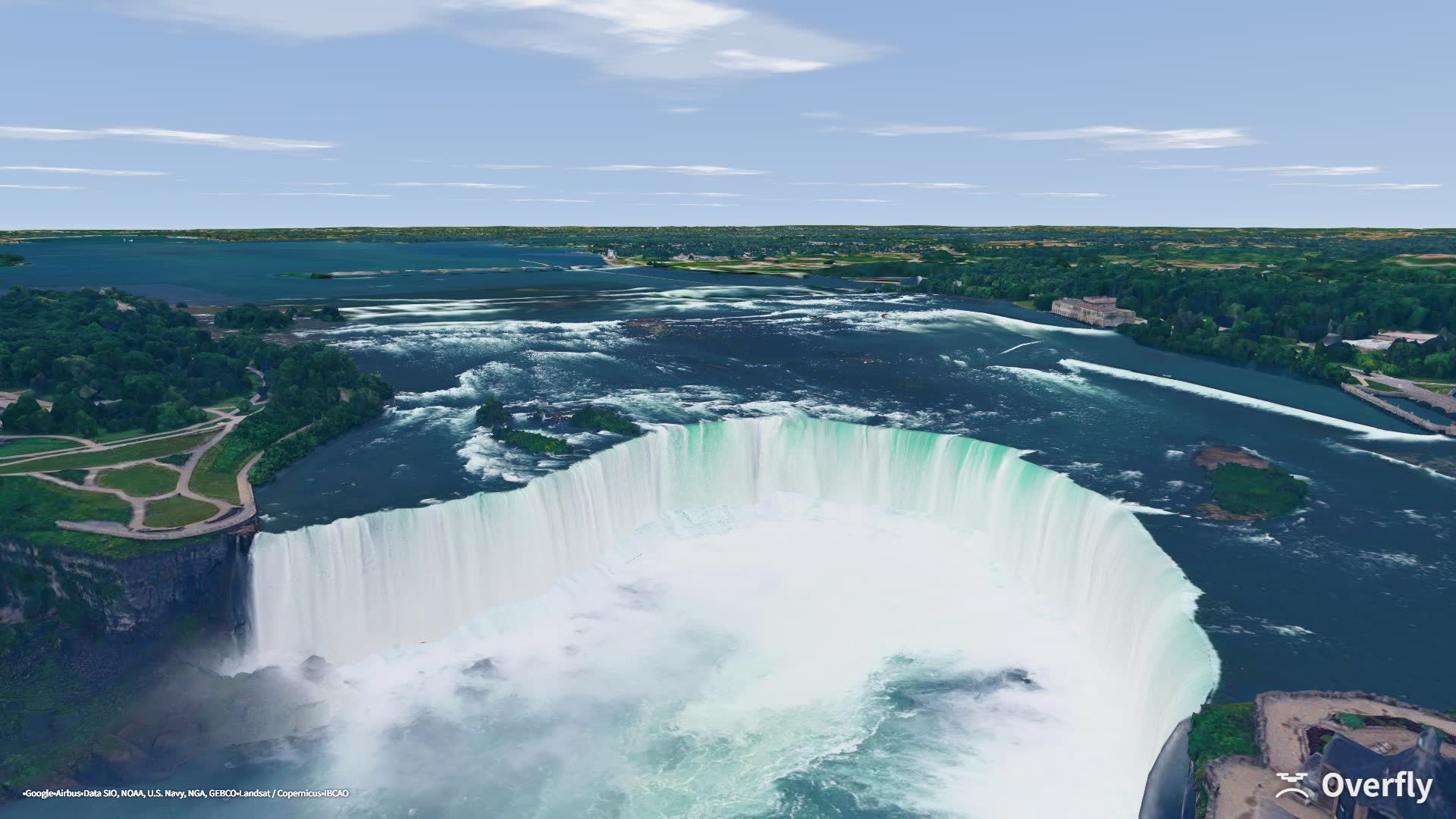
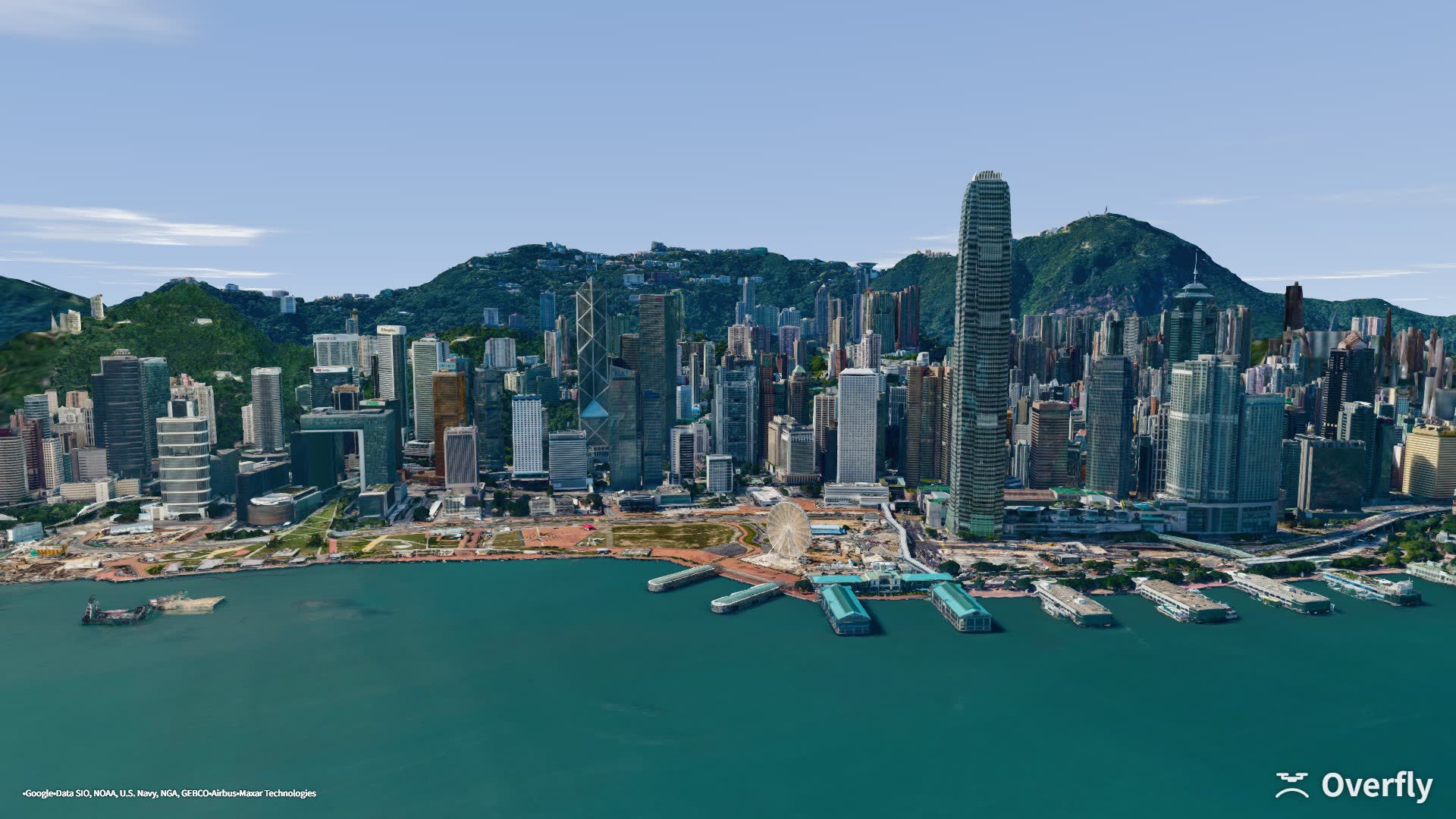
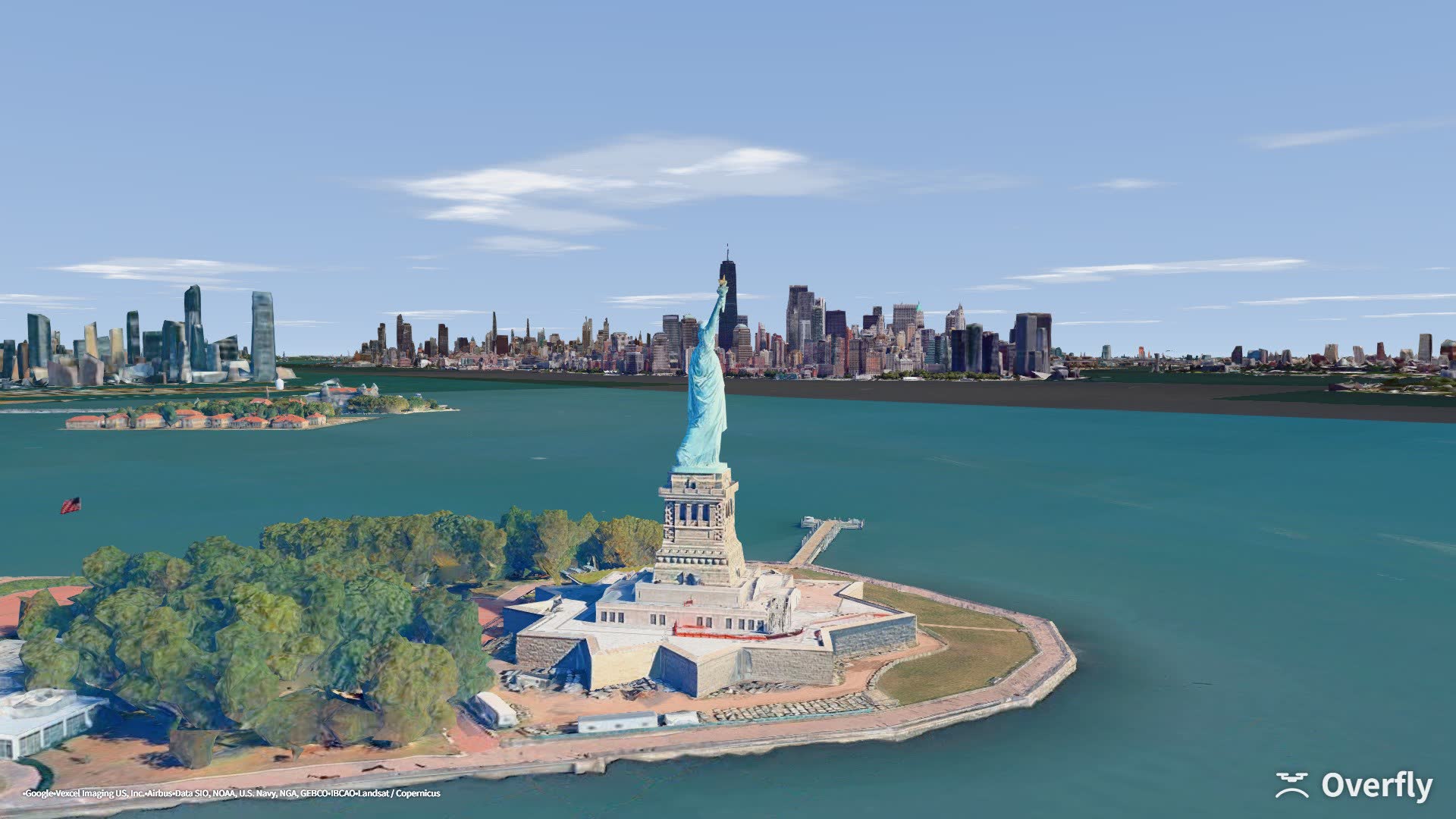
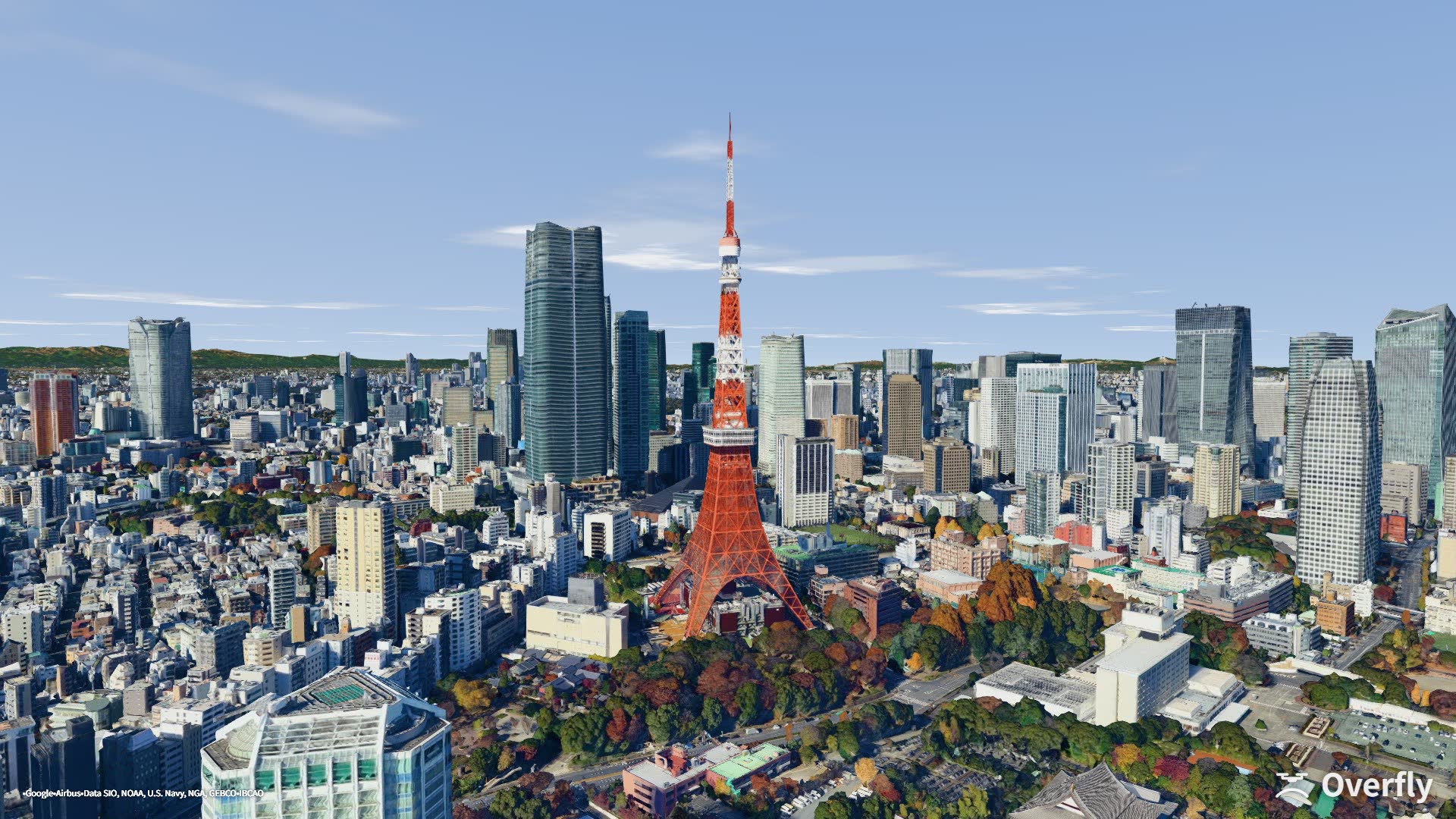
名所30か所は一覧から選べます。ほかの場所は地名や座標で検索するか、Googleマップのリンクを貼ってください。
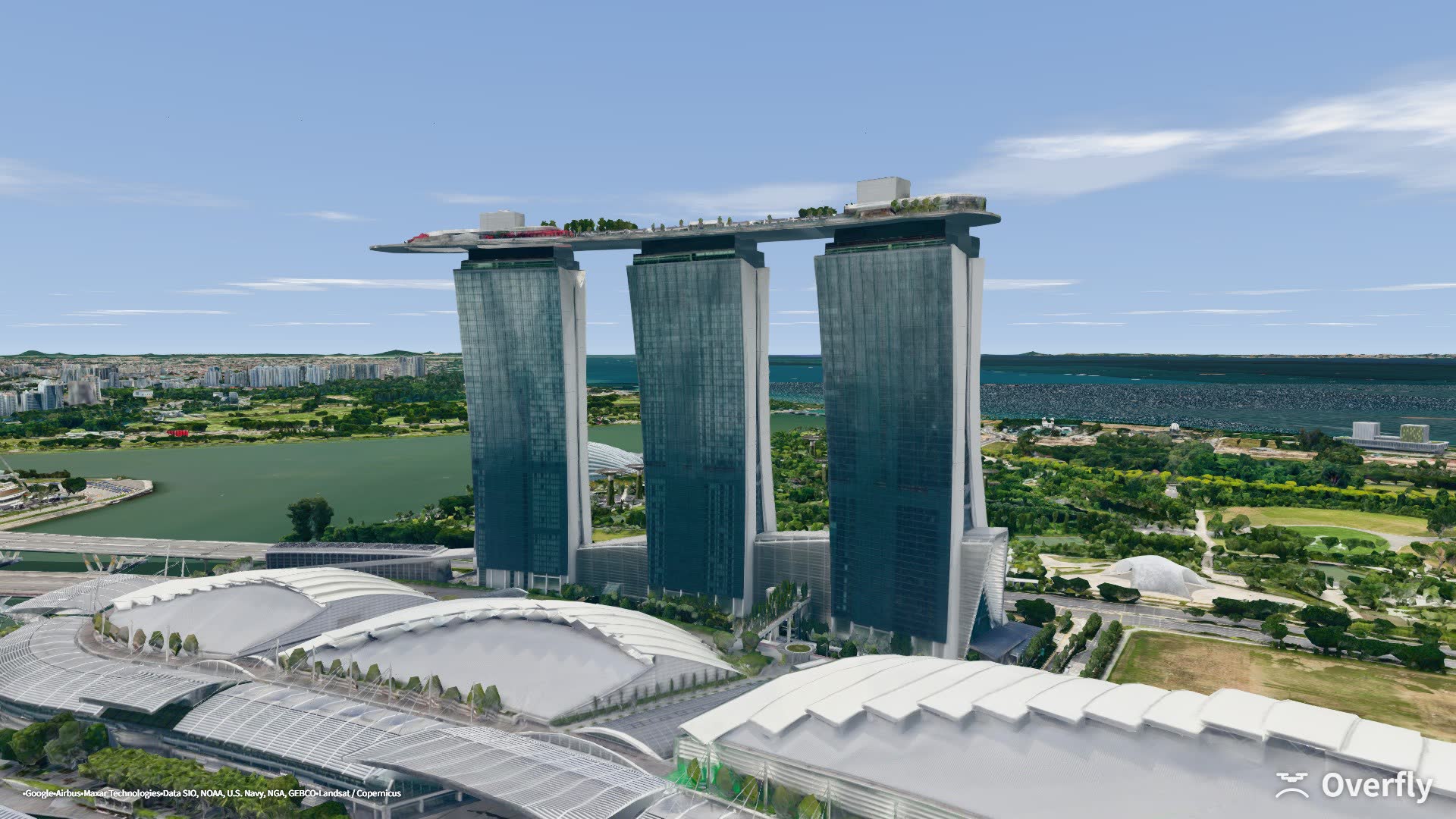
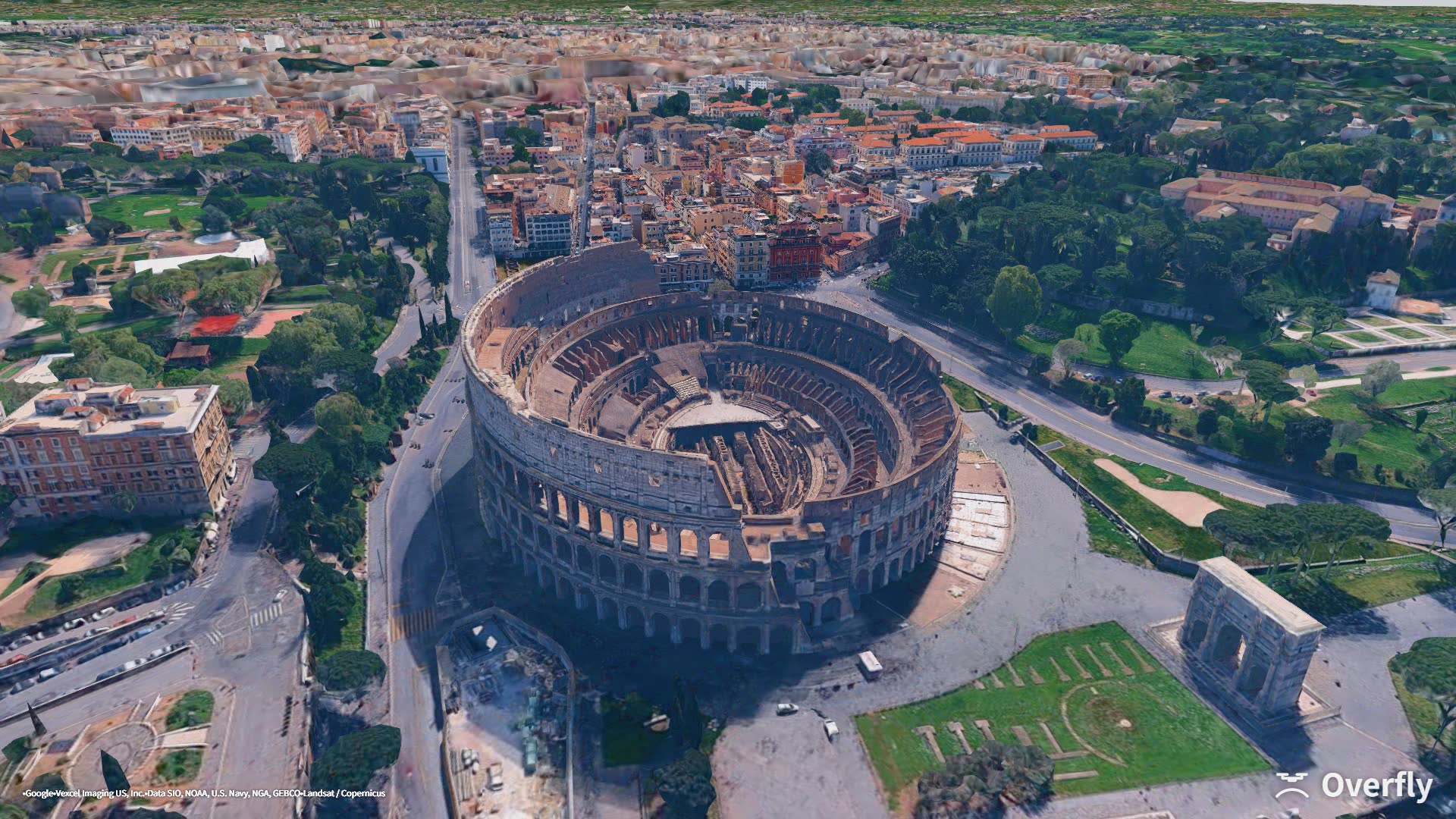
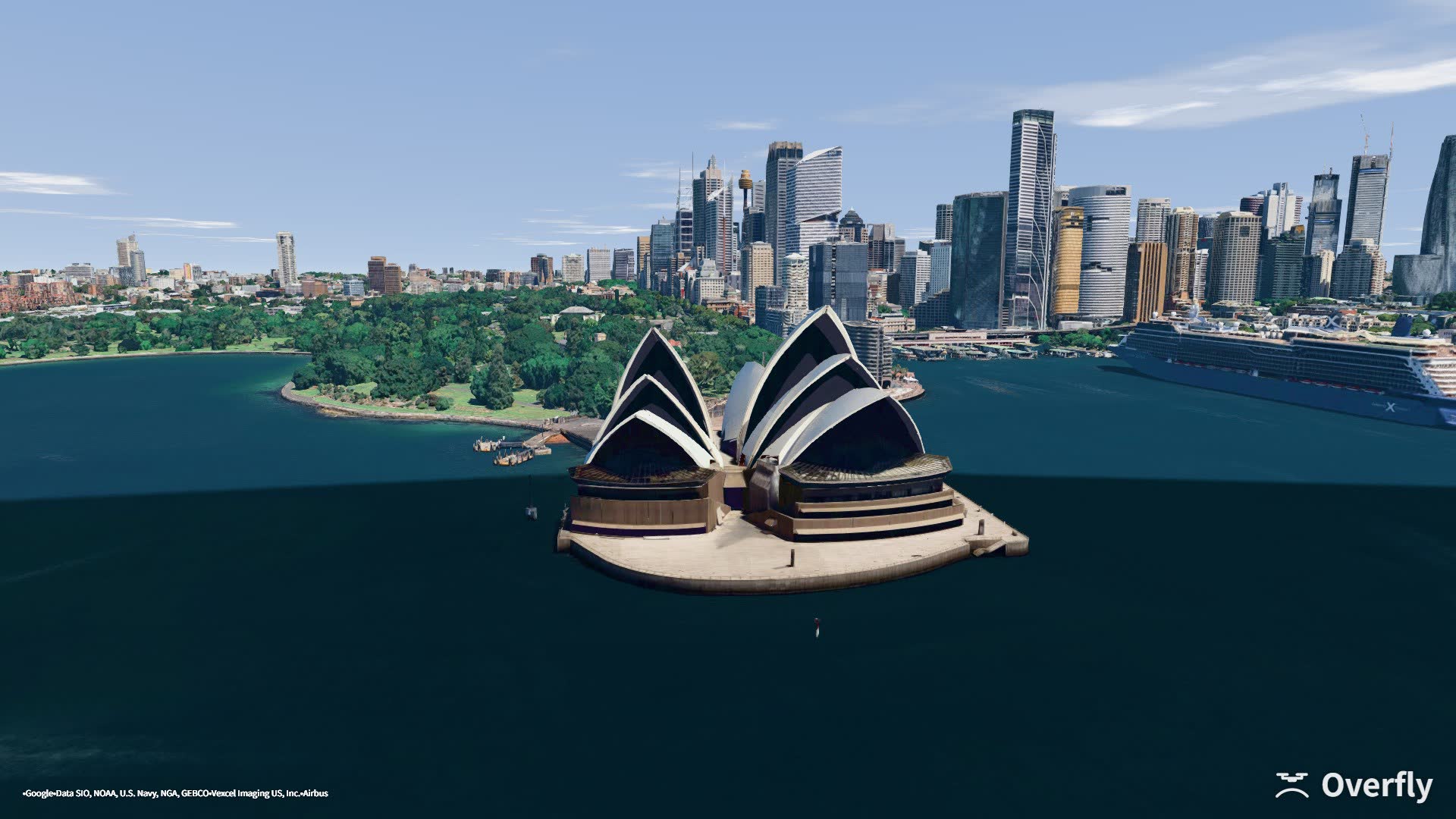
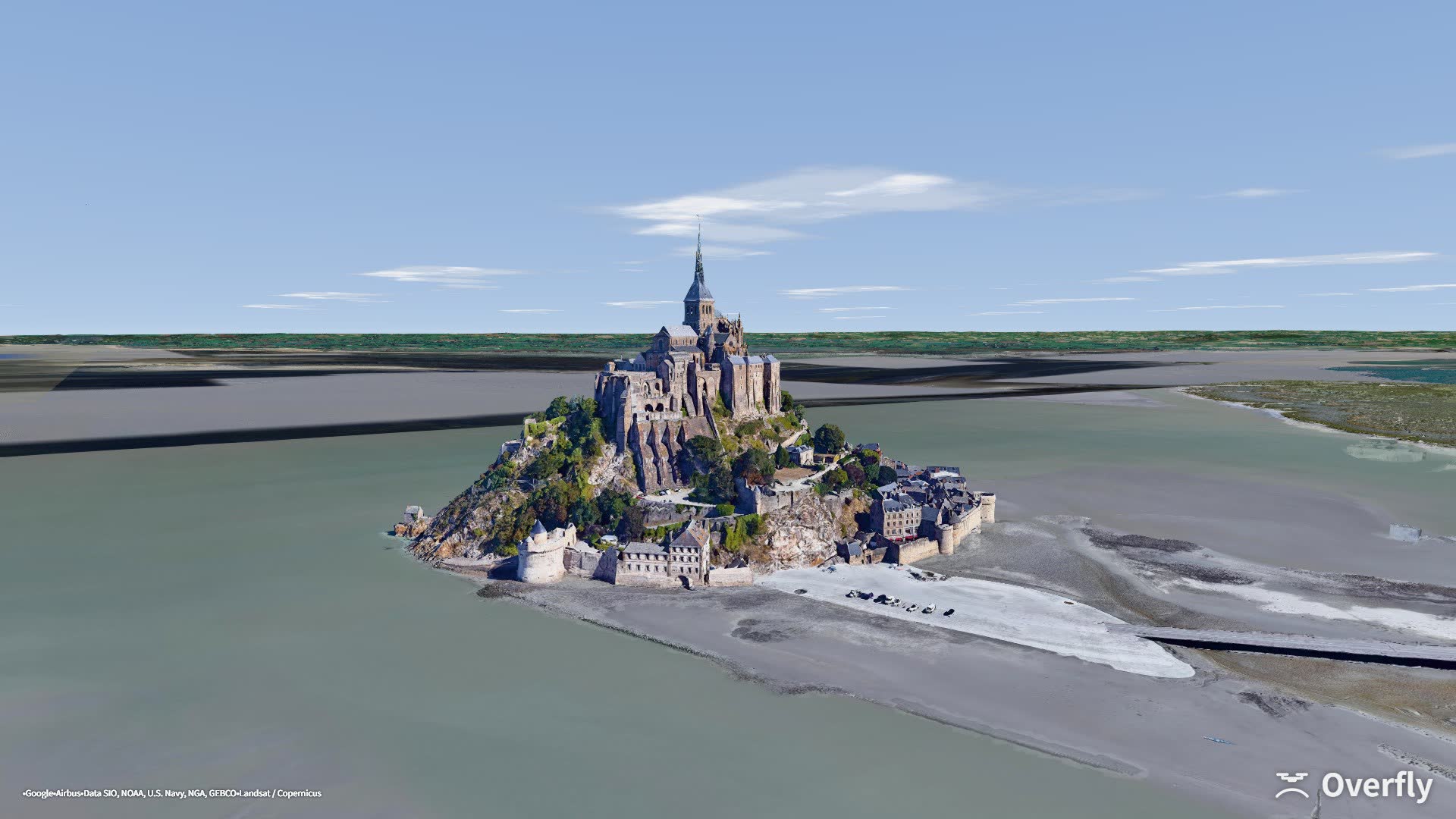
キー1つで切り替えられます。飛行モードはGPS・アングル・アクロの3つで、機体は数十グラムから3kgを超えるものまであります。FPV機は重量・KV・セル数・プロペラを入れて、自分の機体を再現することもできます。
Bを押すと、その場所にゲートを置きます。最初のゲートがスタート、最後のゲートがゴールです。Nを押してスタートのゲートをくぐると計測が始まります。次のゲートはオレンジに光り、画面の外にあるときは矢印で示されます。
天気ごとに光・雲・見通しが変わります。風は別に設定でき、平均風速、高さによる強まり方、乱流、突風の頻度を決められます。
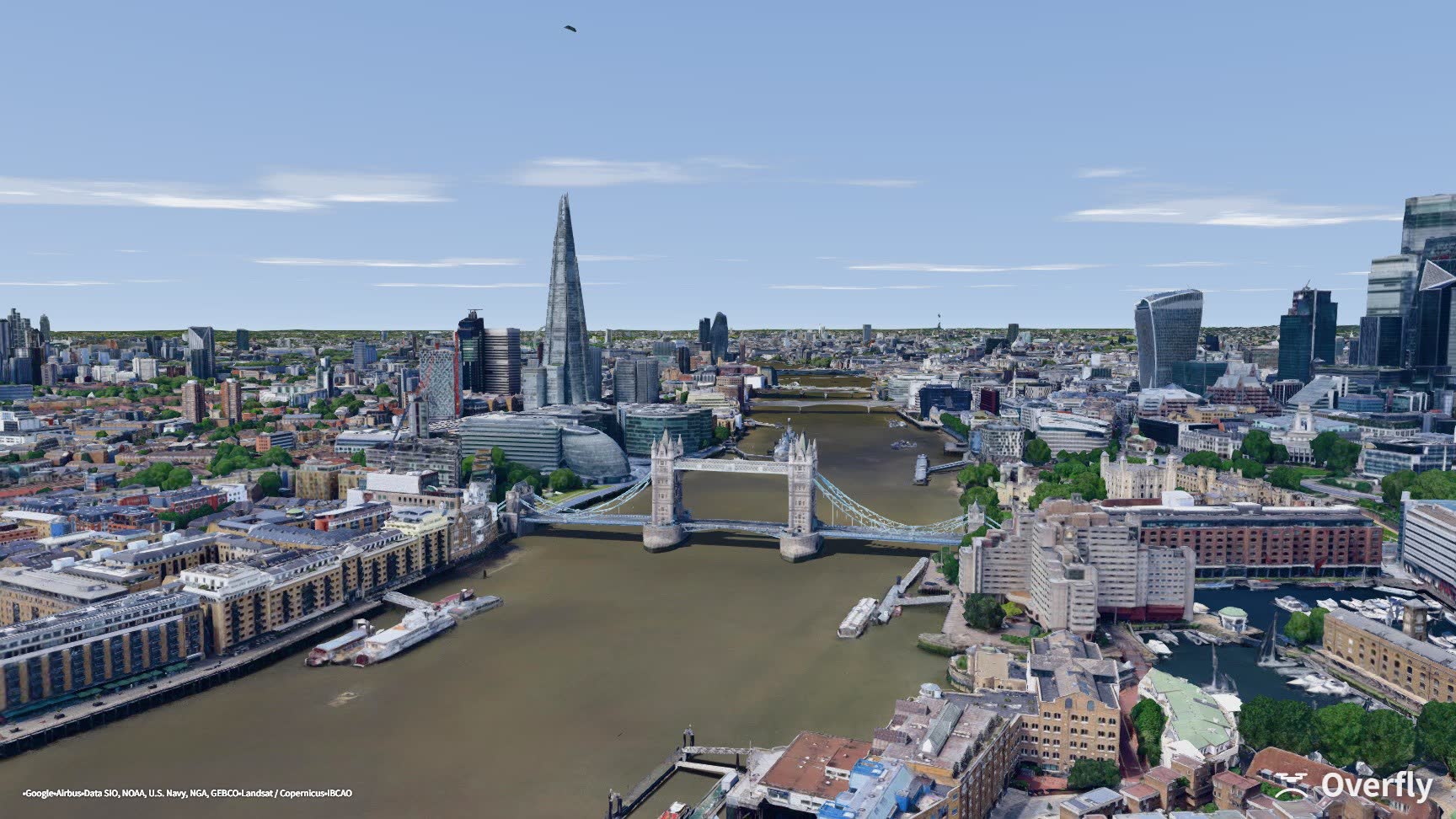
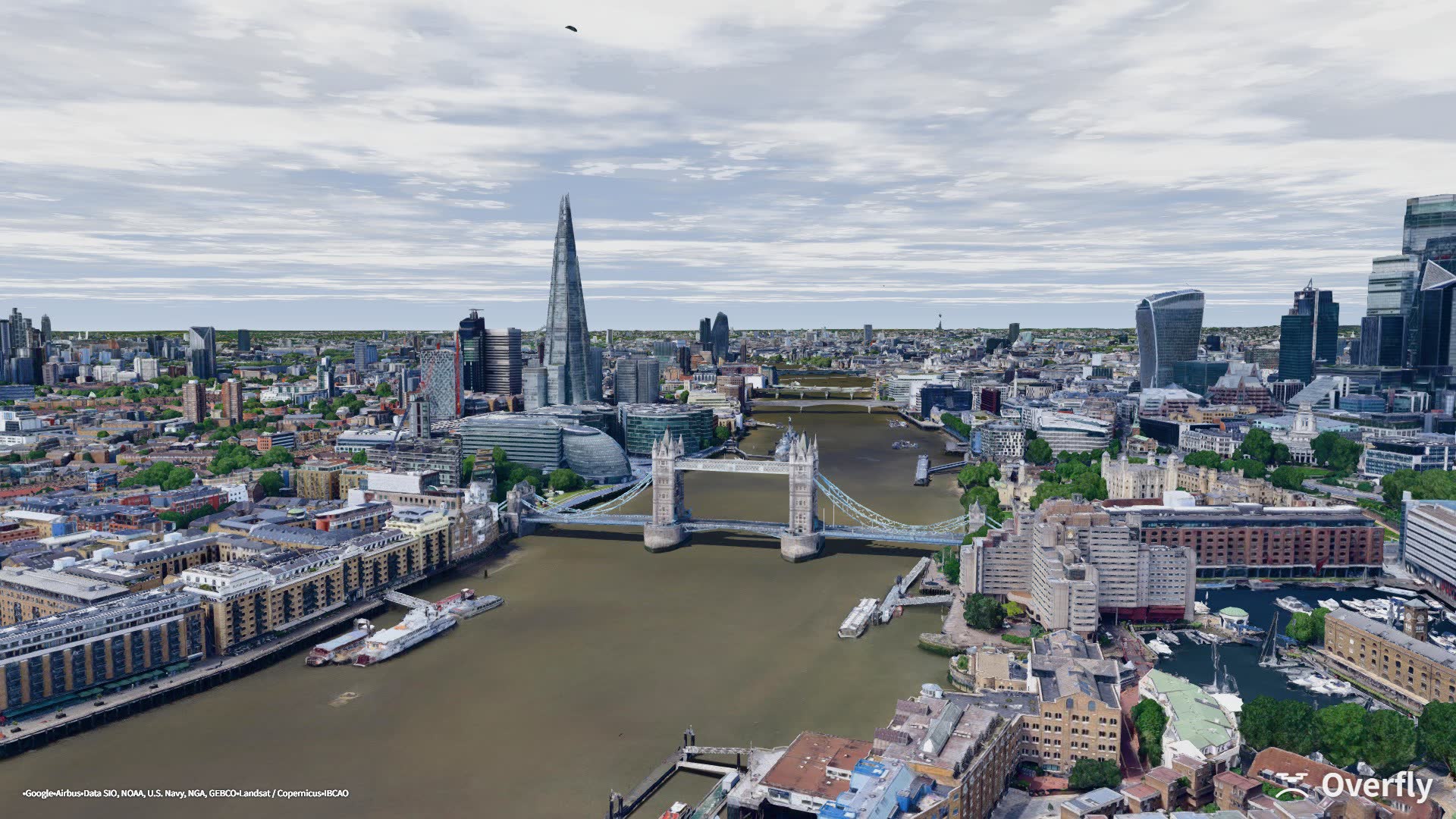
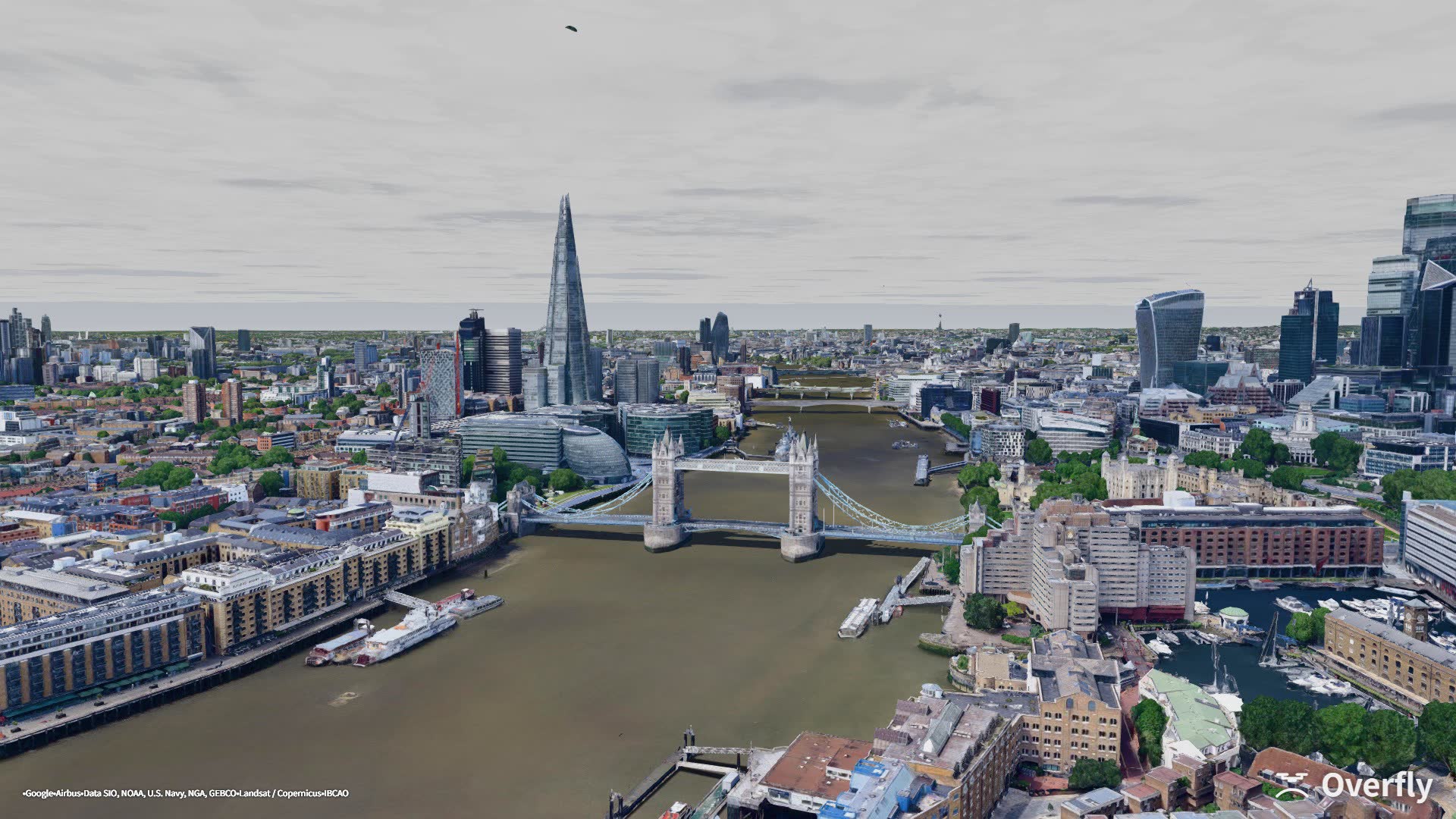
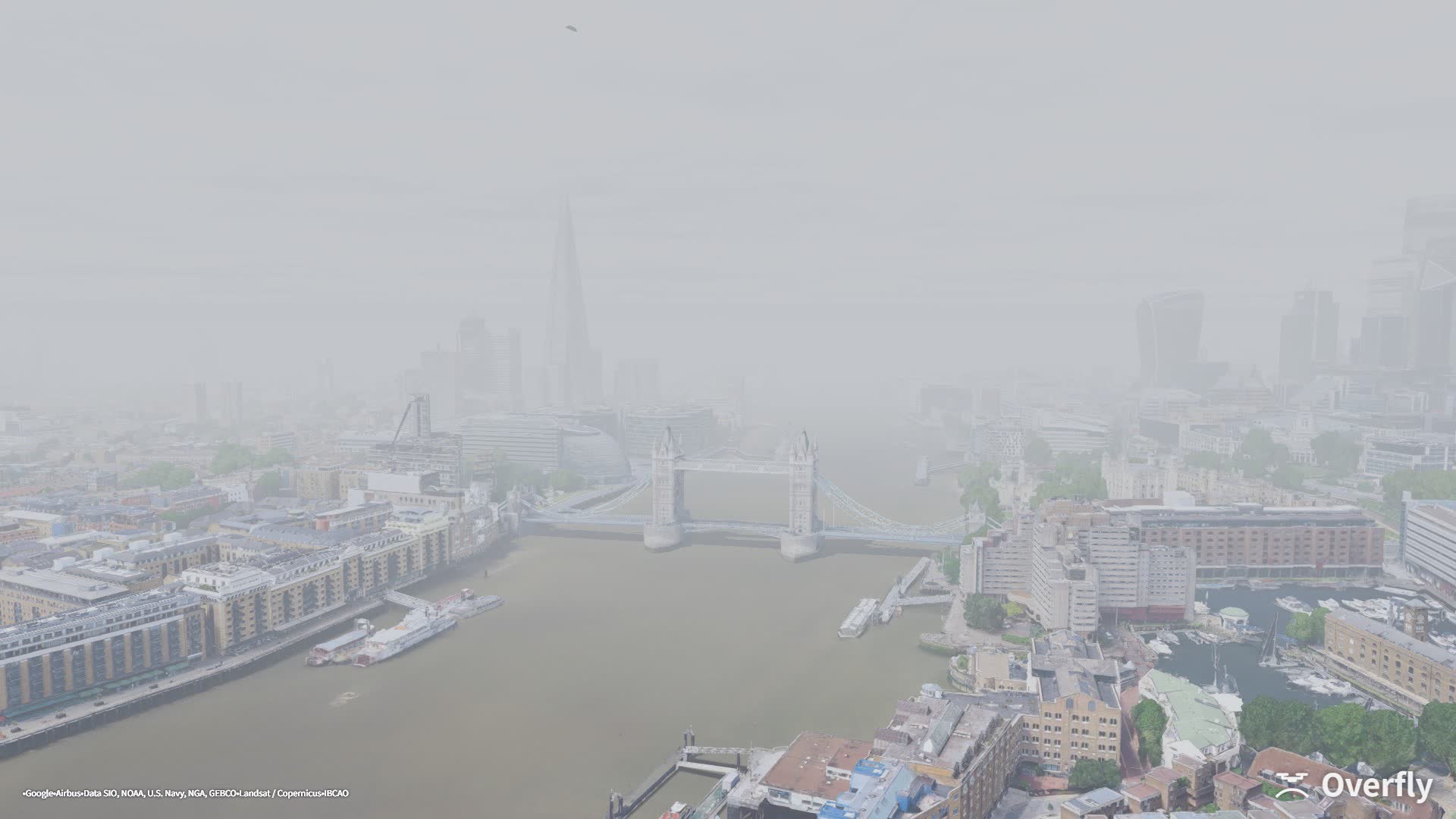
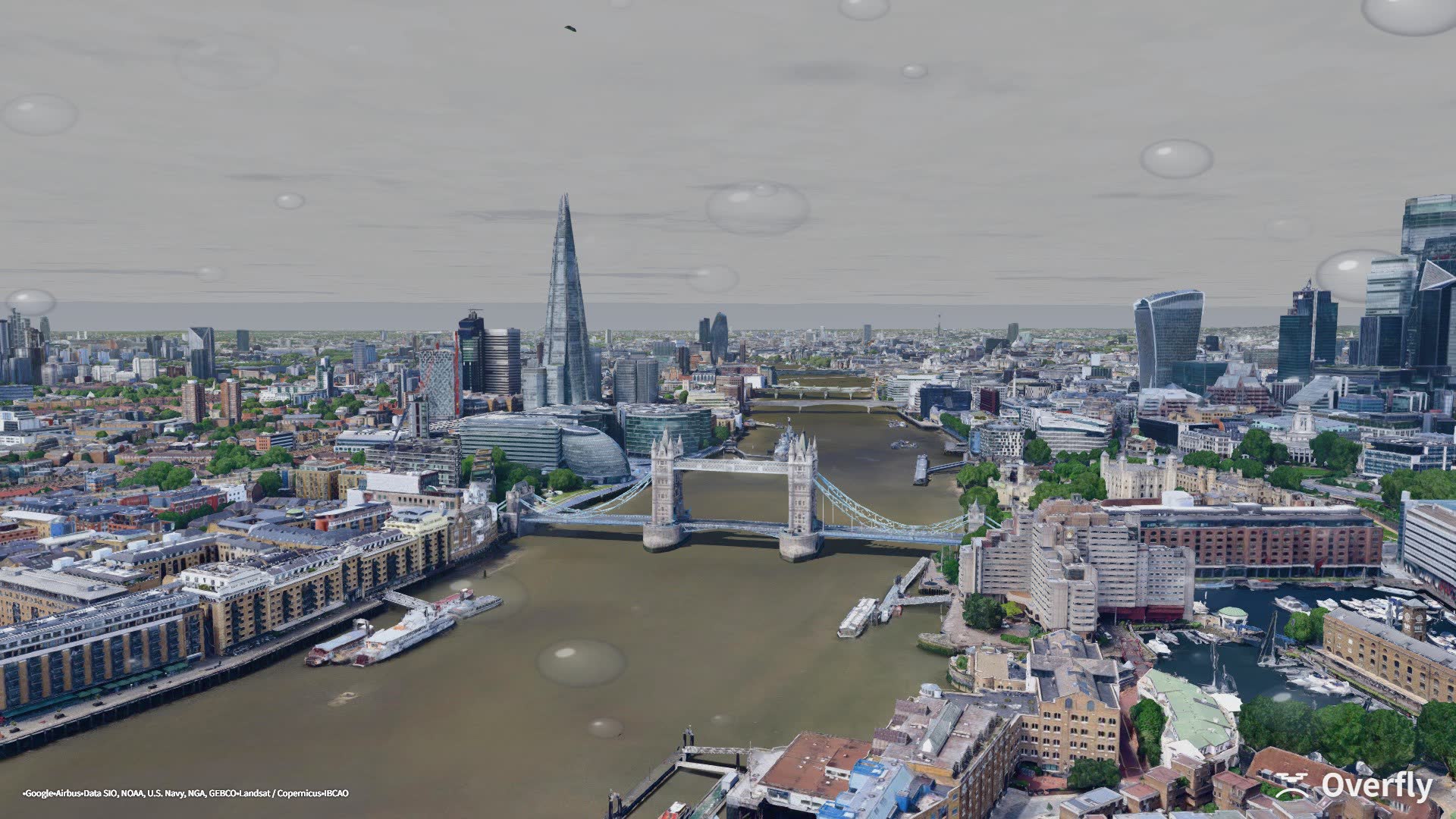
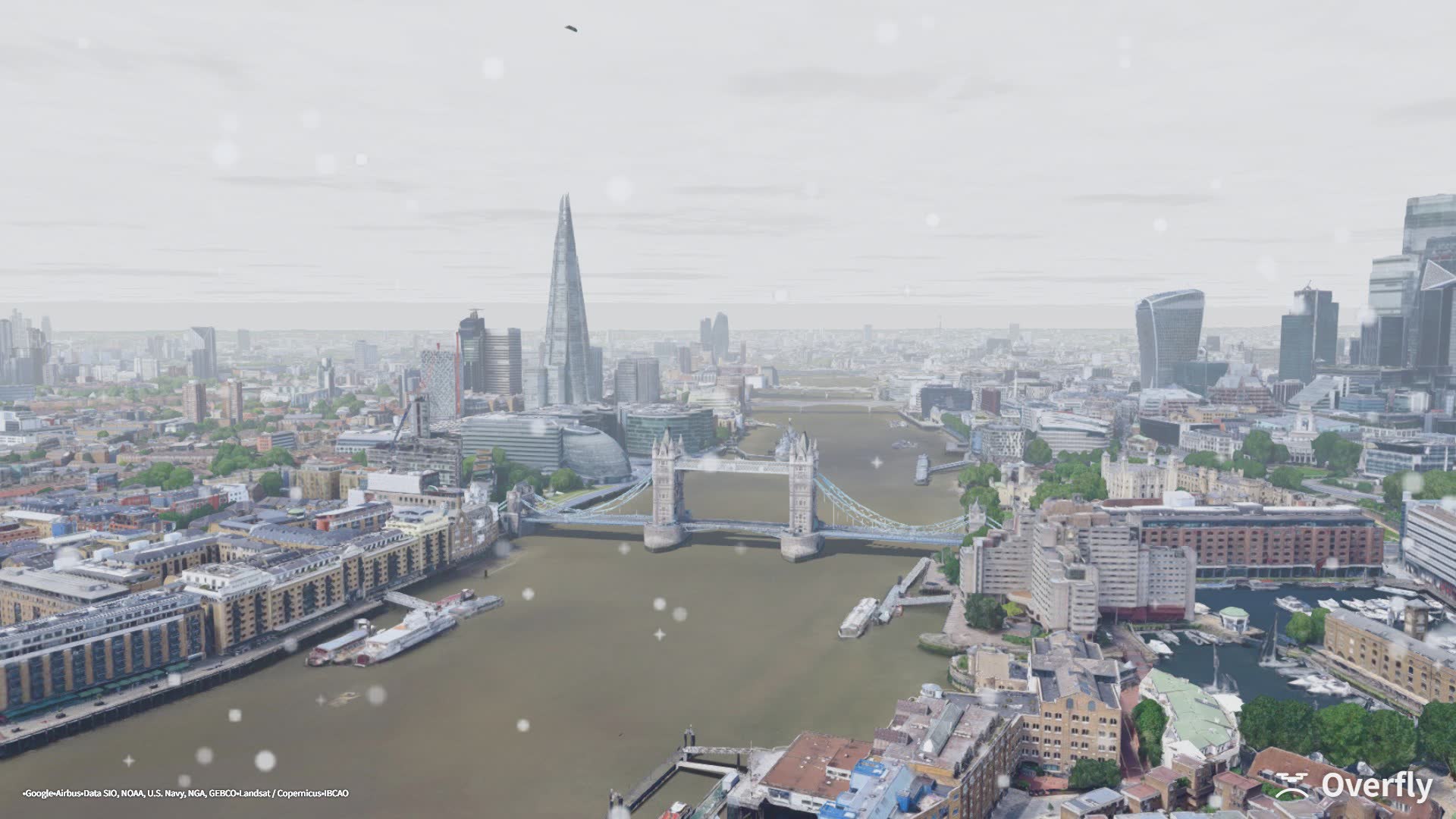
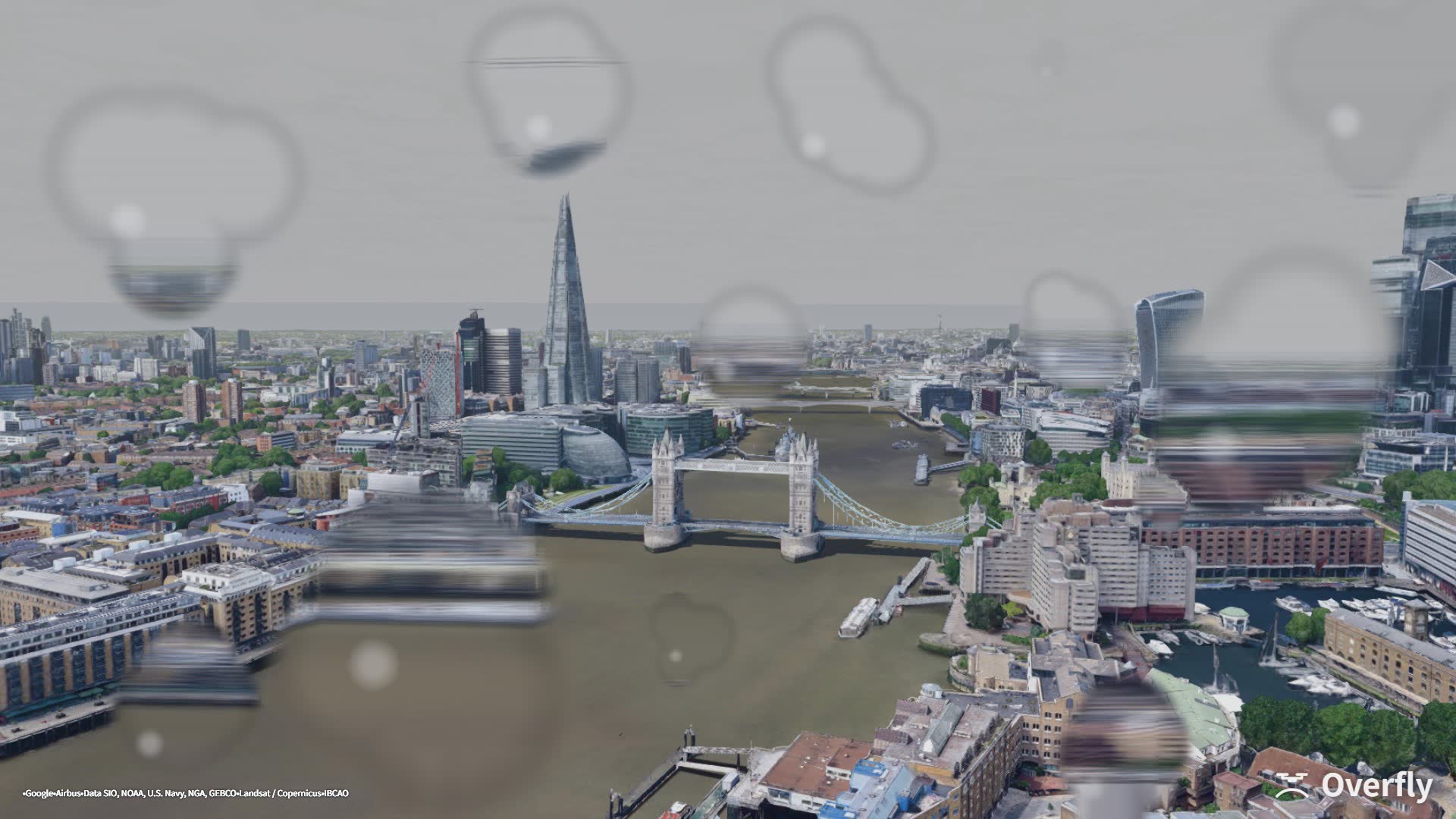
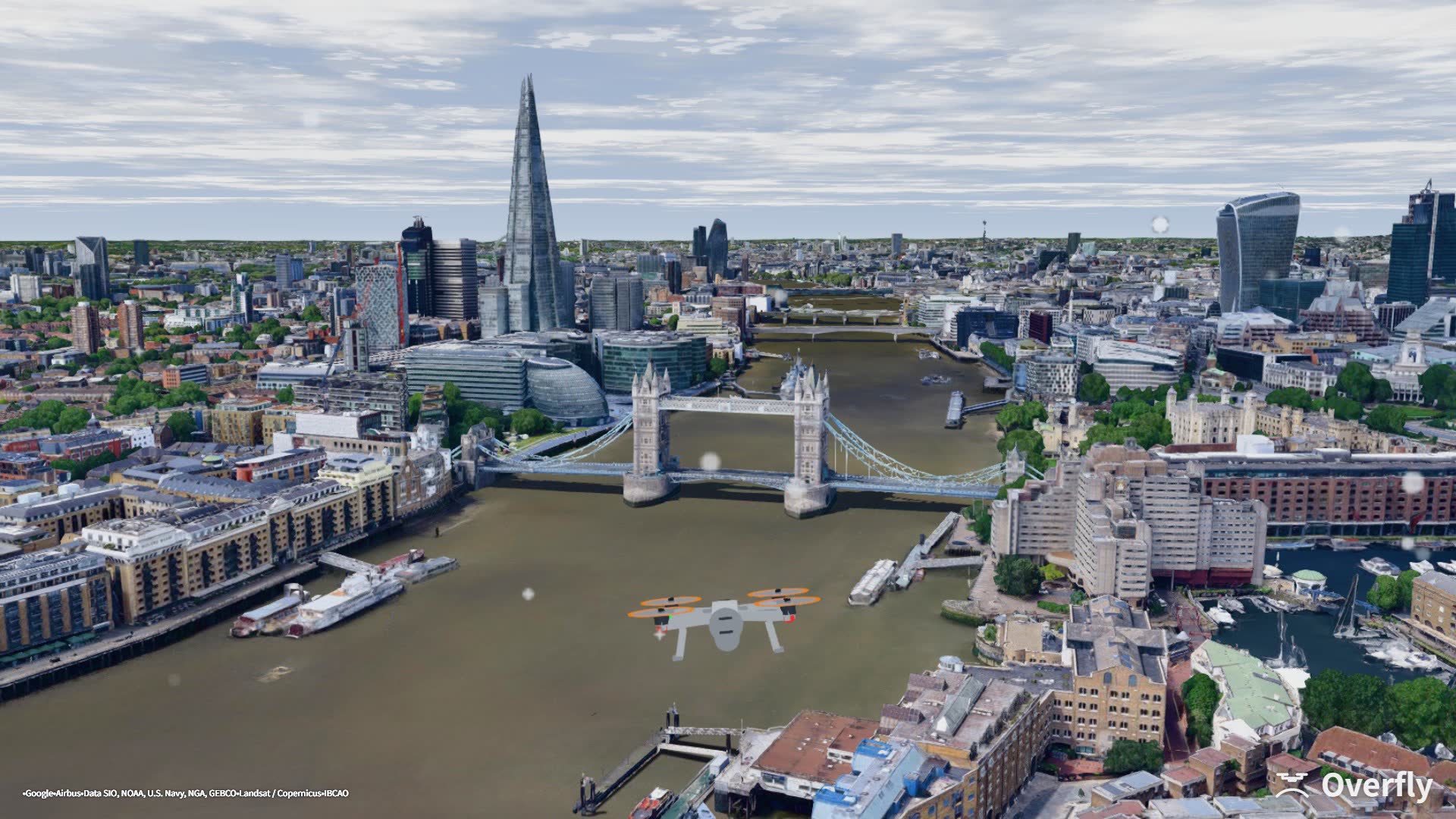
写真はロンドンのタワーブリッジ上空。乱流と突風は嵐以外の天気でも使えます。
太陽の位置は緯度・経度・日付から計算し、時刻は現地時間で表示します。例えば12月のロンドンは16時前に暗くなりますが、6月なら21時を過ぎても明るいままです。
レート・expo・スロットルカーブ・スロットルリミットはBetaflightと同じように調整できます。さらに自作機の設定として重量などの値をそのまま入れ調整もできます。
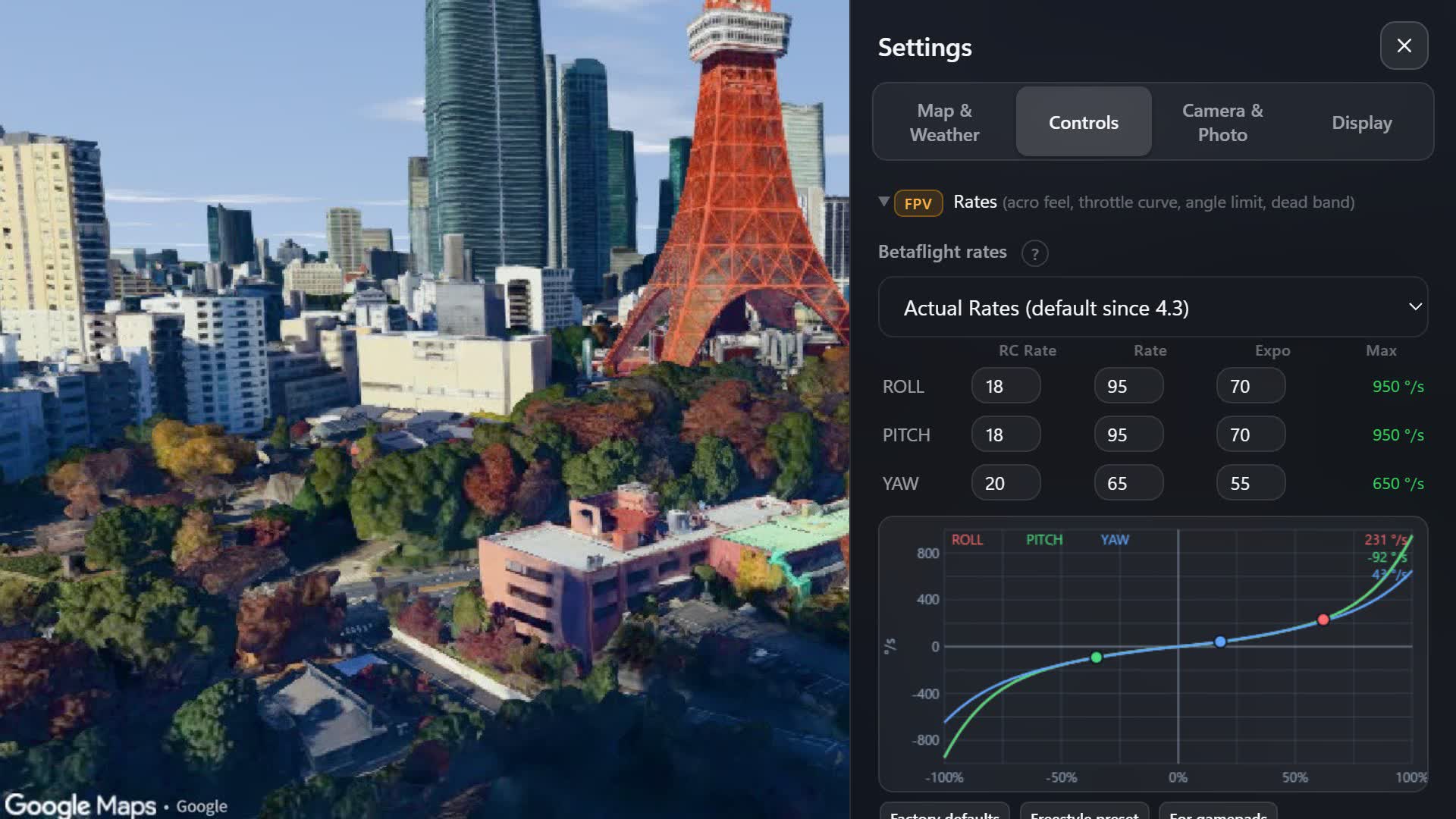
Actual / Betaflightのレートを軸ごとに設定します。グラフはスティックの−100〜+100%の全域で、点がいまのスティックの位置です。
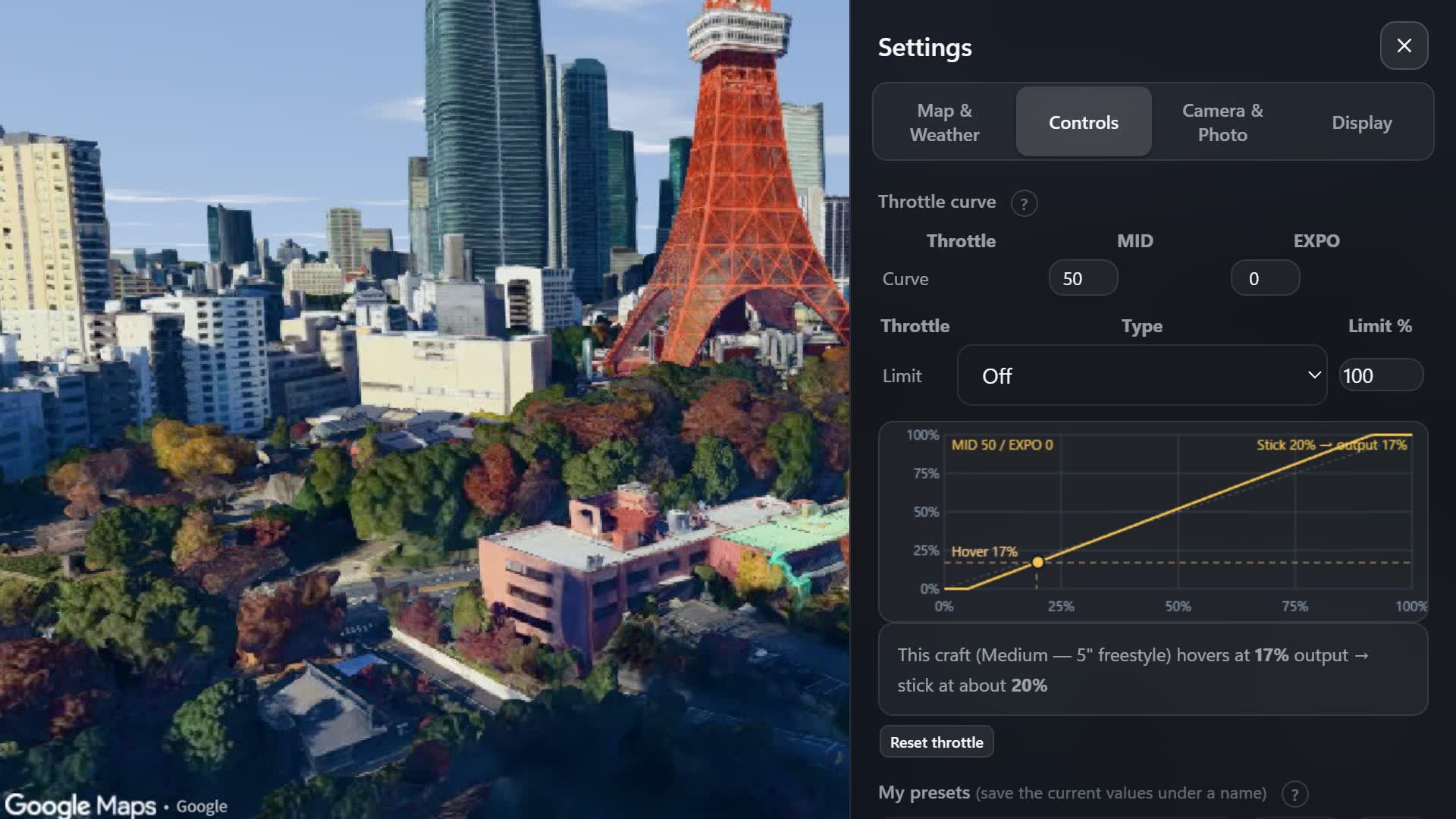
MID・EXPOとスロットルリミット(SCALE・CLIP)はBetaflightと同じです。グラフには、いまの機体がホバリングするスロットルも出ます。
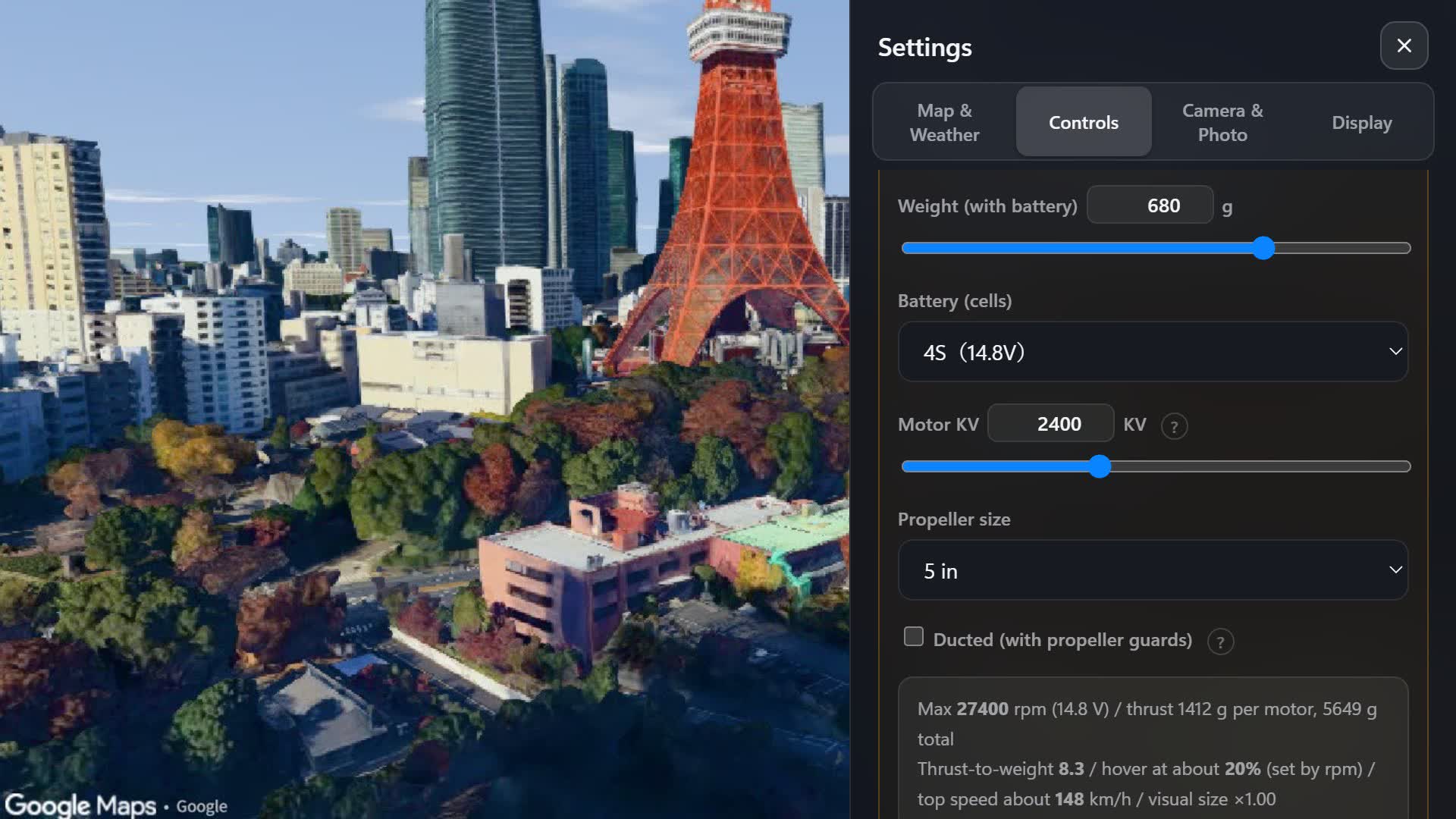
重量・セル数・KV・プロペラ径を入れます。31mmのフープから10インチまで対応し、推力・ホバリングのスロットル・最高速度をOverflyが計算します。
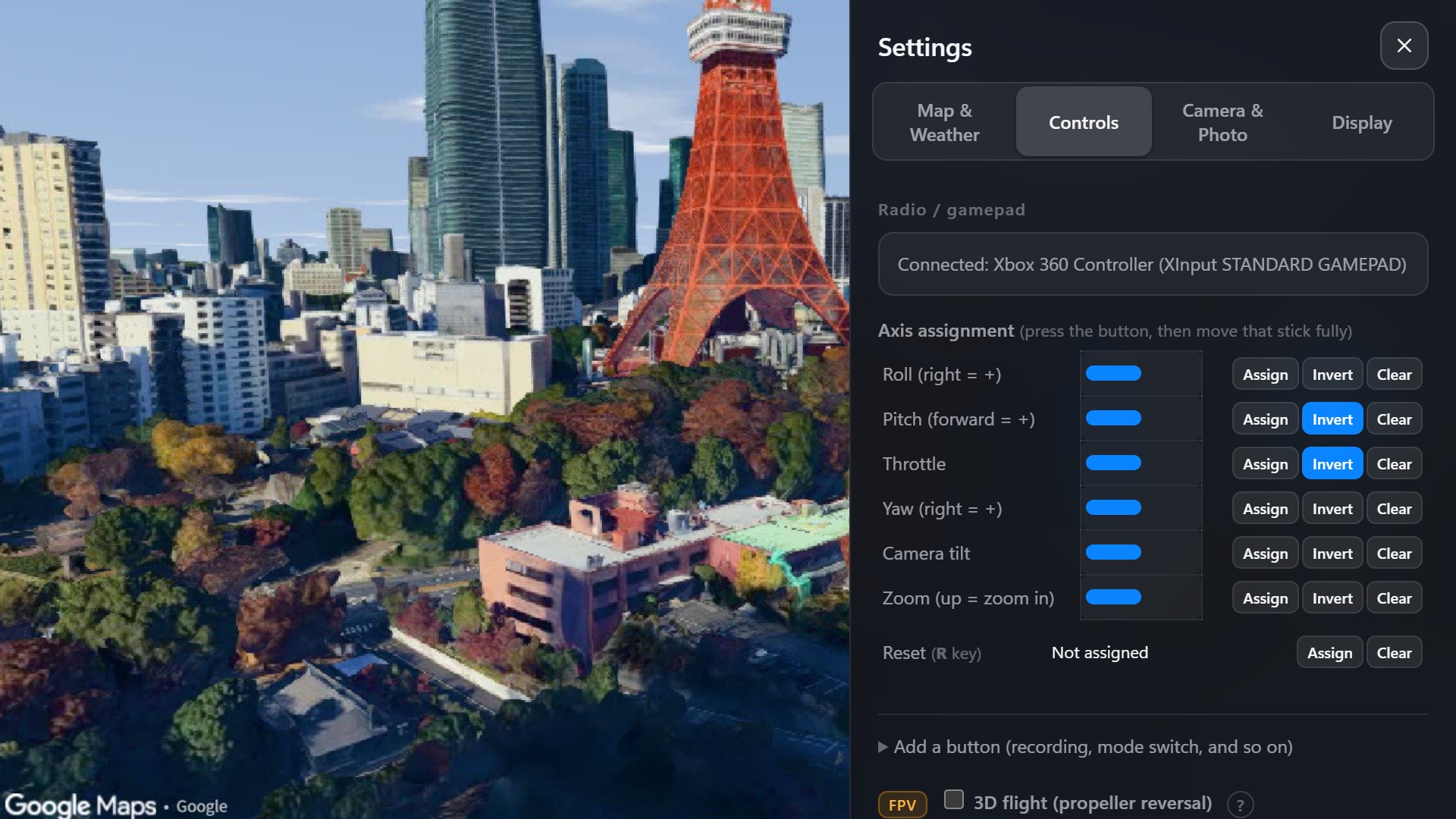
軸ごとに割り当て・反転・端のキャリブレーションができます(ズームの軸も)。スイッチにはリスポーン、ゲート設置、録画開始などを割り当てられ、倒している間だけチルトをズームに切り替えることもできます。スイッチを軸として送るプロポにも対応しています。
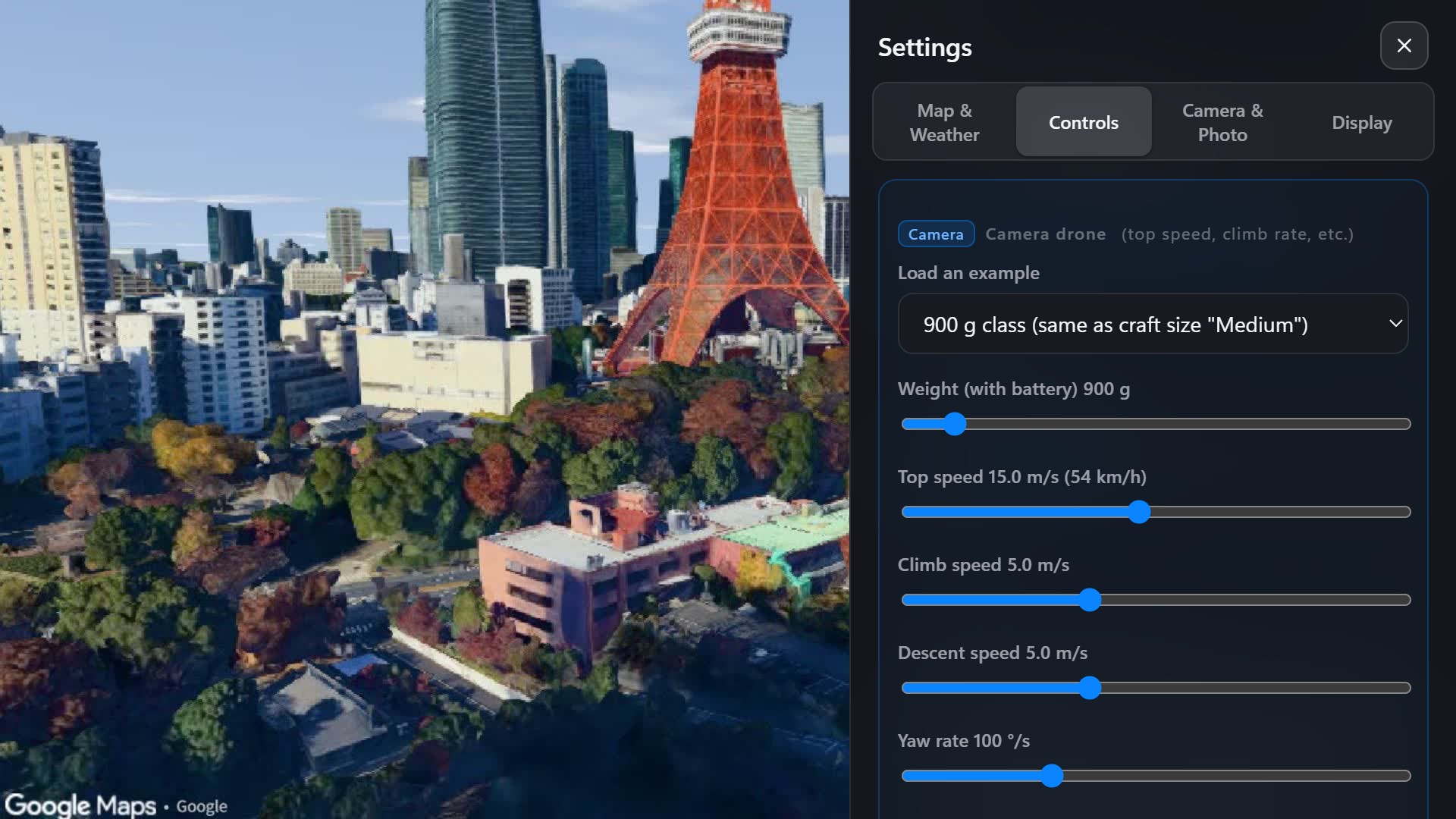
重量・最高速度・上昇と下降の速さ・旋回速度・加速とブレーキの強さを決められます。全速から止まるまでの距離と、最高速度までの時間も表示されます。
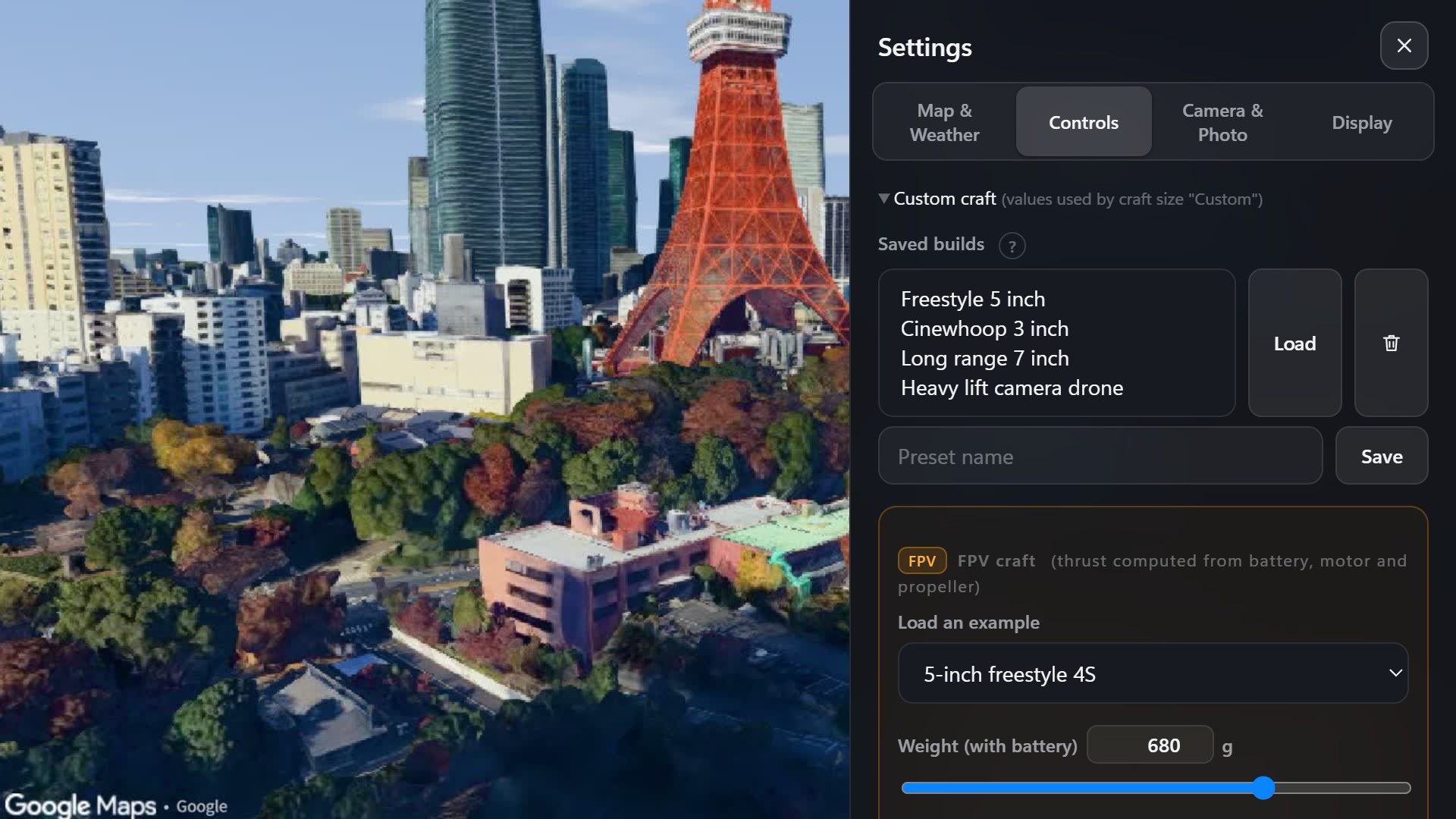
機体の設定は名前を付けて保存し、いつでも呼び出せます。レートとスロットルカーブも同じように保存できます。
FPVのプロポ、ゲームパッド、DJIのコントローラーで操縦できます。スマホとタブレットでは画面のスティックでも飛べます。
RadioMaster・Jumper・BetaFPVなど。USBジョイスティックモードでつなぎます(EdgeTX・OpenTX)。
USBケーブルでつなぐだけで使えます。
USBでつなぎます(試験的)。Windowsでは最初に1回だけドライバーの設定が要ります。
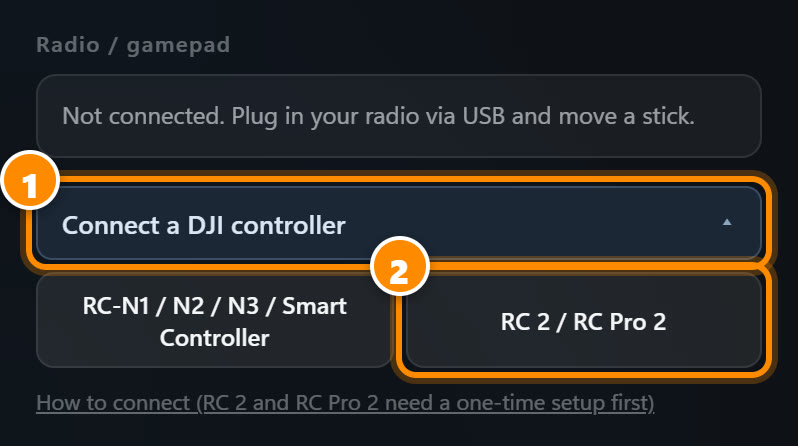
USBでつなぎます(試験的)。DJIスマートコントローラーも使えます。
PS5・Xboxなど。USBかBluetoothでつなぎます。
スマホとタブレットでは、画面に指を置いた場所にスティックが出ます。
このほか、ブラウザがゲームパッドとして認識するものなら使えます。DJIのコントローラーはパソコンのChrome・Edgeで使えます。つなぎ方はよくある質問にあります。
基準は5インチのフリースタイル機です。推力・ホバリングのスロットル・最高速度・空気抵抗を、推力台の測定、実機のレビュー、公開されている研究のデータに合わせています。空撮機の速さ・ブレーキ・上昇と下降は、メーカーの仕様と取扱説明書に合わせています。
| 垂直方向の終端速度 | ≈ 15 m/s |
|---|---|
| モーターの応答(加速 / 減速) | 25 ms / 35 ms |
| アングルモードの水平復帰(30°から) | < 1° 1秒後・ピッチとロールとも |
| スロットル半分での推力 | 最大の約39%(推力台の実測は37%) |
| 最高速度(5インチ・6Sのフリースタイル機) | ≈ 165 km/h |
| 空撮機の最高速度(900g級) | 54 km/h |
| 空撮機の全速からの停止距離(900g級) | ≈ 16 m |
| 空撮機の上昇 / 下降(900g級) | 5 / 5 m/s |
| 現地時刻と標高 | IANAタイムゾーン・EGM96ジオイド |
静止画と、モーター音入りの動画をブラウザで保存できます。どのコマにも地図の出典と小さなOverflyのロゴが入るので、そのまま投稿できます。
飛行を記録して、それと一緒に飛べます。空撮機に持ち替えて、自分のFPVの飛行を撮ることもできます。
飛びながら地点を記録すると、空撮機がその経路を自動で飛びます。その間、ヨーとジンバルは自分で操作できます。スポットライトでは画面の中央で被写体を選ぶと、自由に飛んでいる間も機首とカメラが被写体を向き続けます。
飛んだ軌跡、ホーム地点、ウェイポイントの経路を、画面の隅の地図に表示します。
計器には、離陸地点からの高度、ホームからの距離、速度、真下の地面からの高さ、海抜を表示します。単位はメートル法とヤード・ポンド法を切り替えられます。高度制限をONにすると、法律の上限(日本は150m、アメリカは400ft)か、自分で決めた高さより上には上がれません。
飛行機・アクロ機・ボートが動き回ります。1機を60秒間画面に収め続けると採点されます。
ライセンスを購入を押します。決済はPolarが行います。メールアドレスを入れてカードで支払うだけ。$34の1回払いです。
支払いが終わった直後の画面にキーが出るので、コピーしておきます。なくしたときは、Polarから届くメールのView orderを開けばもう一度見られます。
ChromeかEdgeでplay.getoverfly.comを開きます。インストールもアカウント作成もありません。
スタートを押し、ライセンスキーの欄にキーを貼って適用を押します。ブラウザが覚えるので次からは不要。1本のキーで同時に3台まで使えます。
名所を選ぶか好きな場所を検索して飛行開始。キーボード(W Sと矢印キー)か、USBでつないだプロポで飛べます。Rでスタート地点に戻ります。
最近のChromeかEdgeが入ったパソコン(デスクトップでもノートでも)で、GPUがWebGL 2に対応していれば動きます。ここ数年のパソコンなら、ほとんどが対応しています。スマホやタブレットでも、画面上のスティックで飛べます。
効く順に試してください。
設定 → 画質・表示 →FPSを表示するで、変化を数字で確かめられます。
この手順はYouTubeの動画でも見られます(日本語字幕あり)。
重い状態が続くと、Overflyは遠くの景色を自動で少し粗くして、なめらかさを保ちます。
ブラウザがゲームパッドとして認識するものなら何でも: USBジョイスティックモードのFPVプロポ(RadioMaster・BetaFPV・Jumperなど)、Xbox / PlayStationのパッド。開始画面で軸の割当と反転ができ、録画やモード切替などをスイッチに割り当てられます。DJIの空撮機用コントローラー(RC-N1 / N2 / N3・スマートコントローラー・RC 2・RC Pro 2)も試験的にUSBでつなげます。DJI FPV Remote Controller 2・3はゲームパッドとしてUSBでつなげます。
試験的な対応で、パソコンのChromeかEdgeが必要です。コントローラーの電源を入れ、データ通信できるUSBケーブルでつなぎます。
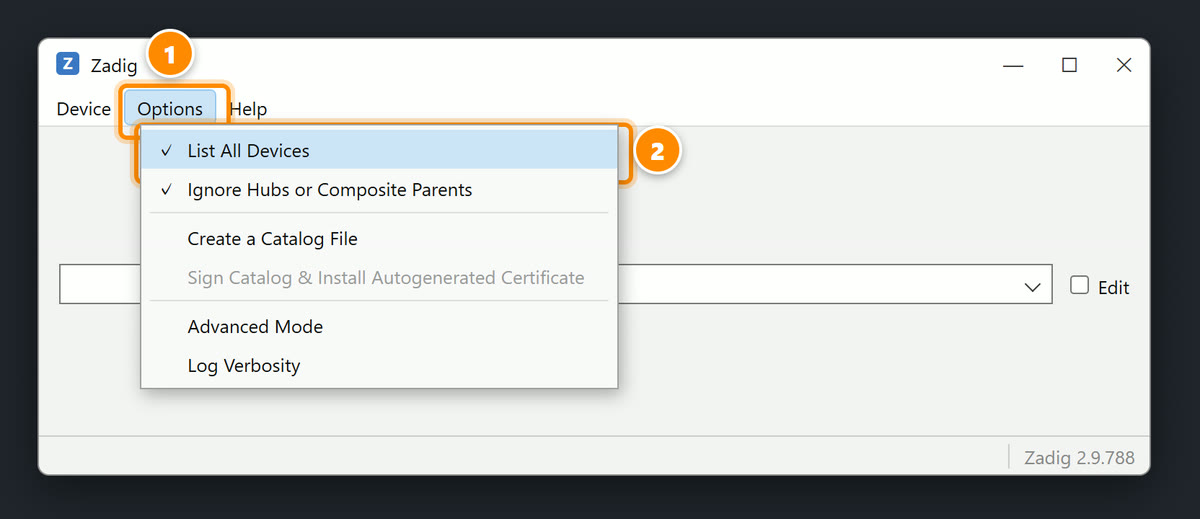
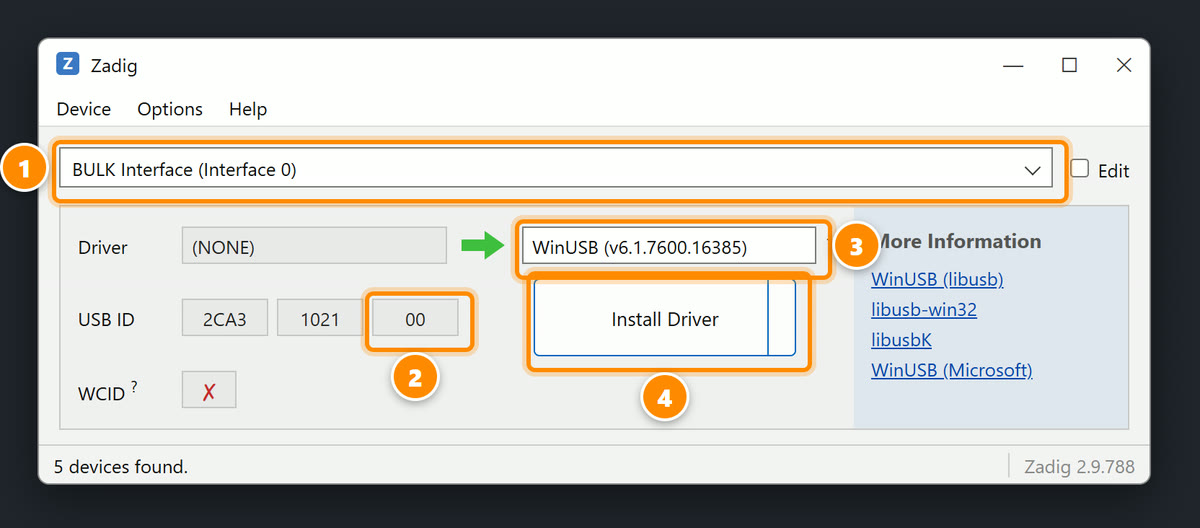
手順はRC 2もRC Pro 2も同じです。まちがえて「MTP」にWinUSBを入れると、コントローラーの中のファイルがエクスプローラーで見えなくなります。デバイス マネージャーでその機器を「デバイスのアンインストール」(ドライバーの削除にチェック)し、挿し直すと元に戻ります。
スティック2本とカメラのダイヤルが使え、RC 2とRC Pro 2は右のダイヤルでズームもできます。そのほかのボタンは読み取れません。DJIの更新で使えなくなることがあります。
いいえ。景色の地図は飛んでいる間にインターネットから読み込むため、通信が必要です。起動時のライセンスの確認もオンラインで行います。
景色はGoogleの3D地図(Photorealistic 3D Tiles)を使っています。Googleの3Dデータが無い場所や粗い場所では、建物や橋が立体にならなかったり、ぼやけて見えたりします。地図のデータはGoogleが用意しているもので、Overflyの側では直せません。
はい。期間限定で、ライセンスが無くても1台につき2回まで(1日1回まで)、週ごとに変わる3か所で、開始地点から1.5kmの範囲を無料で飛べます。設定やコースは保存されません。ゲームを開き、開始画面の無料で試すを押してください。購入後、一定の起動回数と期間内であれば返金に応じています。条件は利用規約をご確認ください。
アカウントは無く、ゲームがメールアドレスを聞くこともありません(購入のときだけ、領収書を送るためにPolarが使います)。設定はお使いのブラウザの中に保存されます。詳しくは下のプライバシーポリシーをご覧ください。
短い動画と更新のお知らせはSNSでも
設定 →「地図・天候」の時刻の横に、日の出と日没のボタンが付きました。押すと、今飛んでいる場所のその日の日の出・日没の時刻になります。
日本の飛行禁止区域を3D地図に表示できる日本版を出しました(ライセンスは世界版とは別です)。詳しくは紹介ページをご覧ください。
期間限定で、ライセンスが無くても1日1回、週ごとに変わる3か所で飛べるようになりました。play.getoverfly.comを開き、開始画面の無料で試すを押してください。
初めて飛ぶときは(無料の試し飛行でも)、操作・画面の見方・設定を一つずつ一緒に確かめるチュートリアルが始まります。もう一度見るときは、飛行中に操作方法(?)を開いて「チュートリアル」を押します。
自動飛行のメニューに「ハイパーラプス」(Yキー)が入りました。押して5秒後からゲームの時刻が10秒で1時間進み、そのあいだに録画した動画は2倍速で保存されます。「画面中央を旋回」は、スポットライトで横に飛べば同じ動きになるため外しました。
速度・高度・距離・風速・気温を、ft・mph・°Fで表示できるようになりました。設定 →「画質・表示」→「単位」で切り替えます。
雲が立体になり、雲の中や雲の上まで飛べるようになりました。空や光も、時刻と天気に合わせて自然に変わります。
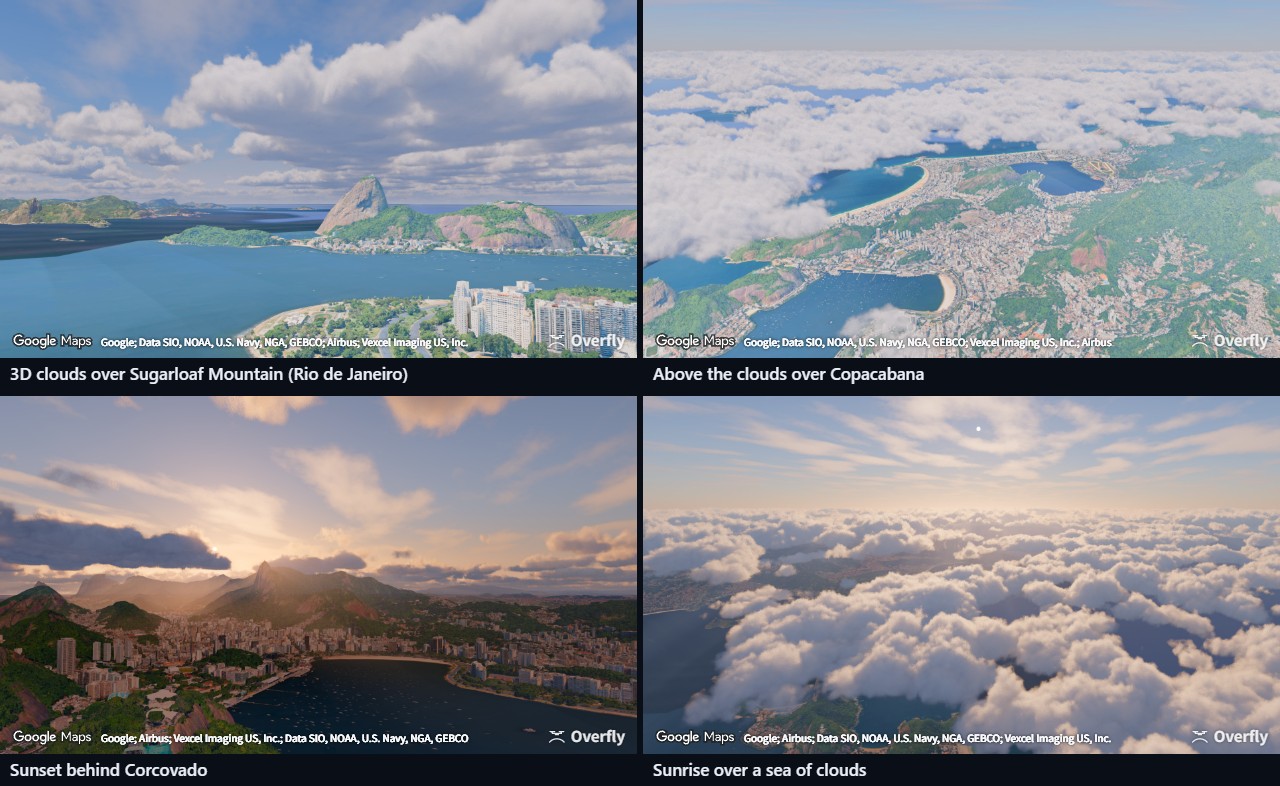
画面の中央で被写体を選ぶと、自由に飛んでいるあいだも機首とカメラが被写体を向き続けます。旋回は、ロールを左右に倒したときだけ回るようになりました。
名所30か所すべてに、ゲート20個以上のタイムアタックのコースが入りました。スタートとゴールが同じゲートなので、1・2・3周で走れます。渋谷のコースは作り直しました。
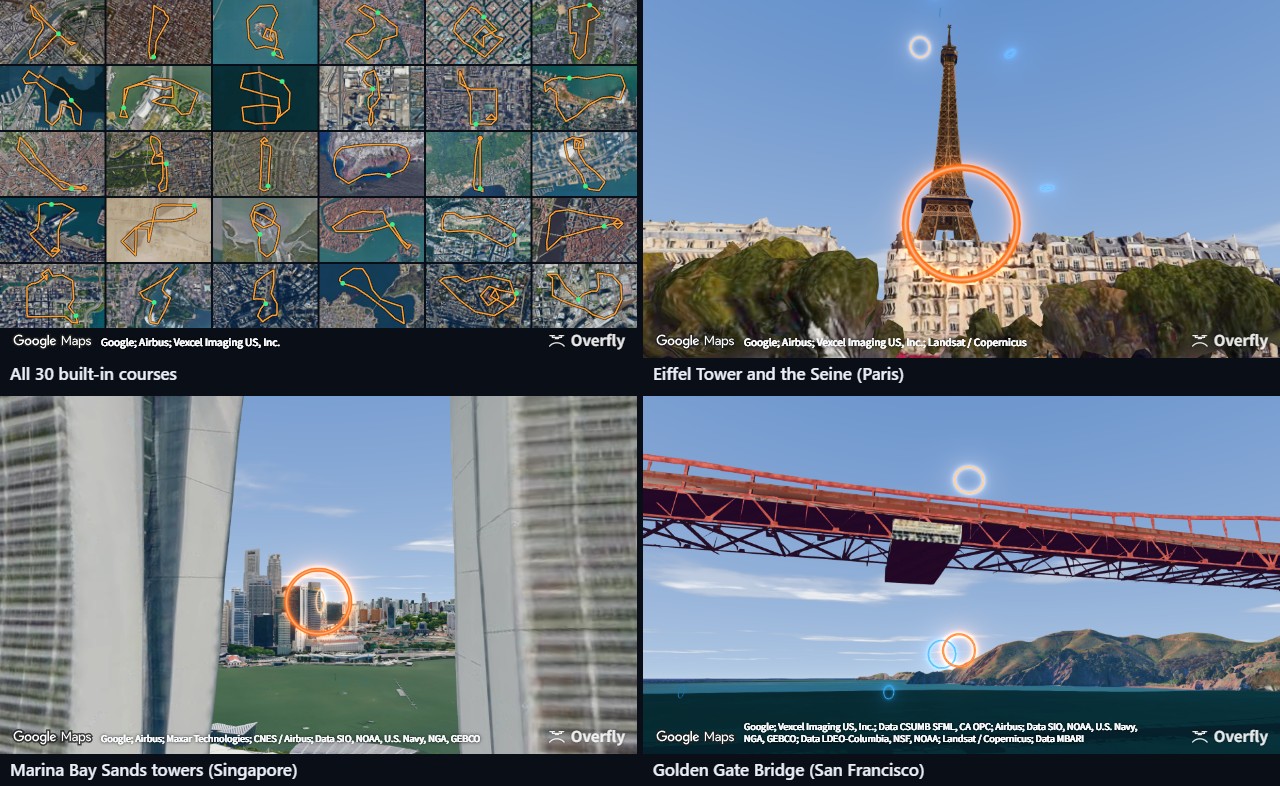
タイムアタックを1・2・3周から選んで走れるようになり、自己ベストとゴーストは周回数ごとに残ります。リプレイのゴーストも大きく光るようになり、目で追いやすくなりました。
雨と雪は、飛んでも後ろに取り残されず周りにまんべんなく降るようになり、霧も濃くなりました。レンズに付いた水滴は、実際のドローンのカメラのようにピントの合わないぼやけた染みになります。
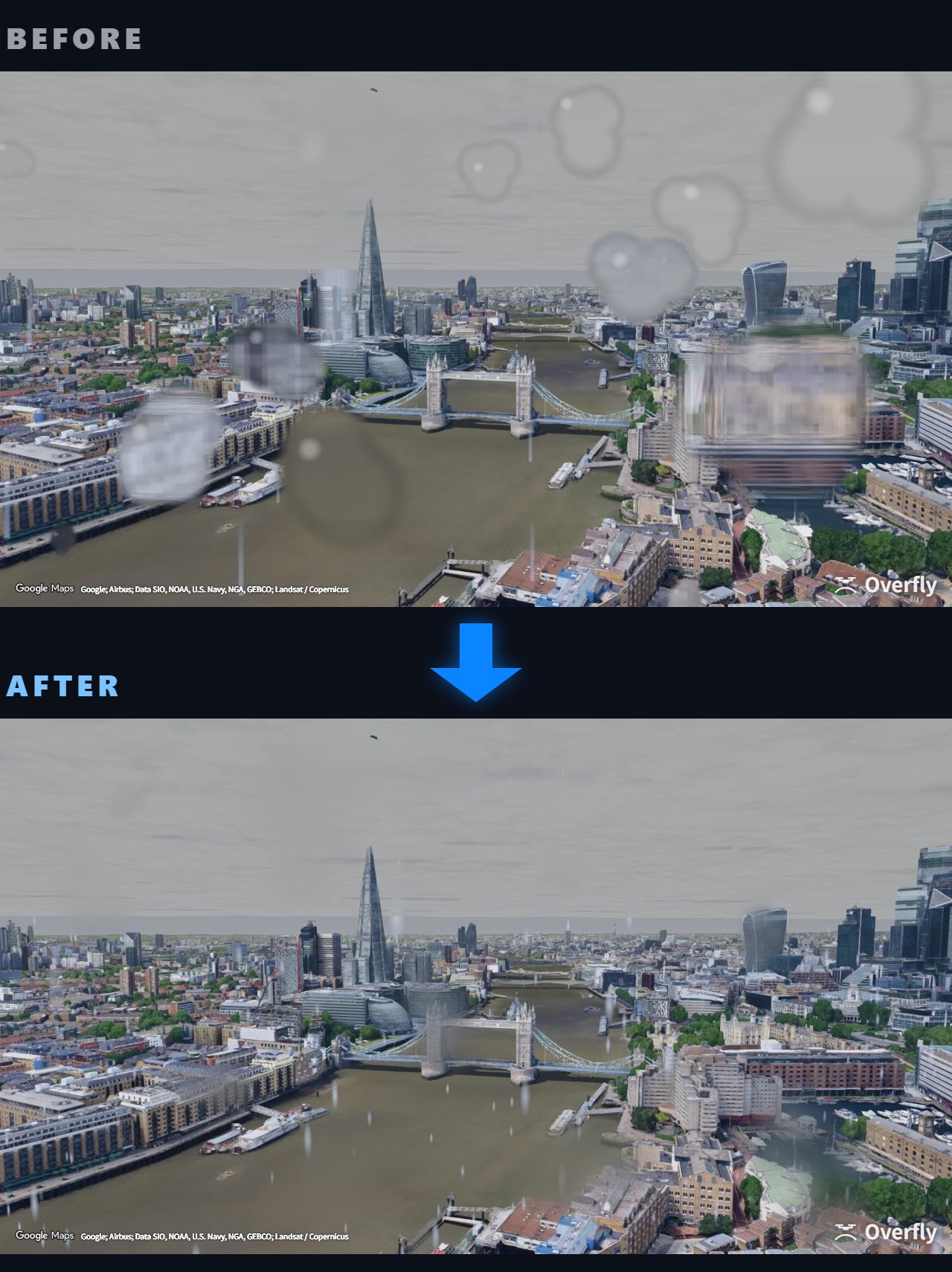
3Dの地図を新しいエンジンで描くようにしました。フレームレートは約2倍になって大きく安定し、画質も上がっています。一部の場所で起きていた地面のちらつきもなくなり、スマホでも快適に遊べるようになりました。
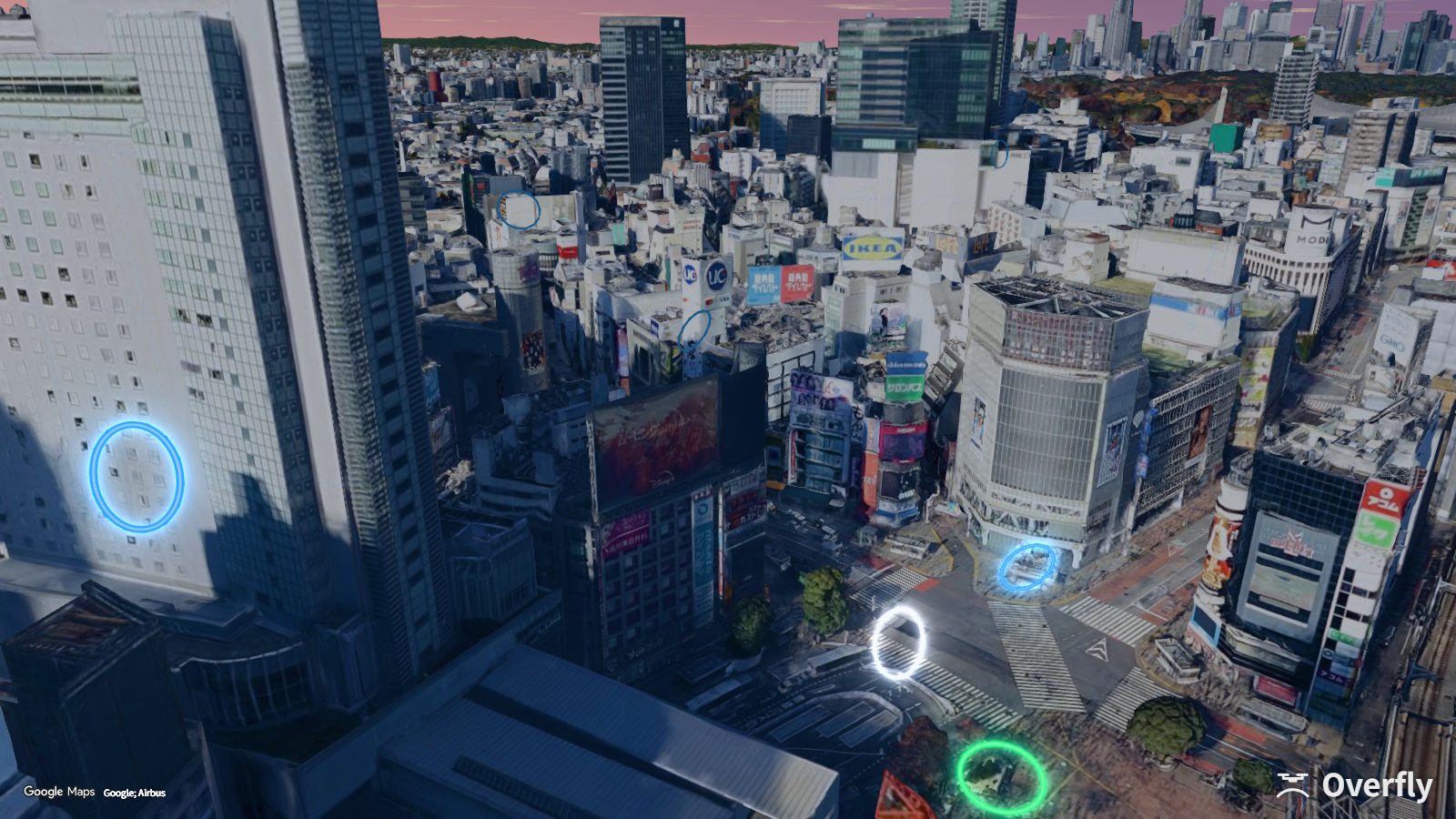
タイムアタックに、すぐ飛べる既定のコースとして渋谷をめぐるコースが入りました。ゲートはネオンのように光るようになり、昼でも夜でも見つけやすくなりました。今後、ほかのおすすめスポットにもコースを順次追加していきます。
よくある質問に、動作が重いときの対処法と、重くなりやすい場面を追加しました。
1コマあたりの処理を約20%減らし、同じPCでもよりなめらかに飛べるようになりました。特に地平線が見える構図で効きます。画質「軽量」の魚眼カメラは、中央も周辺と同じ鮮明さになりました。
タイムアタックで最速のラップが自動でゴーストとして保存され、それと競走できるようになりました。記録はコースのメニューからリセットできます。輪は置いたときに飛んでいた向きを向くようになり、次の次にくぐる輪は薄いオレンジで表示されます。
1440pや4Kなどの高解像度モニターで動作が軽くなりました。雲も高さの違う4層になり、奥行きが増しました。
輪は置いたときのカメラの向きに合わせて傾くようになり、次にくぐる輪には画面上で印が付きます。宙返りの頂上で映像が一瞬逆さまになる不具合も直しました。
11の街を飛んで、Overflyでできることをまとめた長めの動画です。
空撮機用のDJIのコントローラーをUSBでつないで飛べるようになりました。対応はRC-N1・RC-N2・RC-N3・スマートコントローラー・RC 2・RC Pro 2です。電源を入れてUSBでつなぎ、操作の設定にあるDJIのボタンを押します。スティック2本とカメラのダイヤルが使え、RC 2とRC Pro 2は右のダイヤルでズームもできます。そのほかのボタンは読み取れません。DJIの公式の仕組みを使っていないため試験的な対応で、DJIの更新で使えなくなることがあります。パソコンのChromeかEdgeが必要です。WindowsでRC 2・RC Pro 2を使うときは、最初に1回だけドライバーの準備が要ります(手順はボタンの下にあります)。
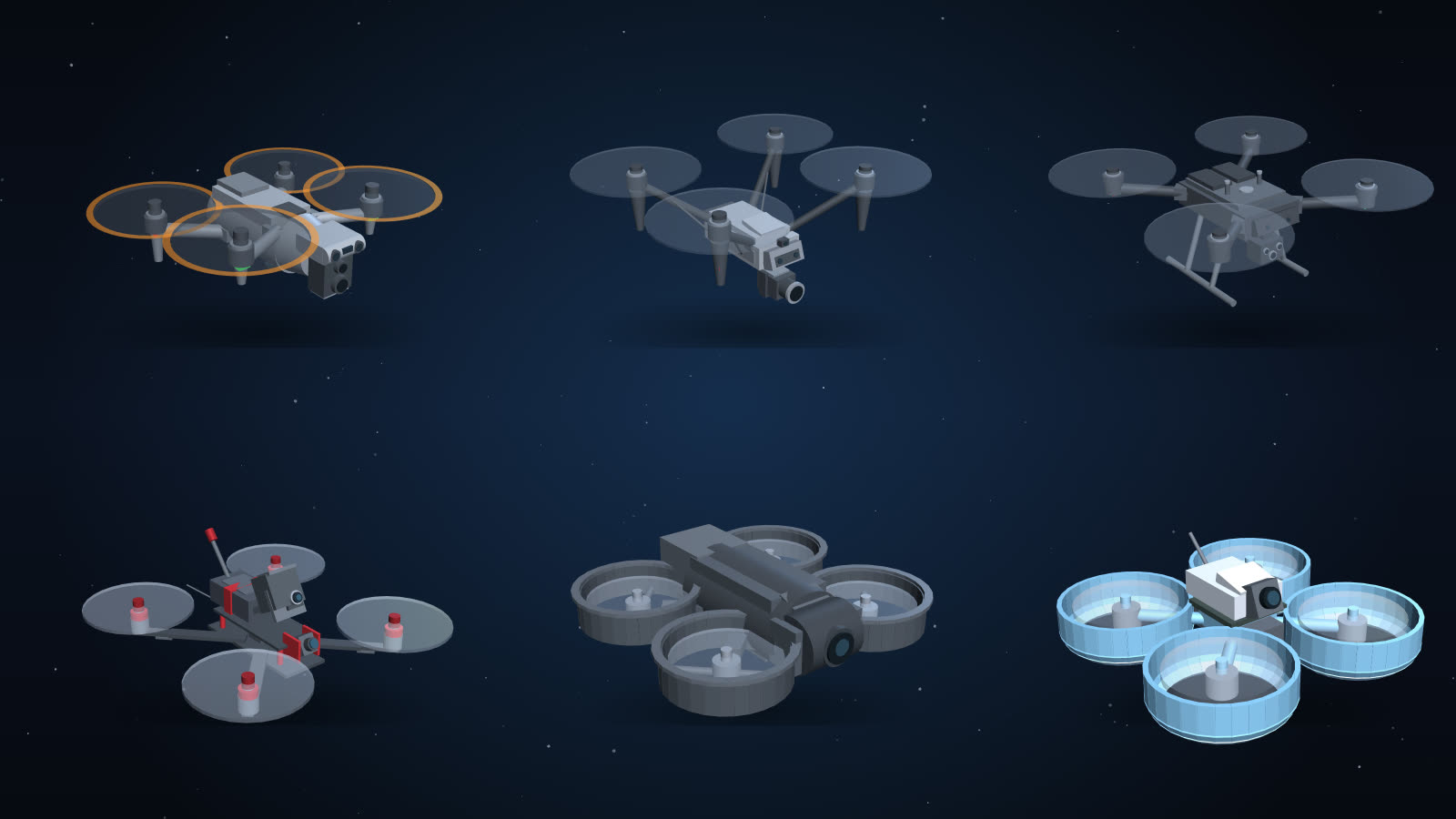
設定の「画質・表示」で、機体の見た目を選べるようになりました。通常機はコンパクト空撮機・シネマ機・産業機、FPV機は5インチ フリースタイル・シネフープ・マイクロ フープの3種類ずつ。飛び方は変わらず、見た目と当たり判定の大きさだけが変わるので、マイクロ フープならシネマ機では通れない隙間もすり抜けられます。追いかけカメラの距離も調整できます。
搭載カメラが最大7.6倍まで滑らかにズームできるようになりました。Zで望遠、Xで広角。プロポの軸やスイッチにも割り当てられます。スイッチが足りないときは、倒している間だけチルトをズームに切り替えることもできます。120°より広げると魚眼レンズに切り替わりますが、うっかり切り替わらないよう手前で少しだけ止まります。ズームとチルトの速さは設定の「カメラ」で変えられます。