首支影片上線:80 秒飛越 9 座城市
用 80 秒展示 Overfly 能做什麼:沿帝國大廈俯衝而下,從艾菲爾鐵塔到澀谷十字路口,西新宿上空的 FPV 花式飛行,環繞羅馬競技場的 GPS 空拍機,以及同一段飛行在三個時段、三種天氣下的樣子。所有畫面都是在 Overfly 中飛出來的。更多短片請看 YouTube、TikTok 和 Instagram。
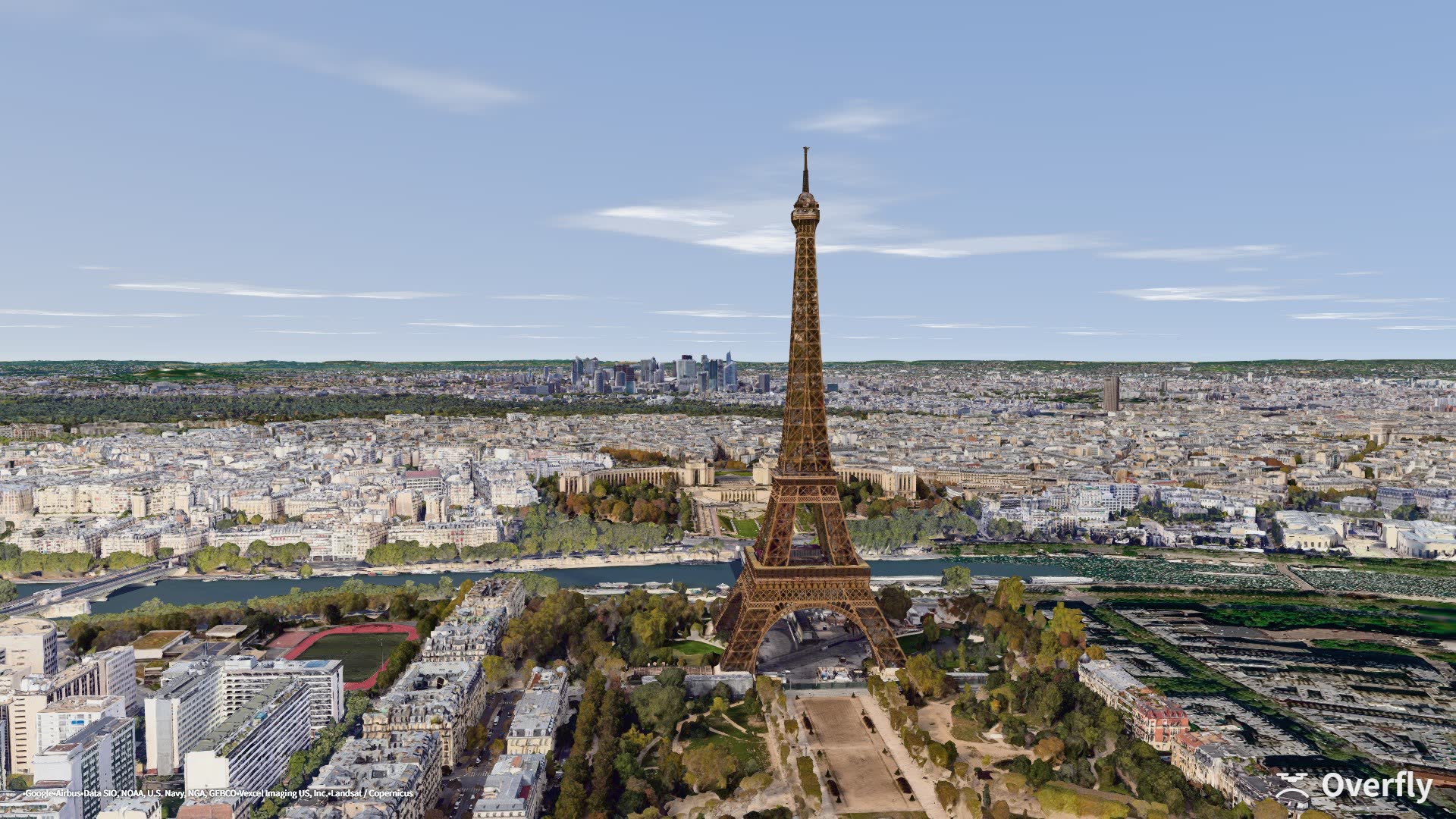
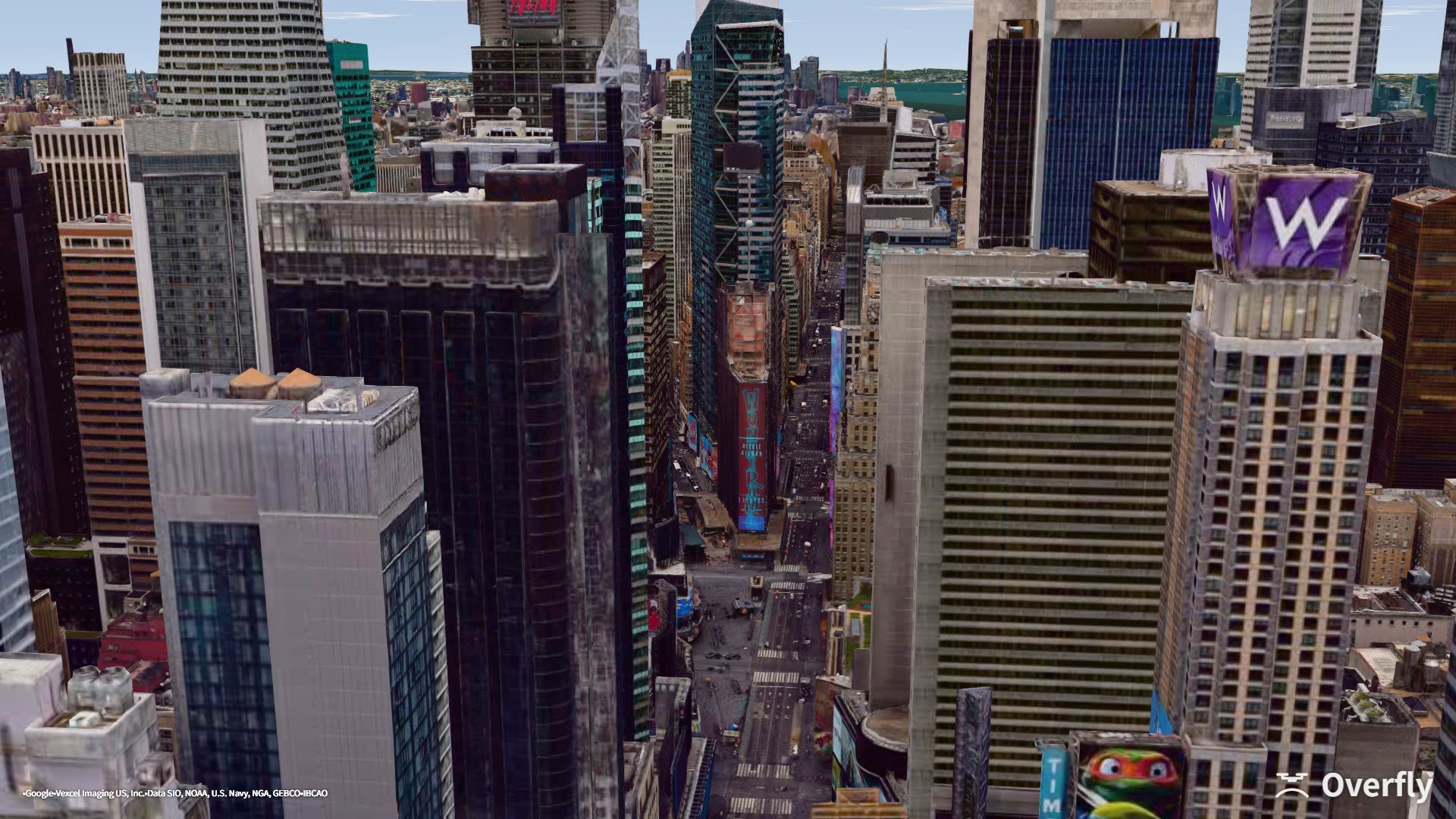
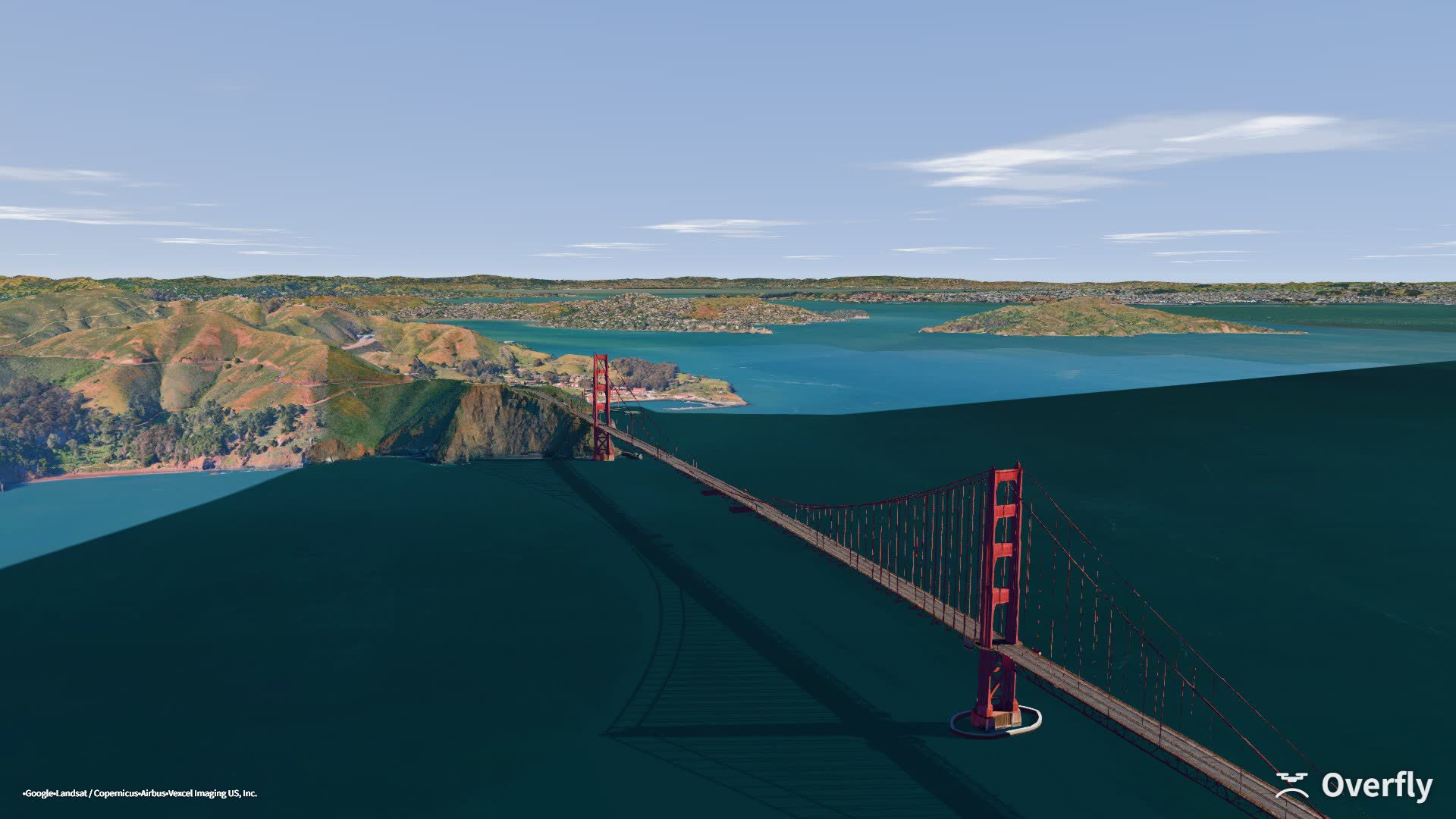
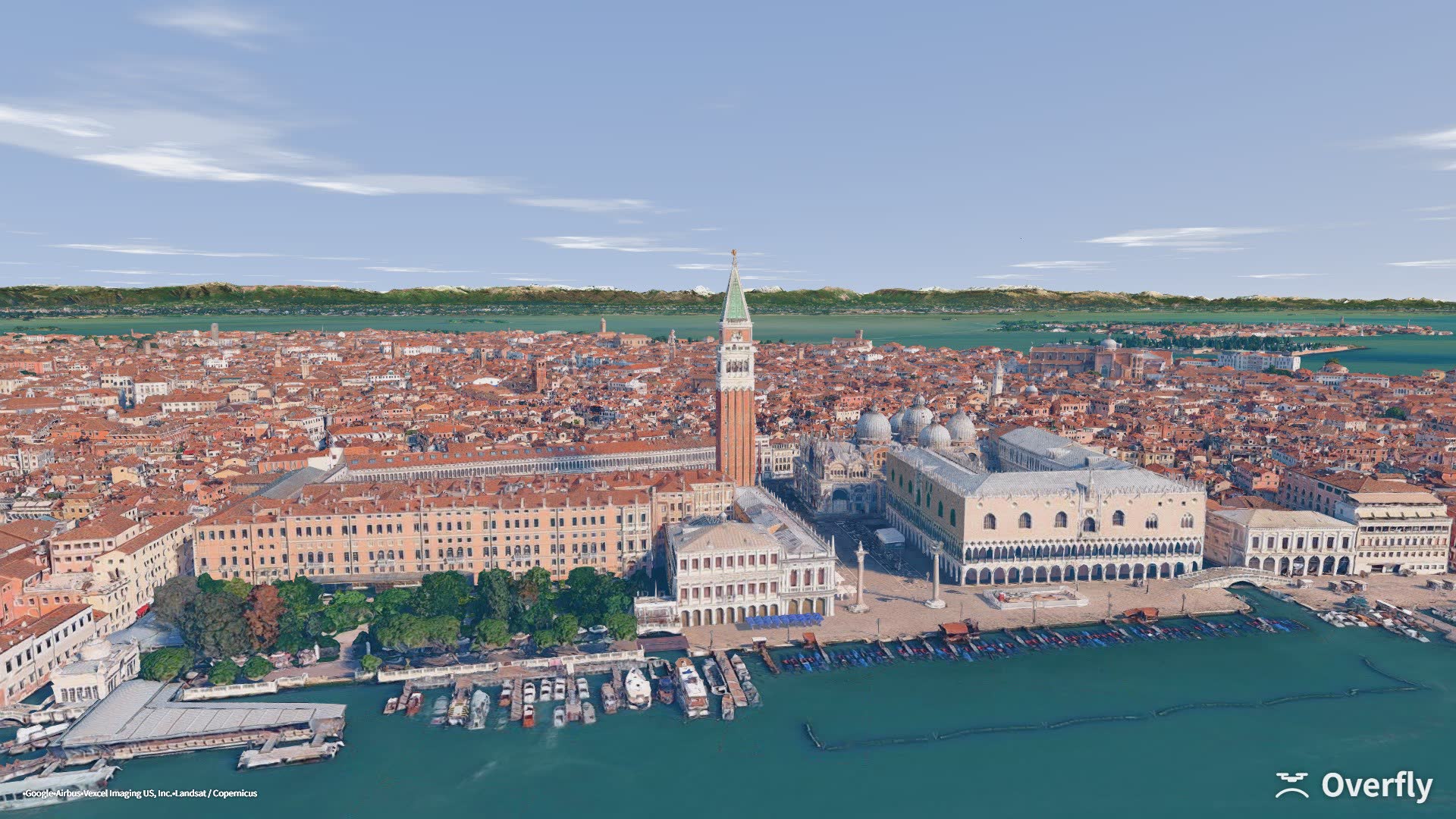
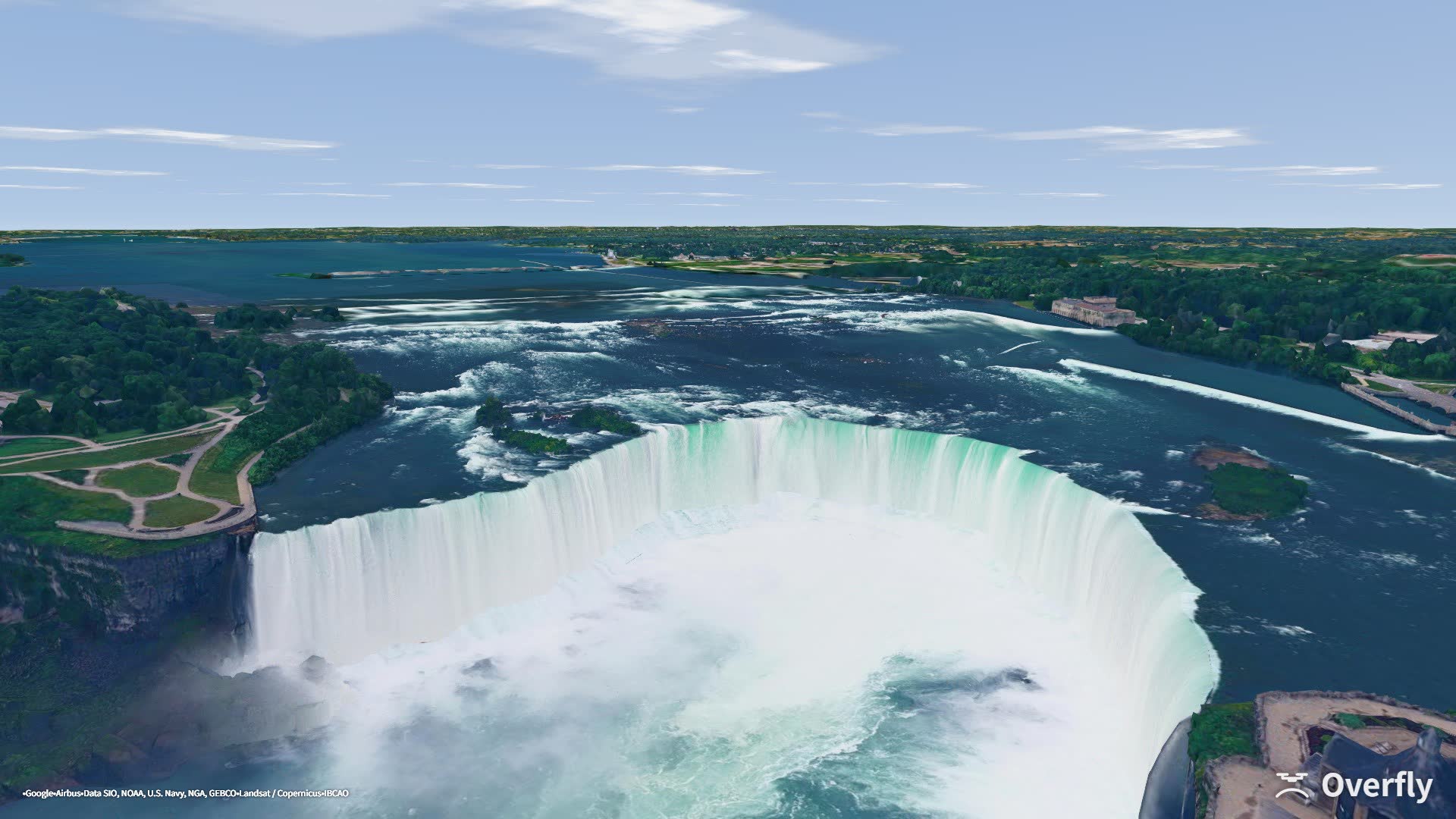
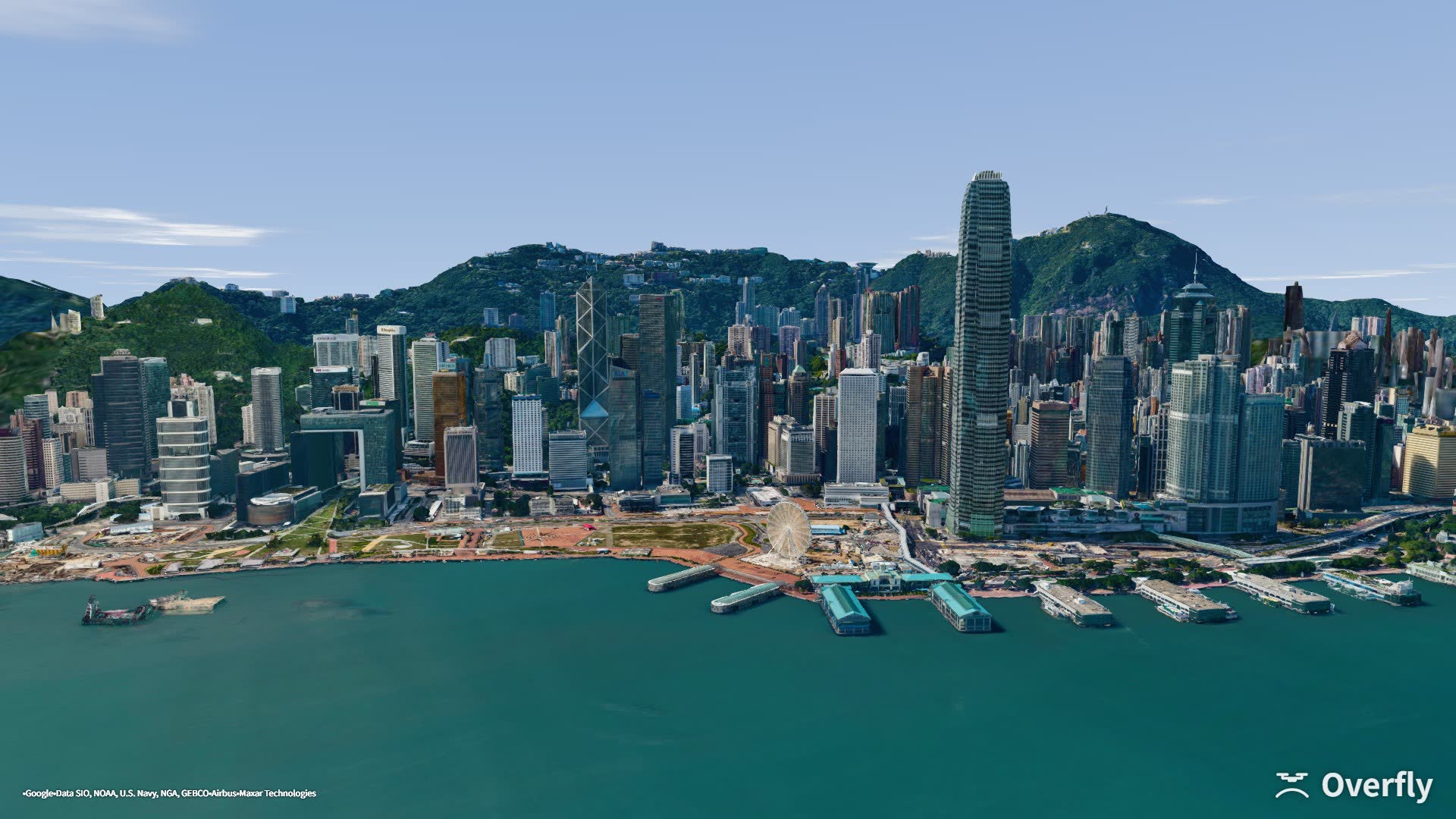
34 個地標一鍵直達。其他任何地方也能搜尋:地名、座標,或從 Google 地圖複製的連結。
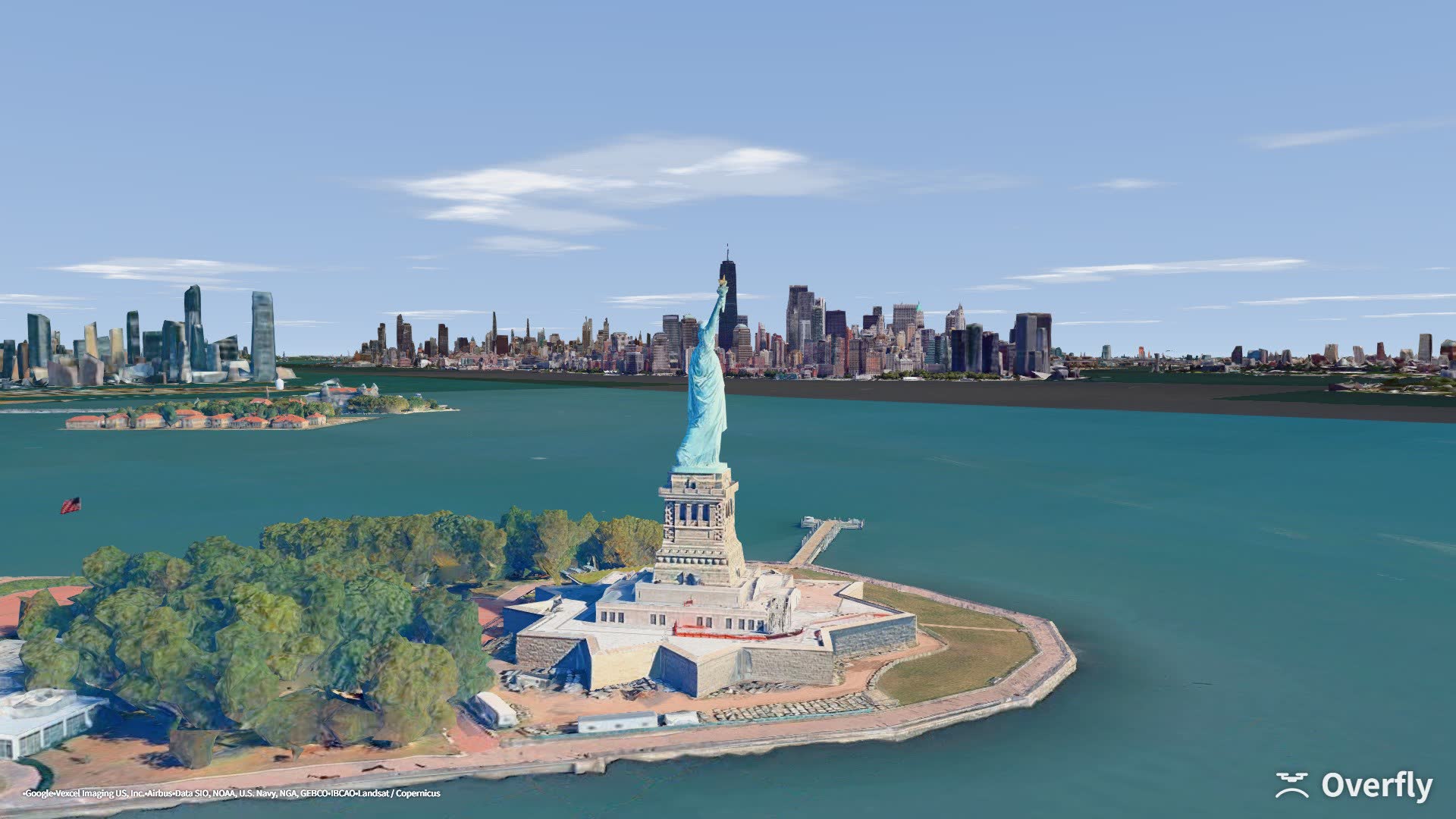
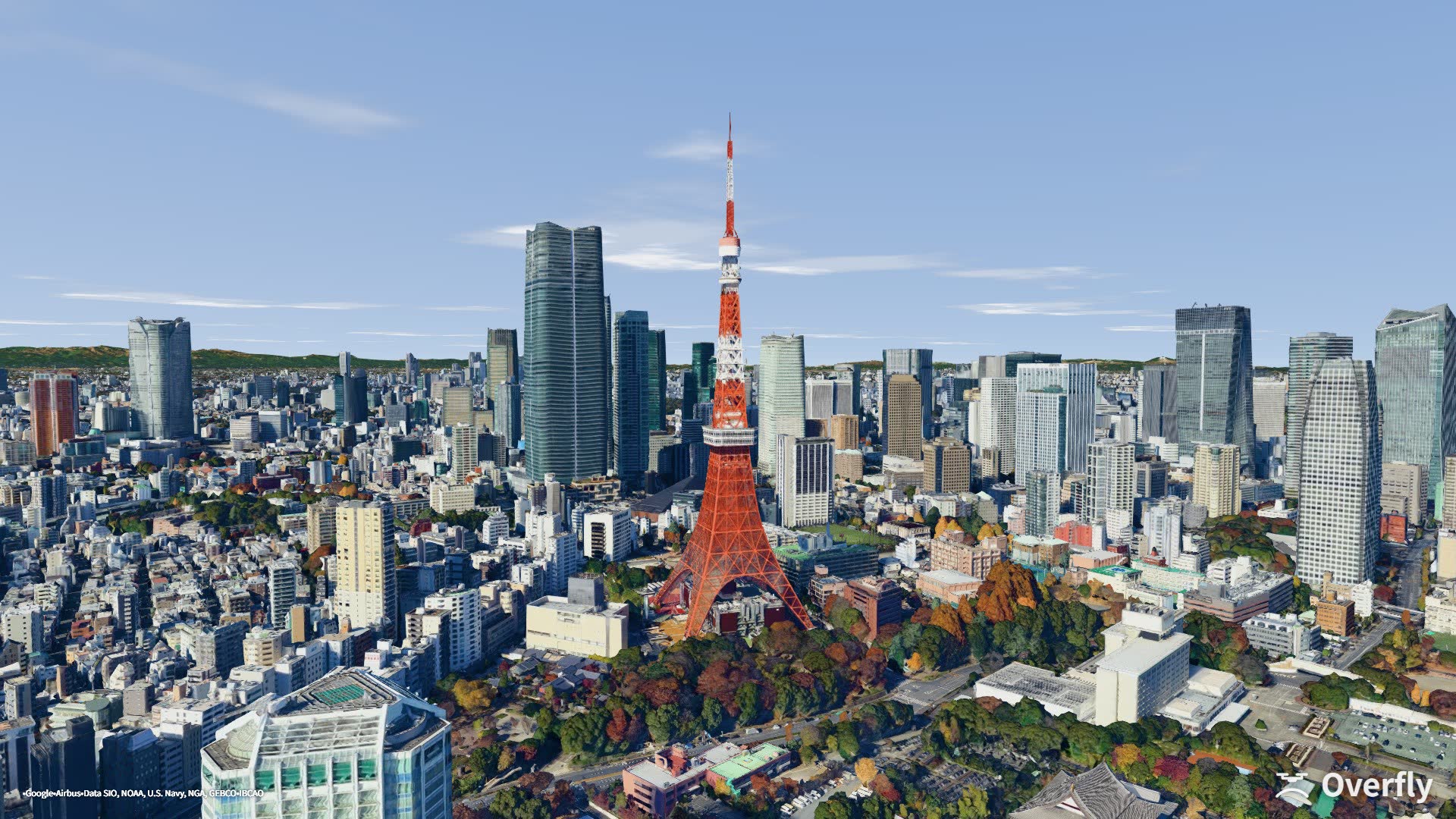
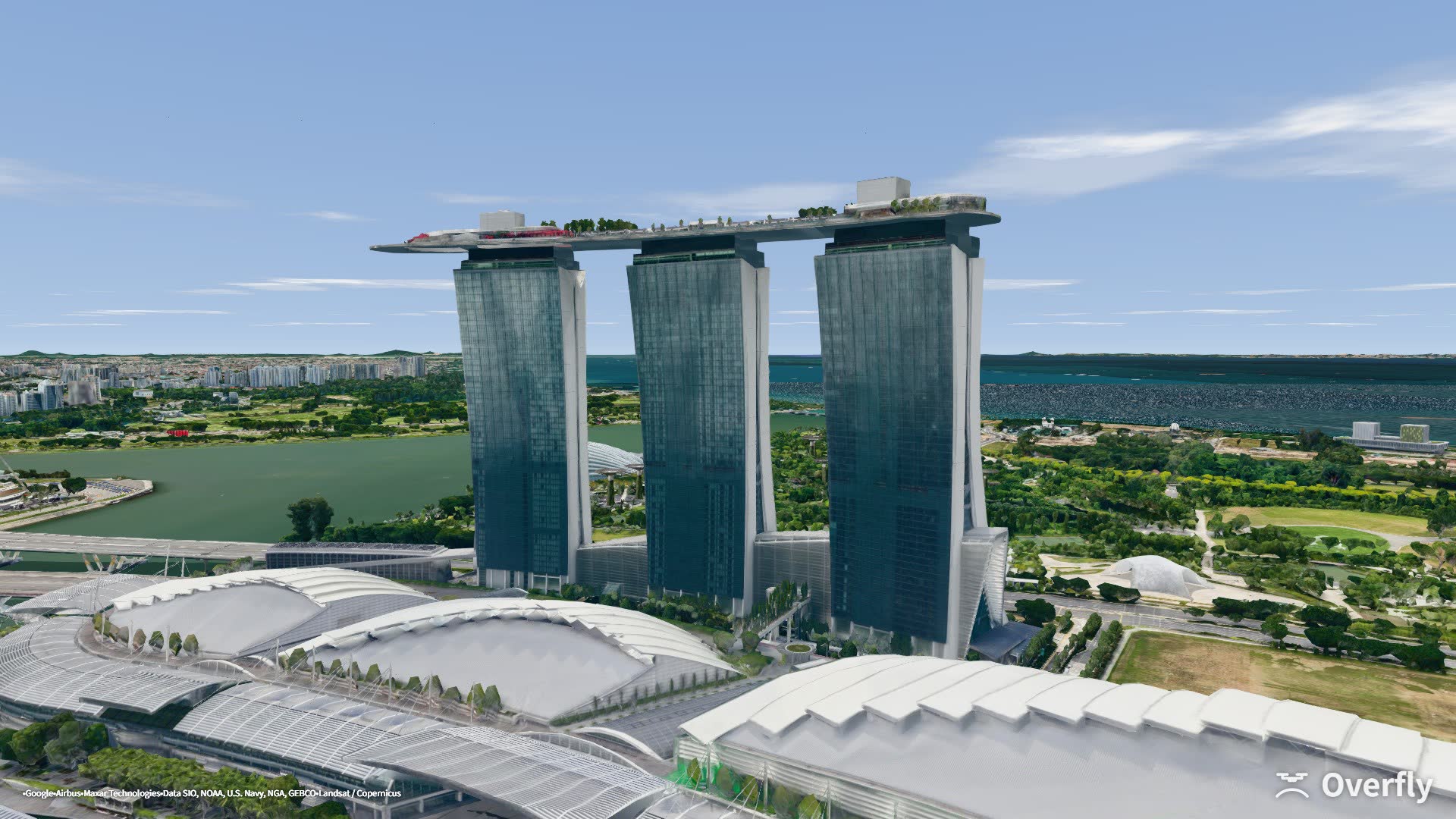
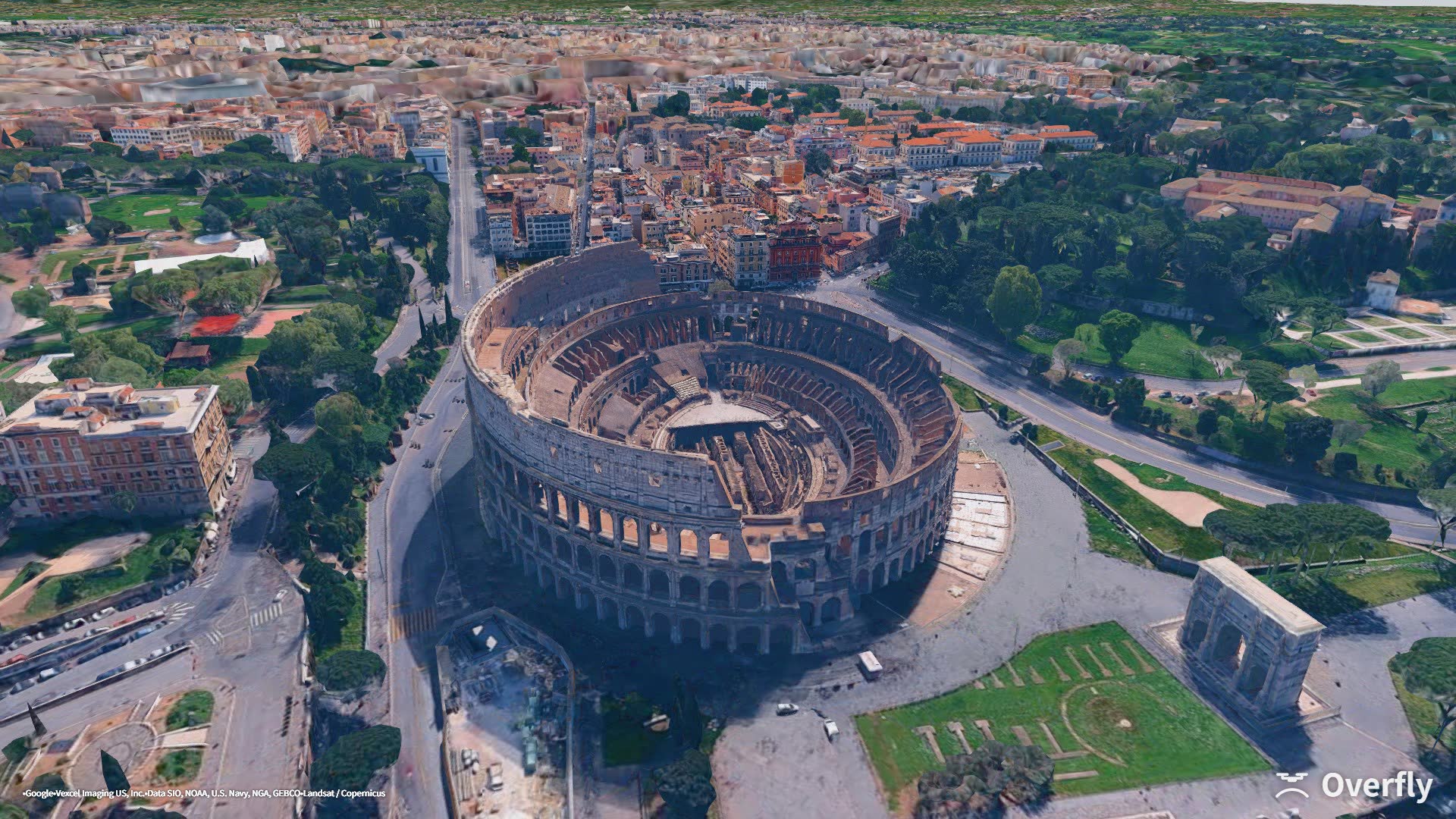
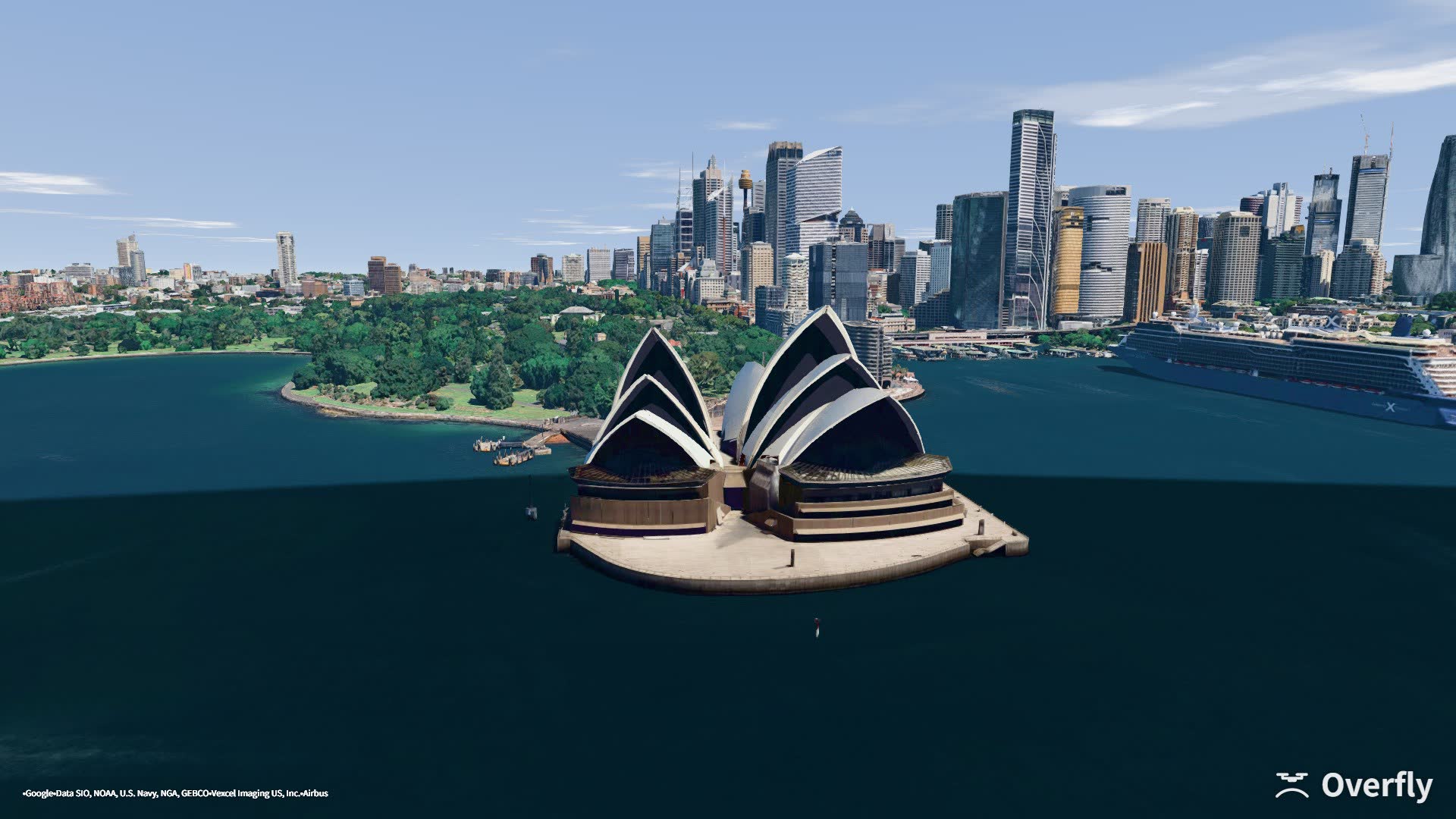
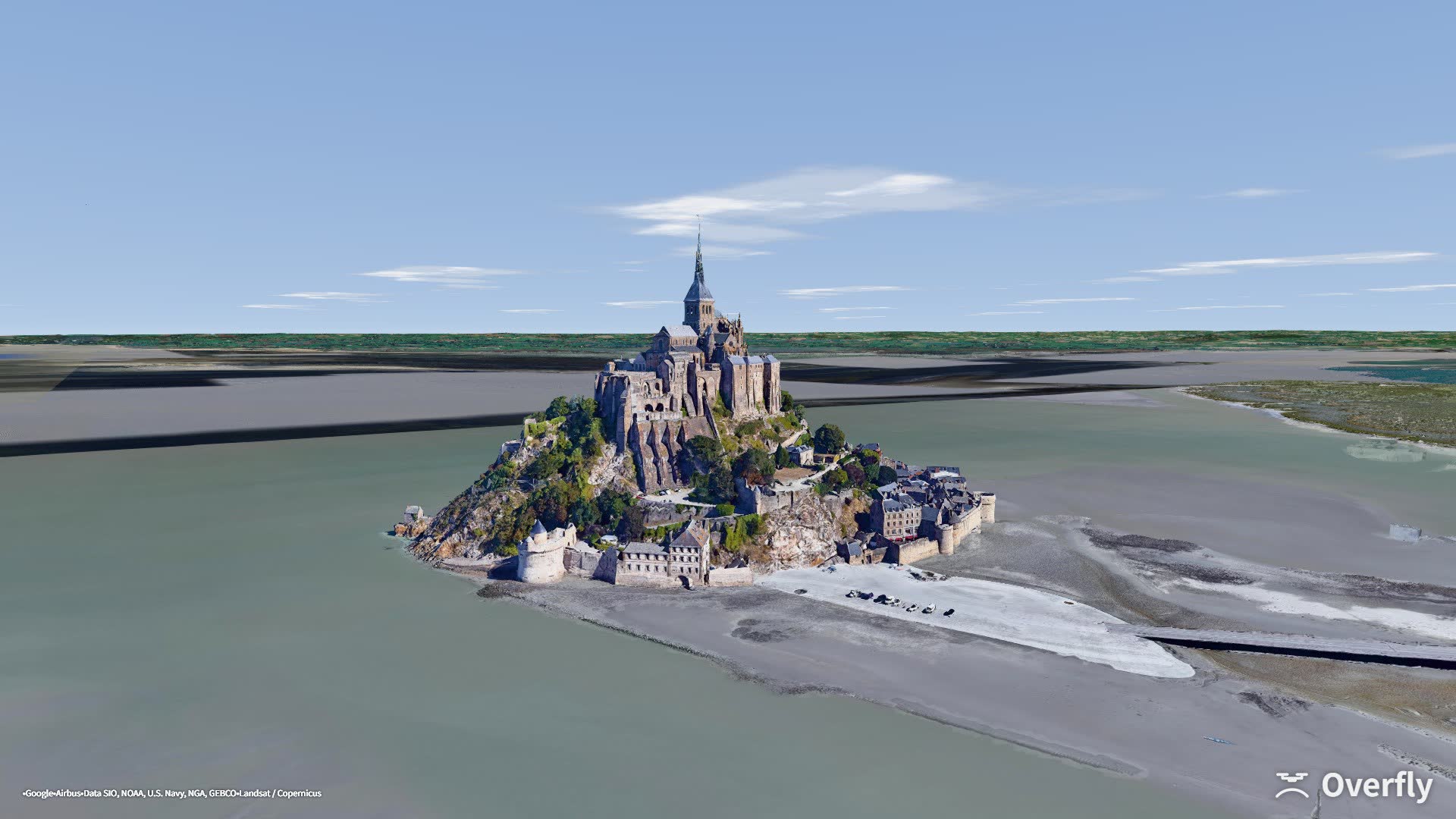
地圖資料 © Google 及其資料提供者。每一格畫面中的出處標示,也會保留在你從 Overfly 匯出的所有照片和影片裡。Overfly 與 Google 沒有關聯。
從幾十克的微型無人機到 3 kg 以上的大型機體,各種機型都能飛;也可以調整參數,飛自己的配置。從 rate 設定、視角到 3D 飛行,各種無人機都在這裡。
一個按鍵即可切換。可以在 GPS、Angle、Acro 三種模式下操控,FPV 機還能輸入你自己的配置:重量、KV、電池節數和槳葉。
按 B 在目前位置放一個門。第一個是起點,最後一個是終點。按 N,穿過起點門時開始計時。下一個門會亮成橘色,不在畫面內時會有箭頭指向它。
七種預設,各有自己的光線、雲層和能見度。風另外設定:平均風速、隨高度增強的程度、亂流,以及陣風的頻率,同樣的條件想飛幾次都可以。
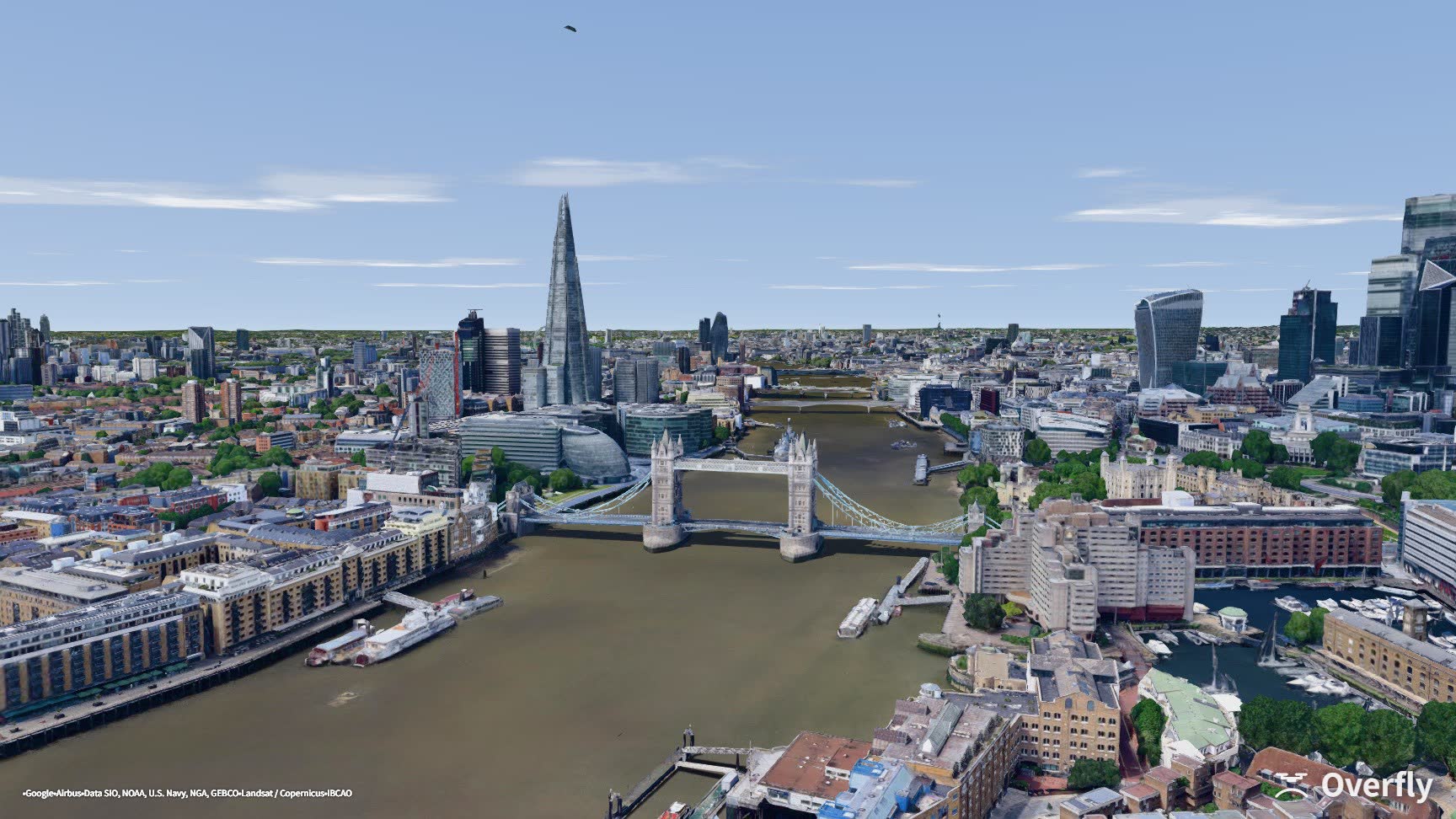
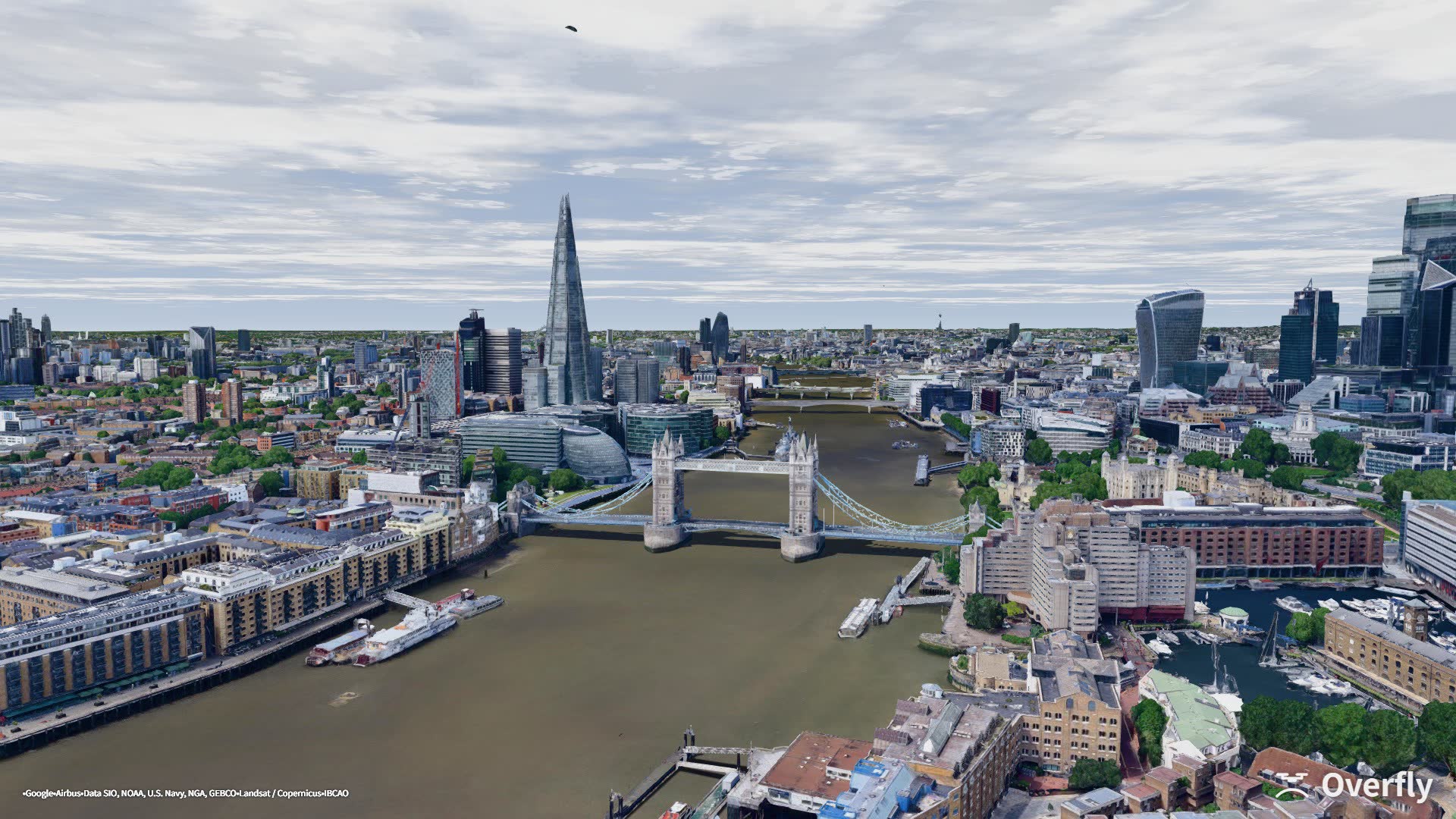
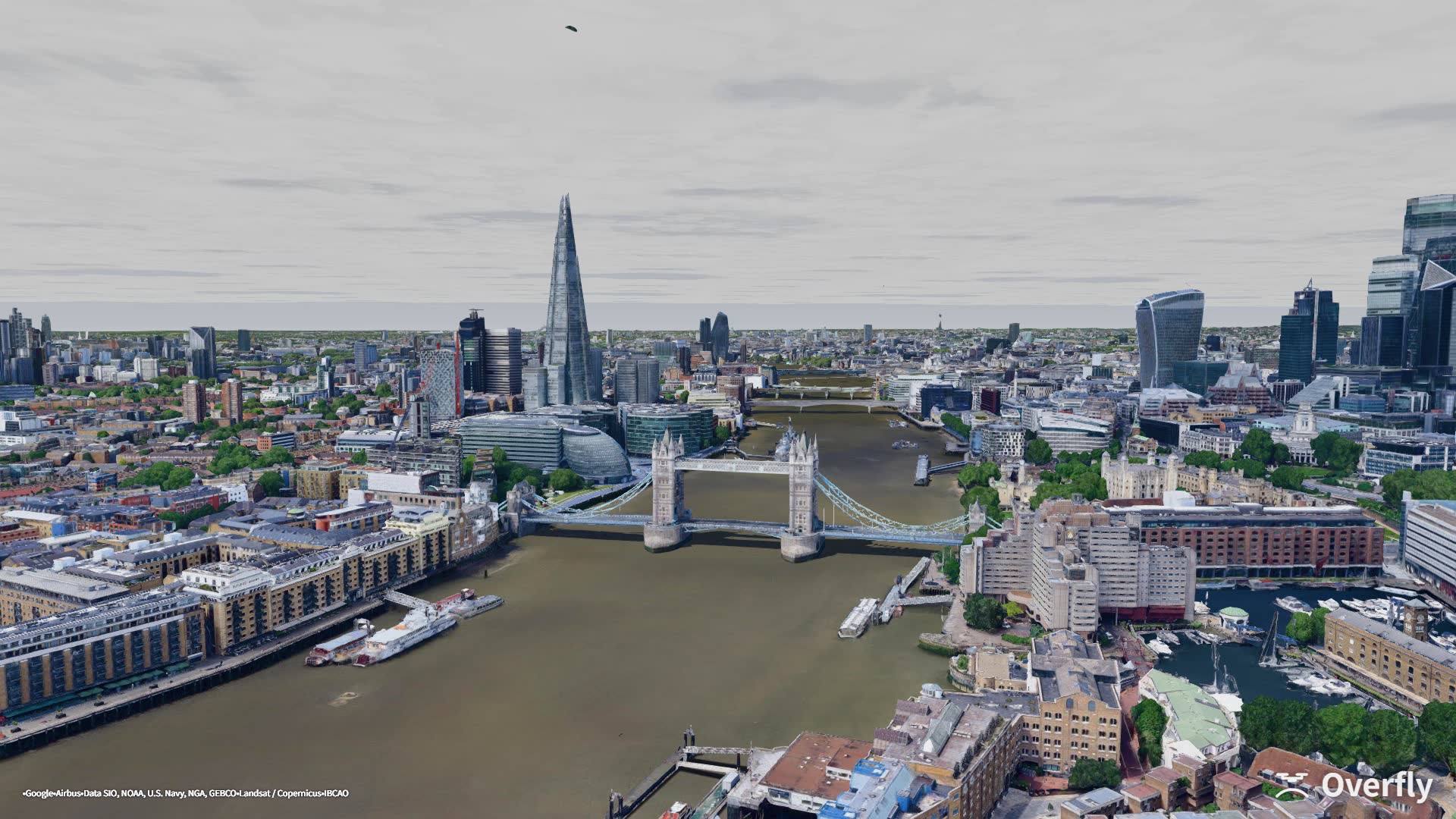
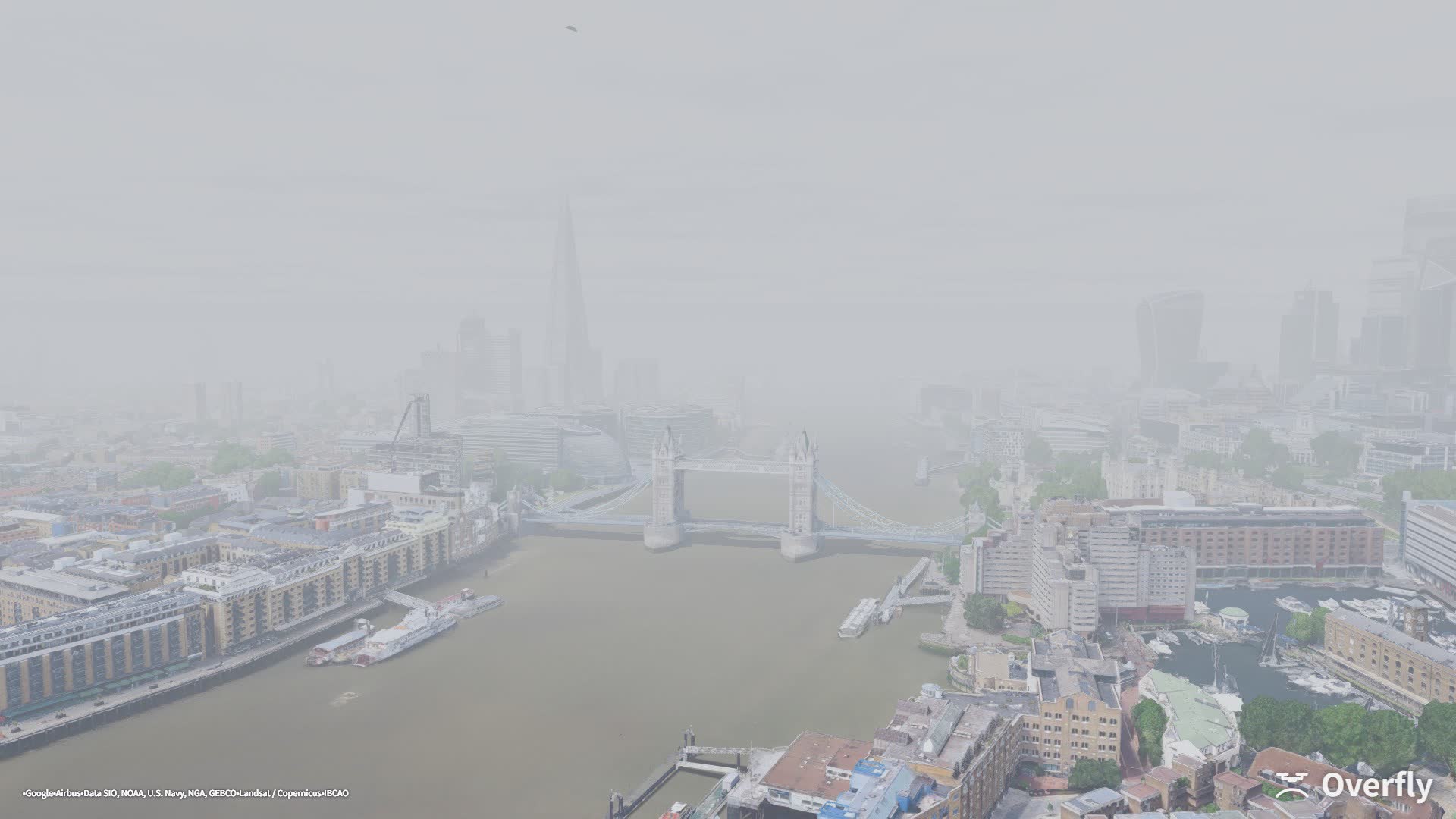
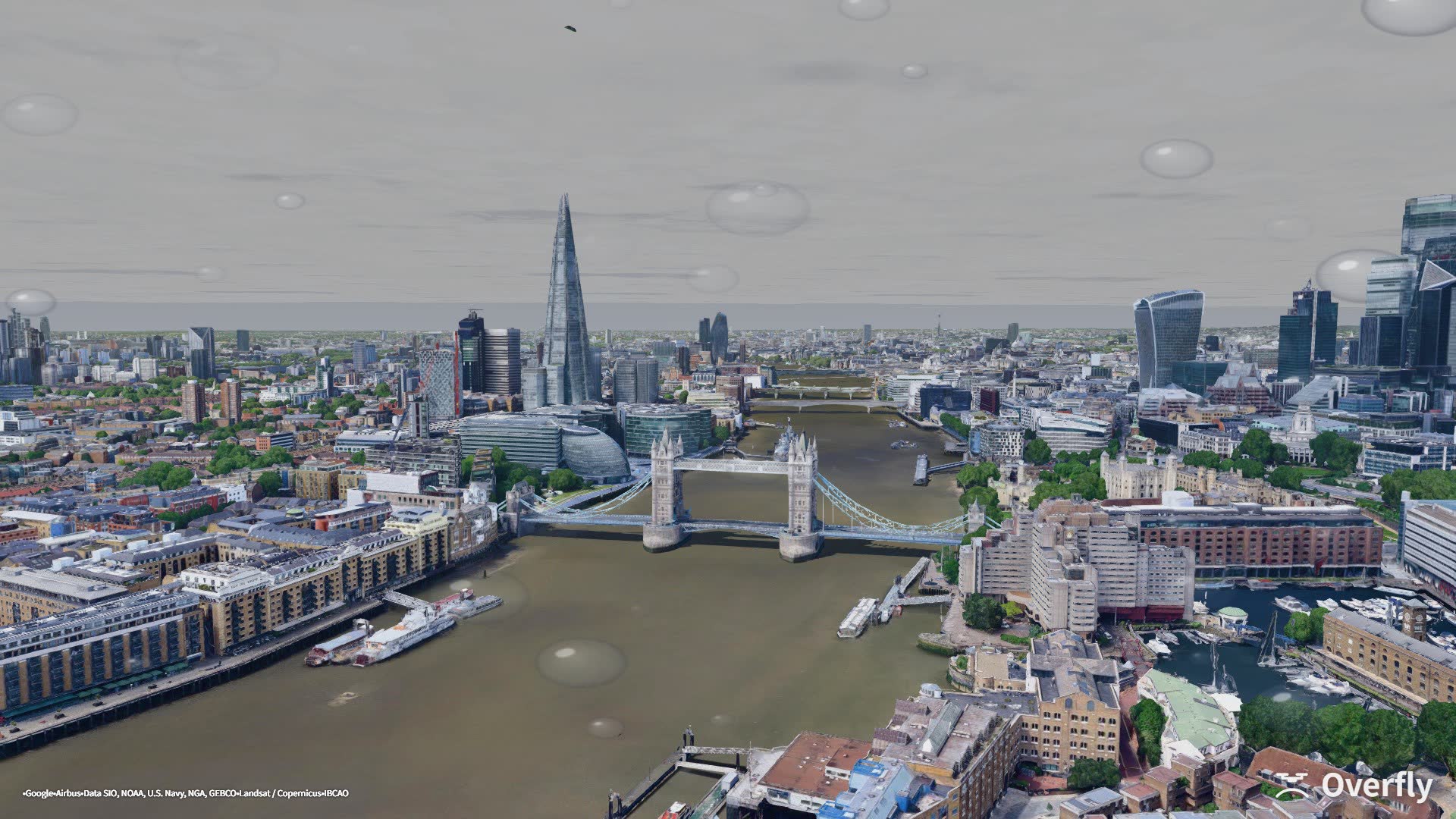
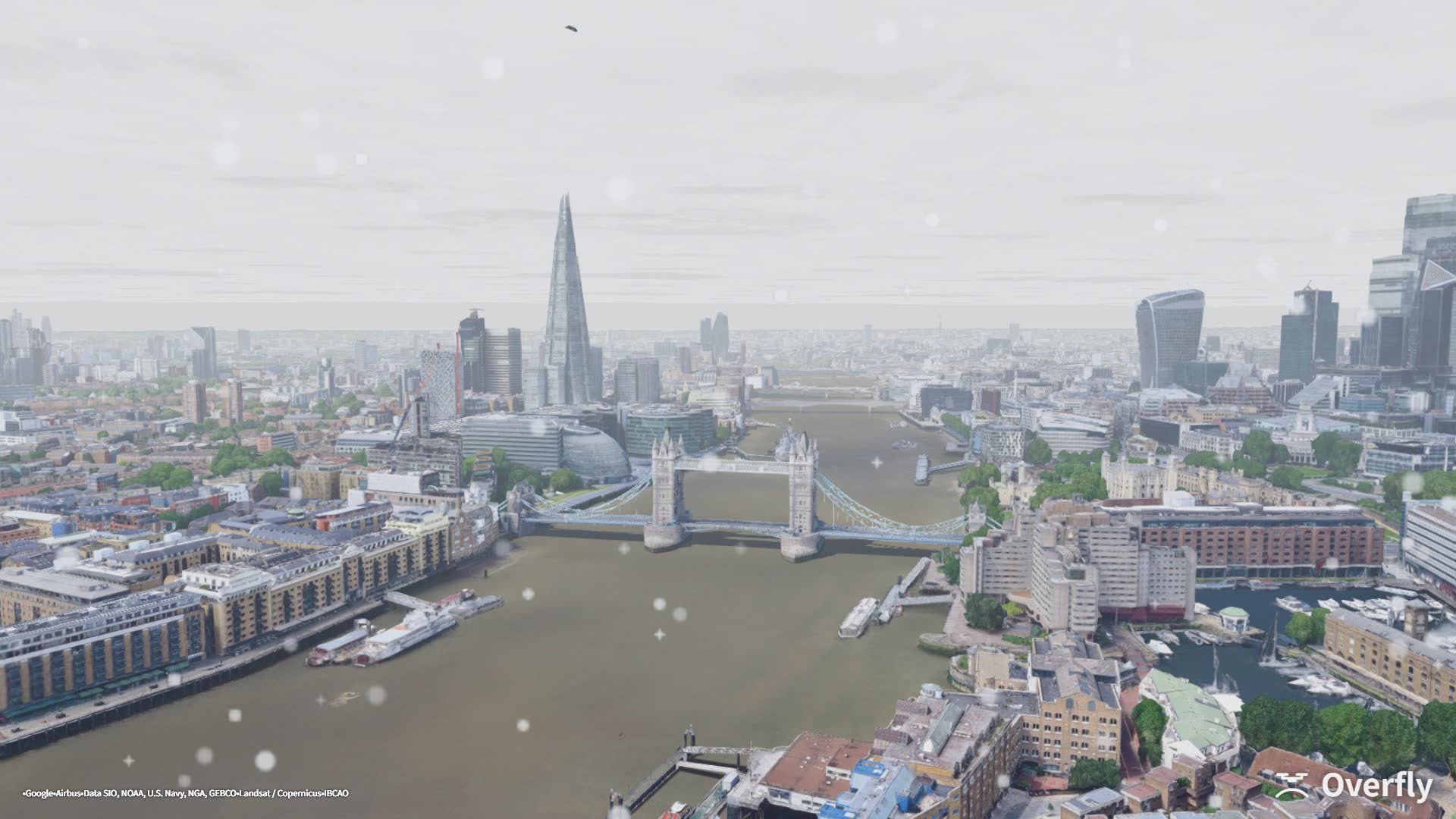
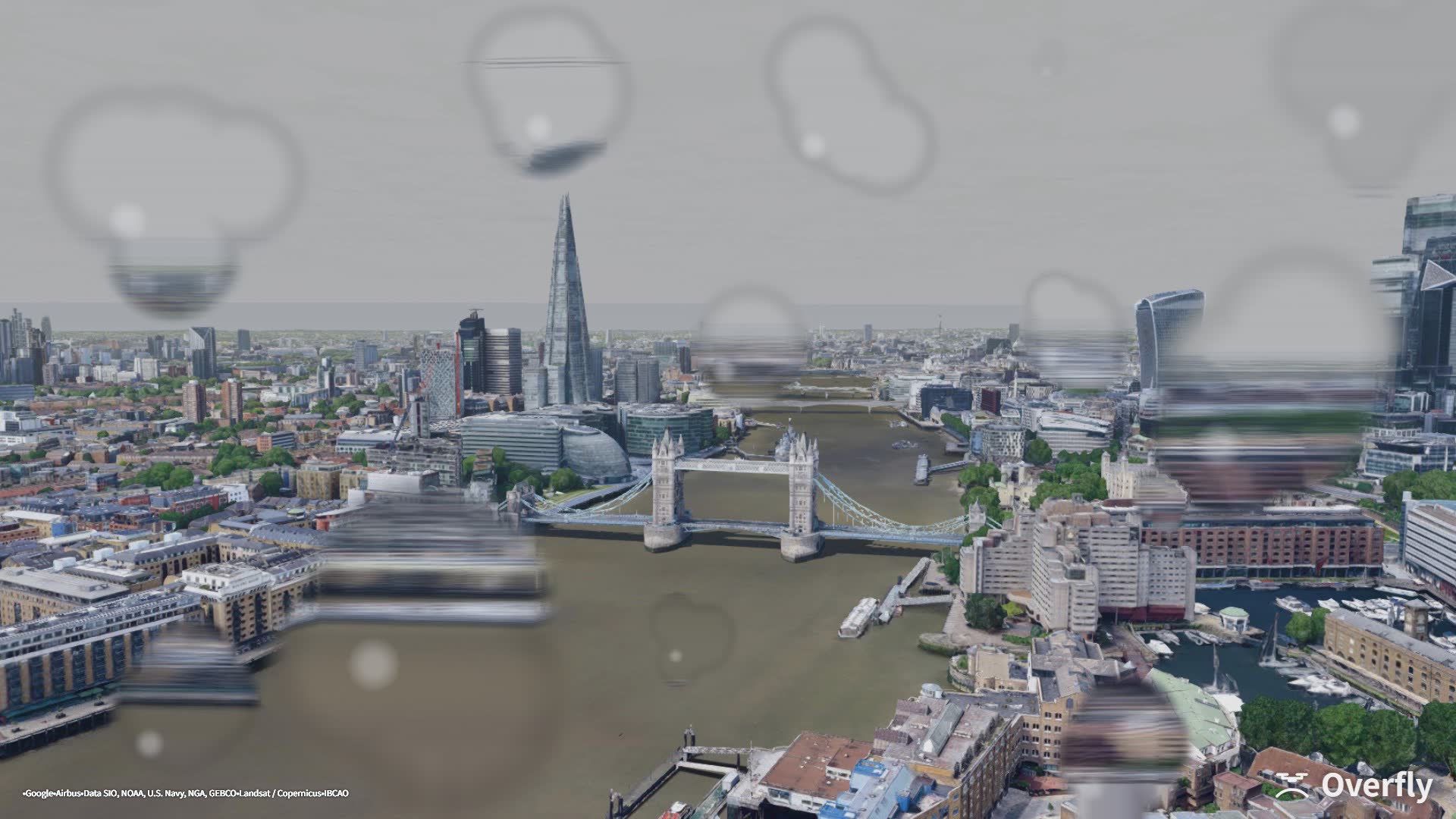
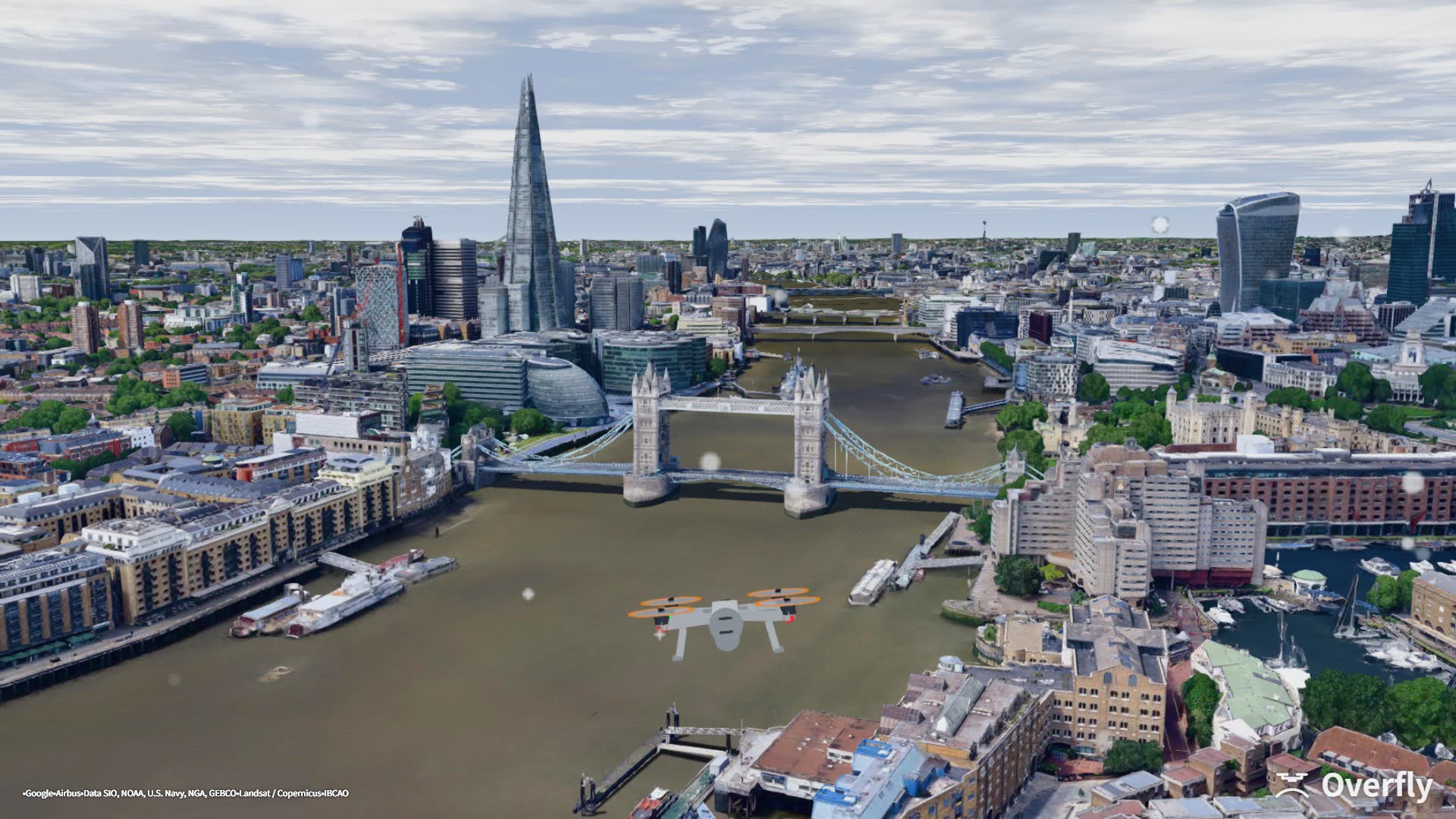
八張都攝於塔橋上空的同一位置,只改變了預設。亂流和陣風在任何預設下都有效,不只是暴風雨。
位置由緯度、經度和日期算出,以當地時間顯示。選一個 12 月的日期,倫敦四點前就天黑;選六月,九點過後依然明亮。下面三張是從塔橋上空看到的景色,只改變了時間。
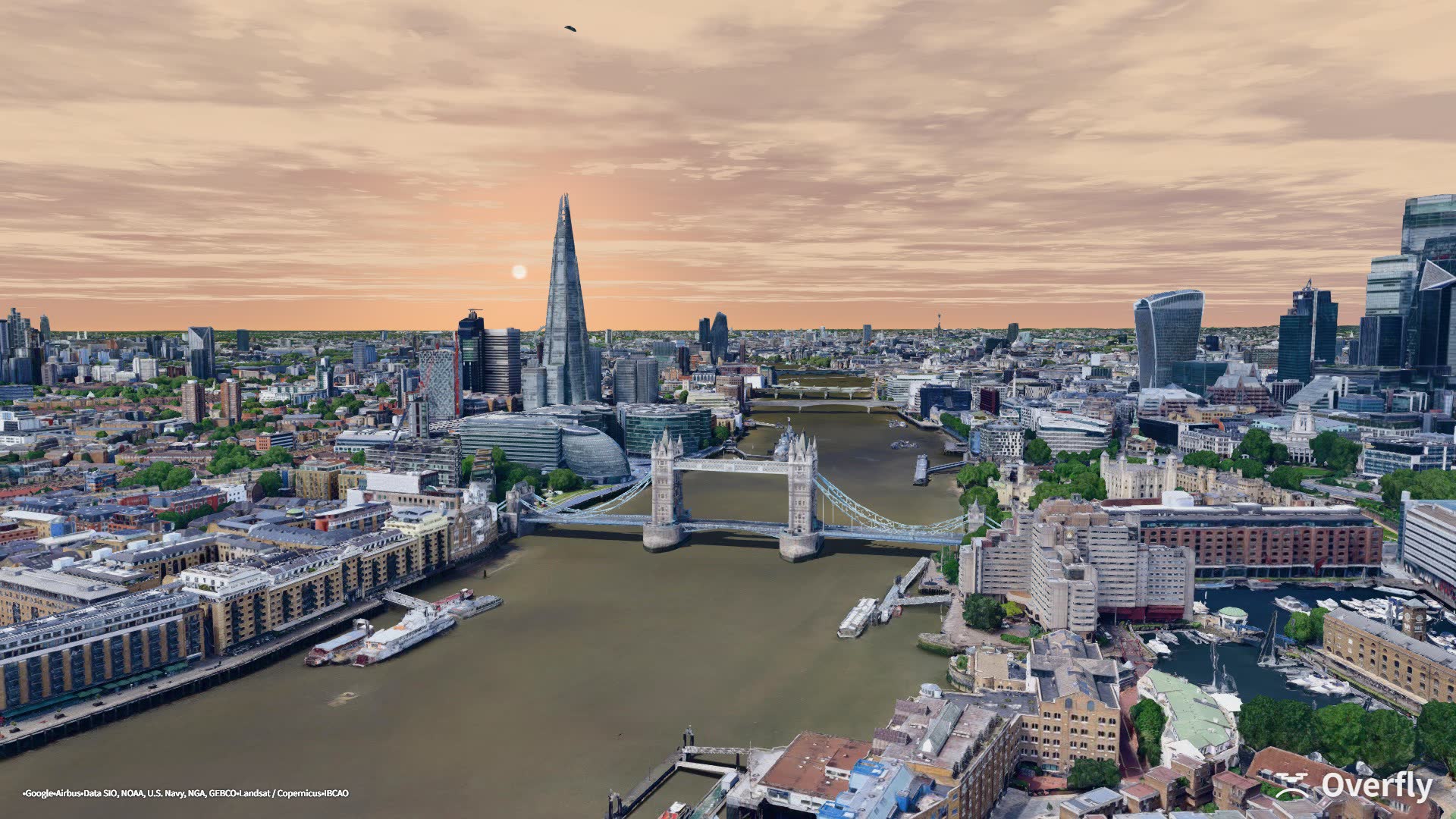
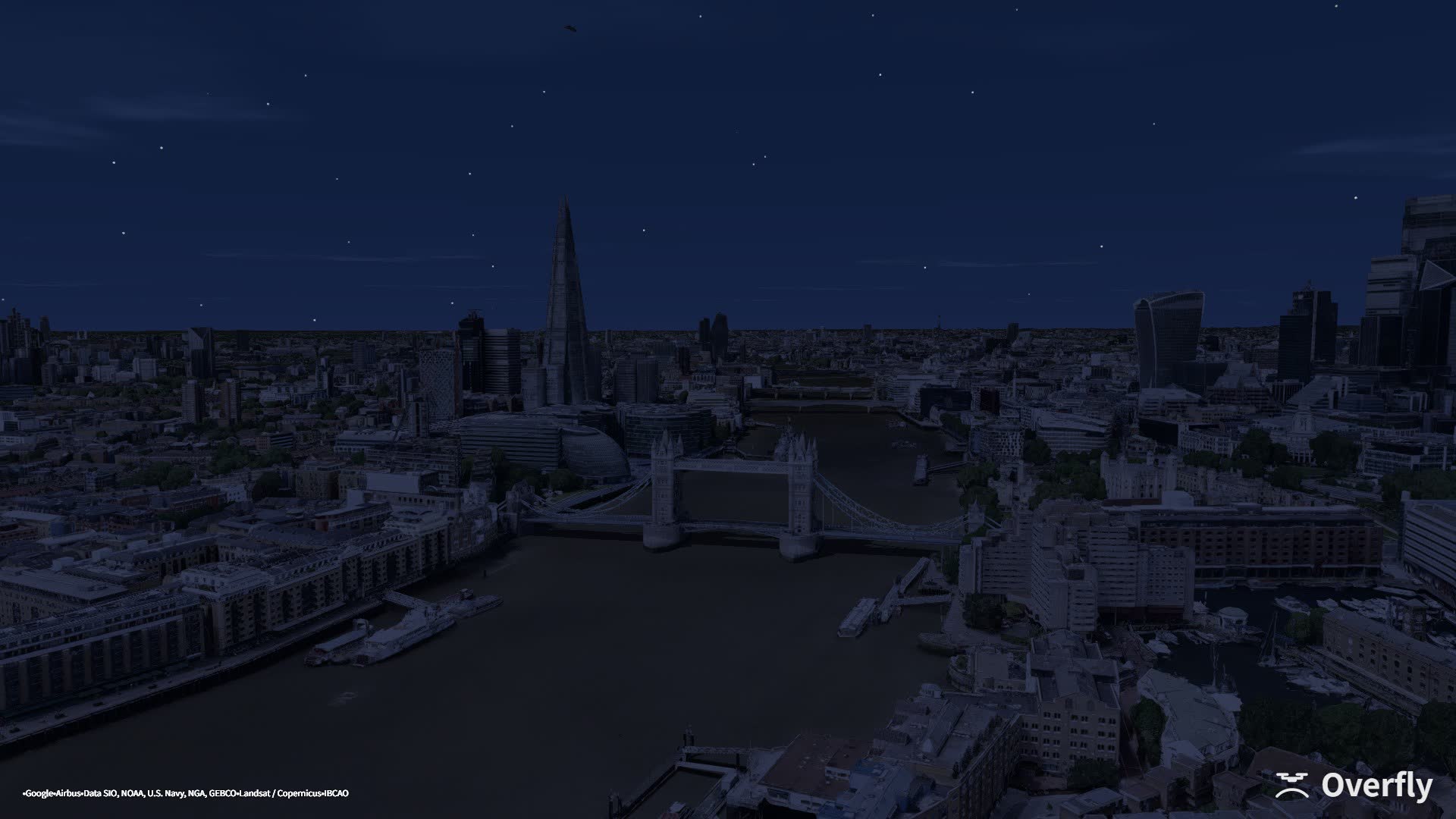
Rate、expo、油門曲線和油門限制都用 Betaflight 自己的公式,從你的穿越機複製來的數值在這裡手感相同。以下是設定面板中的四個畫面:
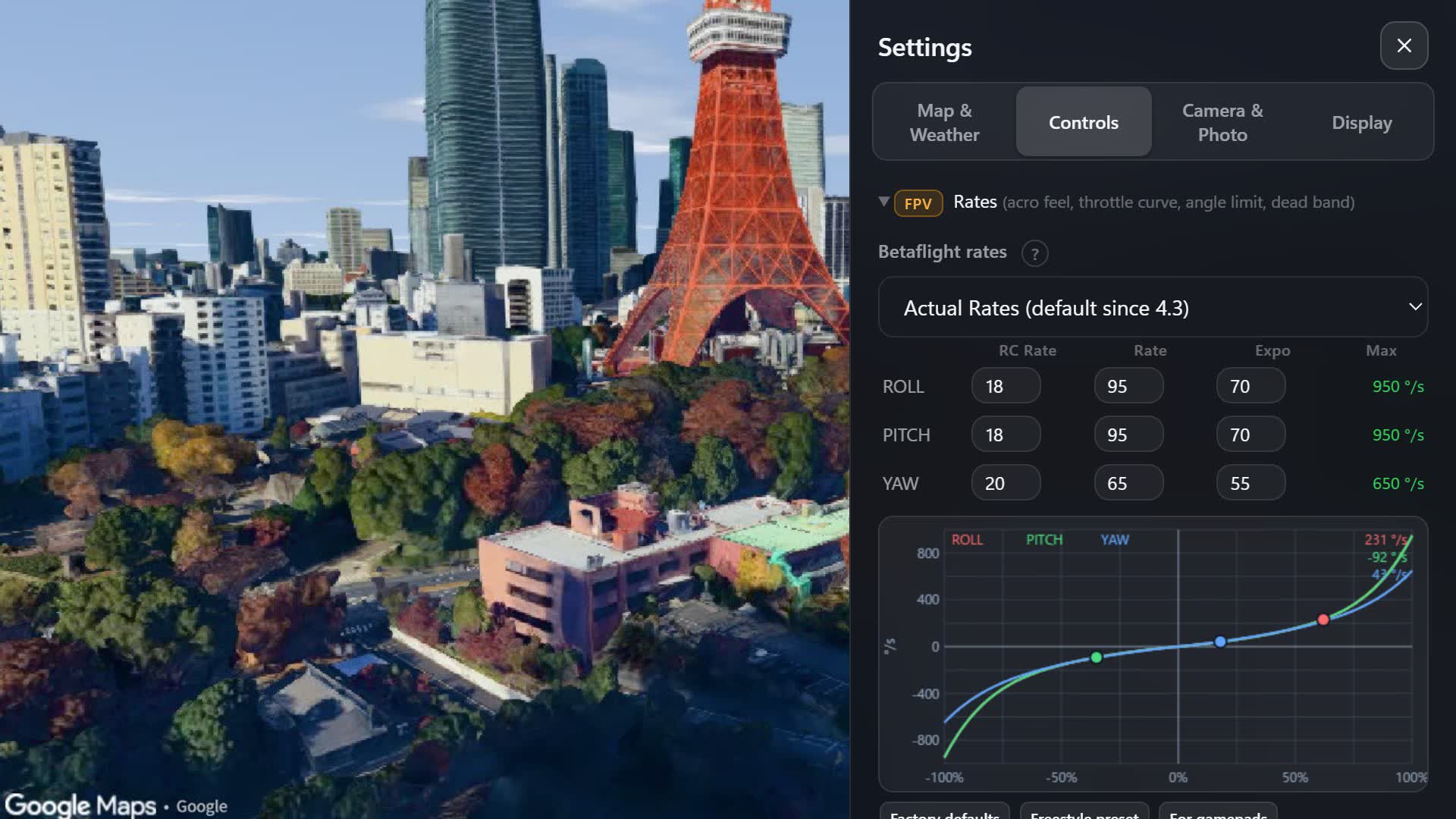
按軸設定 Actual 或 Betaflight rate,圖表涵蓋搖桿 −100 到 +100% 的全部範圍。圓點就是你搖桿現在的位置。
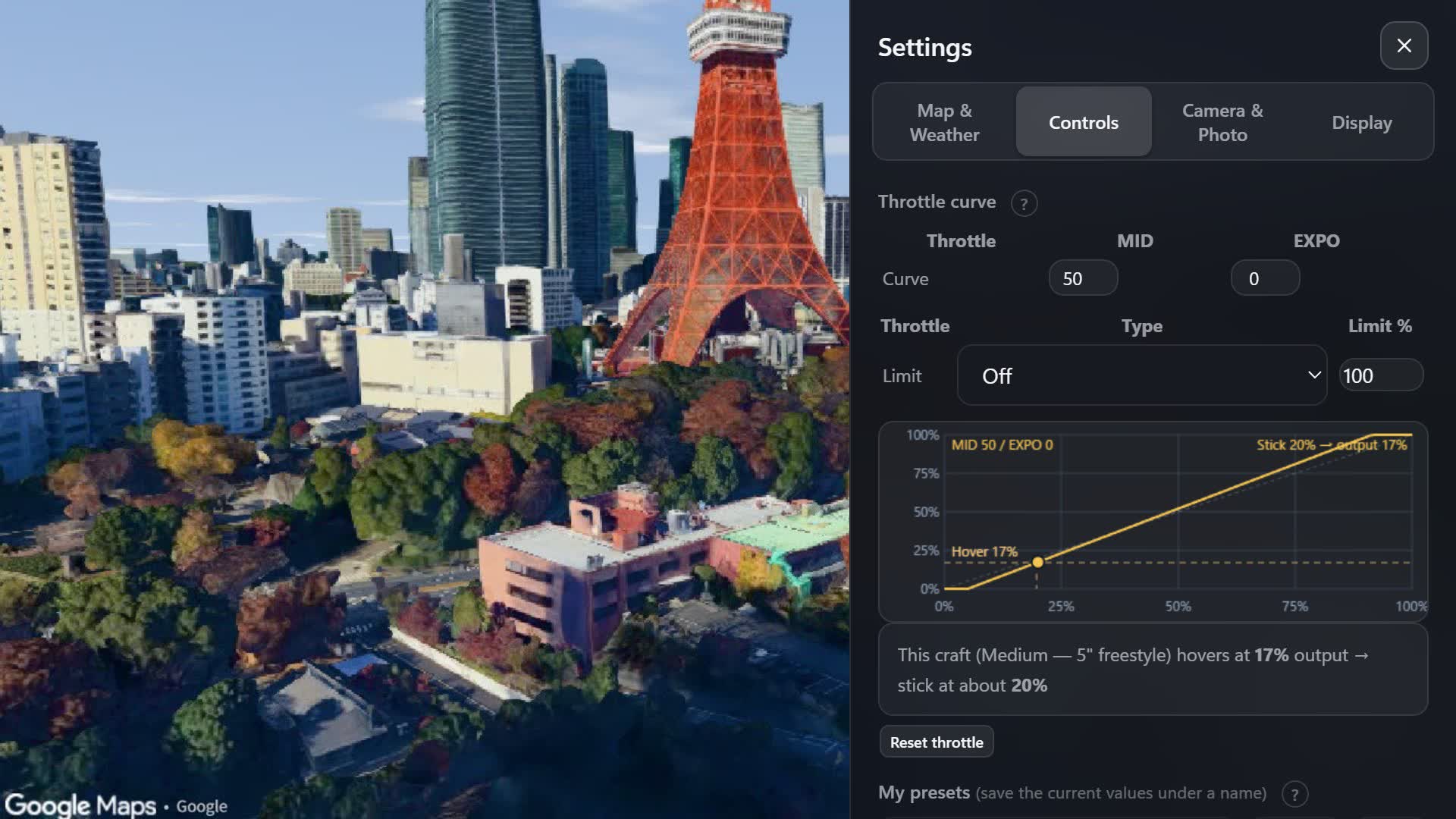
MID、EXPO 和油門限制(SCALE 或 CLIP)與 Betaflight 相同。圖上標出你的機體懸停時的油門,以及此時搖桿的位置。
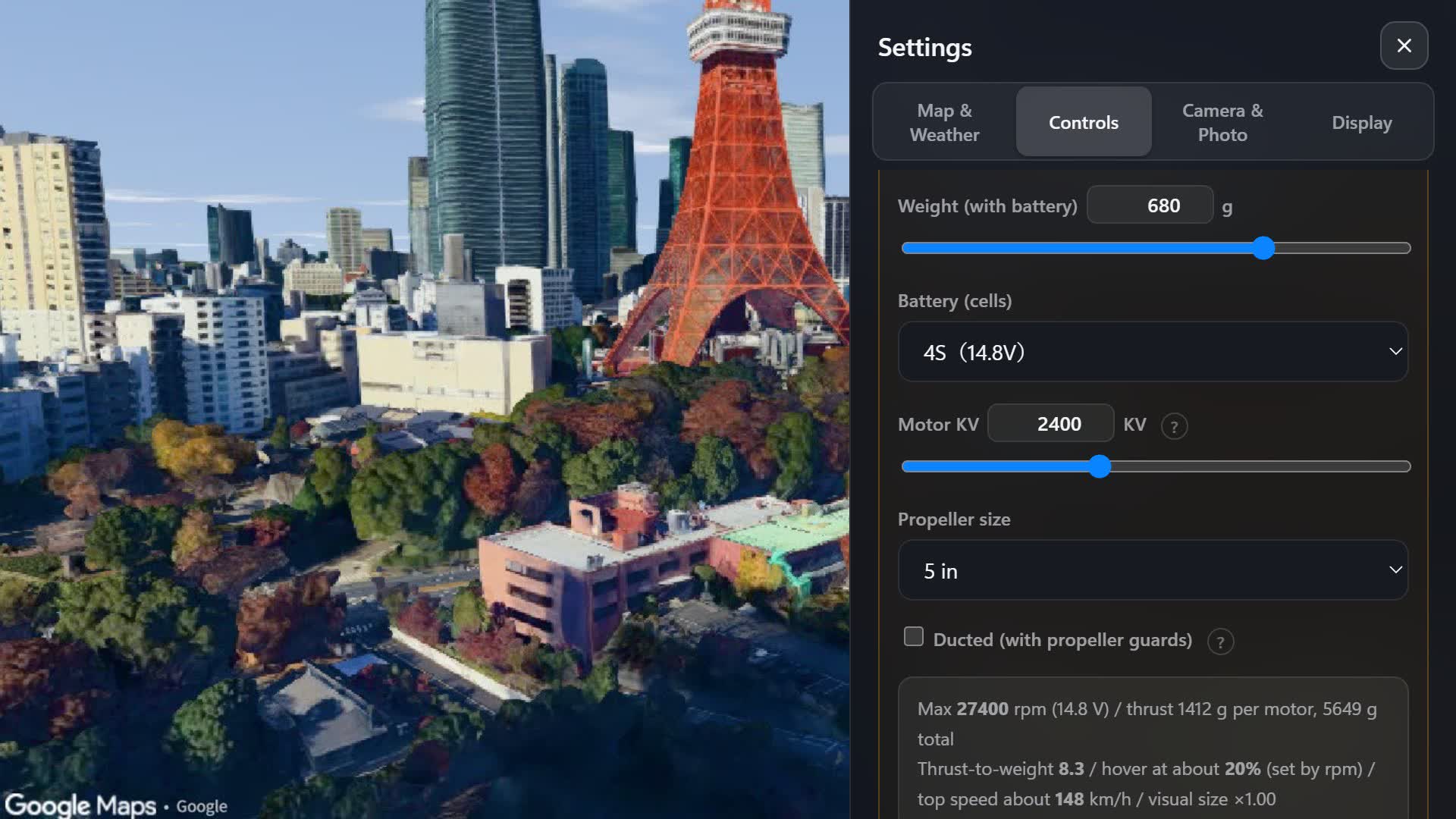
重量、電池節數、KV 和槳葉尺寸,從 31 mm 的 whoop 到 10 吋都可以。Overfly 會算出推力、懸停油門和最高速度。
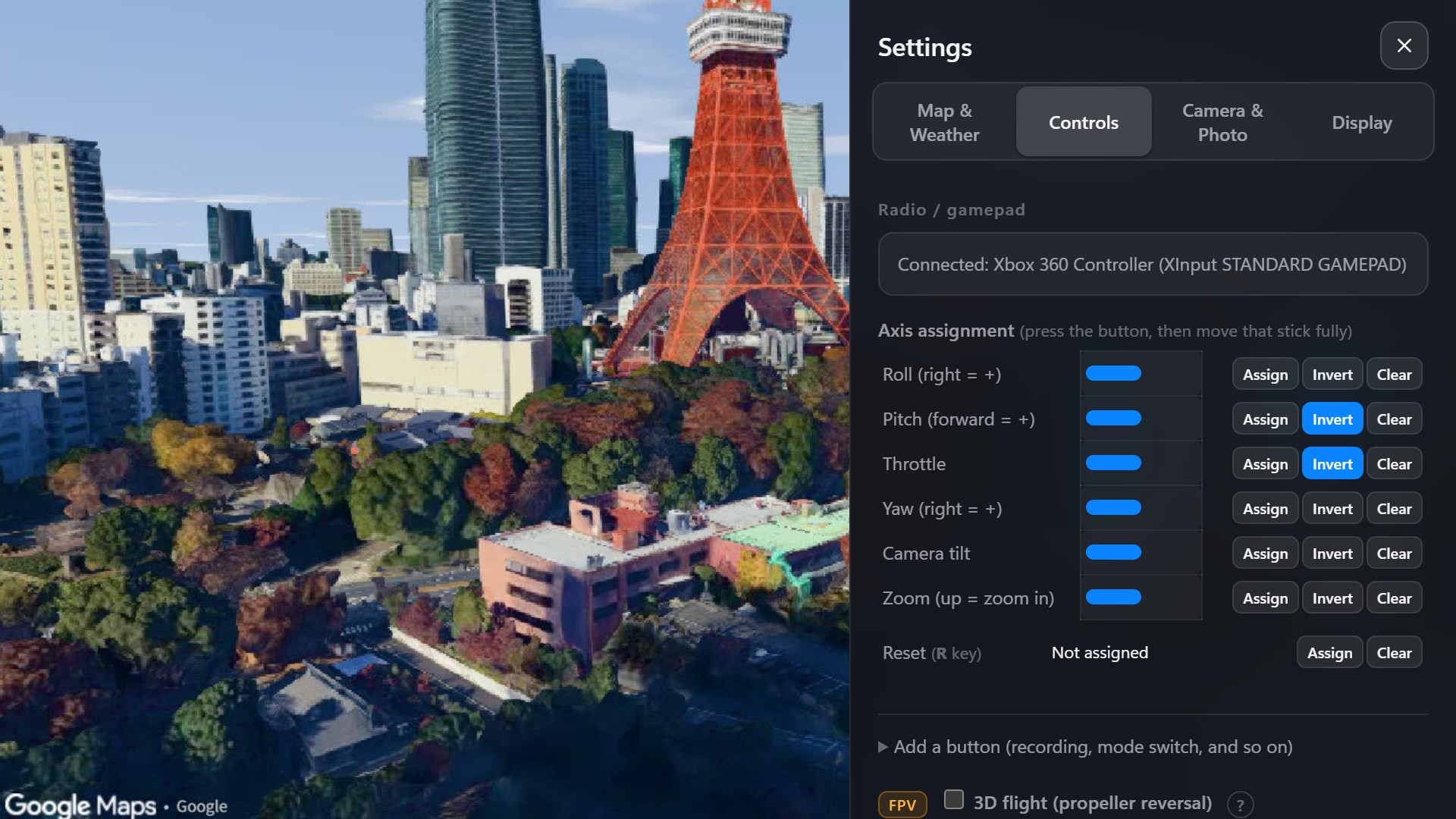
為每個軸分配、反向並校準兩端(包括變焦軸)。開關可以用來重生、放門、開始錄影等等,也可以在撥動期間把相機俯仰切換為變焦。把開關當作軸傳送的遙控器也能用。
基準機是一台 5 吋花式機。推力、懸停油門、最高速度和空氣阻力都取自推力台測試、飛行評測和已發表的研究。
| 垂直終端速度 | ≈ 15 m/s |
|---|---|
| 馬達響應 加速 / 減速 | 25 ms / 35 ms |
| Angle 模式自動回平(從 30°) | < 1° 一秒後,俯仰與橫滾兩軸 |
| 半油門時的推力 | 約為最大的 39%(推力台實測 37%) |
| 最高速度(5 吋 6S 花式機) | ≈ 165 km/h |
| 當地時間與海拔 | IANA 時區 · EGM96 大地水準面 |
直接在瀏覽器裡記錄靜態圖片和帶馬達聲的影片。每一格都燒錄了地圖出處和一個小小的 Overfly 標記,想發到哪裡都可以。
記錄一次飛行,然後和它並肩飛。或者切換到空拍機,把自己剛才的 FPV 航線當作拍攝對象。
邊飛邊標記地點,空拍機就會自動沿路線飛行,偏航和雲台仍由你控制。或者在畫面中央選一個目標,它會機頭朝內繞圈;用橫滾改變方向和速度。
你的軌跡、返航點、航點路線和環繞圓圈,即時顯示在畫面角落的地圖上。
HUD 顯示相對起飛點的高度、離地高度和海拔高度。開啟高度限制,你會在法定高度(日本 150 m、美國 400 ft)或自選高度撞上一道看不見的天花板。
飛機、特技機和船隻在場景中移動。把其中一個在畫面裡保持 60 秒,就會得到評分。
點擊 購買授權。結帳由 Polar 處理:輸入電子郵件並以信用卡付款。$34,一次付清。
付款完成後的頁面會顯示金鑰,請複製保存。遺失了?開啟 Polar 寄來的郵件中的 View order 即可再次查看。
用 Chrome 或 Edge 開啟 play.getoverfly.com。不需安裝,也不需註冊帳號。
點擊 開始,把金鑰貼到 授權金鑰 欄並點擊 套用。瀏覽器會記住它;一組金鑰最多可同時在 3 台裝置上使用。
選擇地標或搜尋任意地點,然後點擊 開始飛行。可用鍵盤(W S 和方向鍵)或透過 USB 連接的遙控器飛行。R 可回到起點。
一台裝有較新版 Chrome 或 Edge 的桌上型或筆記型電腦,以及支援 WebGL 2 的 GPU——近幾年的機器基本都可以。手機和平板也能用螢幕內搖桿飛。
只要瀏覽器辨識為遊戲手把的都可以:USB 搖桿模式的 FPV 遙控器(RadioMaster、BetaFPV、Jumper……)、Xbox 和 PlayStation 手把。在開始畫面分配和反向各軸,還能把開關對應到錄影、切換模式等操作。DJI 空拍遙控器(RC-N1、RC-N2、RC-N3、智慧遙控器、RC 2、RC Pro 2)也可以透過 USB 連接(試驗性功能)。
這是試驗性功能,需要電腦上的 Chrome 或 Edge。打開遙控器電源,並用可傳輸資料的 USB 線連接。
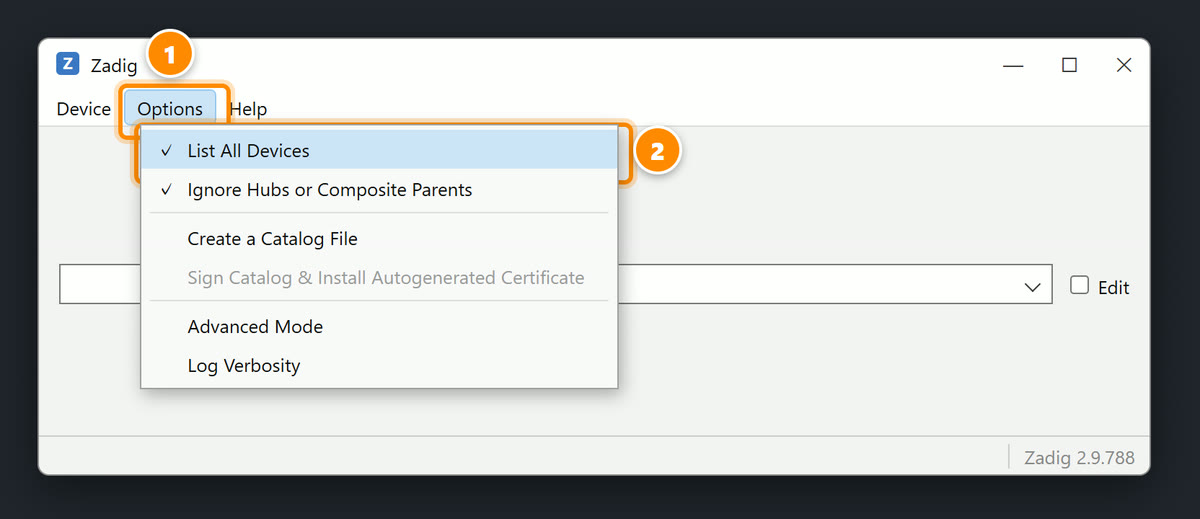
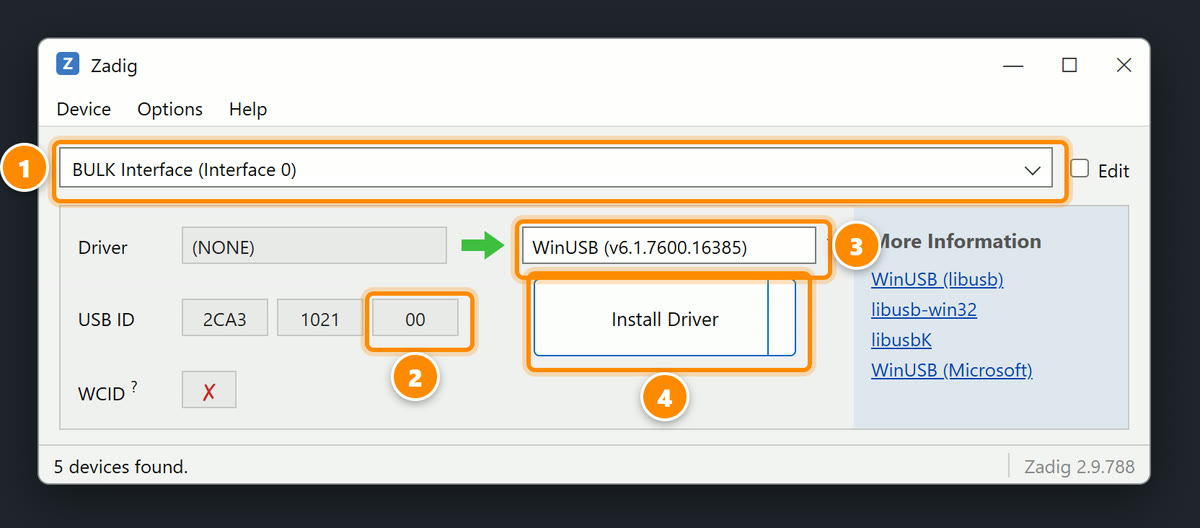
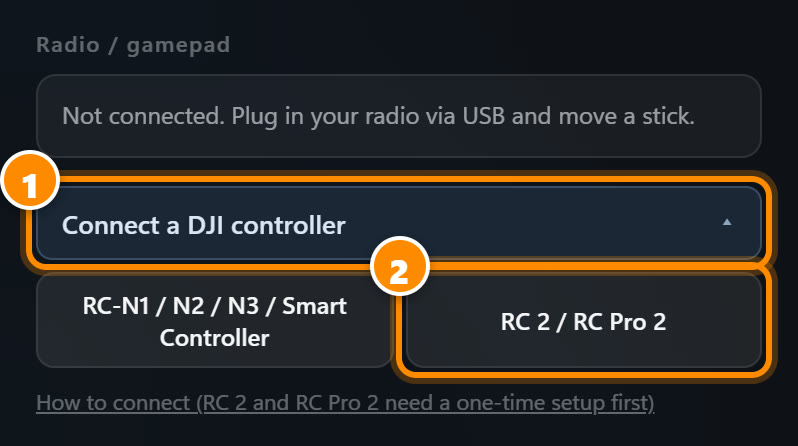
RC 2 和 RC Pro 2 的步驟相同。如果不小心把 WinUSB 裝到了「MTP」上,遙控器裡的檔案會在檔案總管中看不到:在裝置管理員中解除安裝該裝置並勾選刪除其驅動程式,然後重新插上遙控器即可恢復。
兩根搖桿和雲台撥輪都能使用,RC 2 和 RC Pro 2 還能用右撥輪變焦。其他按鍵無法讀取。DJI 的更新可能導致無法使用。
不行。飛行時景色會從網路即時載入,所以需要連網。啟動時也會在線上驗證授權。
不行。Overfly 每次啟動都要傳輸真實付費的地圖資料,因此沒有試玩版。購買後在一定的啟動次數和期限內可以退款,條件見條款。
沒有帳號,遊戲也從不索取你的電子郵件(只有購買時 Polar 會用它來寄送收據)。你的設定保存在你自己的瀏覽器裡。詳情見下方的隱私權政策。
短影片和更新也會發布在
用 80 秒展示 Overfly 能做什麼:沿帝國大廈俯衝而下,從艾菲爾鐵塔到澀谷十字路口,西新宿上空的 FPV 花式飛行,環繞羅馬競技場的 GPS 空拍機,以及同一段飛行在三個時段、三種天氣下的樣子。所有畫面都是在 Overfly 中飛出來的。更多短片請看 YouTube、TikTok 和 Instagram。
現在可以透過 USB 連接 DJI 空拍機遙控器來飛行:支援 RC-N1、RC-N2、RC-N3、DJI 智慧遙控器、RC 2 和 RC Pro 2。打開遙控器電源並用 USB 連接,然後在操控設定中按對應的 DJI 按鈕。兩根搖桿和雲台撥輪都能使用,RC 2 和 RC Pro 2 還能用右撥輪變焦。其他按鍵無法讀取。由於沒有使用 DJI 的官方介面,這是試驗性支援,DJI 的更新可能導致無法使用。需要電腦上的 Chrome 或 Edge。在 Windows 上使用 RC 2 和 RC Pro 2 時,首次需要進行一次驅動程式準備(步驟在按鈕下方)。
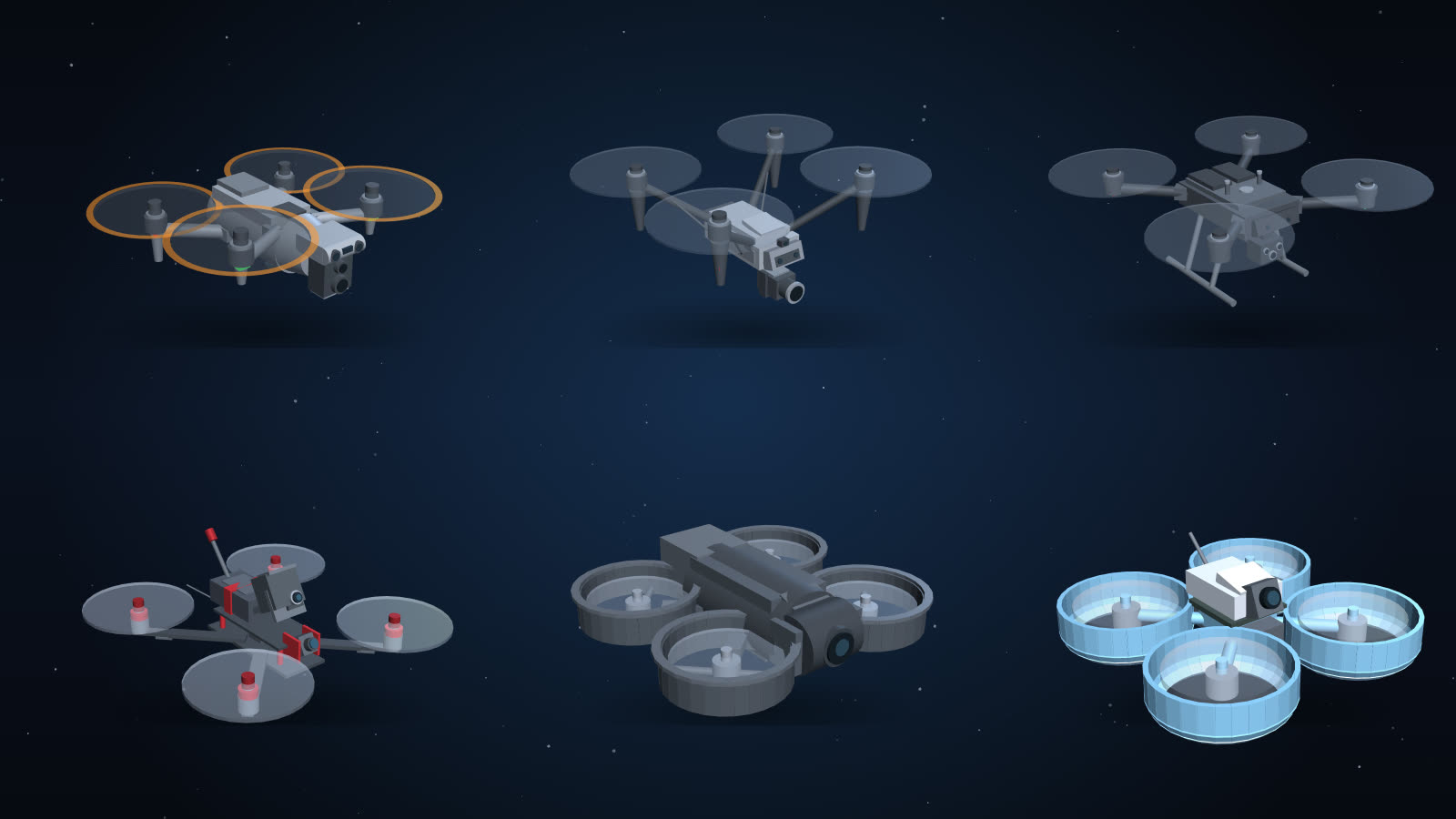
現在可以在設定的「顯示」中選擇機體外觀:一般無人機有小型空拍機、電影機、產業無人機,FPV 機有 5 吋花飛、涵道機、微型涵道機,各 3 種。飛行特性不變,只改變外觀和碰撞大小,所以微型涵道機能穿過電影機過不去的縫隙。跟隨相機的距離也可以調整。
機載相機現在可以平滑變焦,最高 7.6 倍。按 Z 放大,按 X 縮小,也可以把變焦分配給遙控器的軸或開關。開關不夠用?撥動期間可以把相機俯仰切換為變焦。縮小到超過 120° 時會切換為魚眼鏡頭,切換前會稍作停頓,不會誤觸。變焦和俯仰的速度都可以在「相機」設定中調整。