首支视频上线:80 秒飞越 9 座城市
用 80 秒展示 Overfly 能做什么:沿帝国大厦俯冲而下,从埃菲尔铁塔到涩谷十字路口,西新宿上空的 FPV 花式飞行,环绕罗马斗兽场的 GPS 航拍机,以及同一段飞行在三个时段、三种天气下的样子。所有画面都是在 Overfly 中飞出来的。更多短片请看 YouTube、TikTok 和 Instagram。
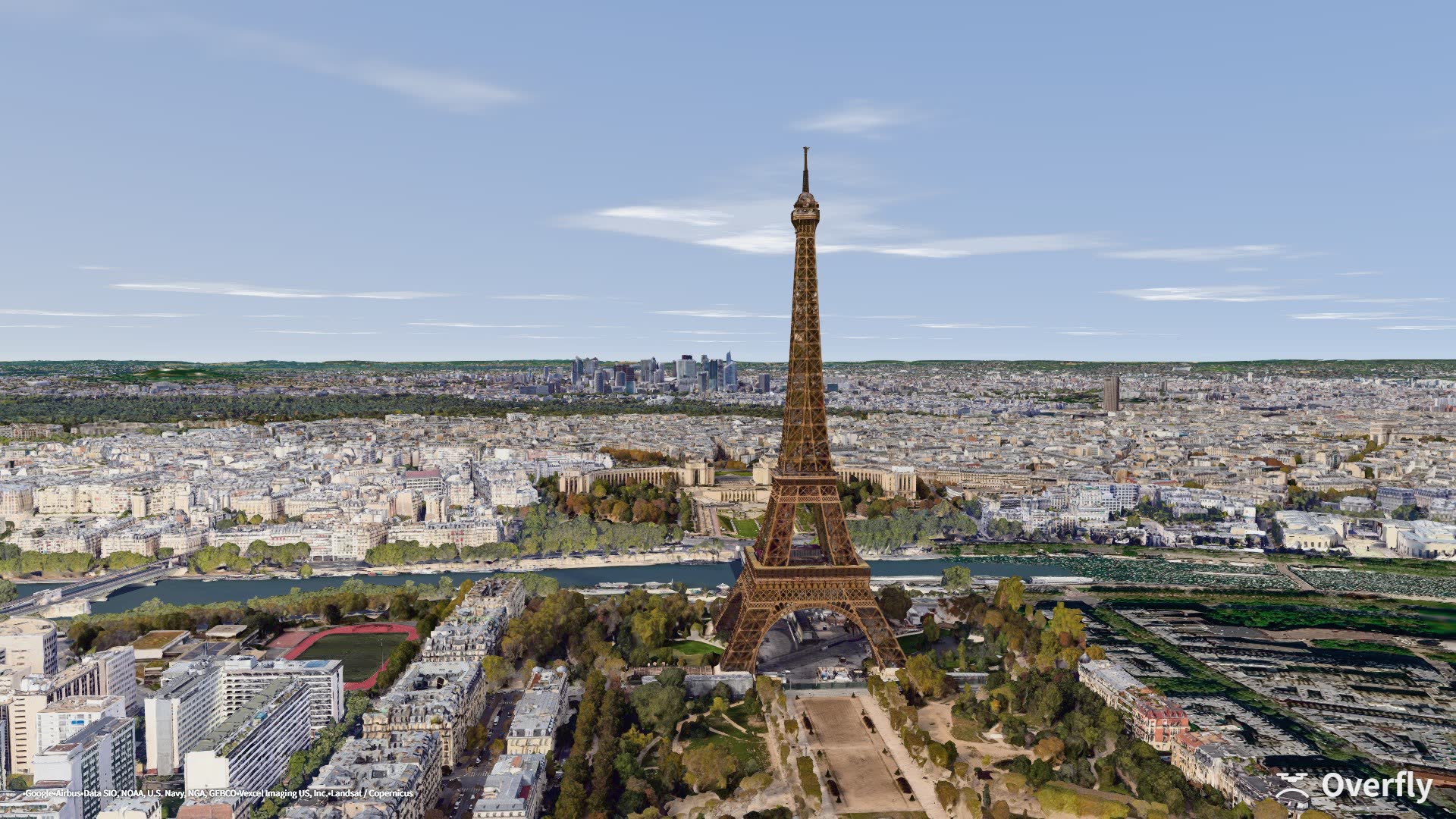
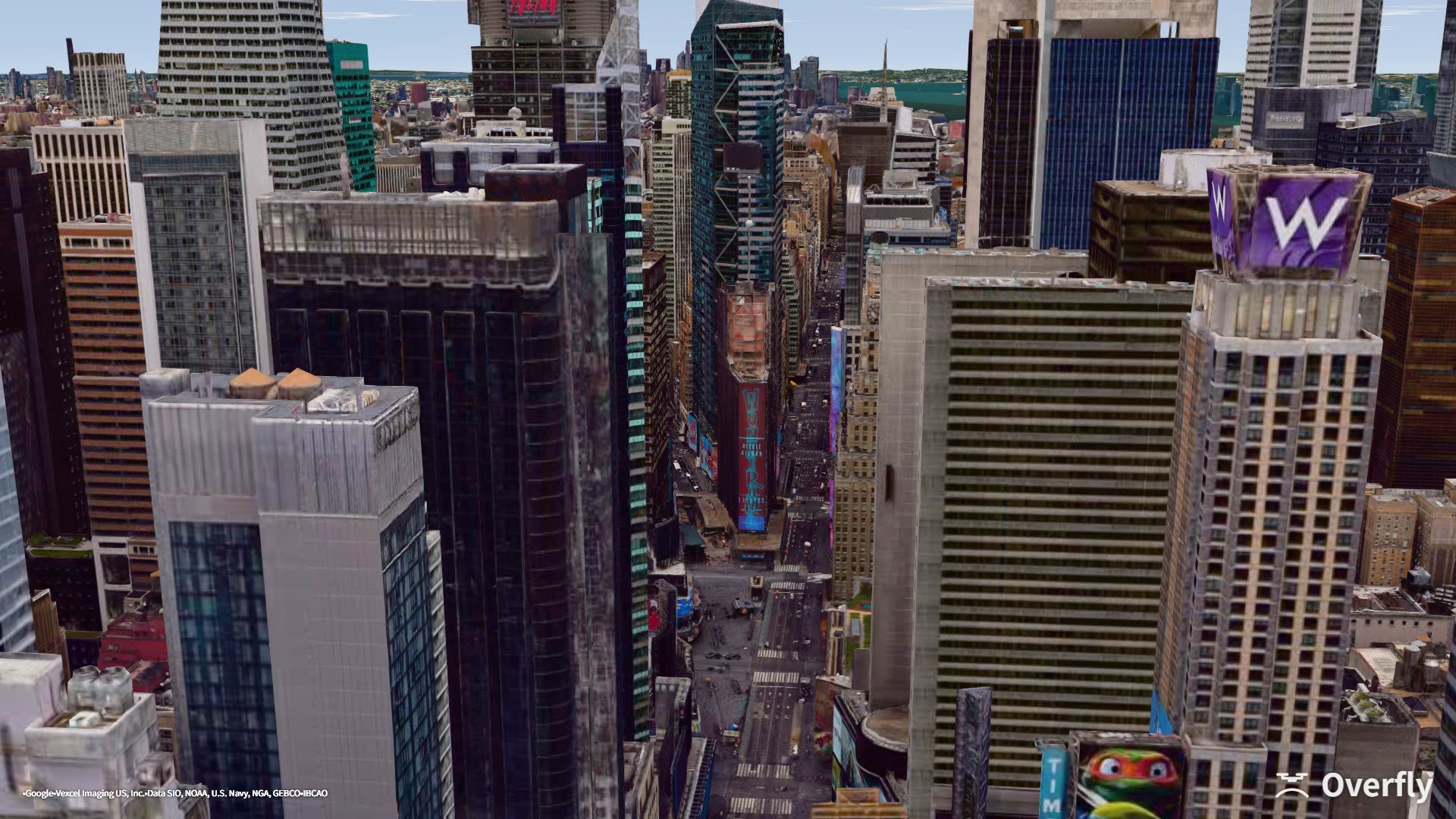
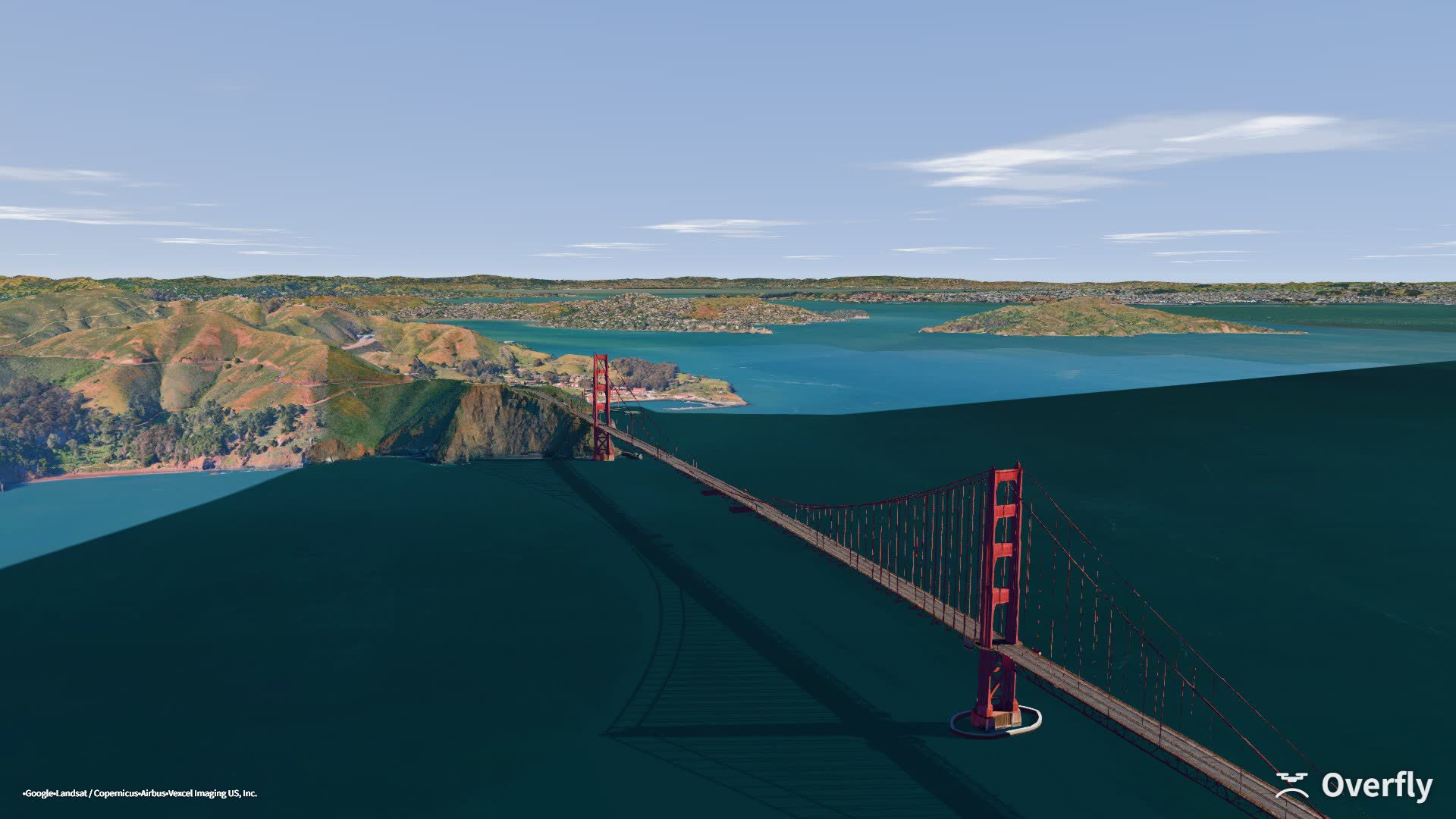
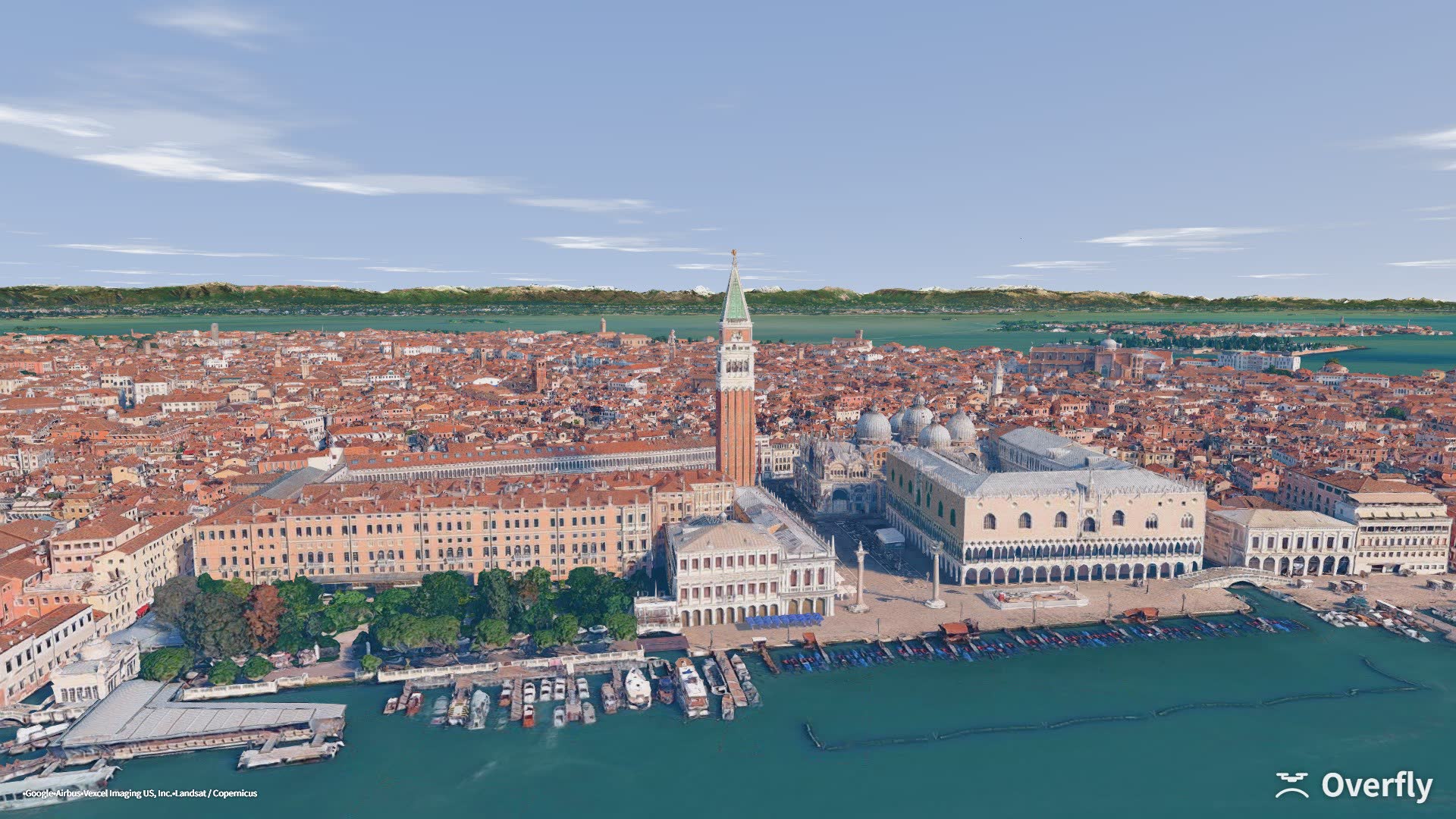
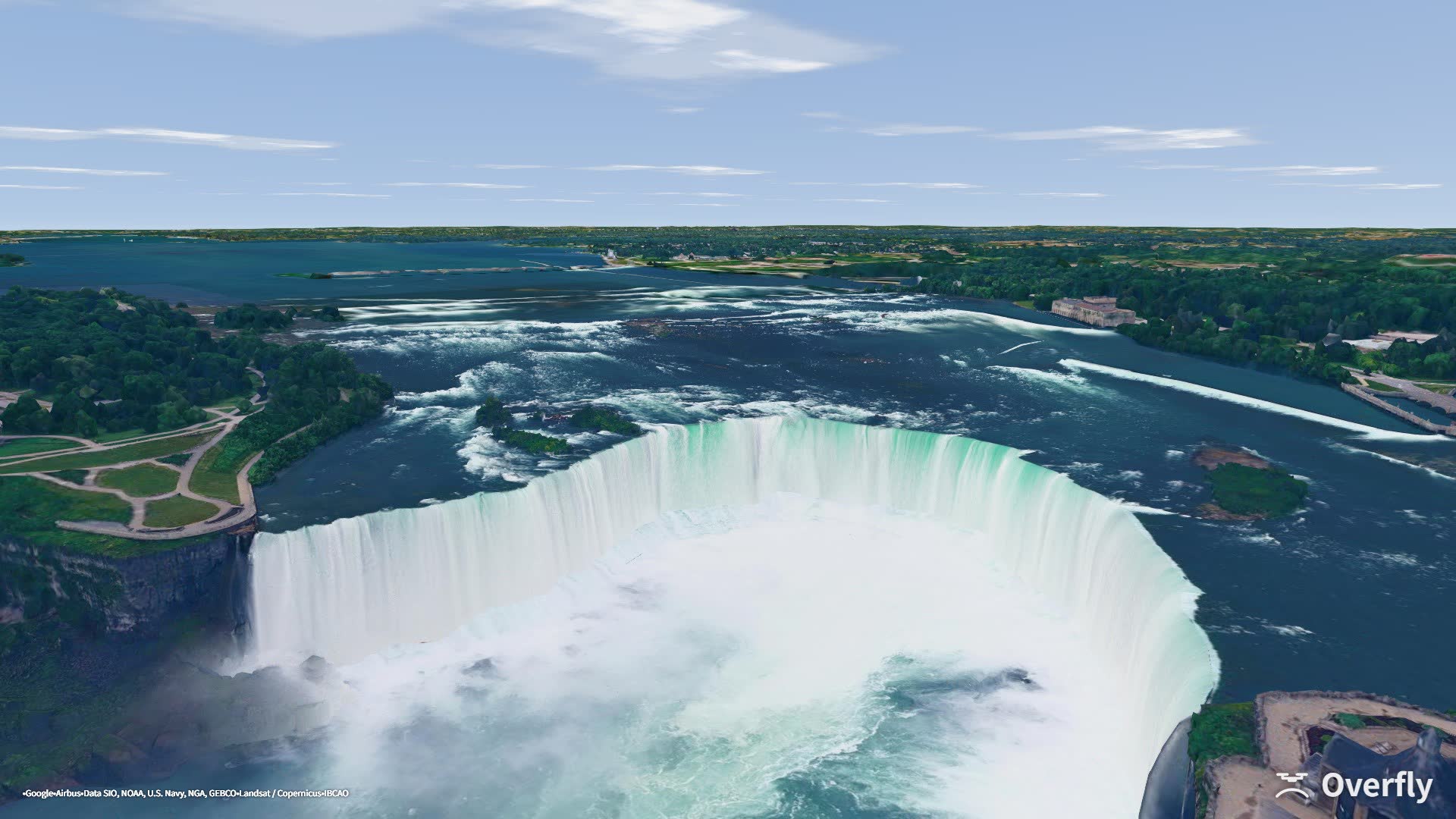
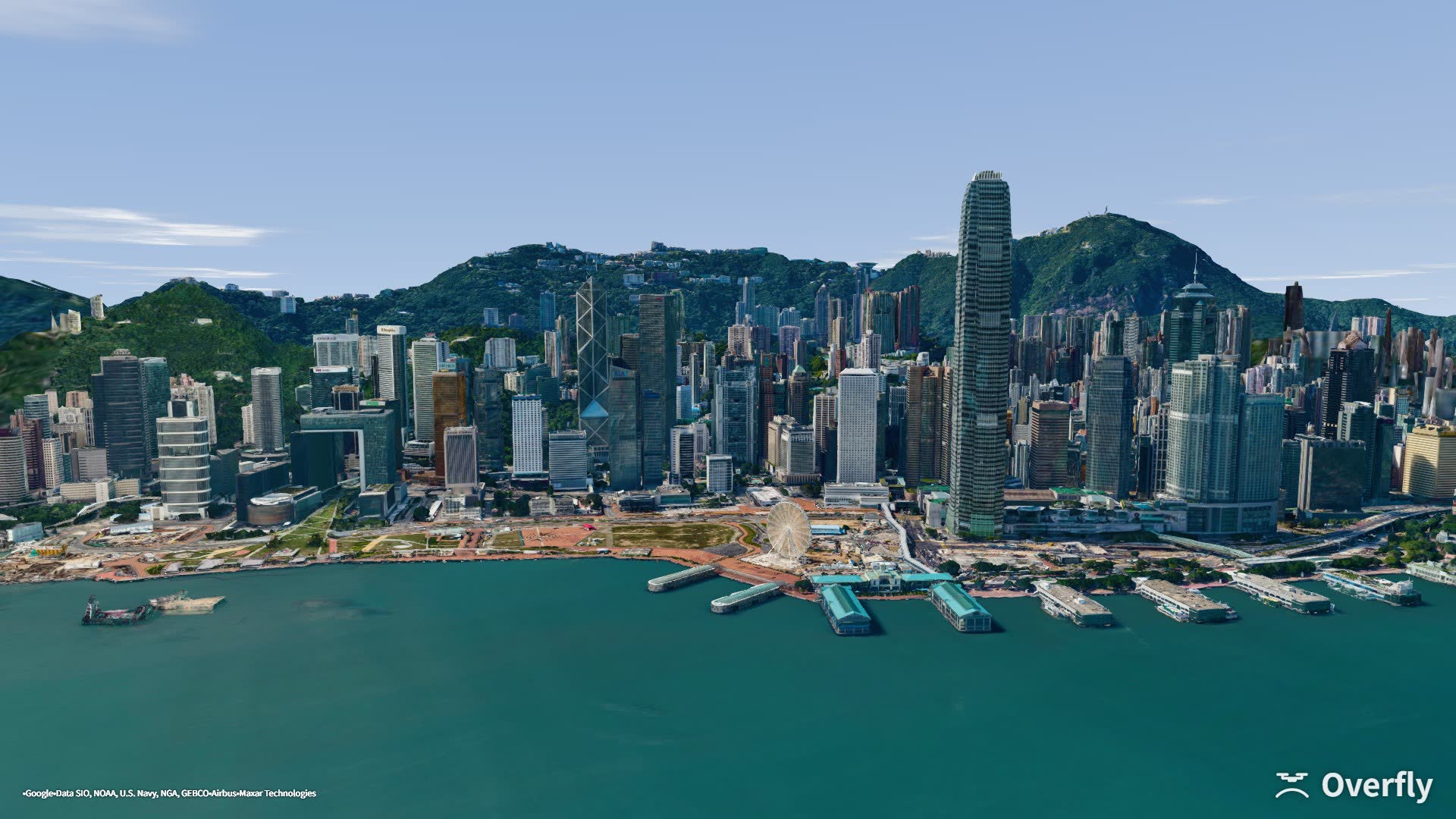
34 个地标一键直达。其他任何地方也可以搜索:地名、坐标,或从 Google 地图复制的链接。
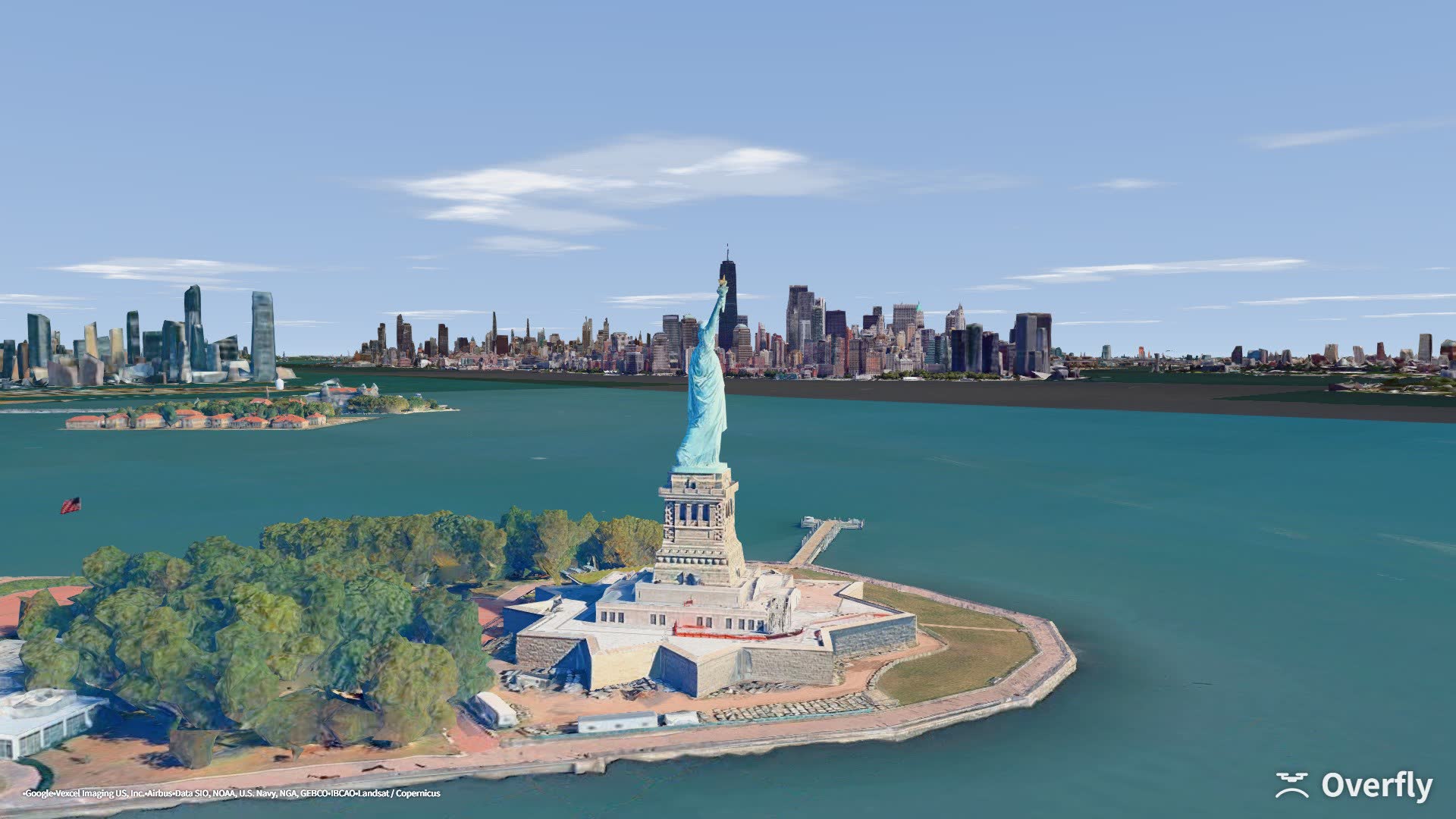
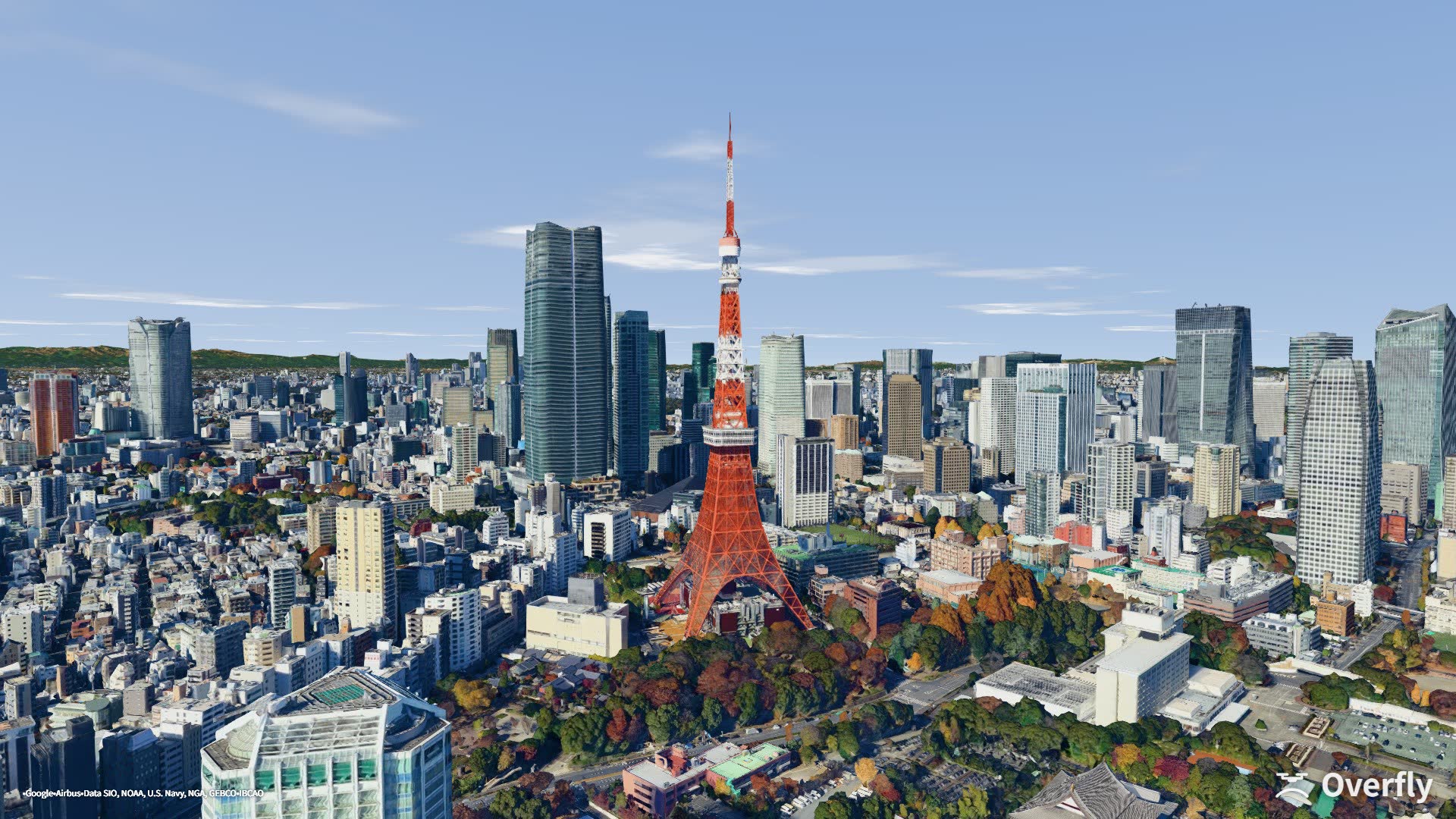
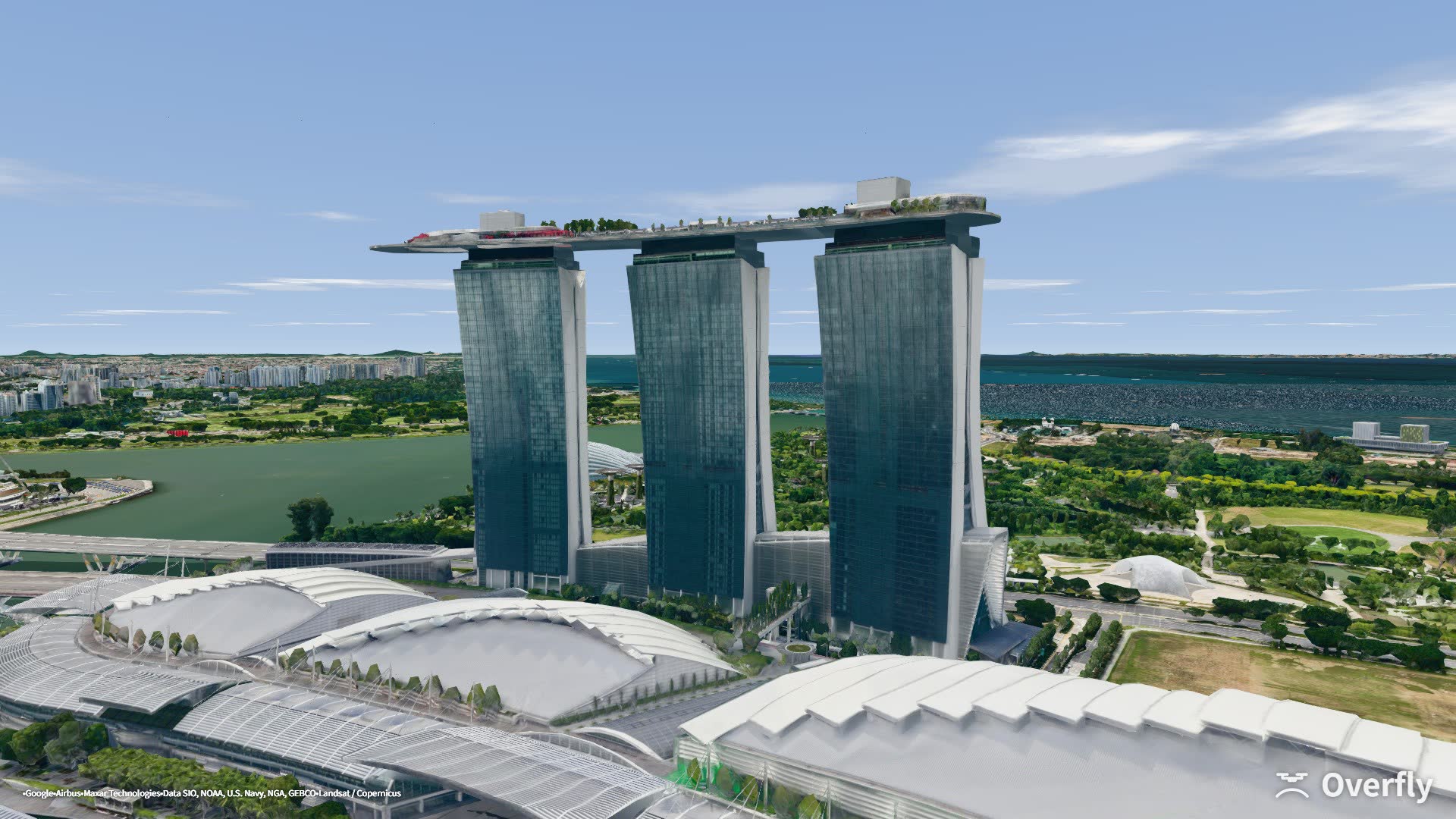
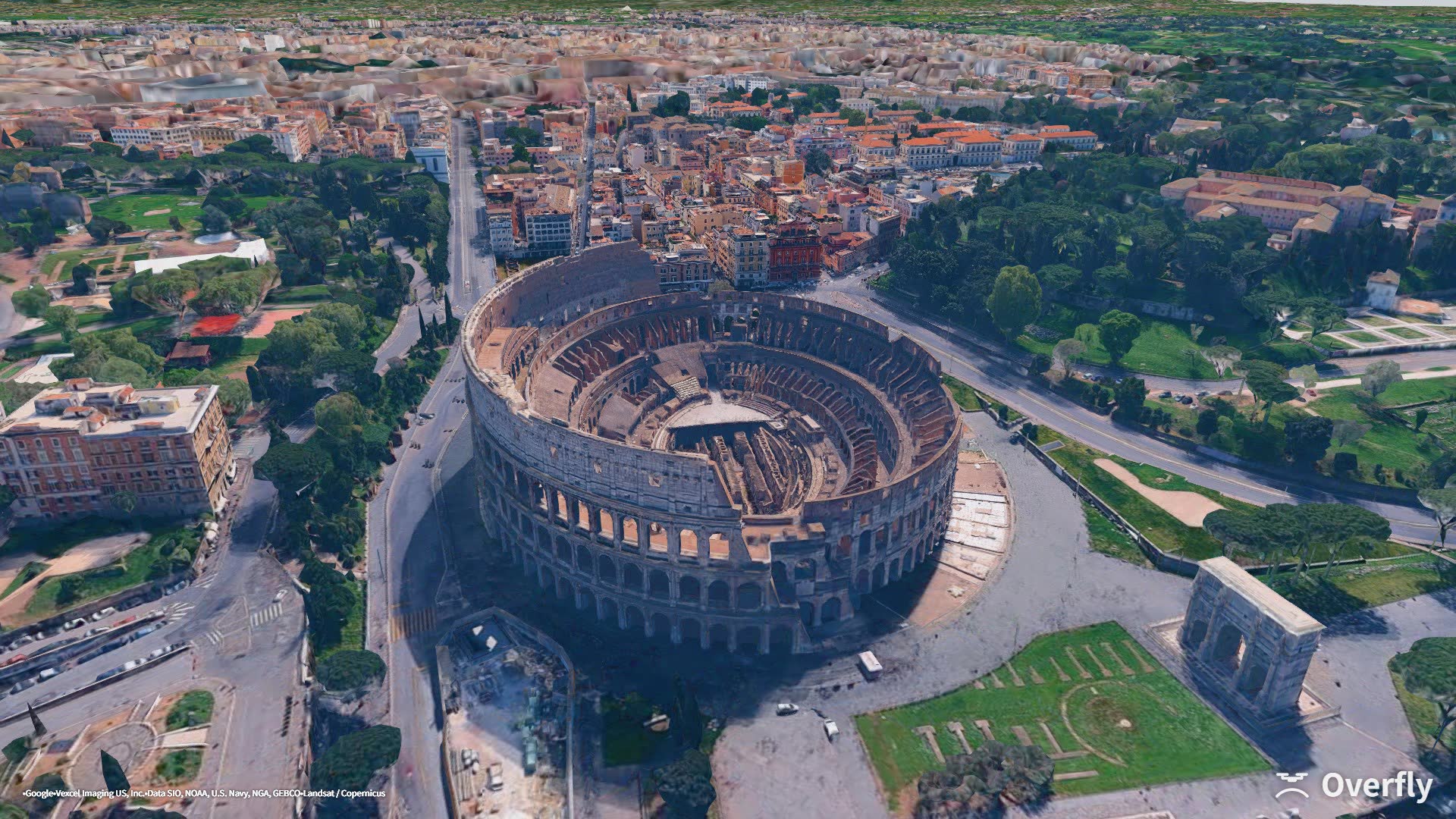
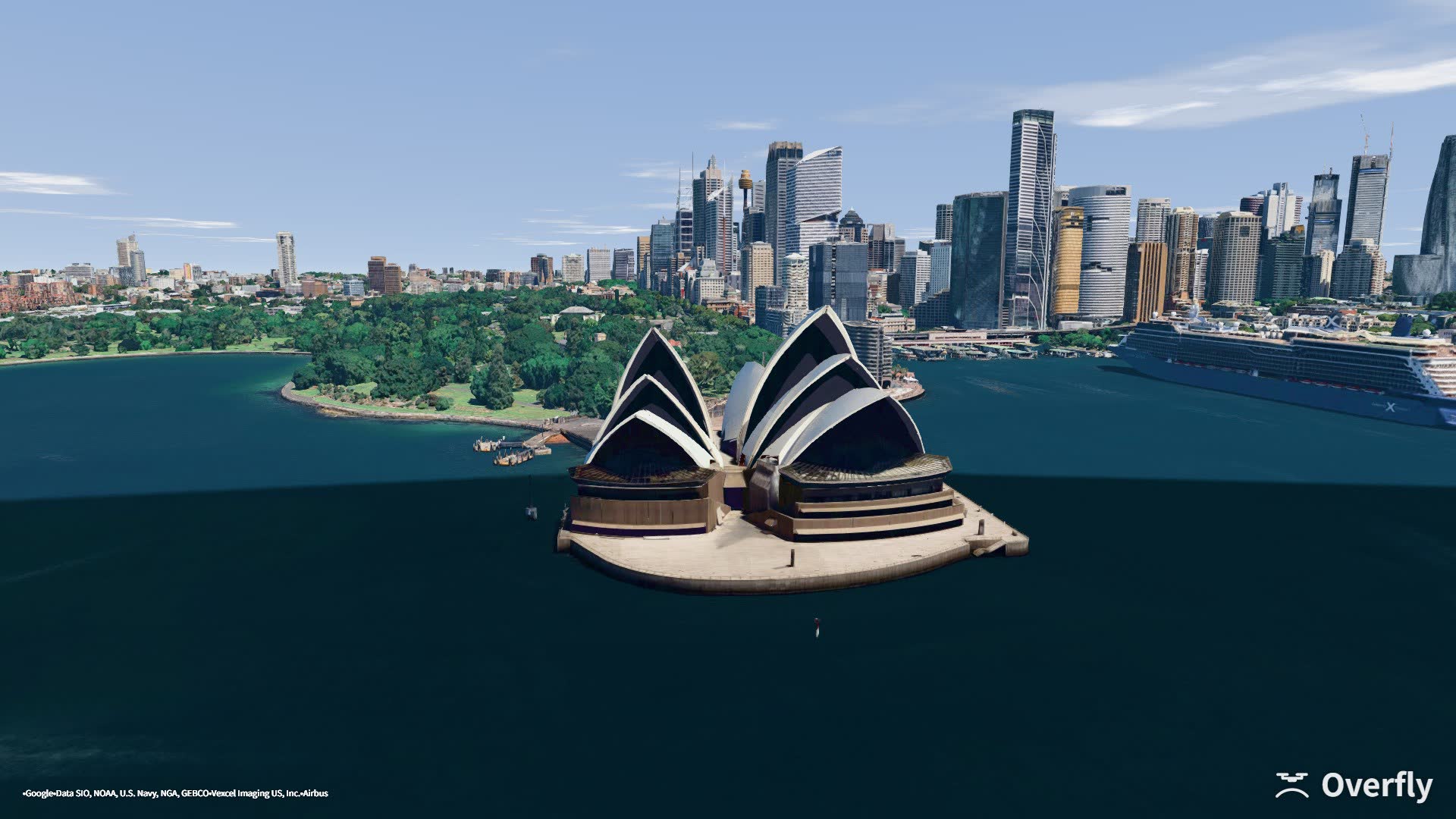
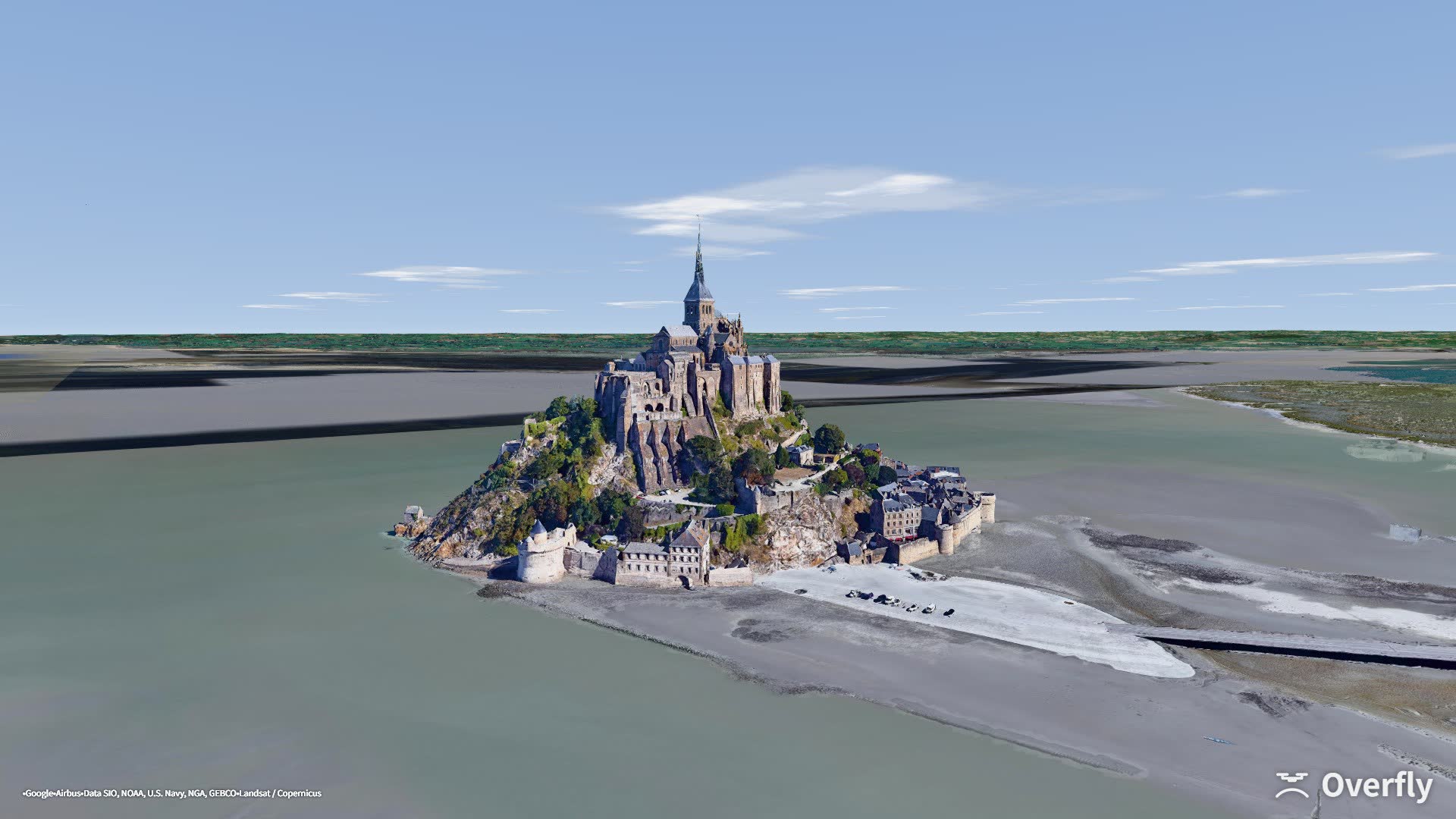
地图数据 © Google 及其数据提供方。每一帧中的署名也会保留在你从 Overfly 导出的所有照片和视频里。Overfly 与 Google 没有关联。
从几十克的微型无人机到 3 kg 以上的大型机体,各种机型都能飞;也可以调整参数,飞自己的配置。从 rate 设置、视场角到 3D 飞行,各种无人机都在这里。
一个按键即可切换。可以在 GPS、Angle、Acro 三种模式下操控,FPV 机还能输入你自己的配置:重量、KV、电池节数和桨叶。
按 B 在当前位置放一个门。第一个是起点,最后一个是终点。按 N,穿过起点门时开始计时。下一个门会亮成橙色,不在屏幕内时会有箭头指向它。
七种预设,各有自己的光线、云层和能见度。风单独设置:平均风速、随高度增强的程度、湍流,以及阵风的频率,同样的条件想飞多少次都可以。
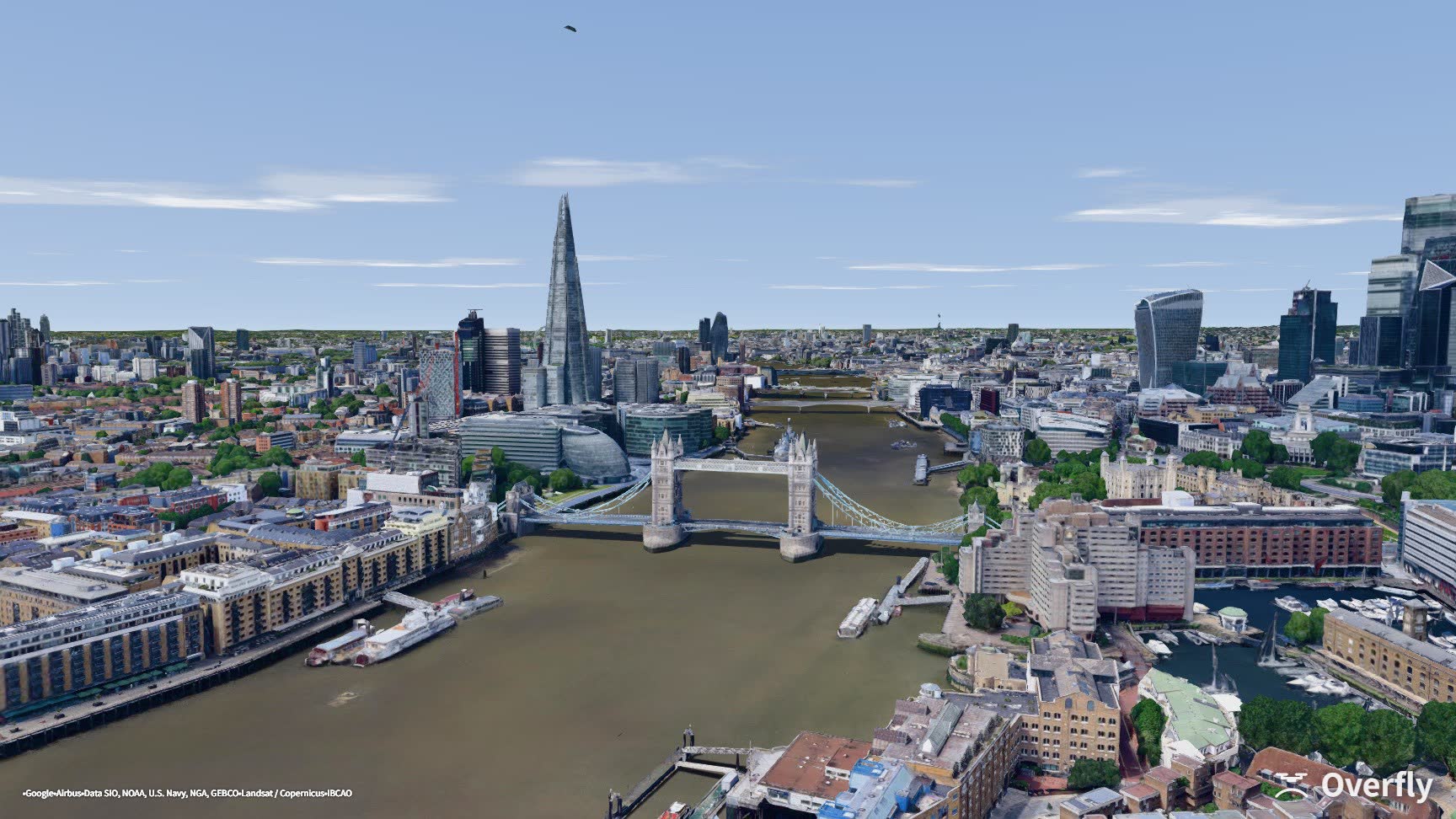
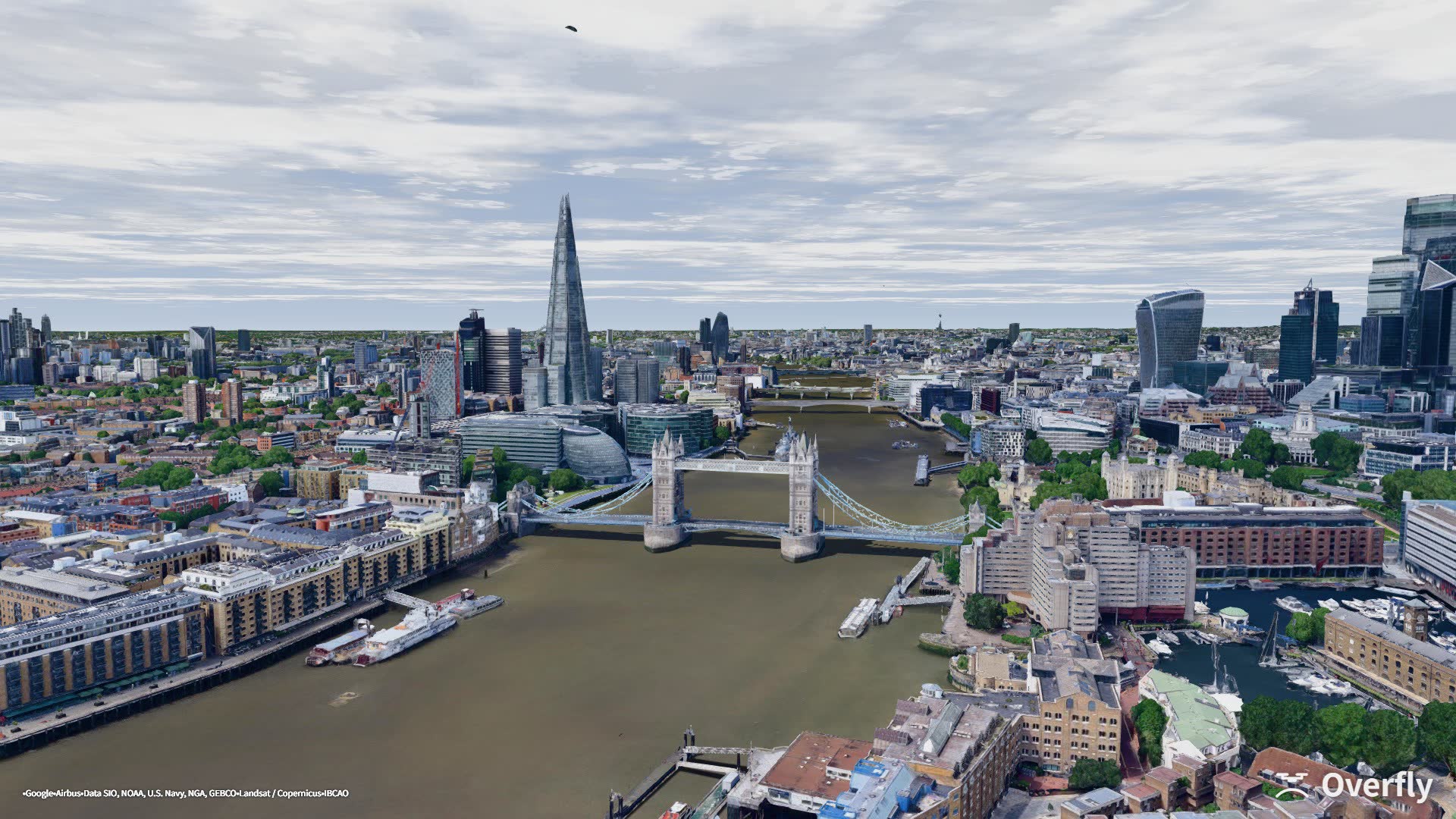
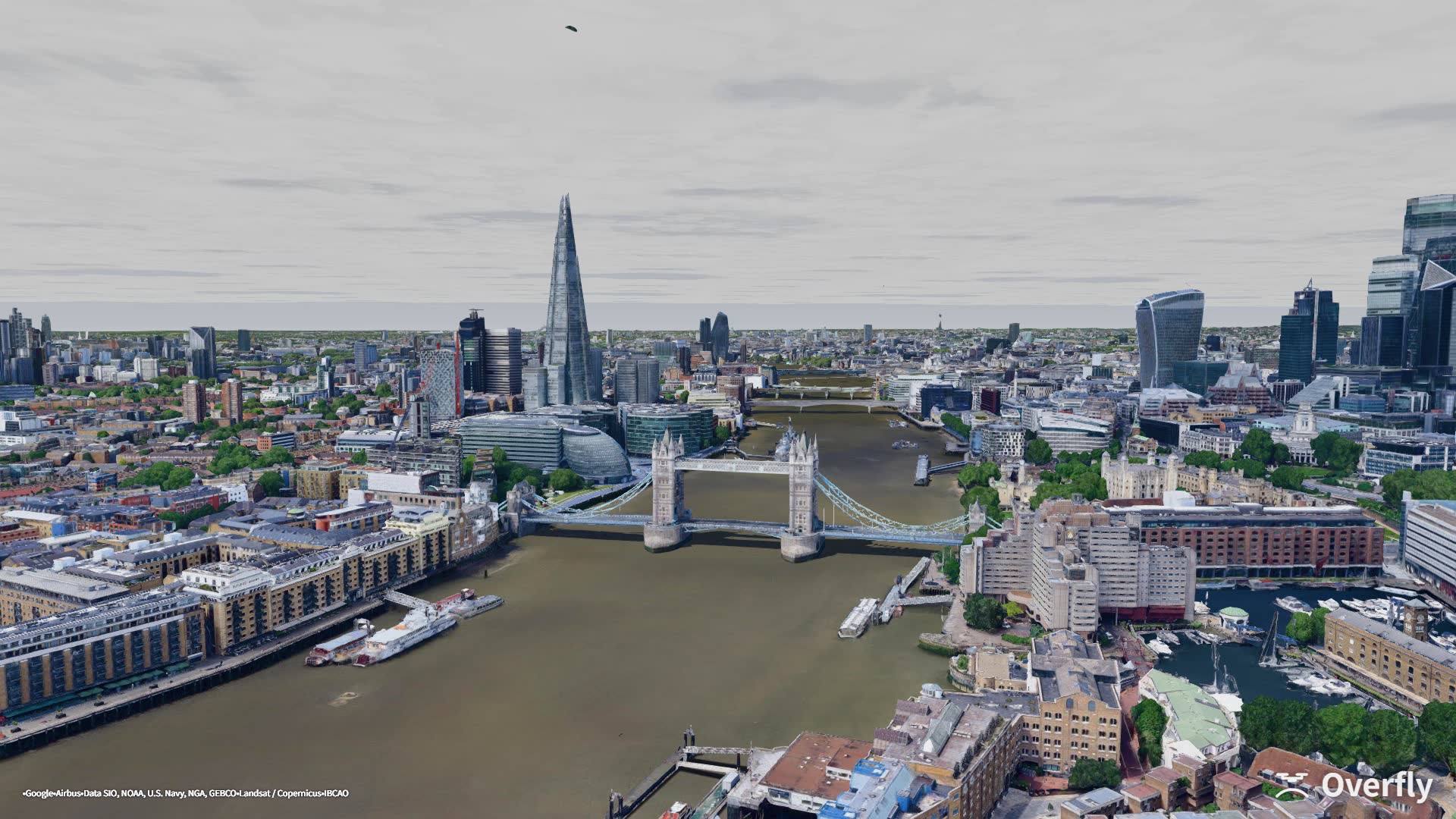
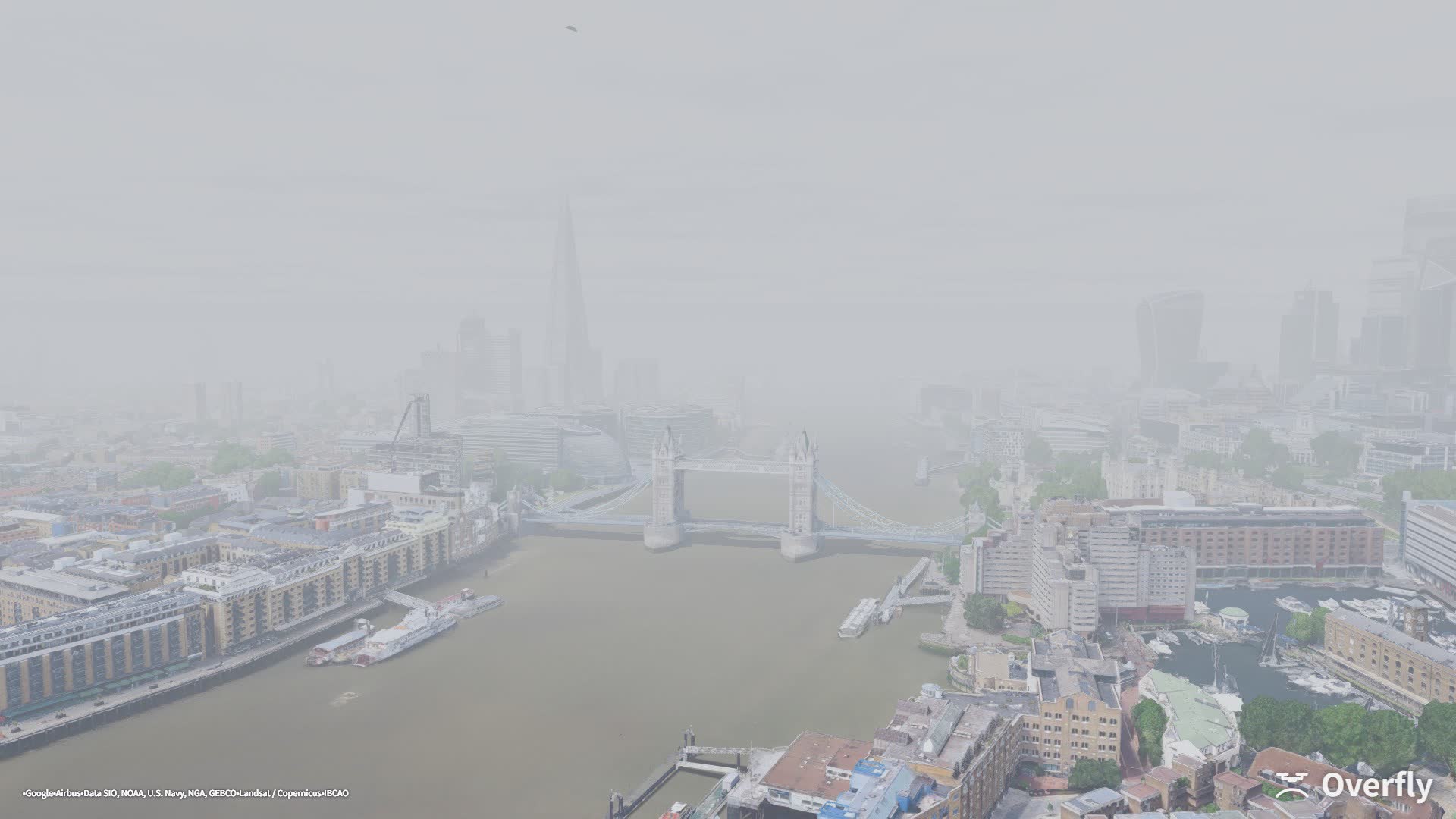
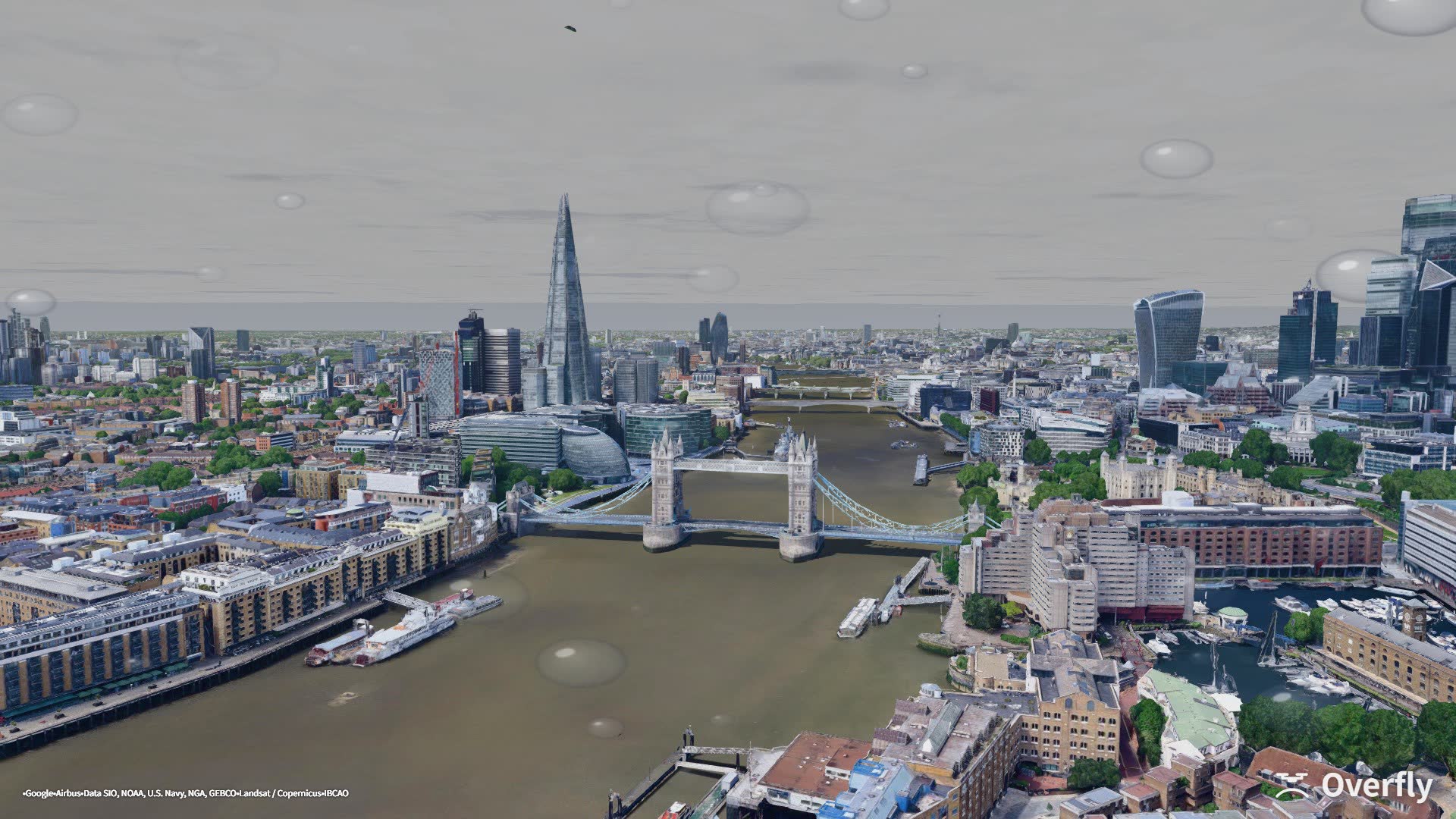
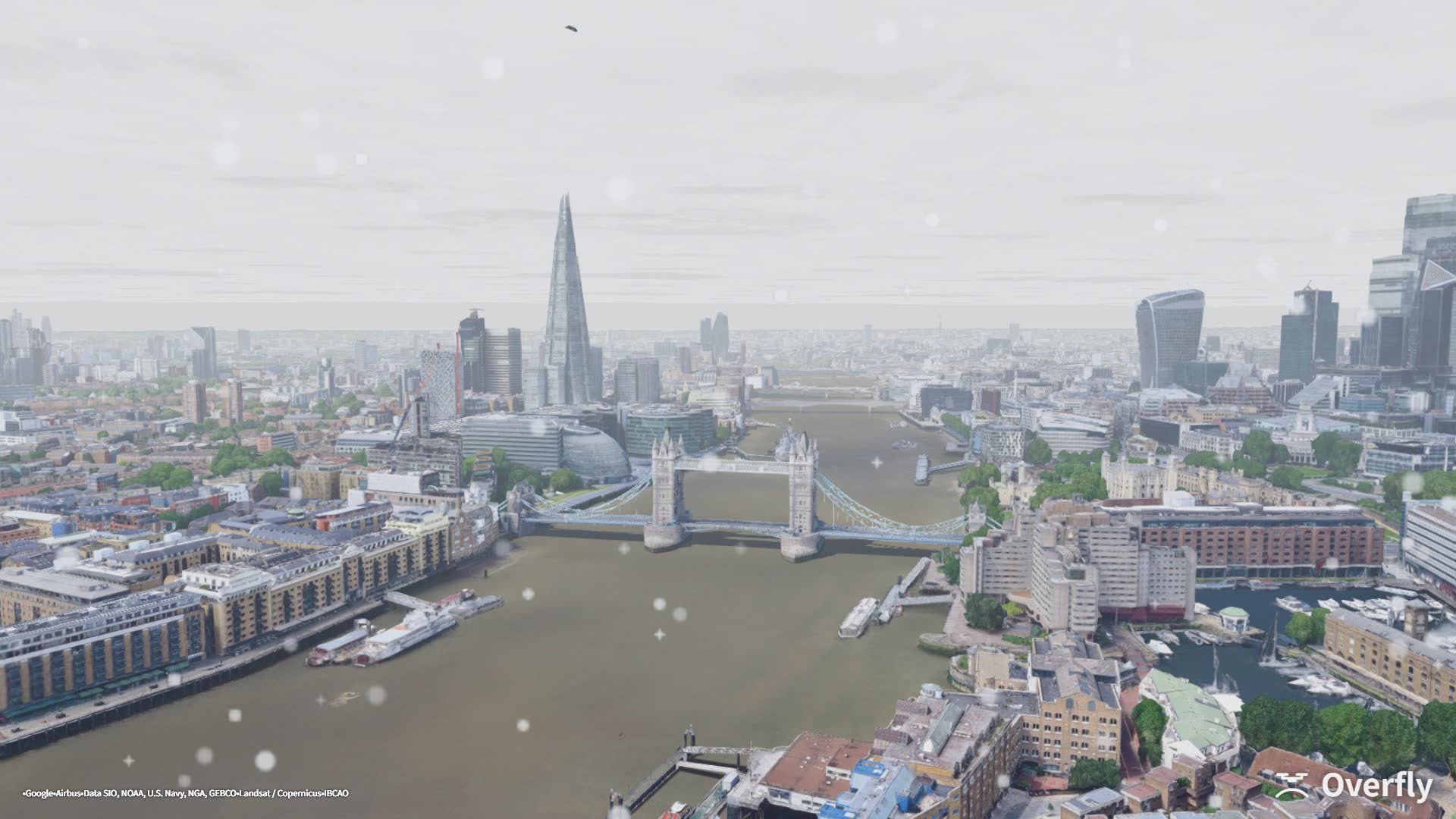
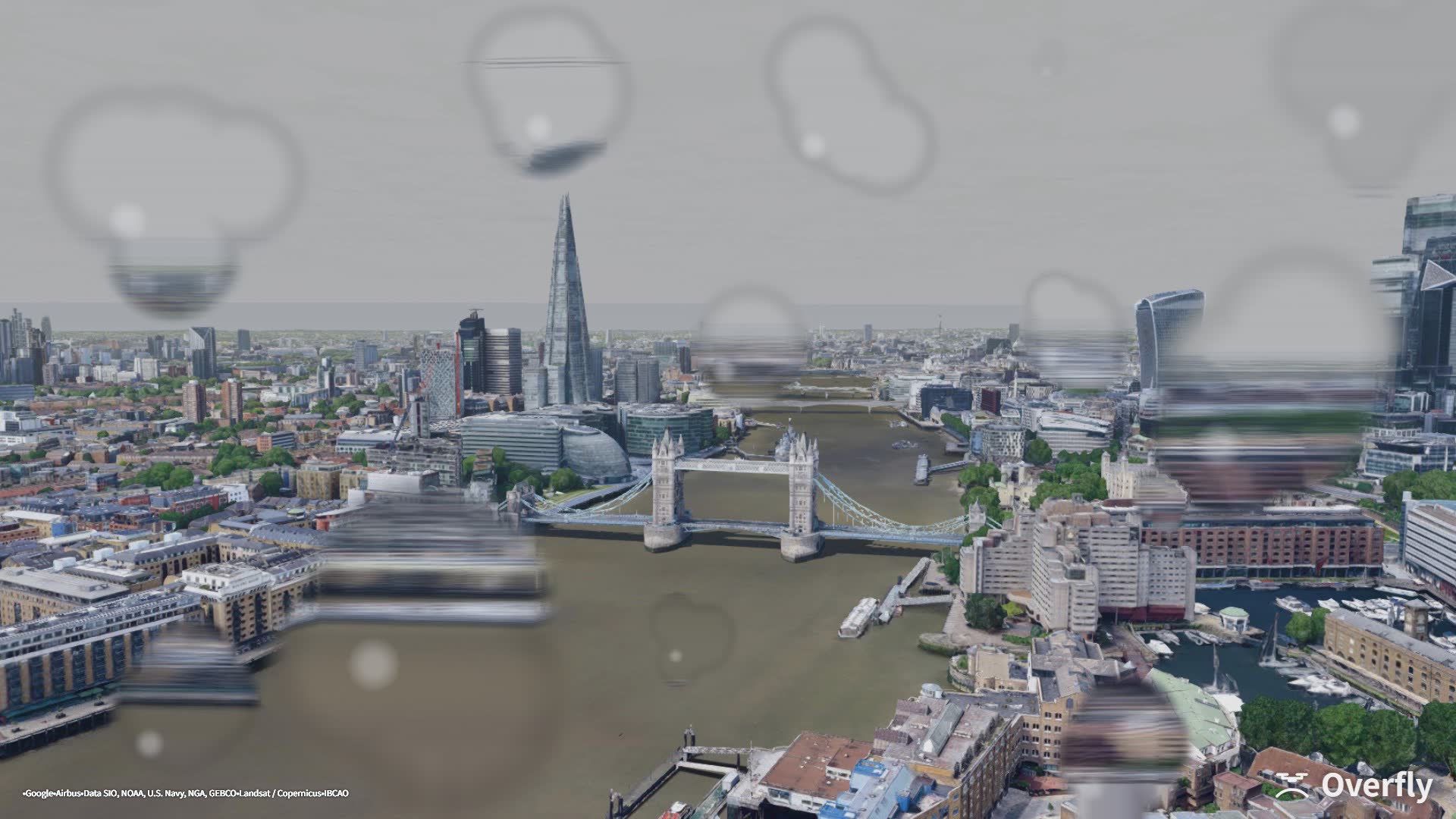
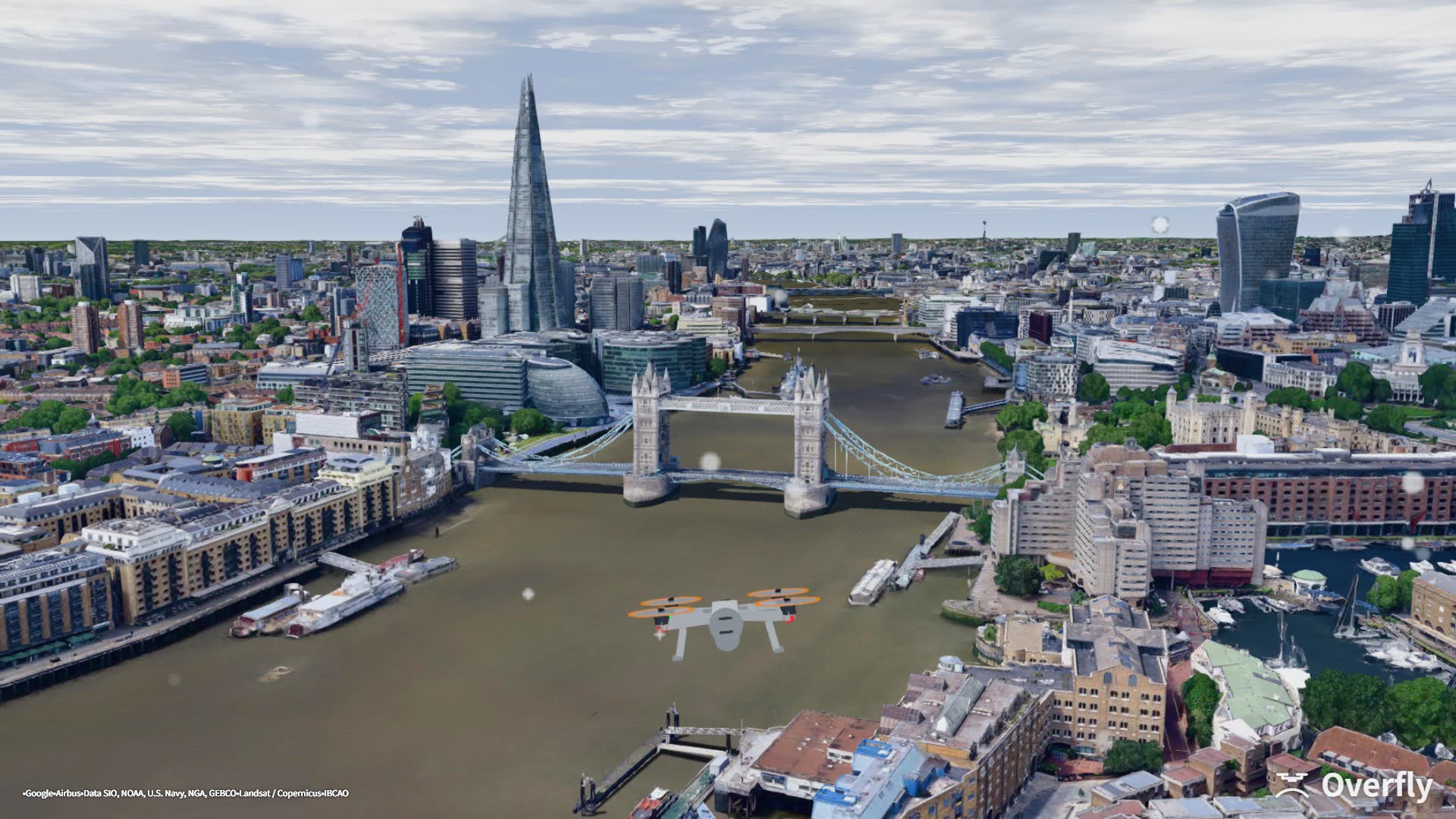
八张都摄于塔桥上空的同一位置,只改变了预设。湍流和阵风在任何预设下都有效,不只是暴风雨。
位置由纬度、经度和日期算出,以当地时间显示。选一个 12 月的日期,伦敦四点前就天黑;选六月,九点过后依然明亮。下面三张是从塔桥上空看到的景色,只改变了时间。
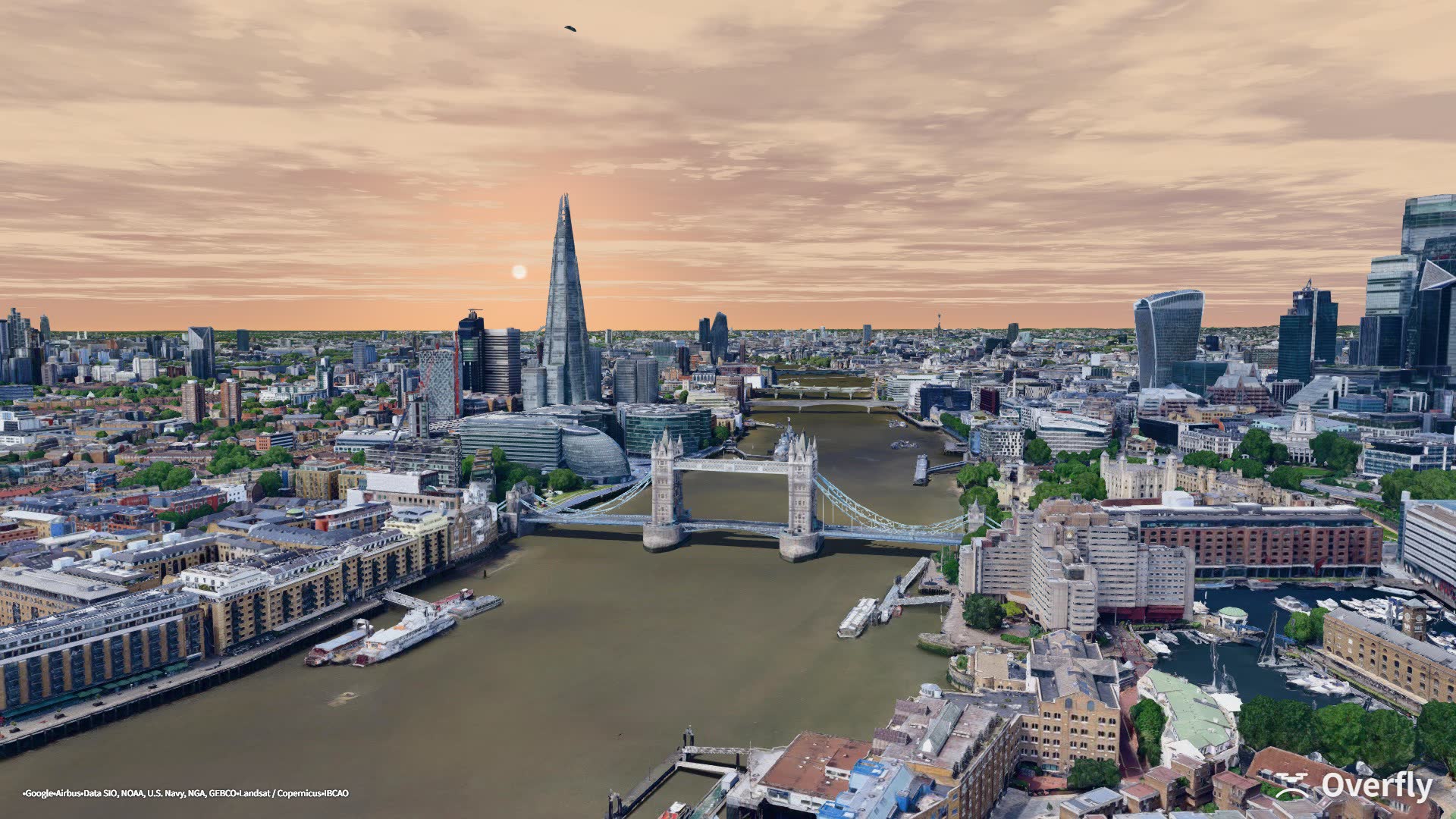
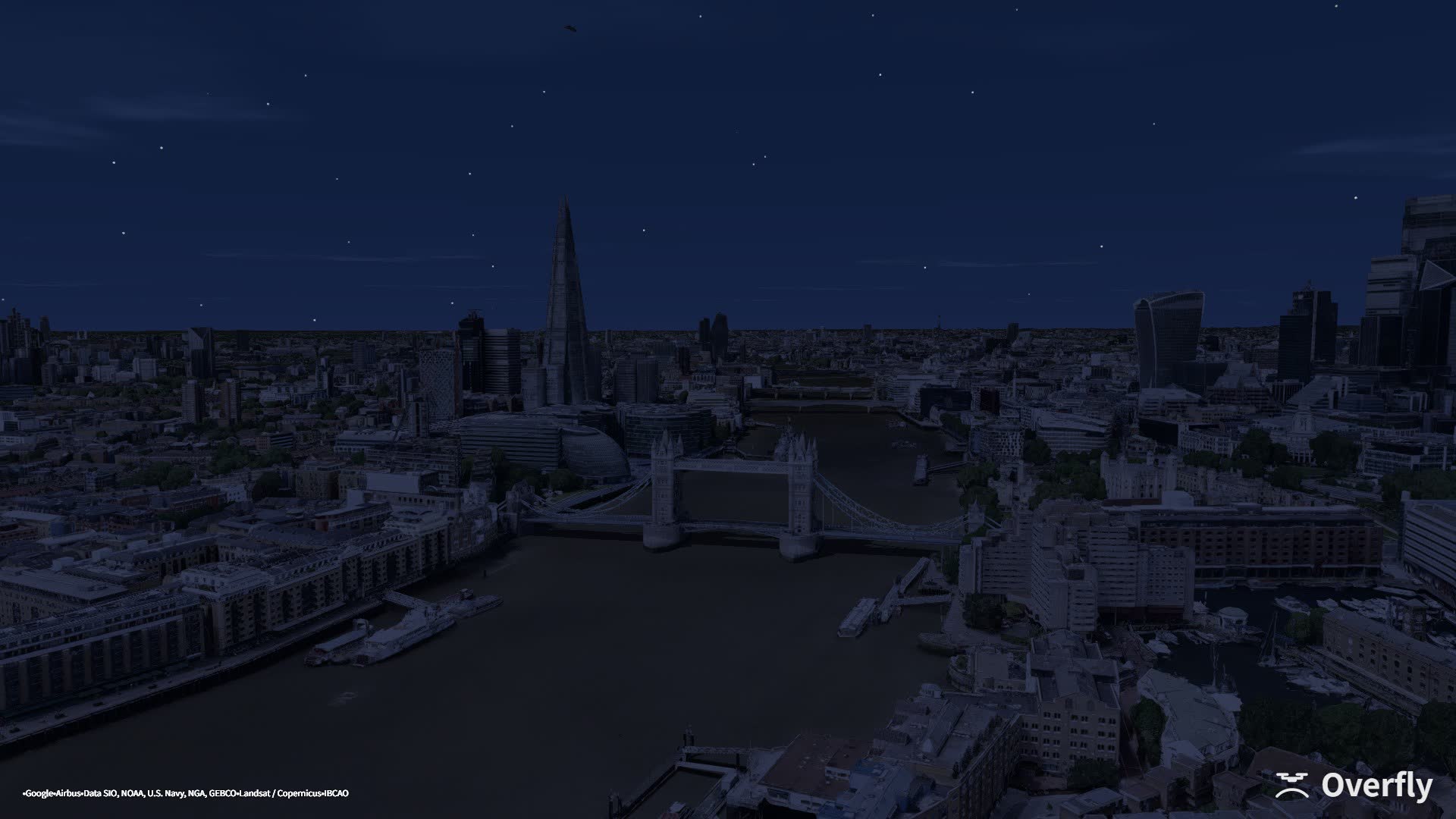
Rate、expo、油门曲线和油门限制都用 Betaflight 自己的公式,从你的穿越机复制来的数值在这里手感相同。以下是设置面板中的四个画面:
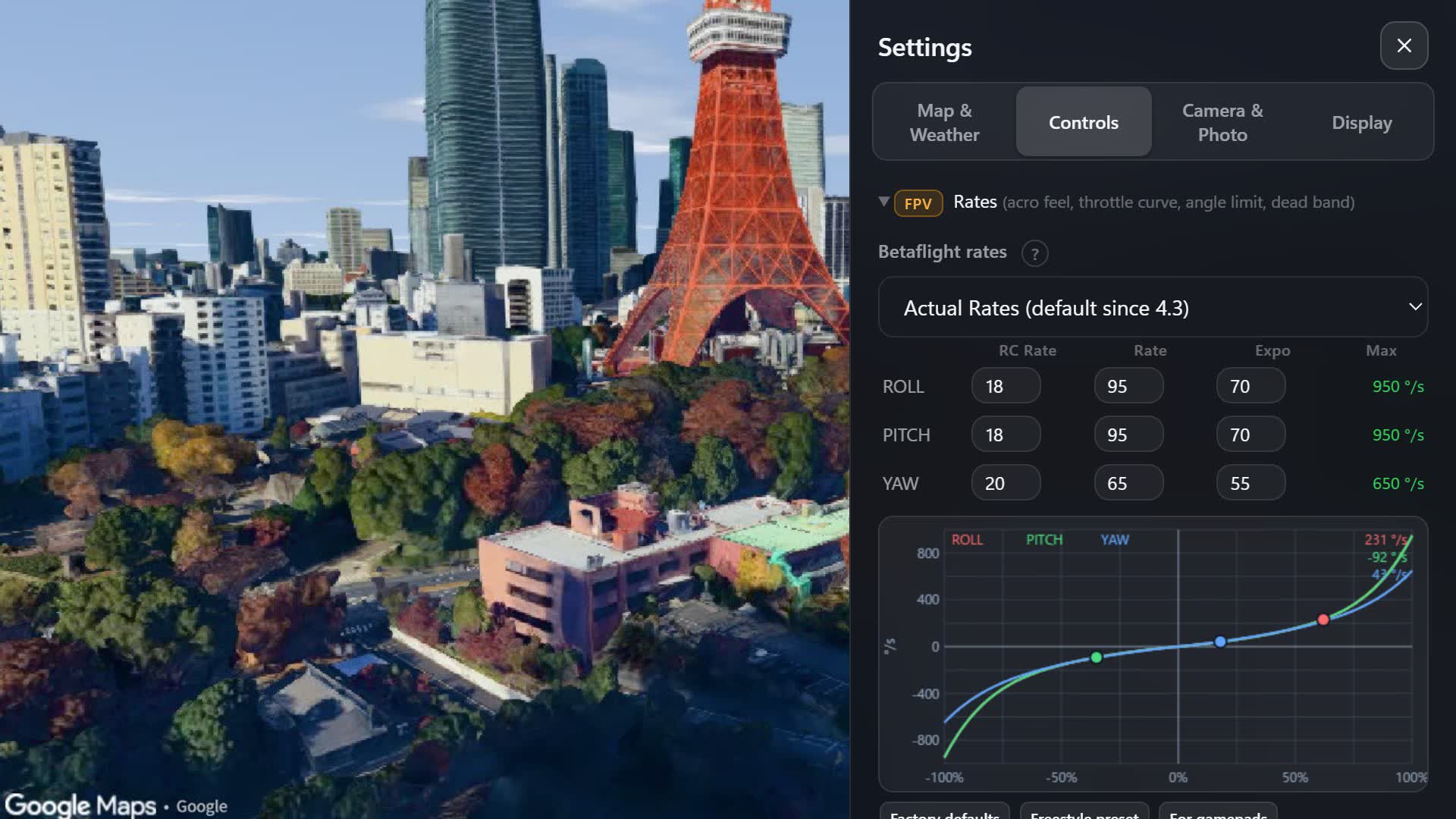
按轴设置 Actual 或 Betaflight rate,图表覆盖摇杆 −100 到 +100% 的全部范围。圆点就是你摇杆现在的位置。
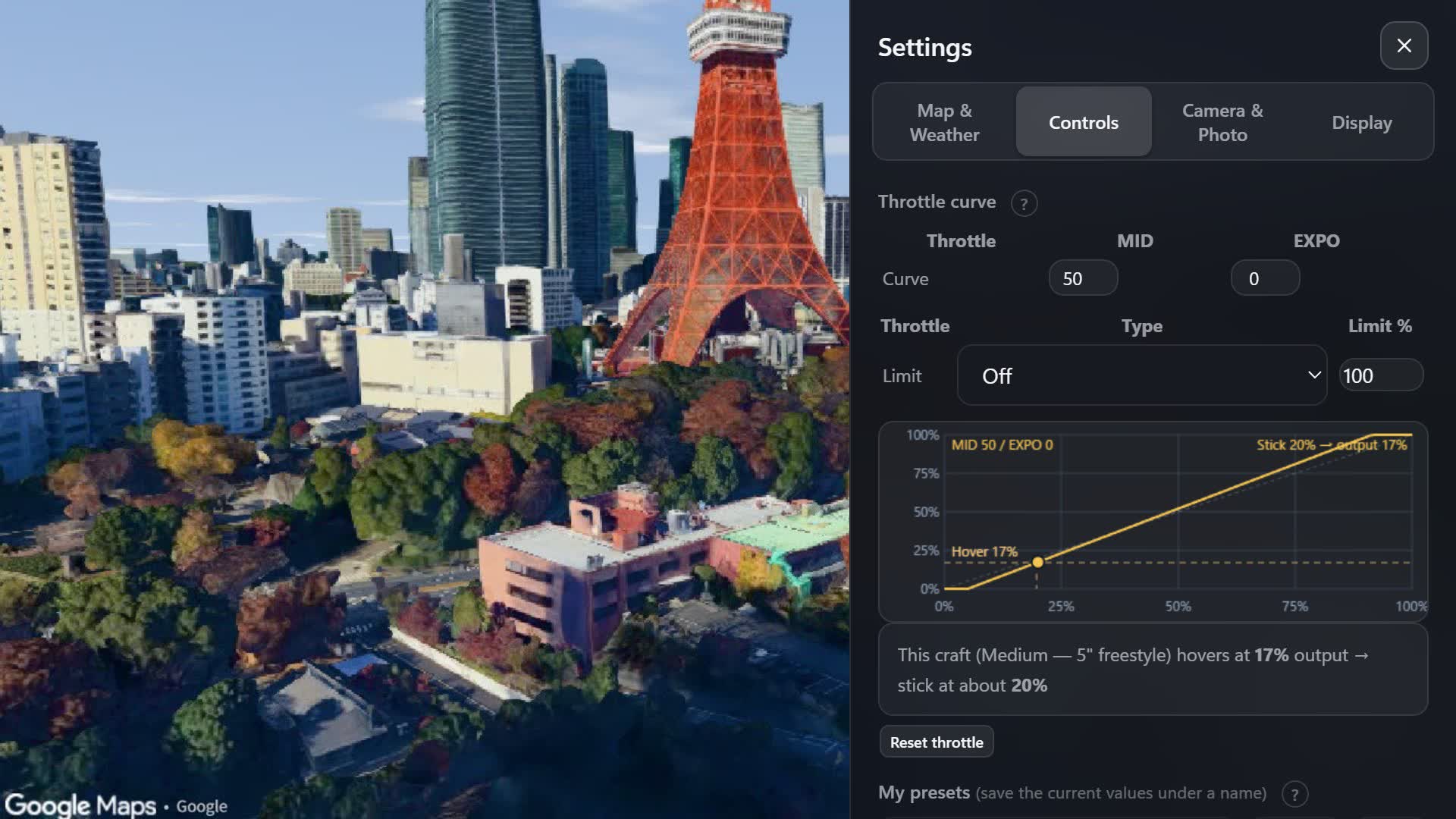
MID、EXPO 和油门限制(SCALE 或 CLIP)与 Betaflight 相同。图上标出你的机体悬停时的油门,以及此时摇杆的位置。
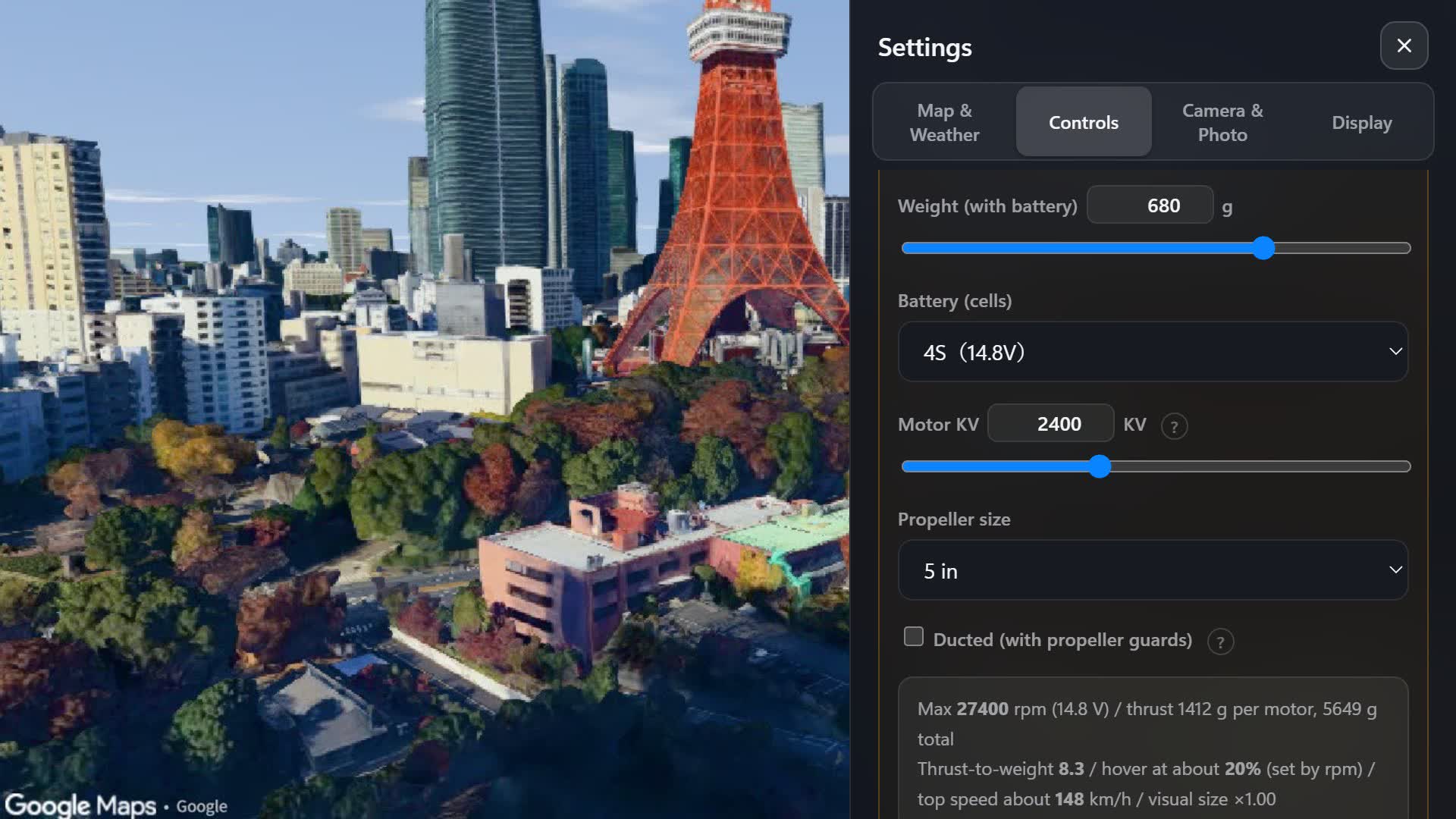
重量、电池节数、KV 和桨叶尺寸,从 31 mm 的 whoop 到 10 英寸都可以。Overfly 会算出推力、悬停油门和最高速度。
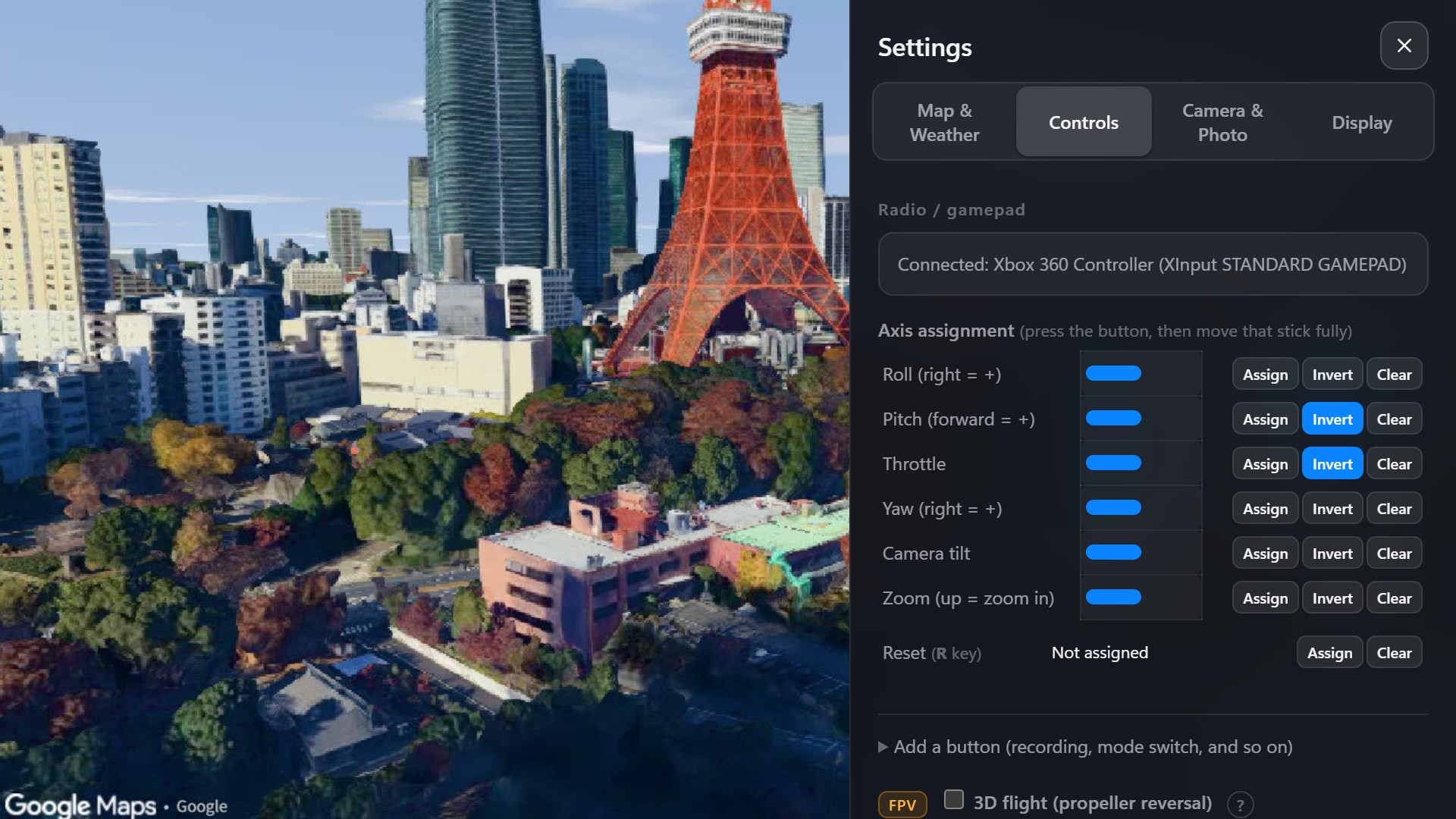
为每个轴分配、反向并校准两端(包括变焦轴)。开关可以用来重生、放门、开始录制等等,也可以在拨动期间把相机俯仰切换为变焦。把开关当作轴发送的遥控器也能用。
基准机是一台 5 英寸花式机。推力、悬停油门、最高速度和空气阻力都取自推力台测试、飞行评测和已发表的研究。
| 垂直终端速度 | ≈ 15 m/s |
|---|---|
| 电机响应 加速 / 减速 | 25 ms / 35 ms |
| Angle 模式自动回平(从 30°) | < 1° 一秒后,俯仰与横滚两轴 |
| 半油门时的推力 | 约为最大的 39%(推力台实测 37%) |
| 最高速度(5 英寸 6S 花式机) | ≈ 165 km/h |
| 当地时间与海拔 | IANA 时区 · EGM96 大地水准面 |
直接在浏览器里记录静态图片和带电机声的视频。每一帧都烧录了地图署名和一个小小的 Overfly 标记,想发到哪里都可以。
记录一次飞行,然后和它并肩飞。或者切换到航拍机,把自己刚才的 FPV 航线当作拍摄对象。
边飞边标记地点,航拍机就会自动沿路线飞行,偏航和云台仍由你控制。或者在画面中央选一个目标,它会机头朝内绕圈;用横滚改变方向和速度。
你的轨迹、返航点、航点路线和环绕圆圈,实时显示在屏幕角落的地图上。
HUD 显示相对起飞点的高度、离地高度和海拔高度。打开高度限制,你会在法定高度(日本 150 m、美国 400 ft)或自选高度撞上一道看不见的天花板。
飞机、特技机和船只在场景中移动。把其中一个在画面里保持 60 秒,就会得到评分。
点击 购买许可证。结账由 Polar 处理:填写邮箱并用银行卡支付。$34,一次付清。
付款完成后的页面上会显示密钥,请复制保存。丢失了?打开 Polar 发来的邮件中的 View order 即可再次查看。
用 Chrome 或 Edge 打开 play.getoverfly.com。无需安装,也无需注册账号。
点击 开始,把密钥粘贴到 许可证密钥 栏并点击 应用。浏览器会记住它;一个密钥最多可同时在 3 台设备上使用。
选择地标或搜索任意地点,然后点击 开始飞行。可用键盘(W S 和方向键)或通过 USB 连接的遥控器飞行。R 可回到起点。
一台装有较新版本 Chrome 或 Edge 的台式机或笔记本,以及支持 WebGL 2 的 GPU——最近几年的机器基本都可以。手机和平板也能用屏幕内摇杆飞。
只要浏览器识别为游戏手柄的都可以:USB 摇杆模式的 FPV 遥控器(RadioMaster、BetaFPV、Jumper……)、Xbox 和 PlayStation 手柄。在开始画面分配和反向各轴,还能把开关映射到录制、切换模式等操作。DJI 航拍遥控器(RC-N1、RC-N2、RC-N3、智能遥控器、RC 2、RC Pro 2)也可以通过 USB 连接(试验性功能)。
这是试验性功能,需要电脑上的 Chrome 或 Edge。打开遥控器电源,并用可传输数据的 USB 线连接。
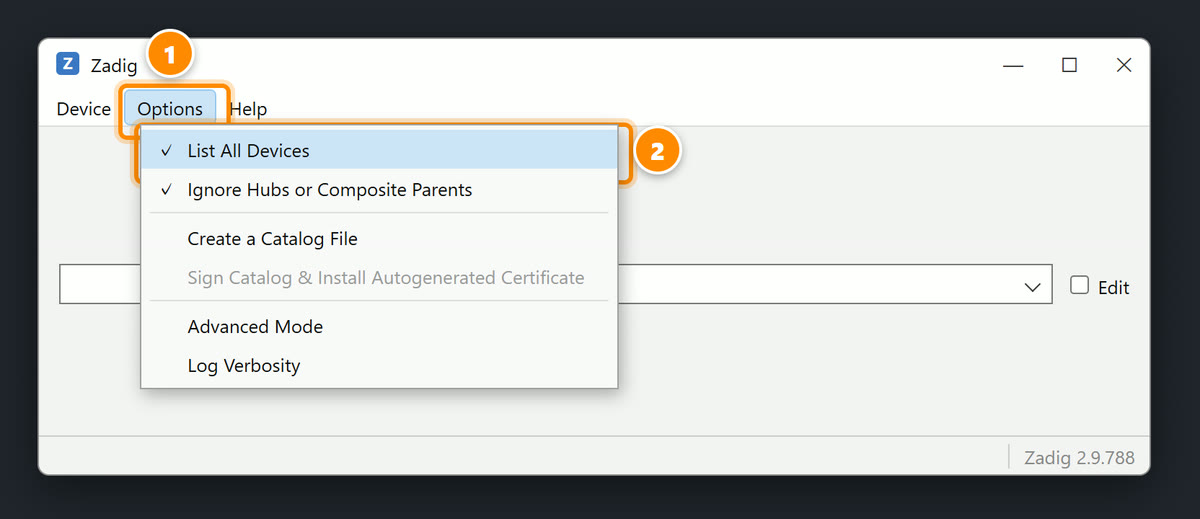
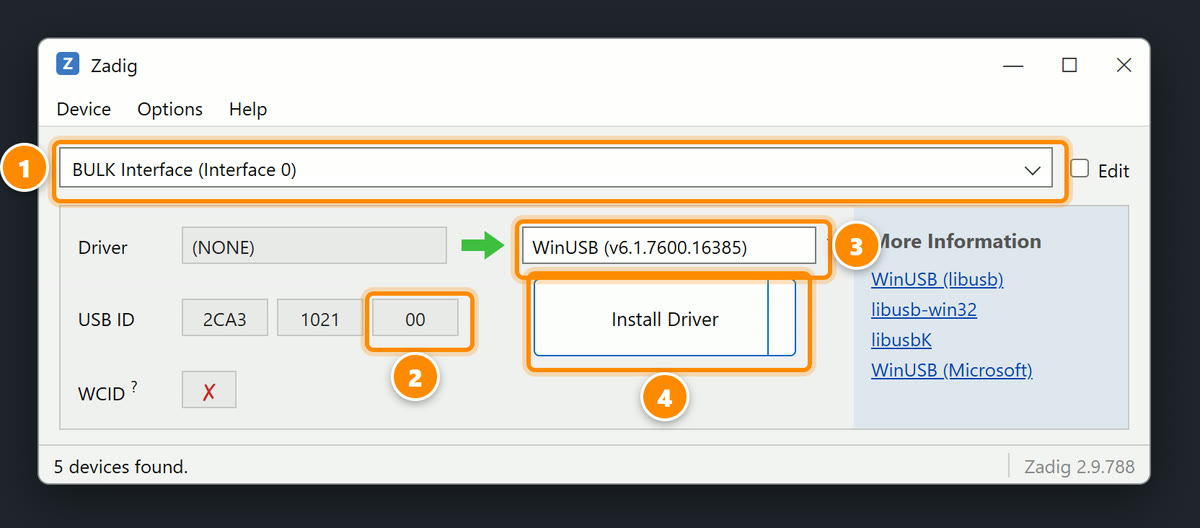
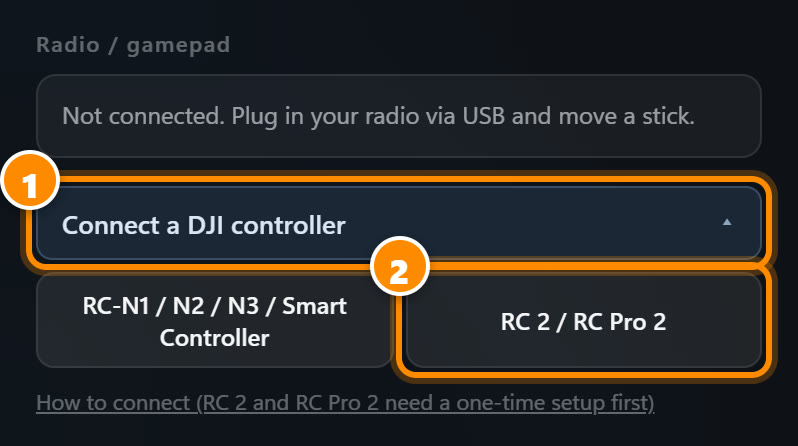
RC 2 和 RC Pro 2 的步骤相同。如果不小心把 WinUSB 装到了“MTP”上,遥控器里的文件会在文件资源管理器中看不到:在设备管理器中卸载该设备并勾选删除其驱动程序,然后重新插上遥控器即可恢复。
两根摇杆和云台拨轮都能使用,RC 2 和 RC Pro 2 还能用右拨轮变焦。其他按键无法读取。DJI 的更新可能导致无法使用。
不可以。飞行时景色会从网络实时加载,所以需要联网。启动时也会在线验证许可证。
不可以。Overfly 每次启动都要传输真实付费的地图数据,因此没有试玩版。购买后在一定的启动次数和期限内可以退款,条件见条款。
没有账号,游戏也从不索要你的邮箱(只有购买时 Polar 会用它来发送收据)。你的设置保存在你自己的浏览器里。详情见下方的隐私政策。
短视频和更新也会发布在
用 80 秒展示 Overfly 能做什么:沿帝国大厦俯冲而下,从埃菲尔铁塔到涩谷十字路口,西新宿上空的 FPV 花式飞行,环绕罗马斗兽场的 GPS 航拍机,以及同一段飞行在三个时段、三种天气下的样子。所有画面都是在 Overfly 中飞出来的。更多短片请看 YouTube、TikTok 和 Instagram。
现在可以通过 USB 连接 DJI 航拍无人机遥控器来飞行:支持 RC-N1、RC-N2、RC-N3、DJI 智能遥控器、RC 2 和 RC Pro 2。打开遥控器电源并用 USB 连接,然后在操控设置中按对应的 DJI 按钮。两根摇杆和云台拨轮都能使用,RC 2 和 RC Pro 2 还能用右拨轮变焦。其他按键无法读取。由于没有使用 DJI 的官方接口,这是试验性支持,DJI 的更新可能导致无法使用。需要电脑上的 Chrome 或 Edge。在 Windows 上使用 RC 2 和 RC Pro 2 时,首次需要进行一次驱动准备(步骤在按钮下方)。
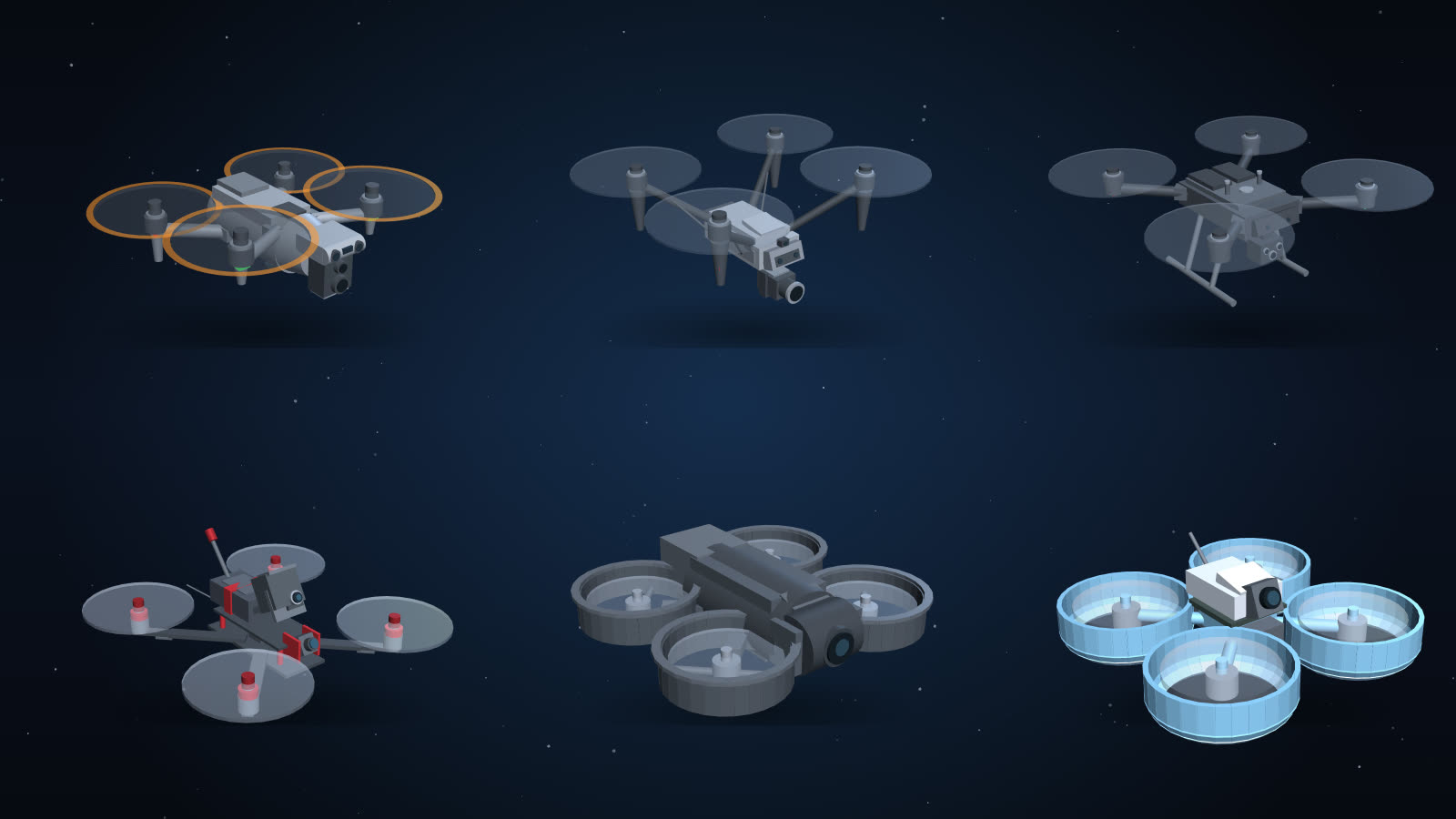
现在可以在设置的「显示」中选择机体外观:普通无人机有紧凑型航拍机、电影机、行业无人机,FPV 机有 5 英寸花飞、涵道机、微型涵道机,各 3 种。飞行特性不变,只改变外观和碰撞大小,所以微型涵道机能穿过电影机过不去的缝隙。跟随相机的距离也可以调整。
机载相机现在可以平滑变焦,最高 7.6 倍。按 Z 放大,按 X 缩小,也可以把变焦分配给遥控器的轴或开关。开关不够用?拨动期间可以把相机俯仰切换为变焦。缩小到超过 120° 时会切换为鱼眼镜头,切换前会稍作停顿,不会误触。变焦和俯仰的速度都可以在“相机”设置中调整。