Mô phỏng FPV · chạy trong trình duyệt

Hôm nay bay ở
Paris.

Một trình mô phỏng drone trên bản đồ 3D của cả hành tinh. Gõ tên thành phố, địa danh hay địa chỉ, hoặc dán một liên kết Google Maps, và bạn cất cánh ngay tại đó, từ drone quay phim đến quad FPV.

Sắp ra mắt Xem chi tiết Chơi Chrome hoặc Edge trên máy tính. Bàn phím, tay cầm, hoặc bộ điều khiển của bạn qua USB.
LOCEiffel Tower, Paris POS48.8537° N  2.2998° E AGL190 m MODECAMERA · GPS HOLD
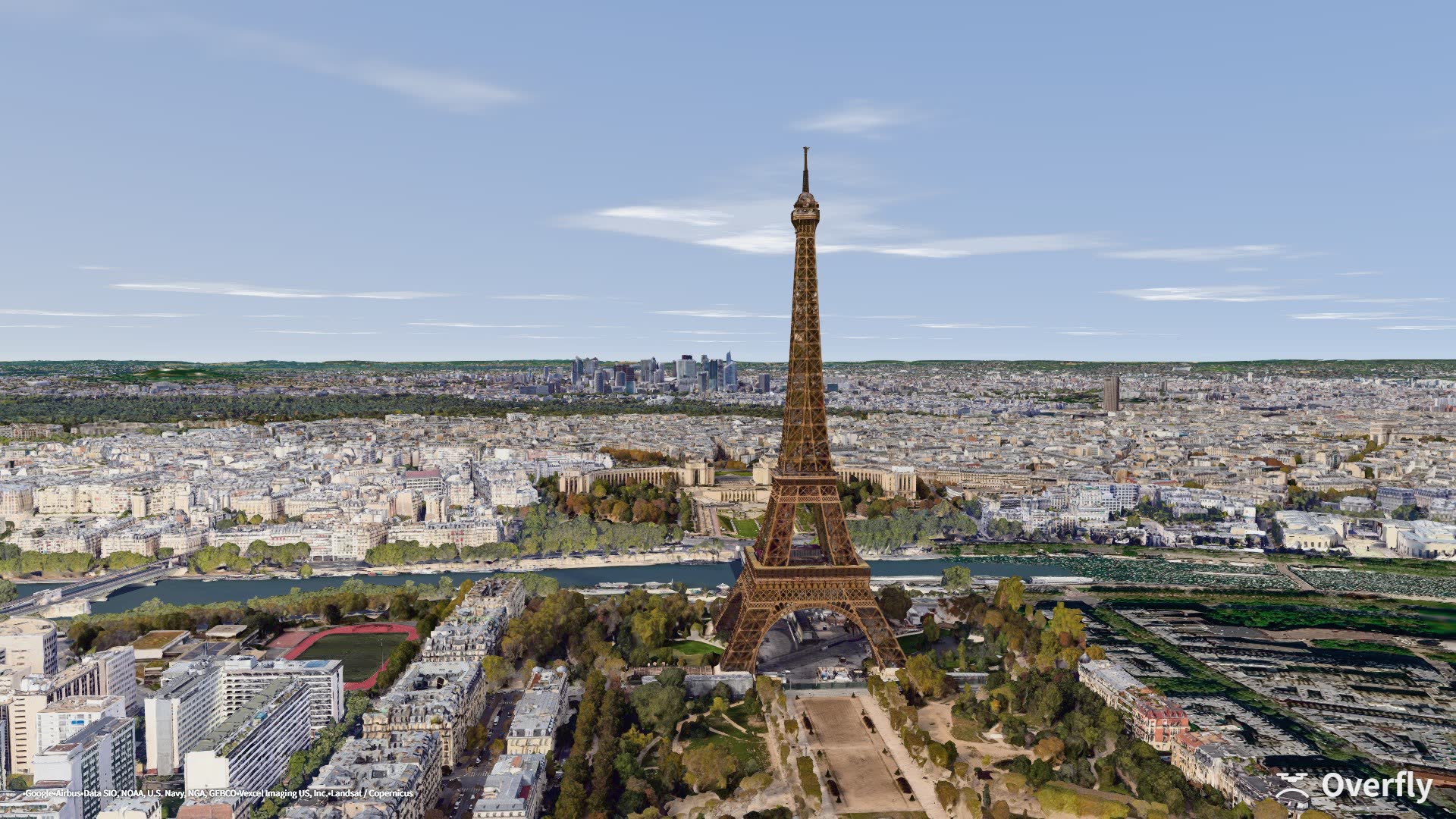
Overfly screenshot: the Eiffel Tower seen from a drone above the Champ de Mars, Paris
Tháp Eiffel · Paris48.8537 N · 2.2998 E · 190 m
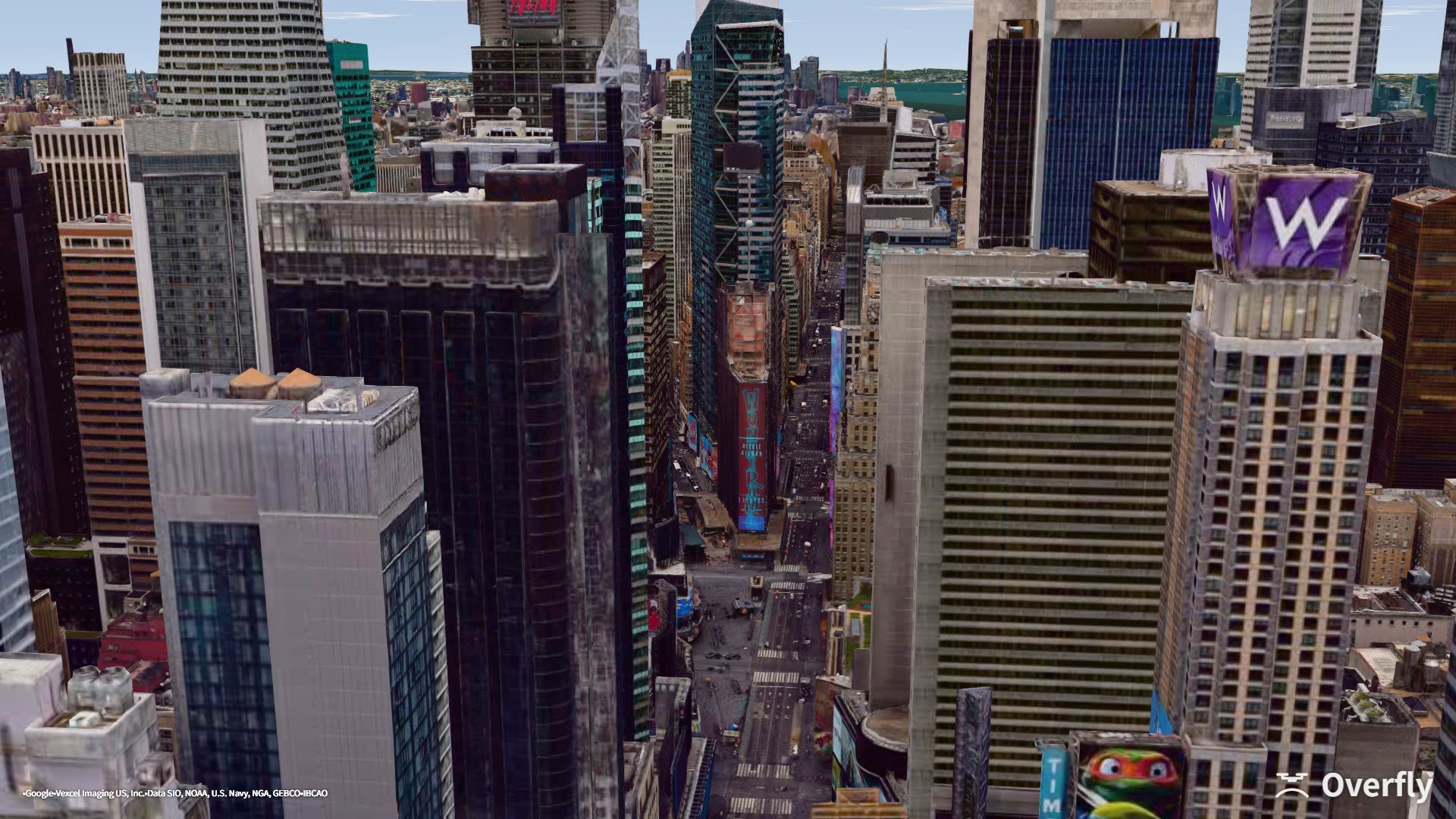
Overfly screenshot: the billboard canyon of Times Square seen from above Seventh Avenue, New York
Quảng trường Thời Đại · New York40.7608 N · 73.9838 W · 195 m
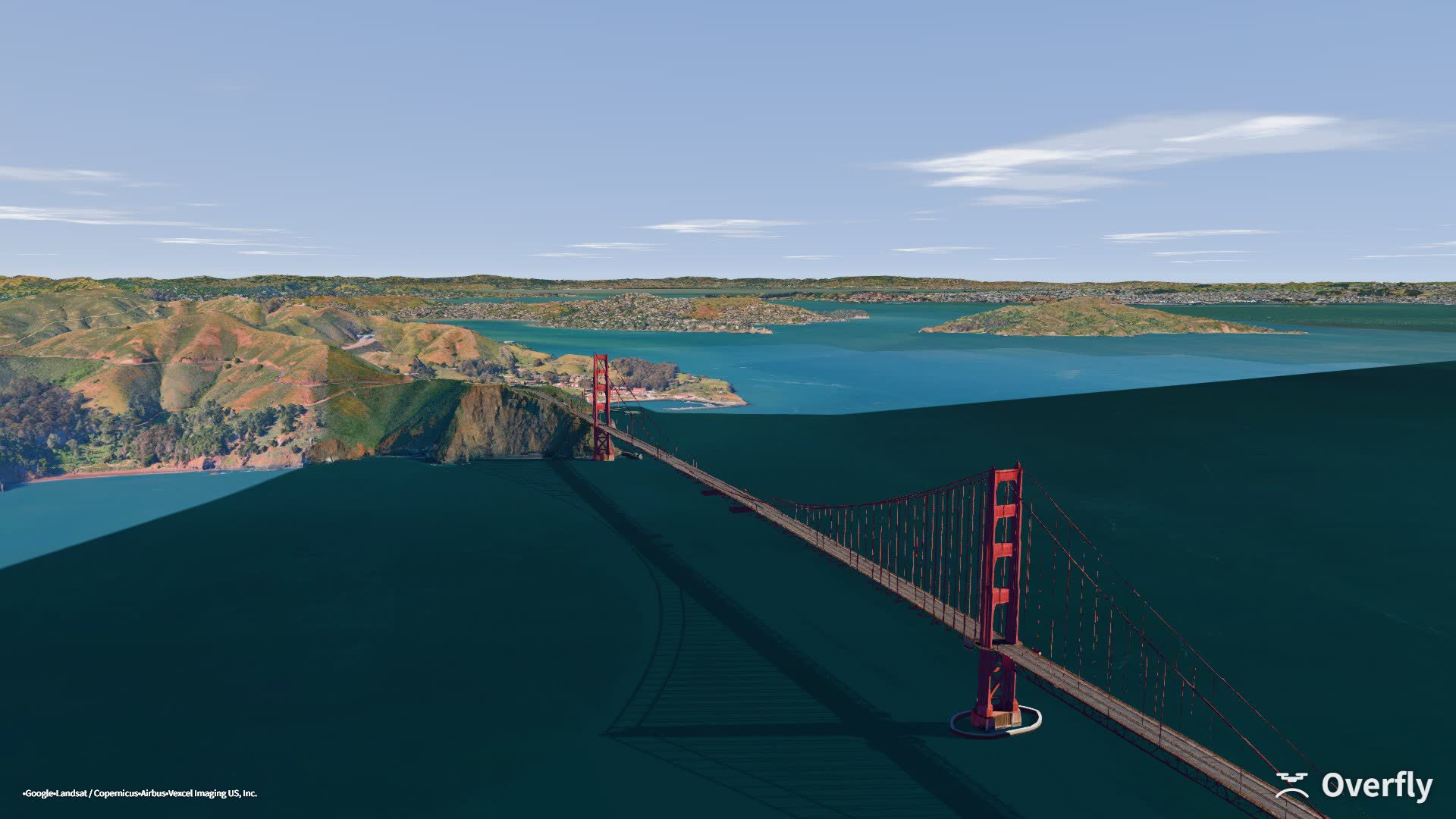
Overfly screenshot: the Golden Gate Bridge, San Francisco
Cầu Cổng Vàng · San Francisco37.8080 N · 122.4830 W · 382 m
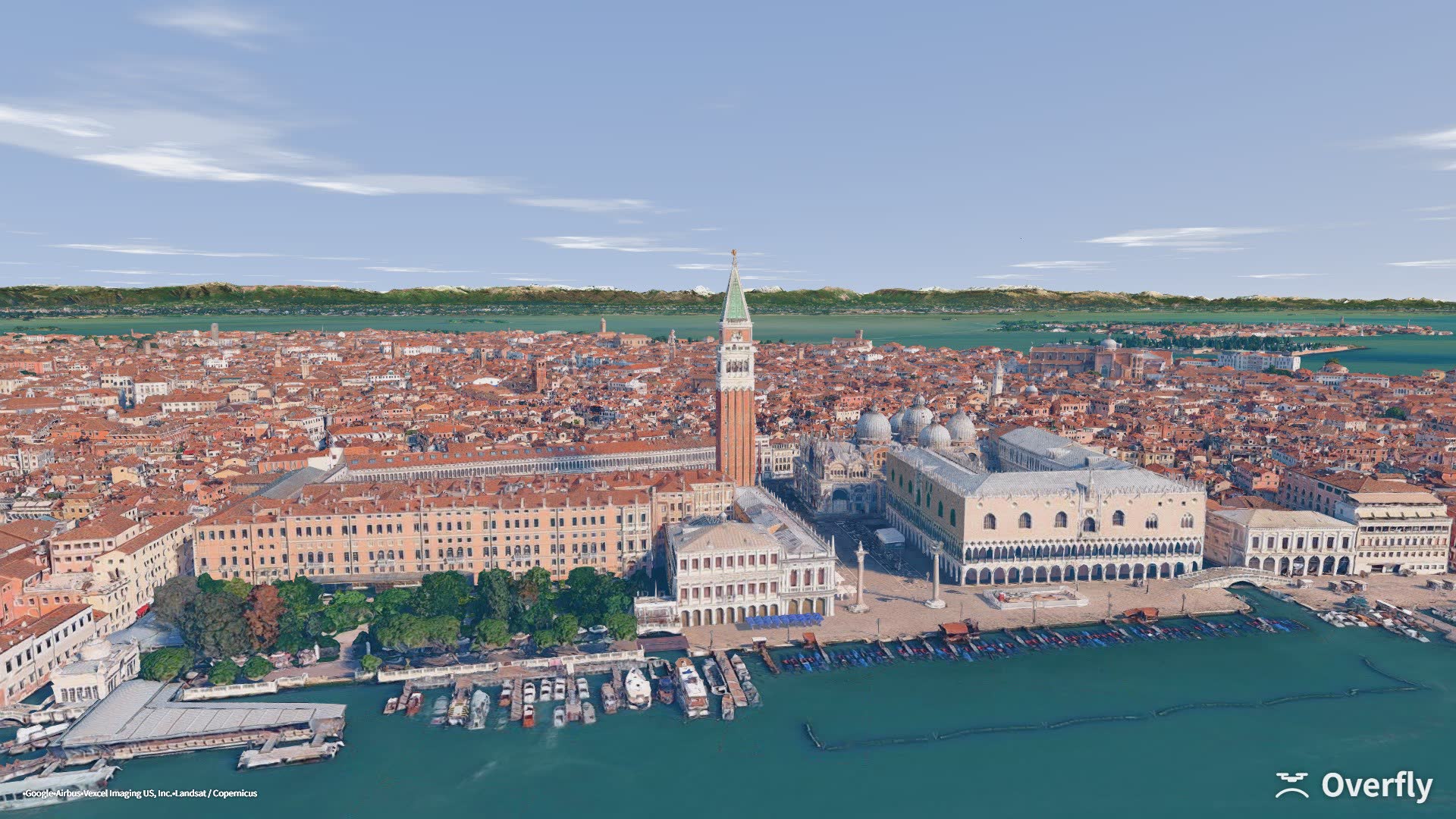
Overfly screenshot: St Mark's Square and the lagoon, Venice
Quảng trường San Marco · Venice45.4313 N · 12.3397 E · 80 m
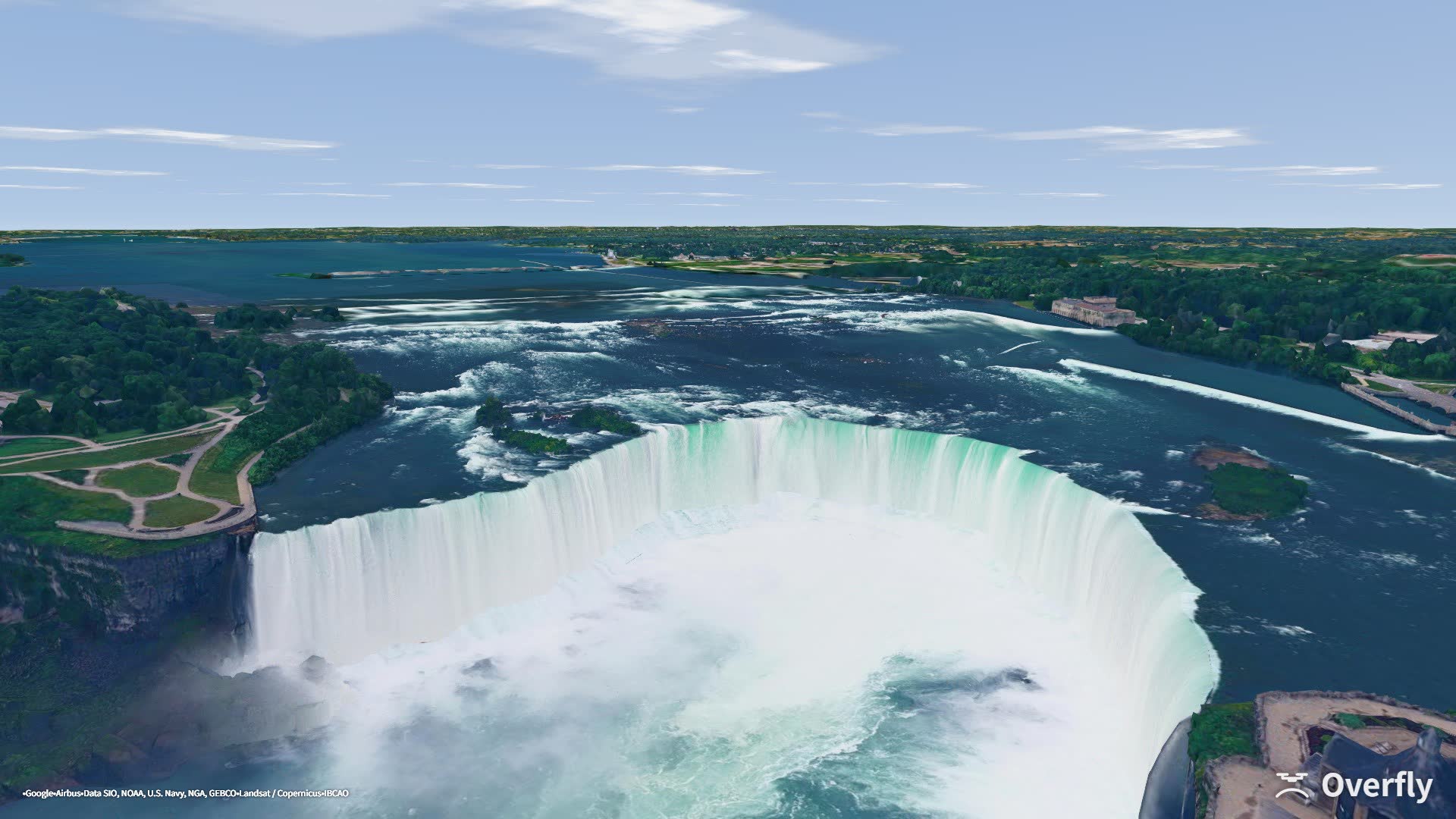
Overfly screenshot: Horseshoe Falls at Niagara seen from above the gorge
Thác Niagara · Canada43.0808 N · 79.0786 W · 106 m
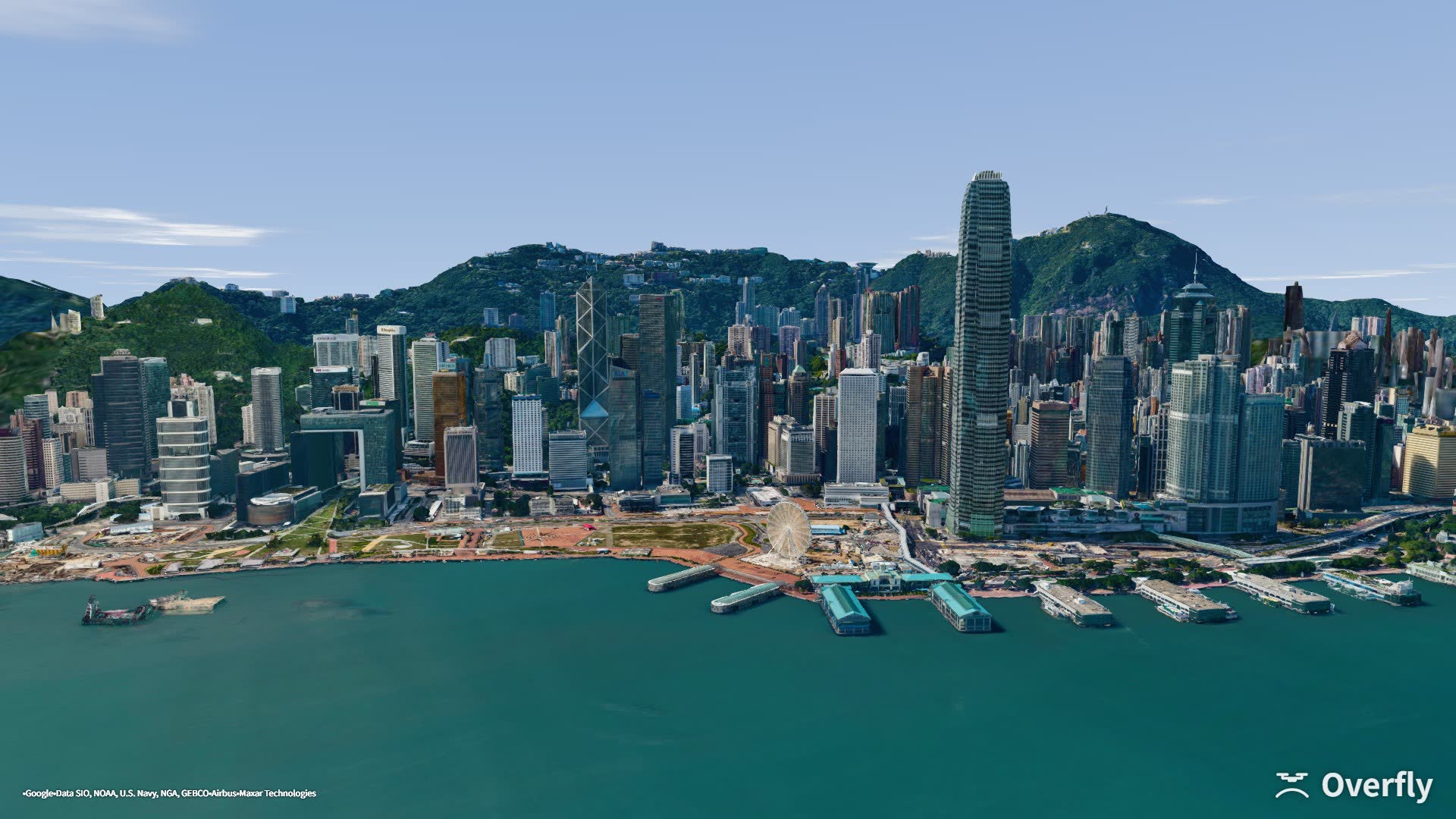
Overfly screenshot: Victoria Harbour and the hills behind Hong Kong Island
Cảng Victoria · Hồng Kông22.2920 N · 114.1660 E · 250 m
Địa điểm

Từ công viên gần nhà
đến các địa danh thế giới.

34 địa danh chỉ cách một cú nhấp, mọi nơi khác chỉ cần tìm kiếm: tên địa điểm, tọa độ, hoặc liên kết sao chép từ Google Maps.

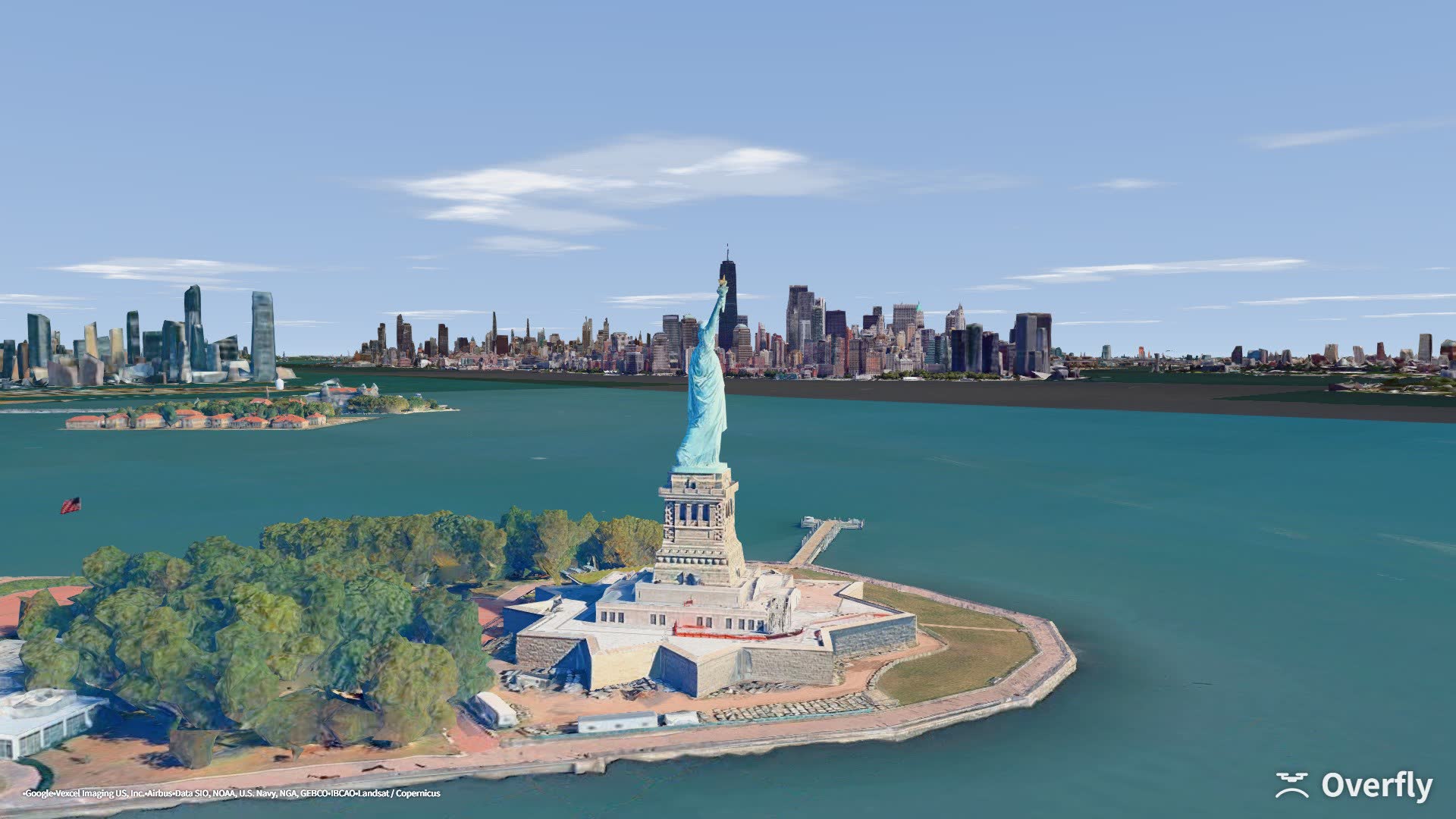
Overfly screenshot: the Statue of Liberty with the Lower Manhattan skyline behind it
Cảng New York · Manhattan40.6876 N · 74.0466 W
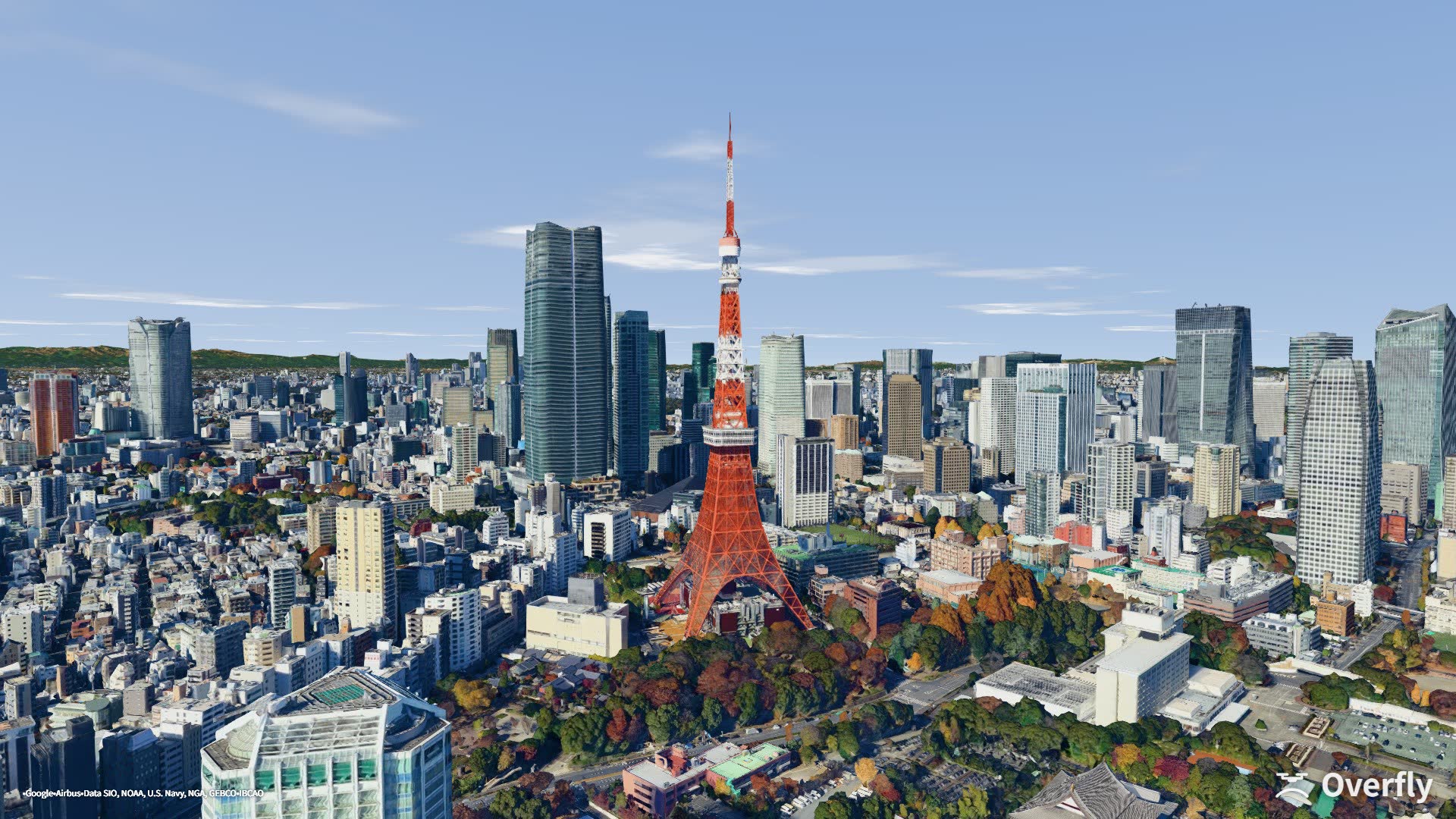
Overfly screenshot: Tokyo Tower rising above the city, seen from the south
Tháp Tokyo · Tokyo35.6545 N · 139.7492 E
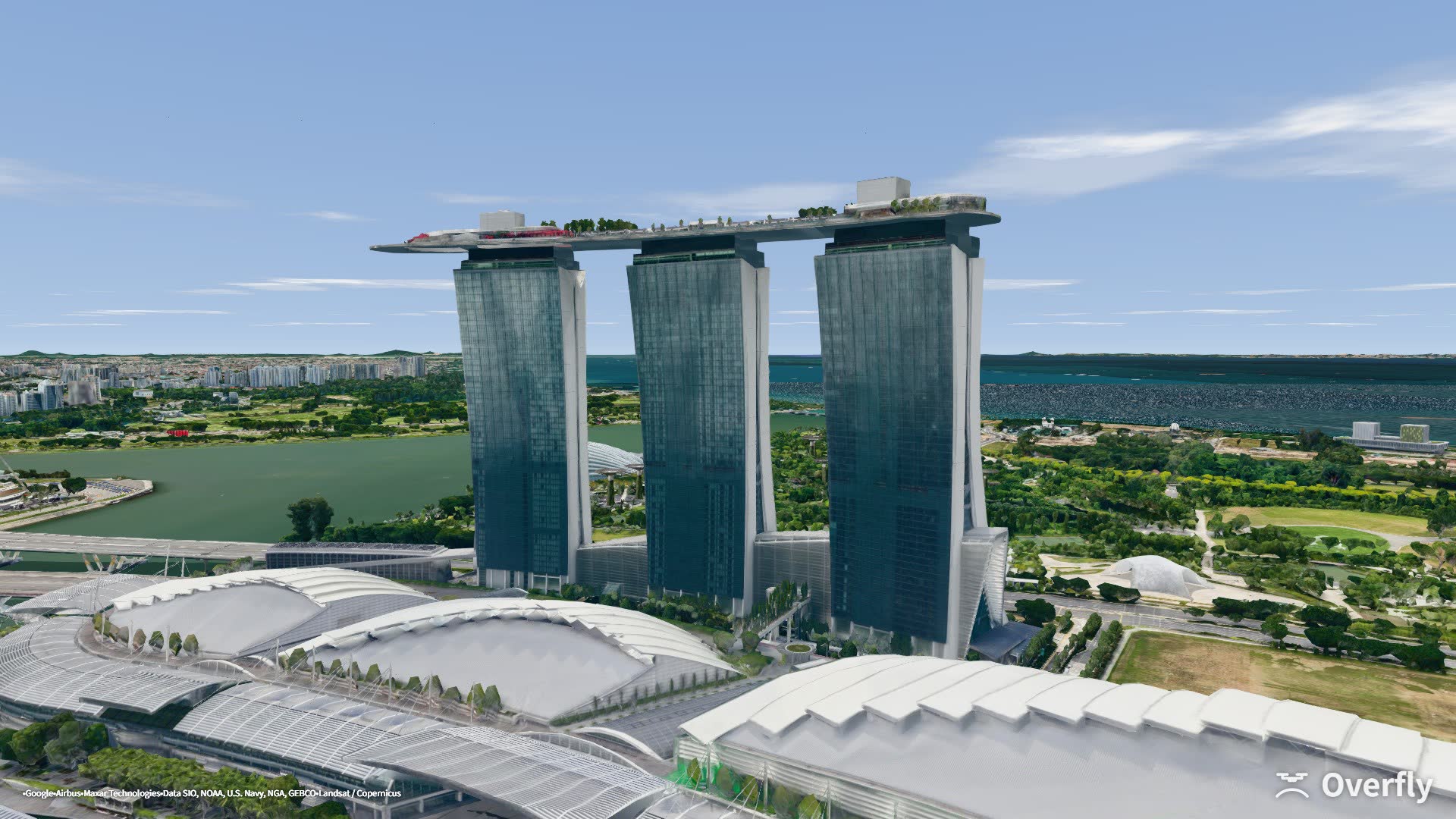
Overfly screenshot: Marina Bay and the Singapore skyline
Vịnh Marina · Singapore1.2834 N · 103.8567 E
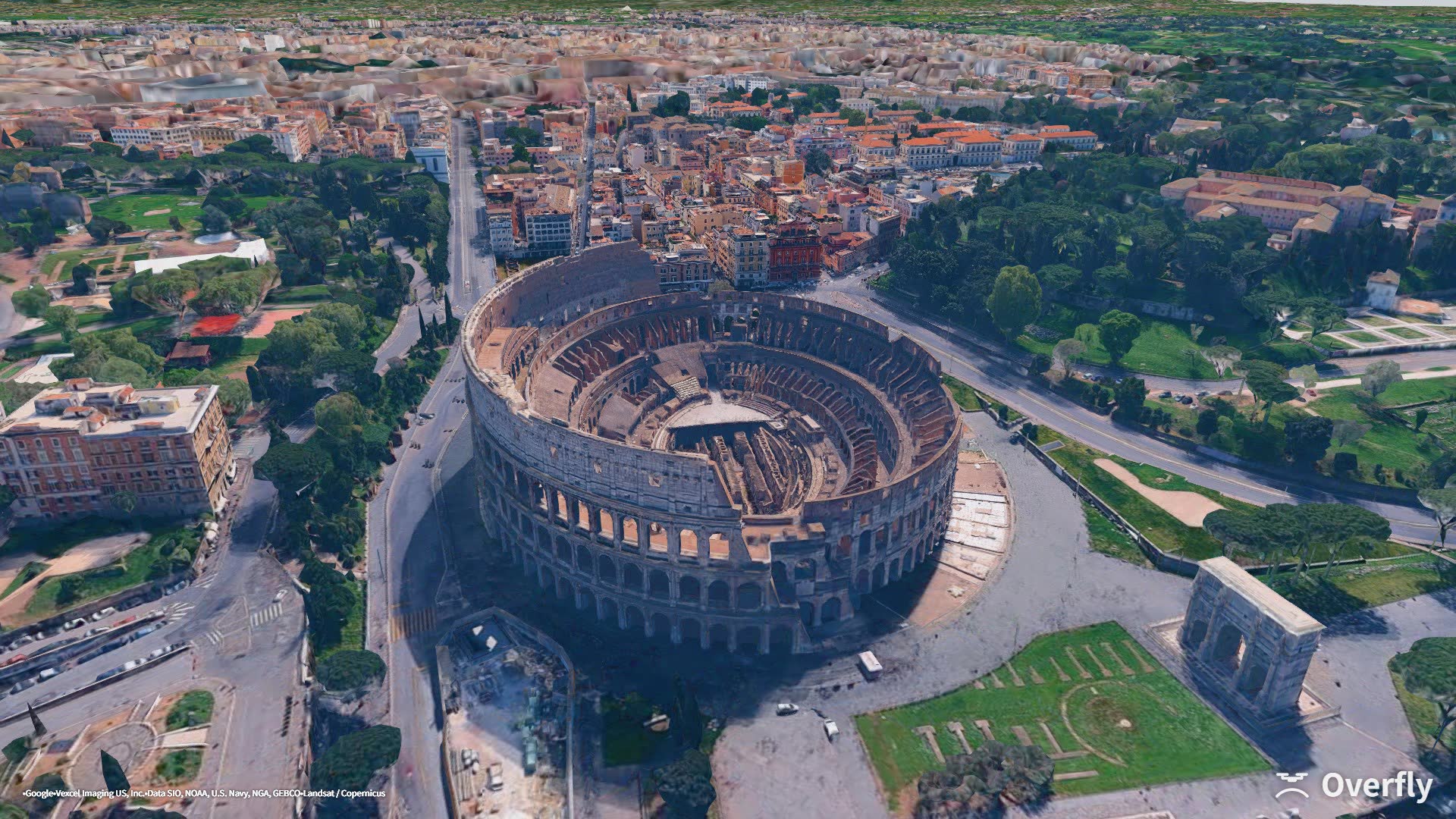
Overfly screenshot: the Colosseum and the Roman Forum
Đấu trường La Mã · Roma41.8913 N · 12.4898 E
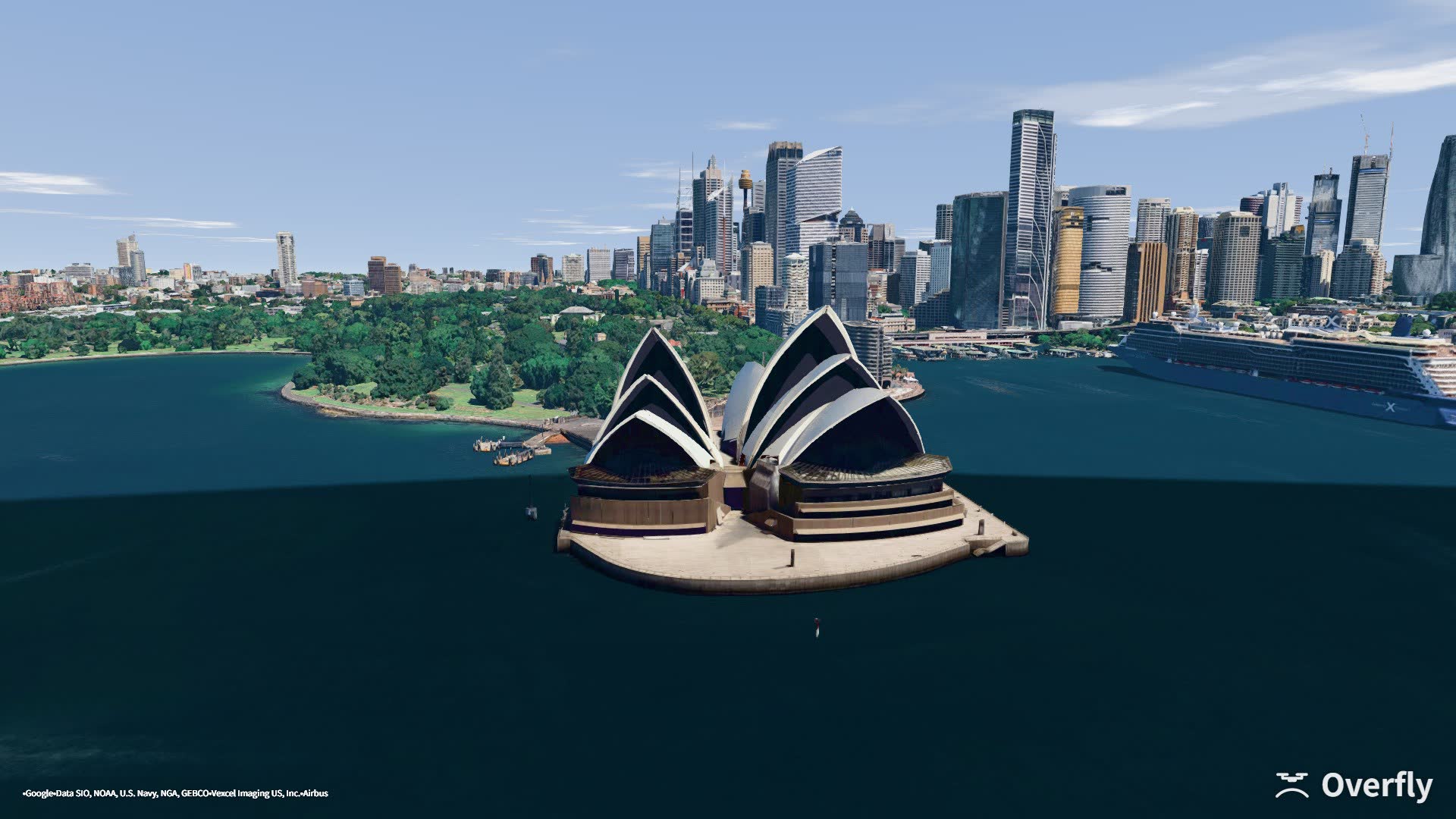
Overfly screenshot: Sydney Opera House from across the harbour
Nhà hát Opera · Sydney33.8544 S · 151.2163 E
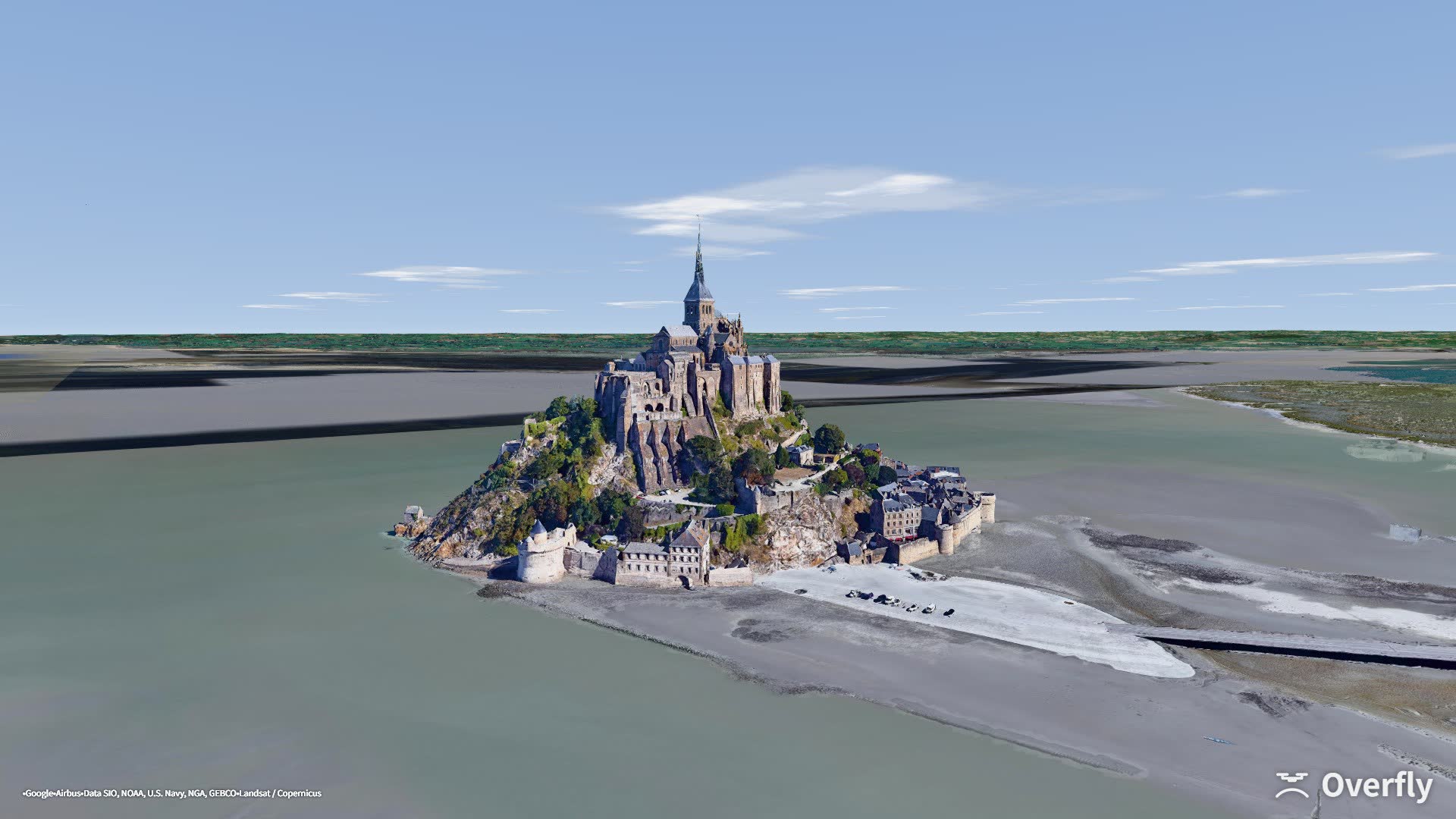
Overfly screenshot: Mont-Saint-Michel at low tide
Mont-Saint-Michel · Pháp48.6327 N · 1.5147 W
Máy bay

Quẩy hết mình với Acro, hoặc treo bằng GPS và quay.

Một phím để chuyển đổi. Bay ở chế độ GPS, Angle hoặc Acro, và đưa cấu hình riêng của bạn vào quad FPV: khối lượng, KV, số cell và cánh quạt.

FPV · Acro · Westminster, London51.5007 N · 0.1246 W
FPV

Quad FPV

  • Acro, Angle, và chế độ 3D với cánh quạt đảo chiều
  • Cinewhoop 3 inch, freestyle 5 inch, long range 7 inch
  • Hoặc nhập khối lượng, số cell, KV và cánh quạt rồi bay đúng cấu hình đó
  • Mô phỏng prop-wash, hiệu ứng mặt đất và vortex ring state
Drone quay phim · Umeda Sky Building, Osaka34.7053 N · 135.4906 E
Drone quay phim

Drone quay phim GPS

  • Buông cần là nó giữ nguyên vị trí
  • Gimbal từ −90° đến +65° và thu phóng mượt đến 7,6×, có đường gợi ý bố cục trên màn hình
  • Ba cỡ, 200 g, 900 g và 4 kg, mỗi cỡ bay đúng với sức nặng của nó
  • Tuyến waypoint và bay vòng tự bay trong khi bạn lo phần máy quay
FPV · Acro 3D · Midtown Manhattan40.7505 N · 73.9880 W
FPV · 3D

Chế độ 3D: lật ngược và cứ thế bay tiếp

  • Cần ở giữa là lực đẩy bằng 0; thấp hơn giữa thì cánh quạt quay ngược
  • Treo ngược, bay lộn ngược và thoát khỏi cú bổ nhào bằng lực đẩy ngược
  • Bật từ nhãn chế độ bay ở đầu màn hình
Đua giờ

Đường đua chính là đường bạn vừa bay.

Nhấn B để đặt một cổng ngay chỗ bạn đang ở. Cổng đầu là xuất phát, cổng cuối là đích. Nhấn N và đồng hồ bắt đầu chạy khi bạn qua cổng xuất phát. Cổng tiếp theo sáng màu cam, và một mũi tên chỉ về nó khi nó nằm ngoài màn hình.

Đặt vòng rồi đua ngay · Tháp Eiffel48.8584 N · 2.2945 E
30đường đua lưu được, mỗi đường có thành tích tốt nhất riêng. Tải một đường là bạn được đưa ngay đến cổng xuất phát.
10mđường kính cổng. Chỉ tính thứ tự, nên bạn có thể qua cổng từ bên nào cũng được.
20thao tác có thể gán lên công tắc của bộ điều khiển, gồm cả đặt cổng và bấm giờ.
Thời tiết

Mưa đọng trên ống kính. Sương mù lấy đi tầm nhìn.

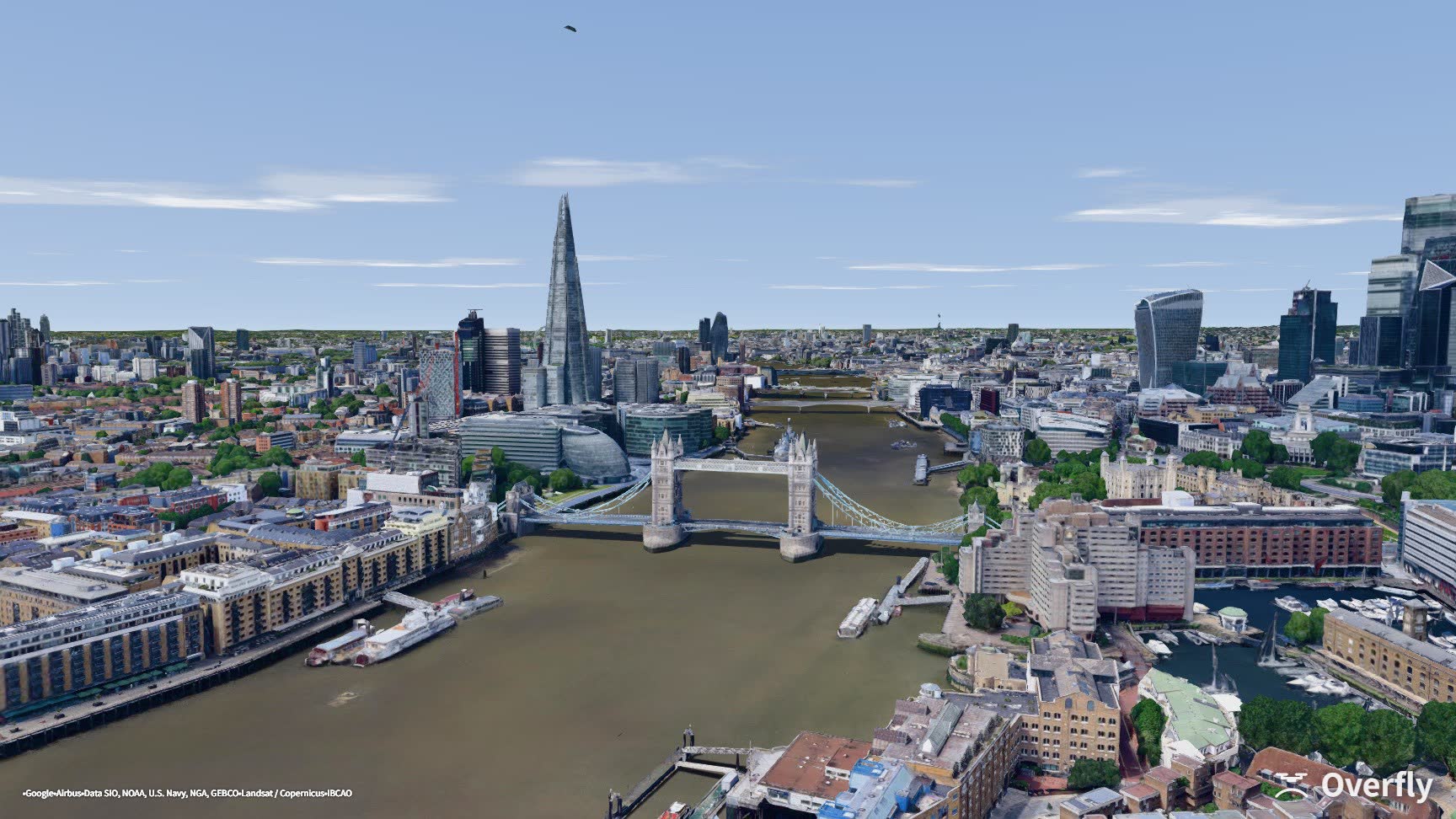
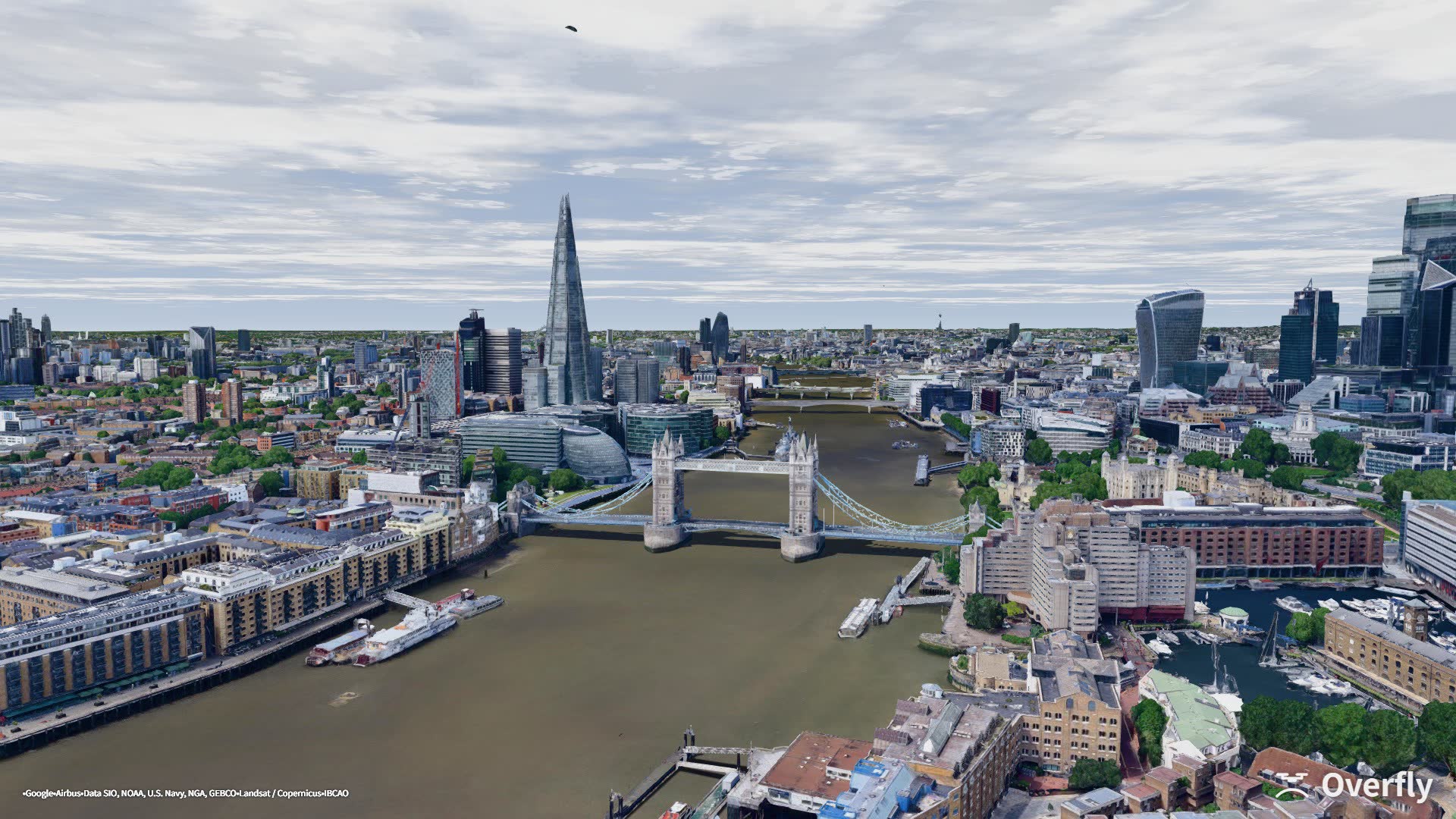
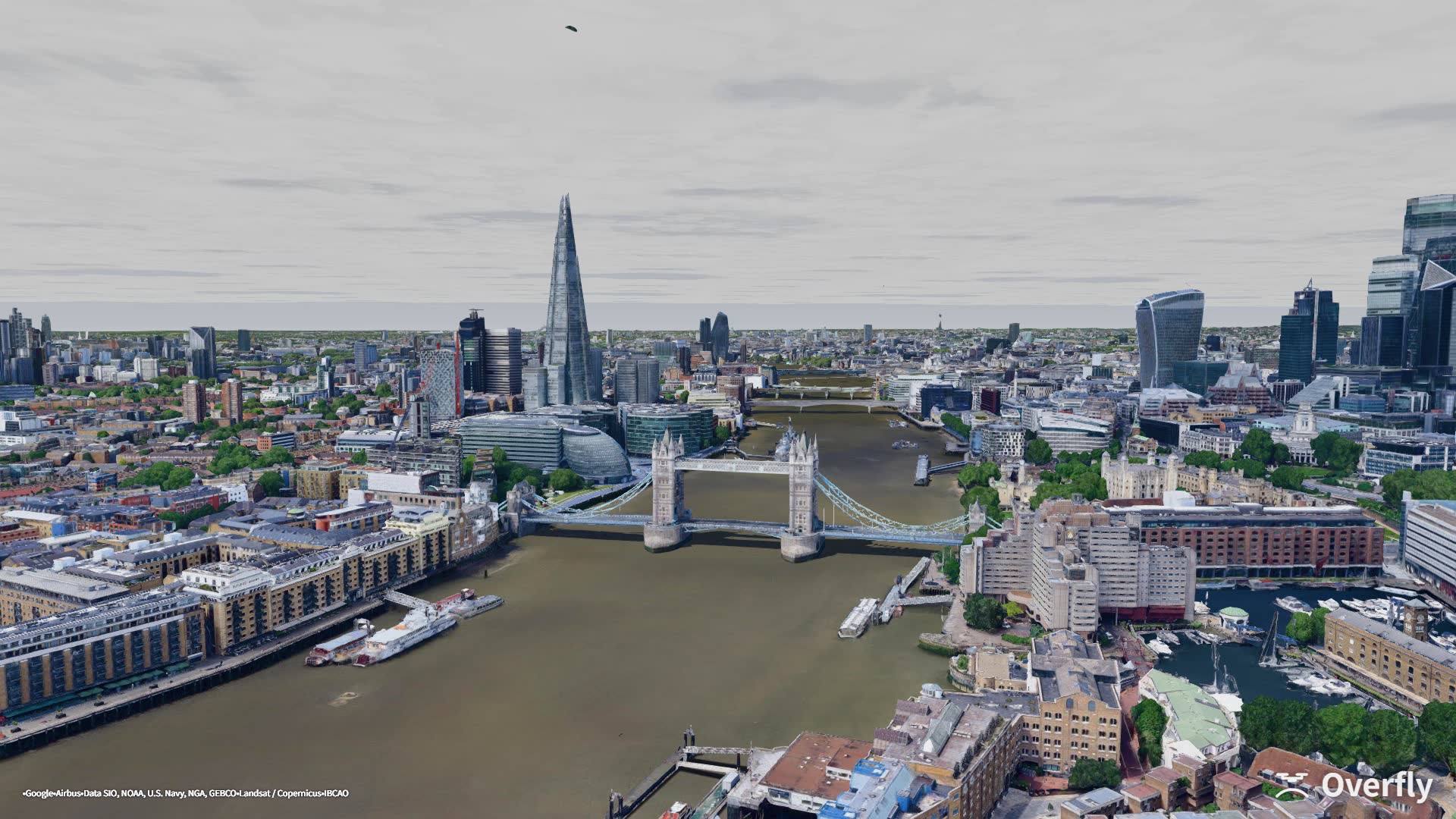
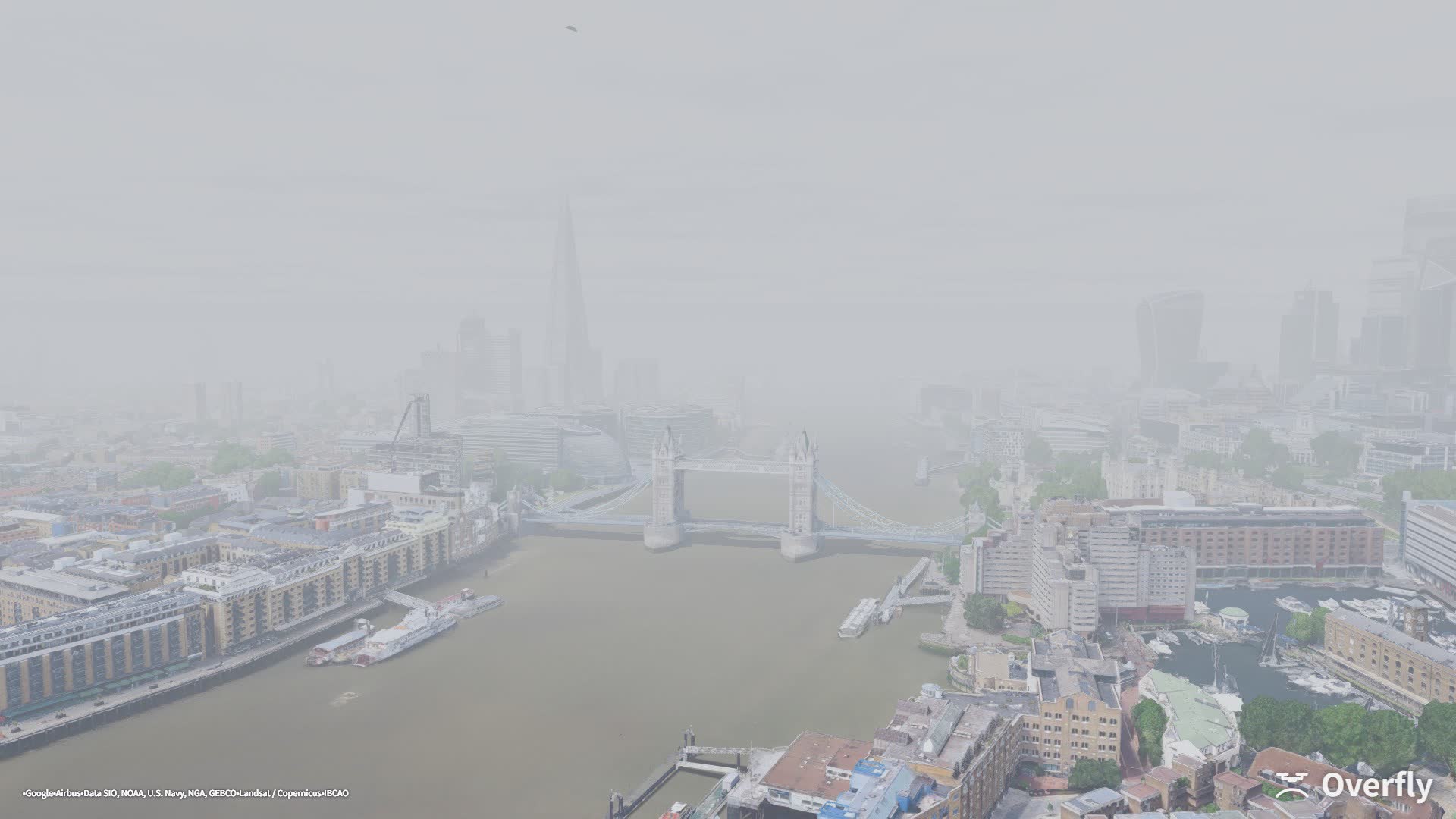
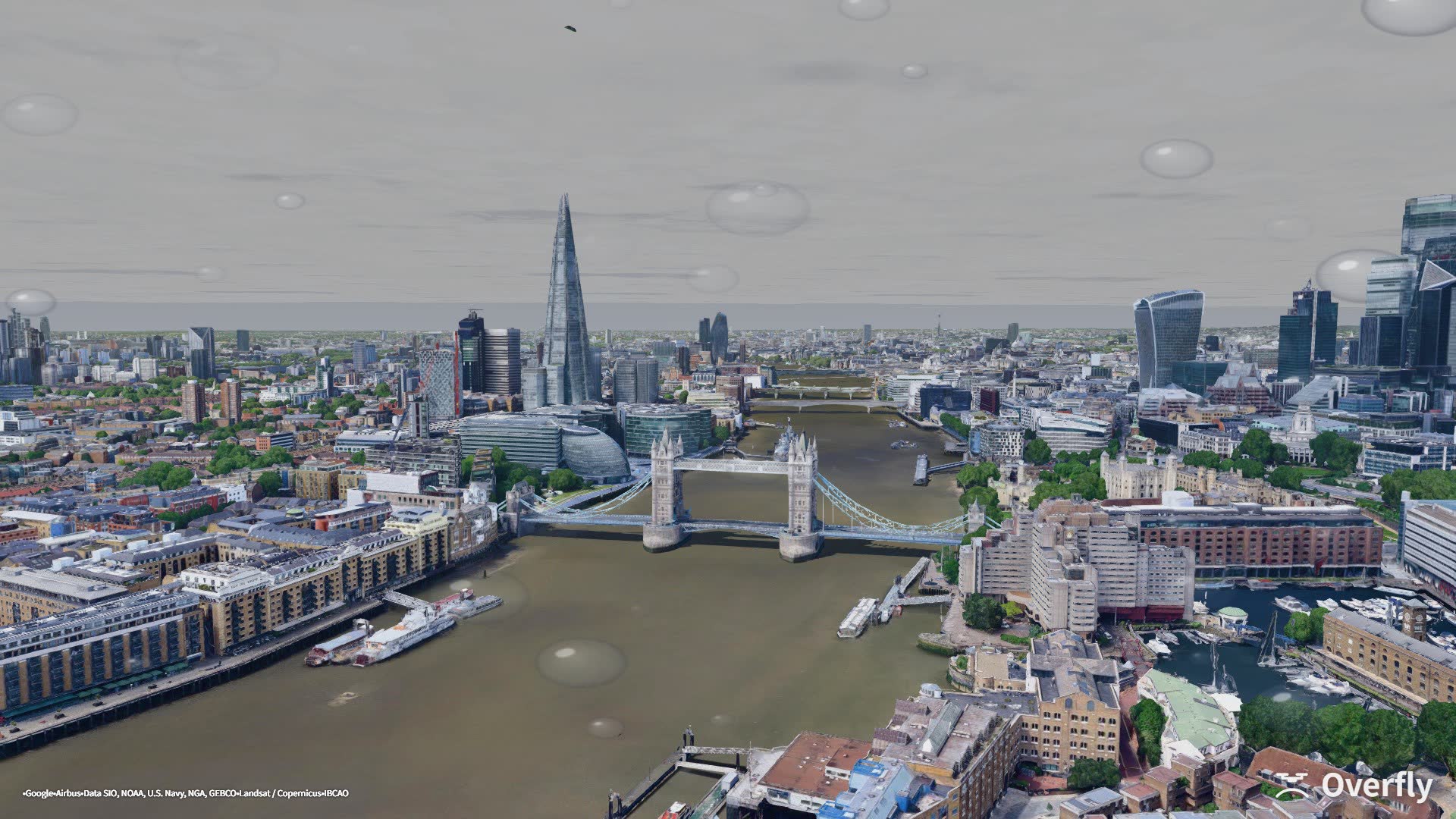
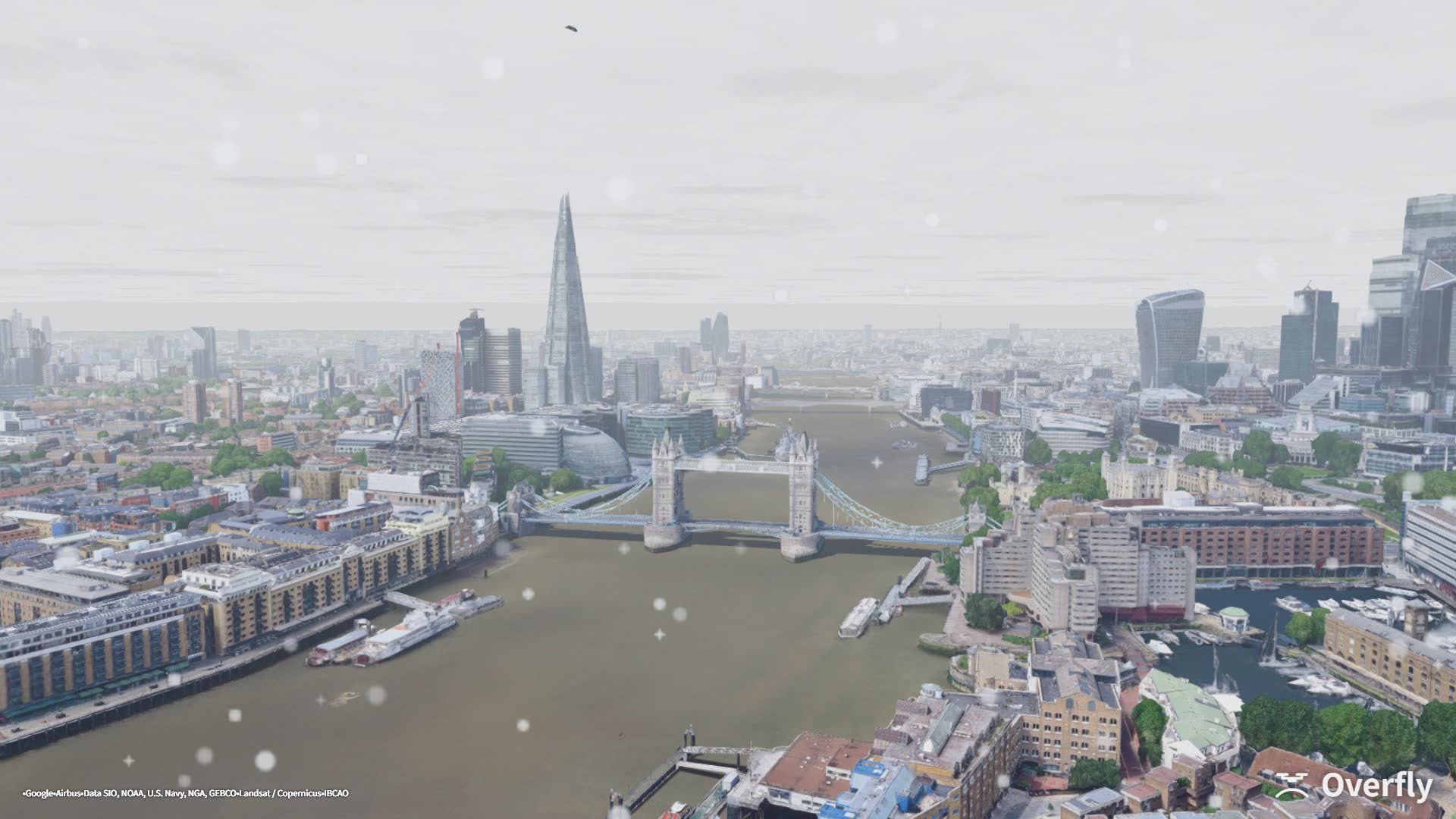
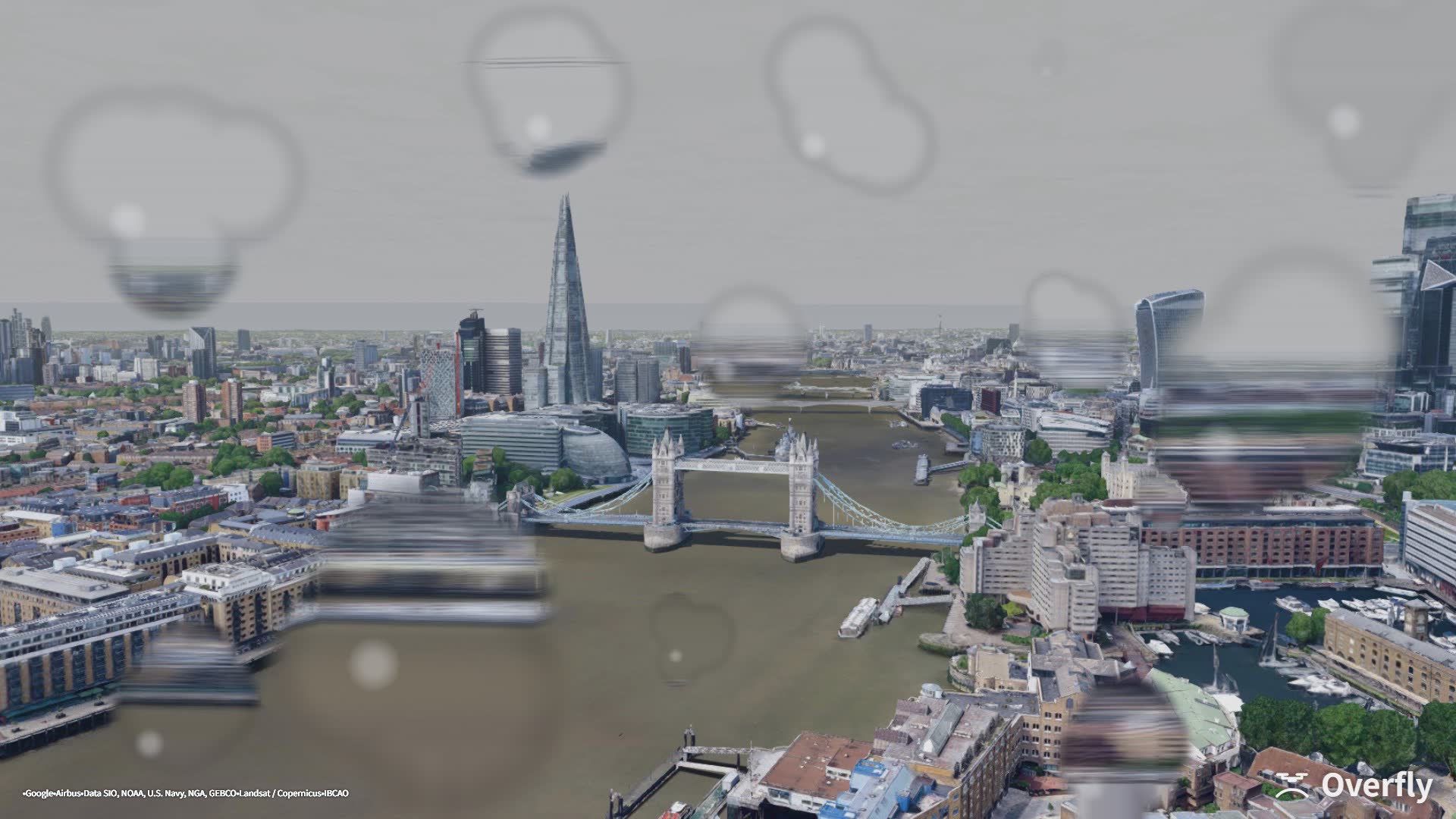
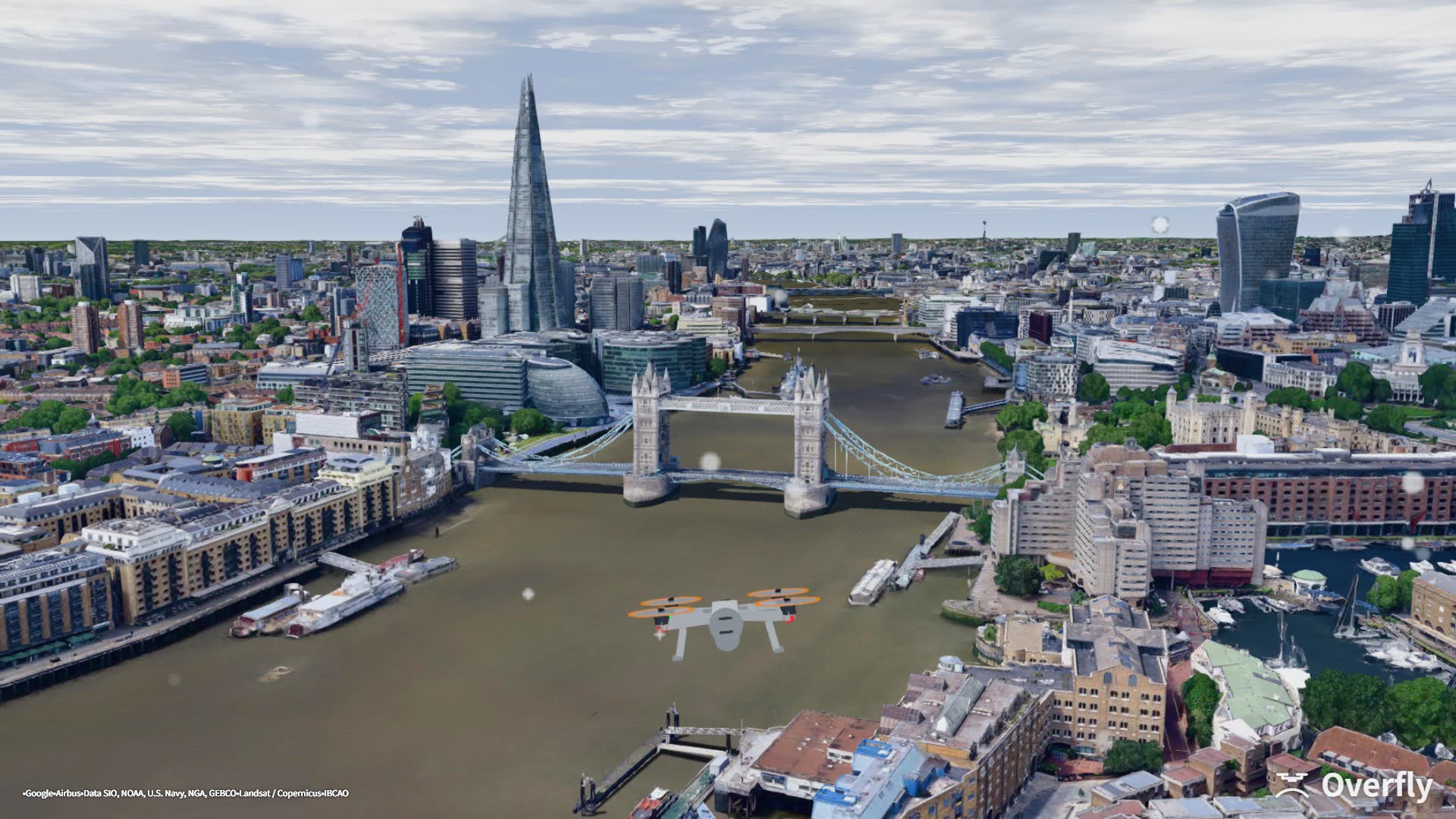
Bảy preset, mỗi preset có ánh sáng, mây và tầm nhìn riêng. Gió được đặt riêng: tốc độ trung bình, mức tăng theo độ cao, nhiễu động và tần suất gió giật, để bạn bay lại cùng một điều kiện bao nhiêu lần tùy thích.

Overfly screenshot: Tower Bridge under a clear sky
Trời quang51.5048 N · 0.0675 W
Overfly screenshot: Tower Bridge on a fair day with scattered cloud
Nắng đẹp51.5048 N · 0.0675 W
Overfly screenshot: Tower Bridge under an overcast sky
Âm u51.5048 N · 0.0675 W
Overfly screenshot: Tower Bridge in fog, the far bank fading to white
Sương mù51.5048 N · 0.0675 W
Overfly screenshot: Tower Bridge in rain, with droplets on the camera lens
Mưa51.5048 N · 0.0675 W
Overfly screenshot: Tower Bridge in snow, flakes on the camera lens
Tuyết51.5048 N · 0.0675 W
Overfly screenshot: Tower Bridge in a storm, dark cloud and heavy rain
Bão51.5048 N · 0.0675 W
Overfly screenshot: Tower Bridge under a gust warning, the drone leaning into the wind
Gió giật51.5048 N · 0.0675 W
Mặt trời

Mặt trời ở đúng chỗ nó thực sự ở, vào ngày đó, trên thành phố đó.

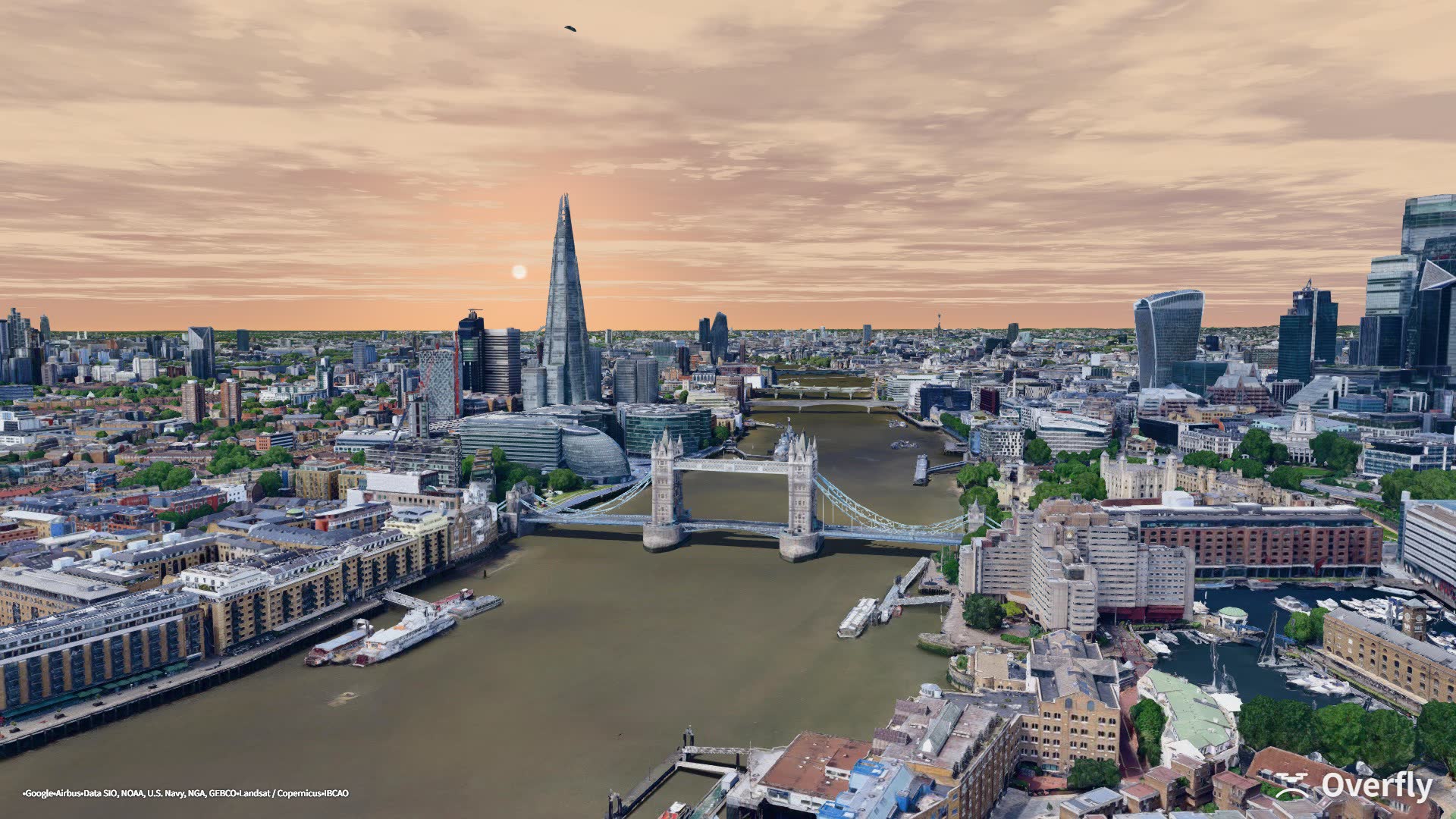
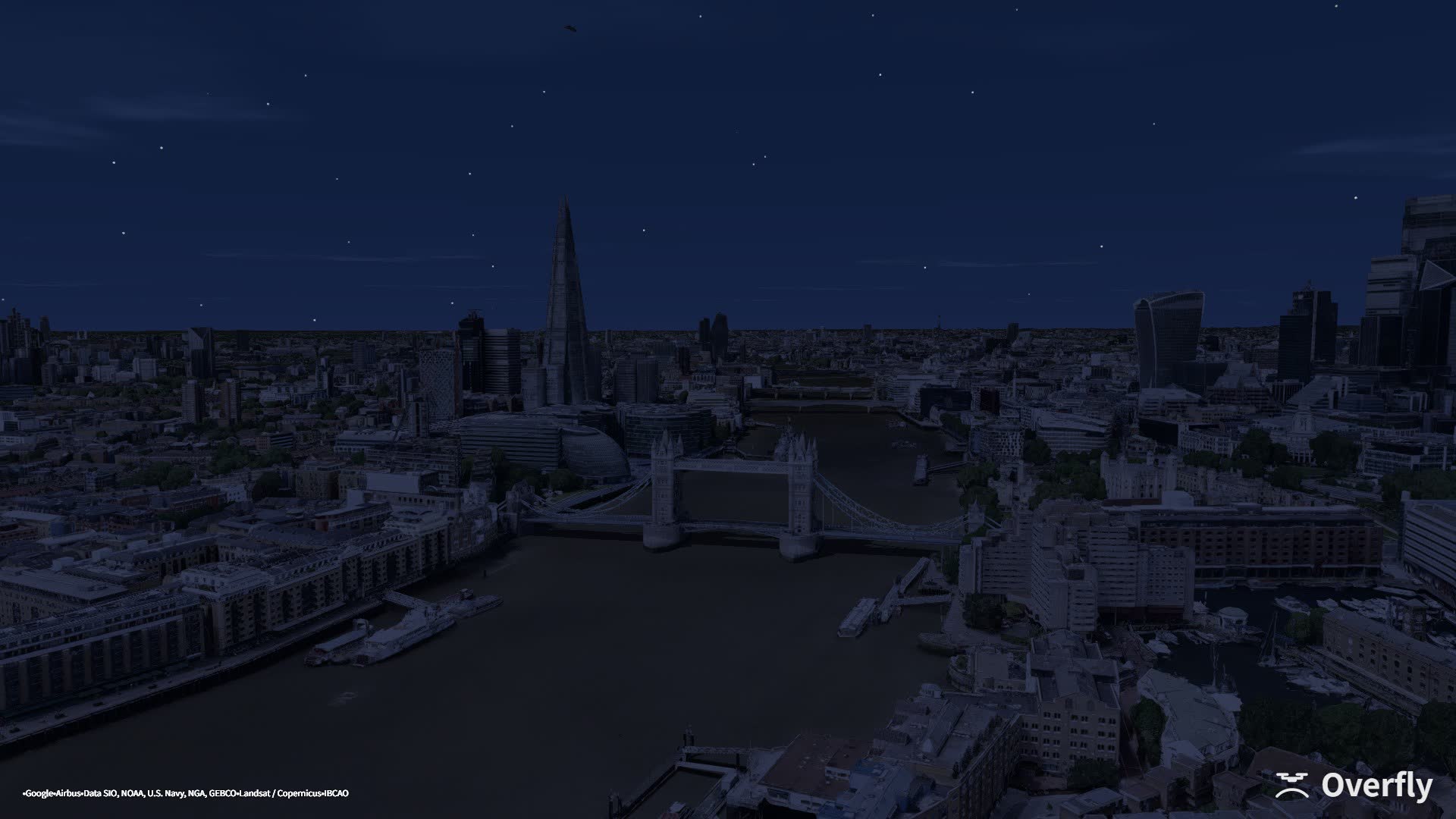
Vị trí được tính từ vĩ độ, kinh độ và ngày, hiển thị theo giờ địa phương. Chọn một ngày tháng Mười Hai và London tối trước bốn giờ; chọn tháng Sáu và sau chín giờ vẫn còn sáng. Ba khung hình bên dưới là góc nhìn trên Tower Bridge, chỉ đổi thời gian trong ngày.

Overfly screenshot: Tower Bridge and the City of London at midday
13:0051.5048 N · 0.0675 W
Overfly screenshot: the same view of Tower Bridge at golden hour
18:30 · giờ vàng51.5048 N · 0.0675 W
Overfly screenshot: the same view at night under a starfield
22:00 · đêm51.5048 N · 0.0675 W
Từ bình minh đến hoàng hôn · Shibuya, Tokyo35.6595 N · 139.7005 E
Cài đặt

Đúng những con số bạn sẽ gõ vào Betaflight Configurator.

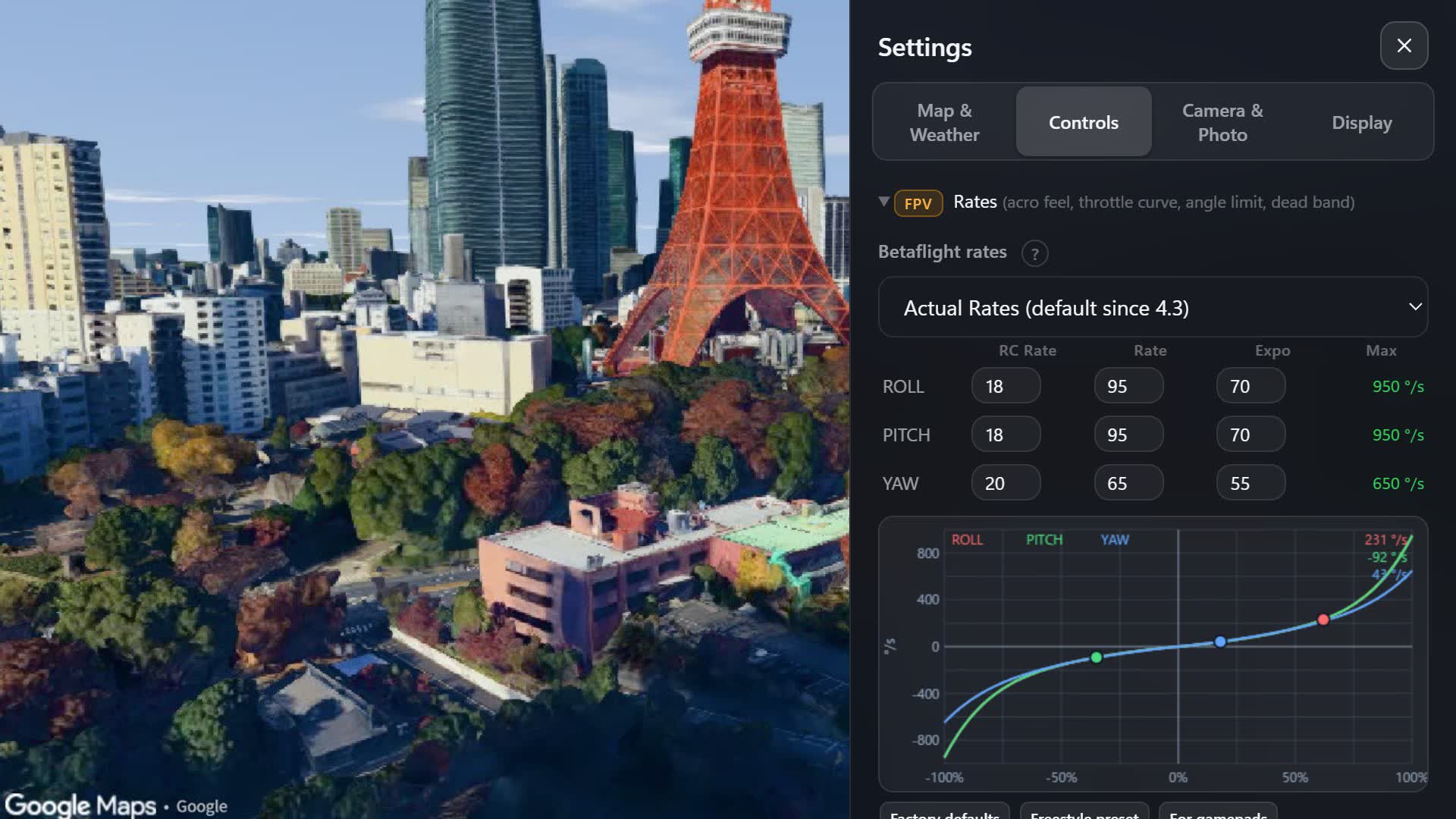
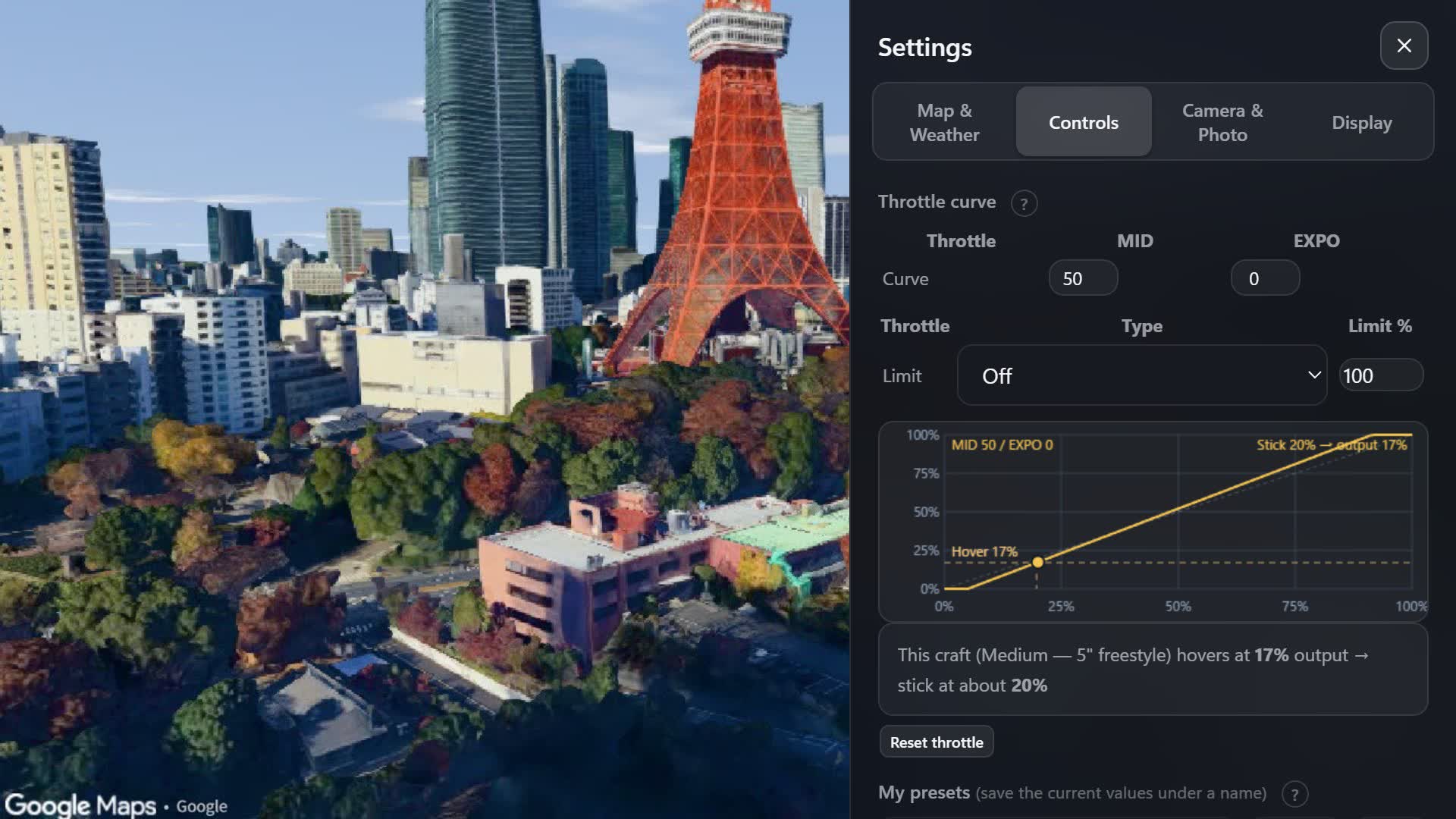
Rates, expo, đường cong ga và giới hạn ga dùng chính công thức của Betaflight, nên giá trị chép từ drone của bạn cho cảm giác giống hệt ở đây. Bốn màn hình trong bảng cài đặt:

Overfly settings: Betaflight rate table and the rate graph with the current stick position

Rate, với vị trí cần của bạn trên đồ thị

Rate Actual hoặc Betaflight theo từng trục, vẽ trên toàn dải cần từ −100 đến +100 %. Chấm tròn là vị trí cần của bạn lúc này.

Overfly settings: throttle curve with MID, EXPO and throttle limit, and the hover point of the current quad

Đường cong ga và điểm treo

MID, EXPO và giới hạn ga (SCALE hoặc CLIP), như trong Betaflight. Biểu đồ đánh dấu mức ga mà drone của bạn treo được và vị trí cần lúc đó.

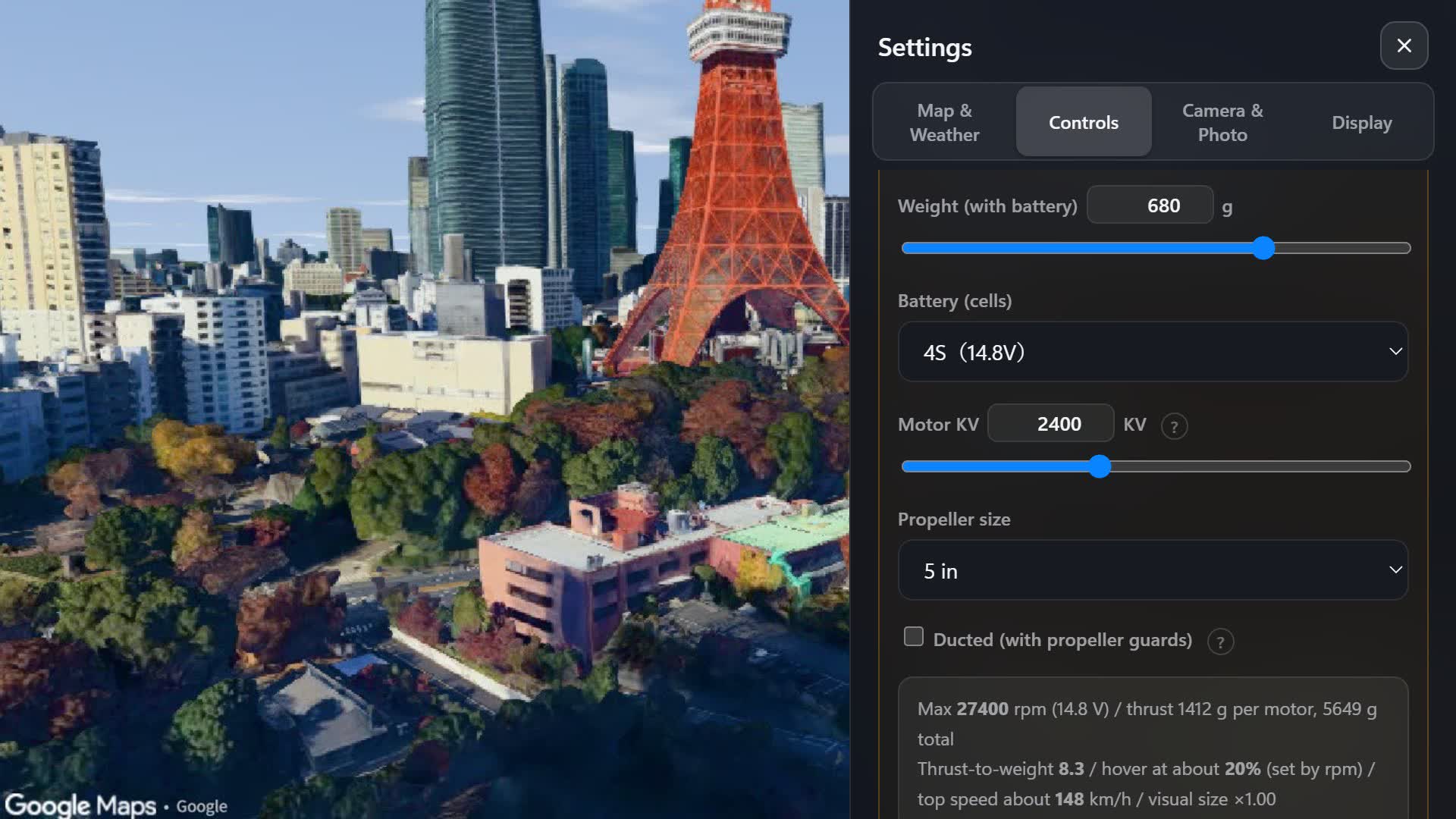
Overfly settings: custom quad from weight, cells, KV and prop size, with the computed thrust and hover throttle

Tự tạo quad của bạn

Khối lượng, số cell, KV và cỡ cánh quạt, từ whoop 31 mm đến 10 inch. Overfly tính ra lực đẩy, ga treo và tốc độ tối đa.

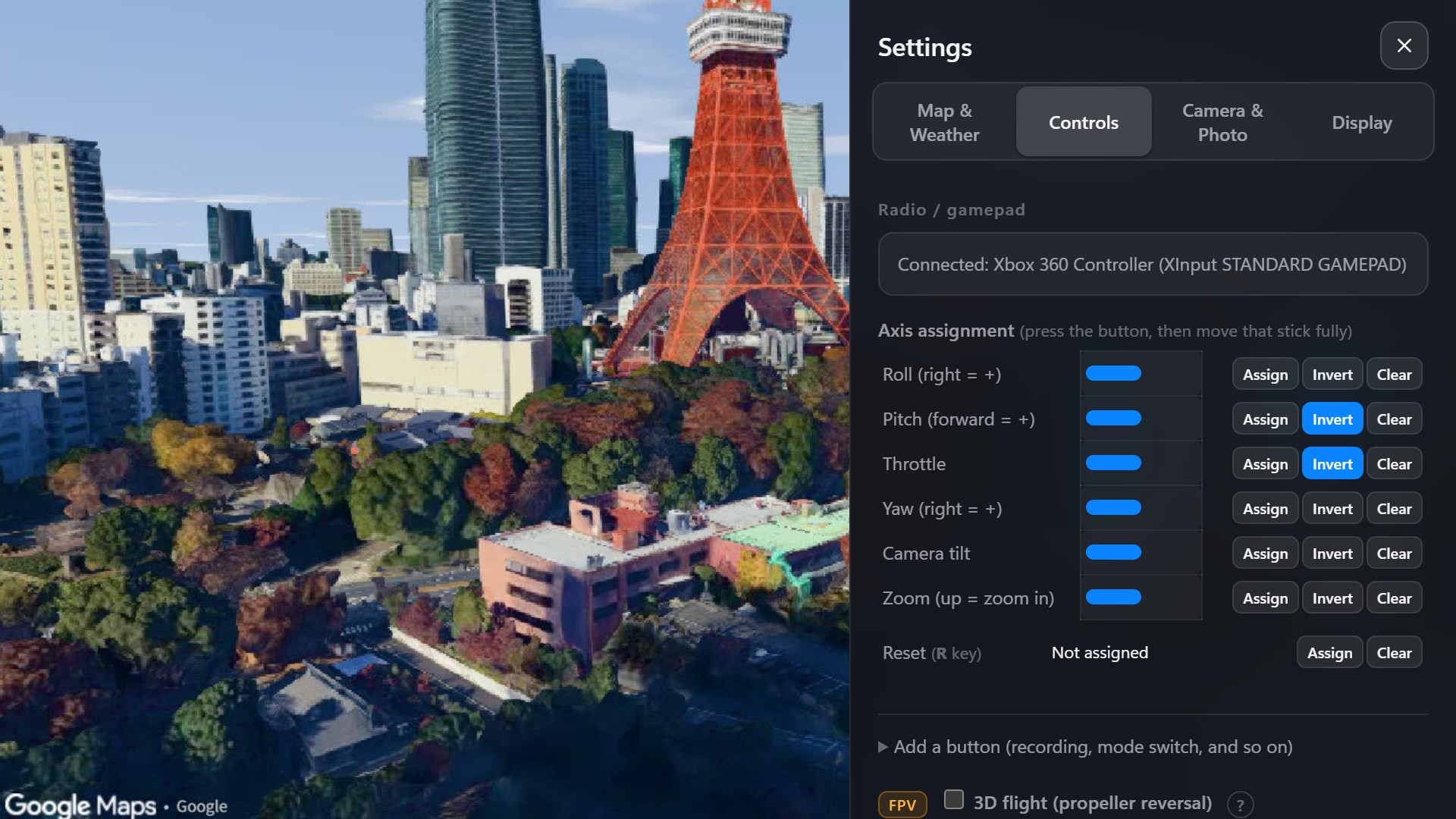
Overfly settings: axis assignment table for a USB radio, with invert and clear buttons

Mọi trục, mọi công tắc

Gán và đảo chiều từng trục, kể cả trục thu phóng, hiệu chỉnh hai đầu. Công tắc có thể dùng để hồi sinh, đặt cổng, bắt đầu ghi hình và hơn nữa, hoặc biến thao tác nghiêng camera thành thu phóng khi gạt công tắc. Bộ điều khiển gửi công tắc dưới dạng trục cũng dùng được.

Con số

Đối chiếu với drone thật.

Máy tham chiếu là một drone freestyle 5 inch. Lực đẩy, mức ga khi treo, tốc độ tối đa và lực cản lấy từ đo trên bàn đo lực đẩy, bài đánh giá bay thử và nghiên cứu đã công bố.

1000Hz
Bước vật lý cố định, không phụ thuộc tốc độ khung hình
17%
Ga treo ở tỷ lệ lực đẩy trên khối lượng bằng 10
670°/s
Tốc độ quay khi hết cần với giá trị mặc định của Actual Rates
×4.3
Lực cản dọc so với hướng bay: vì sao ngóc đầu lại phanh
Vận tốc giới hạn, theo phương thẳng đứng≈ 15 m/s
Đáp ứng động cơ, tăng tốc / giảm tốc25 ms / 35 ms
Tự cân bằng chế độ Angle, từ 30°< 1° sau một giây, cả hai trục
Lực đẩy ở nửa ga≈ 39 % mức tối đa (bàn đo lực đẩy đo được 37 %)
Tốc độ tối đa, freestyle 5 inch 6S≈ 165 km/h
Giờ địa phương và độ caoMúi giờ IANA · geoid EGM96
Còn nữa

Những gì nằm trên các phím khác.

A photo taken with Overfly's photo mode: the Eiffel Tower

Ảnh và video PV

Ảnh tĩnh và clip có tiếng động cơ, ghi thẳng từ trình duyệt. Phần ghi nguồn bản đồ và một dấu Overfly nhỏ được in vào mọi khung hình, nên bạn đăng ở đâu cũng được.

Bóng ma KL

Ghi lại một lần bay và bay đua với nó. Hoặc chuyển sang drone quay phim và quay chính đường bay FPV của bạn làm chủ thể.

Waypoint và bay vòng

Đánh dấu các điểm khi đang bay và drone quay phim tự bay theo tuyến, trong khi yaw và gimbal vẫn trong tay bạn. Hoặc chọn một chủ thể ở giữa khung hình và nó bay vòng quanh, mũi hướng vào trong; roll đặt hướng và tốc độ.

Bản đồ nhỏ

Vệt bay, điểm xuất phát, tuyến waypoint và vòng bay trên bản đồ trực tiếp ở góc màn hình.

Cao độ thật, và một trần bay

HUD hiển thị độ cao so với điểm cất cánh, so với mặt đất bên dưới, và so với mực nước biển. Bật giới hạn độ cao và bạn sẽ chạm một trần vô hình ở độ cao luật định (150 m ở Nhật, 400 ft ở Mỹ) hoặc độ cao bạn chọn.

Luyện quay từ trên không T

Máy bay, máy bay nhào lộn và thuyền di chuyển trong cảnh. Giữ một chiếc trong khung hình suốt 60 giây và bạn nhận điểm.

Giá

Một năm bay không giới hạn với $34.

Một lần thanh toán. Không bao giờ tự gia hạn và không bao giờ hỏi lại thẻ của bạn.

Giấy phép 1 năm
$34 mỗi năm · thanh toán một lần
  • Mọi nơi trên Trái Đất, bay không giới hạn
  • Toàn bộ chế độ bay, thời tiết và tính năng điều khiển
  • Có hiệu lực 12 tháng, sau đó tự kết thúc, không bao giờ tự gia hạn
  • Không cần tạo tài khoản, không banner cookie
Sắp ra mắt Sắp mở bán

Bán và thu tiền bởi Polar Software Inc. Giá tính bằng USD; thuế địa phương có thể được cộng khi thanh toán. Xem chi tiết trong điều khoản.

Từ lúc mua đến chuyến bay đầu tiên

Năm bước để lên trời.

Trò chơi ở đây play.getoverfly.com

Mở bằng Chrome hoặc Edge trên máy tính. Hãy lưu dấu trang — đây là nơi bạn bay mỗi lần.

Mở Overfly
01

Mua bản quyền

Nhấn Mua giấy phép. Thanh toán do Polar xử lý: nhập email và trả bằng thẻ. $34, trả một lần.

02

Sao chép khóa bản quyền

Khóa hiện trên trang ngay sau khi thanh toán. Hãy sao chép lại. Bị mất? Mở View order trong email từ Polar để xem lại.

03

Mở trò chơi

Vào play.getoverfly.com bằng Chrome hoặc Edge. Không cần cài đặt, không cần tạo tài khoản.

04

Dán khóa

Nhấn Bắt đầu, dán khóa vào ô Khóa bản quyền rồi nhấn Áp dụng. Trình duyệt sẽ ghi nhớ, và một khóa dùng được trên tối đa ba thiết bị cùng lúc.

05

Chọn nơi và bay

Chọn một địa danh hoặc tìm bất kỳ nơi nào, rồi nhấn Bắt đầu bay. Bay bằng bàn phím (W S và phím mũi tên) hoặc bộ điều khiển qua USB. R đưa bạn về điểm xuất phát.

Câu hỏi thường gặp

Trước khi mua

Tôi cần gì để chạy?

Máy tính để bàn hoặc laptop có Chrome hoặc Edge mới và GPU hỗ trợ WebGL 2; hầu hết máy vài năm gần đây đều đáp ứng. Điện thoại và máy tính bảng cũng bay được bằng cần trên màn hình.

Bộ điều khiển nào dùng được?

Bất cứ thứ gì trình duyệt nhận là gamepad: bộ điều khiển FPV ở chế độ joystick USB (RadioMaster, BetaFPV, Jumper…), tay cầm Xbox và PlayStation. Bạn gán và đảo trục ở màn hình bắt đầu và có thể gán công tắc cho các thao tác như ghi hình hay đổi chế độ. Tay điều khiển DJI của drone quay phim (RC-N1, RC-N2, RC-N3, Smart Controller, RC 2, RC Pro 2) cũng kết nối được qua USB ở dạng thử nghiệm.

Kết nối tay điều khiển DJI như thế nào?

Đây là tính năng thử nghiệm và cần Chrome hoặc Edge trên máy tính. Bật tay điều khiển rồi cắm vào bằng cáp USB truyền được dữ liệu.

  1. RC-N1, RC-N2, RC-N3, DJI Smart Controller: trong Cài đặt → Điều khiển, mở Kết nối tay điều khiển DJI, nhấn RC-N1 / N2 / N3 / Smart Controller rồi chọn mục có “V1”.
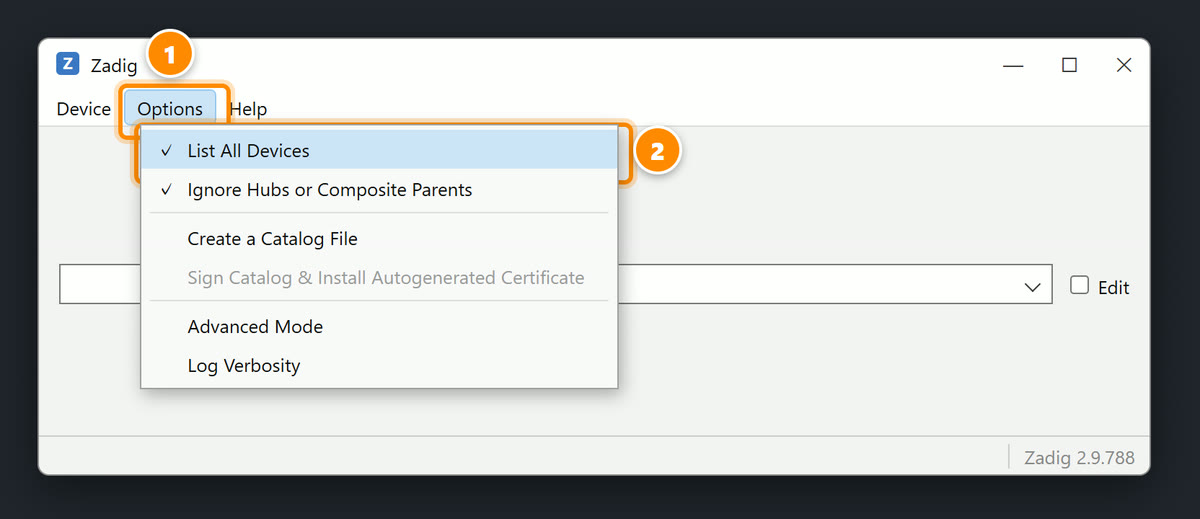
  2. RC 2, RC Pro 2 trên Windows, một lần cho mỗi máy tính: tải công cụ miễn phí Zadig và mở nó khi tay điều khiển đang cắm.
  3. Trong Zadig, mở Options ① và đánh dấu List All Devices ②.Zadig: open Options and check List All Devices
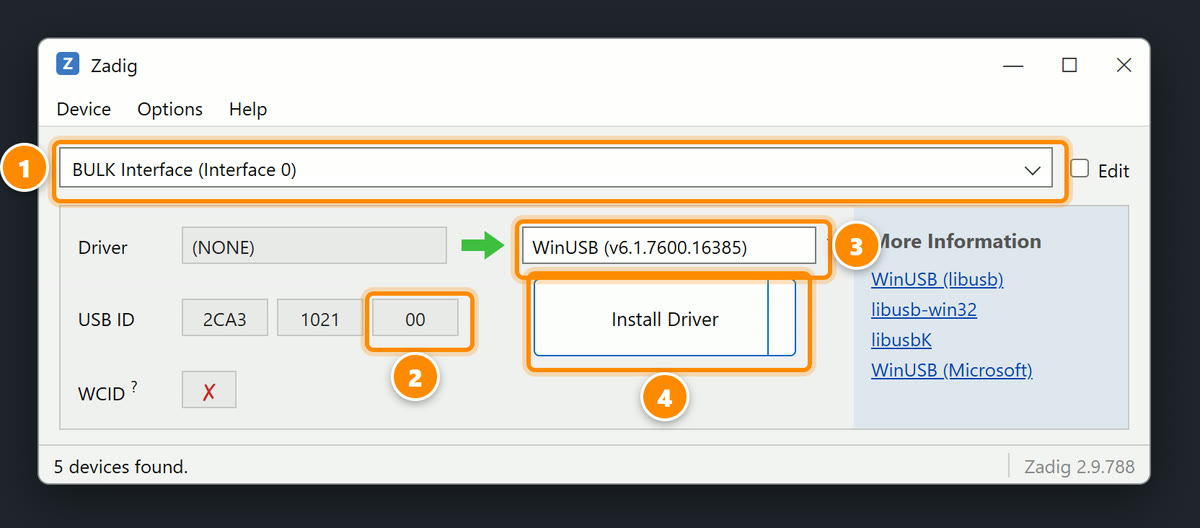
  4. Mở danh sách ở trên cùng và chọn BULK Interface (Interface 0) ①: ô thứ ba của USB ID hiện 00 ②. Đừng chọn “MTP” (ô đó hiện 01). Đặt ô bên phải thành WinUSB ③ rồi nhấn Install Driver ④ (hoặc Replace Driver). Khi báo thành công, rút tay điều khiển ra rồi cắm lại.Zadig: BULK Interface (Interface 0), USB ID ending in 00, WinUSB, Install Driver
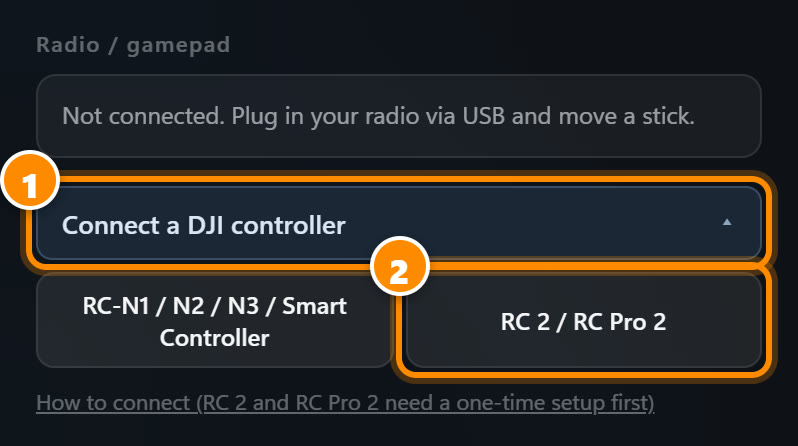
  5. RC 2, RC Pro 2: trong Cài đặt → Điều khiển, mở Kết nối tay điều khiển DJI ①, nhấn RC 2 / RC Pro 2 ② rồi chọn tay điều khiển của bạn.Overfly settings: Connect a DJI controller, then RC 2 / RC Pro 2

Các bước giống nhau cho RC 2 và RC Pro 2. Nếu lỡ cài WinUSB vào “MTP”, các tệp trong tay điều khiển sẽ không còn hiện trong File Explorer: trong Trình quản lý thiết bị, gỡ cài đặt thiết bị đó và đánh dấu xóa trình điều khiển, rồi cắm lại tay điều khiển.

Cả hai cần điều khiển và bánh xe camera đều dùng được, và trên RC 2 và RC Pro 2 bánh xe bên phải dùng để zoom. Các nút khác không đọc được. Một bản cập nhật của DJI có thể khiến nó ngừng hoạt động.
Có chơi ngoại tuyến được không?

Không. Cảnh quan được tải từ internet trong lúc bạn bay, nên cần có kết nối. Giấy phép cũng được kiểm tra trực tuyến khi khởi động.

Tôi có thể dùng thử trước khi mua?

Không. Overfly truyền dữ liệu bản đồ tốn tiền thật mỗi lần khởi động, nên không có bản dùng thử. Có thể hoàn tiền trong giới hạn số lần khởi động và thời hạn nhất định sau khi mua; điều kiện được nêu trong điều khoản.

Các bạn có thu thập dữ liệu của tôi?

Không có tài khoản và trò chơi không bao giờ hỏi email của bạn; Polar cần email khi thanh toán để gửi biên lai. Cài đặt của bạn nằm trong chính trình duyệt của bạn. Chi tiết có trong chính sách quyền riêng tư ở liên kết bên dưới.

Tin tức

Có gì mới

Video đầu tiên: chín thành phố trong 80 giây

Tóm tắt nhanh những gì Overfly làm được: lao dọc tòa nhà Empire State, từ tháp Eiffel đến giao lộ Shibuya, bay FPV freestyle trên Nishi-Shinjuku, drone quay phim GPS bay vòng quanh Đấu trường La Mã, và cùng một chuyến bay ở ba thời điểm trong ngày cùng ba kiểu thời tiết. Mọi cảnh quay đều được bay trong Overfly. Xem thêm clip trên YouTube, TikTok và Instagram.

Bay bằng tay điều khiển DJI (thử nghiệm)

Giờ Overfly có thể đọc tay điều khiển DJI của drone quay phim qua USB: RC-N1, RC-N2, RC-N3, DJI Smart Controller, RC 2 và RC Pro 2. Bật tay điều khiển, cắm vào máy rồi nhấn nút DJI tương ứng trong phần cài đặt điều khiển. Cả hai cần điều khiển và bánh xe camera đều dùng được, và trên RC 2 và RC Pro 2 bánh xe bên phải dùng để zoom. Các nút khác không đọc được. Đây là hỗ trợ thử nghiệm: không dùng giao diện chính thức của DJI nên một bản cập nhật của DJI có thể khiến nó ngừng hoạt động. Cần Chrome hoặc Edge trên máy tính, và trên Windows, RC 2 và RC Pro 2 cần chuẩn bị driver một lần, có hướng dẫn bên dưới nút.
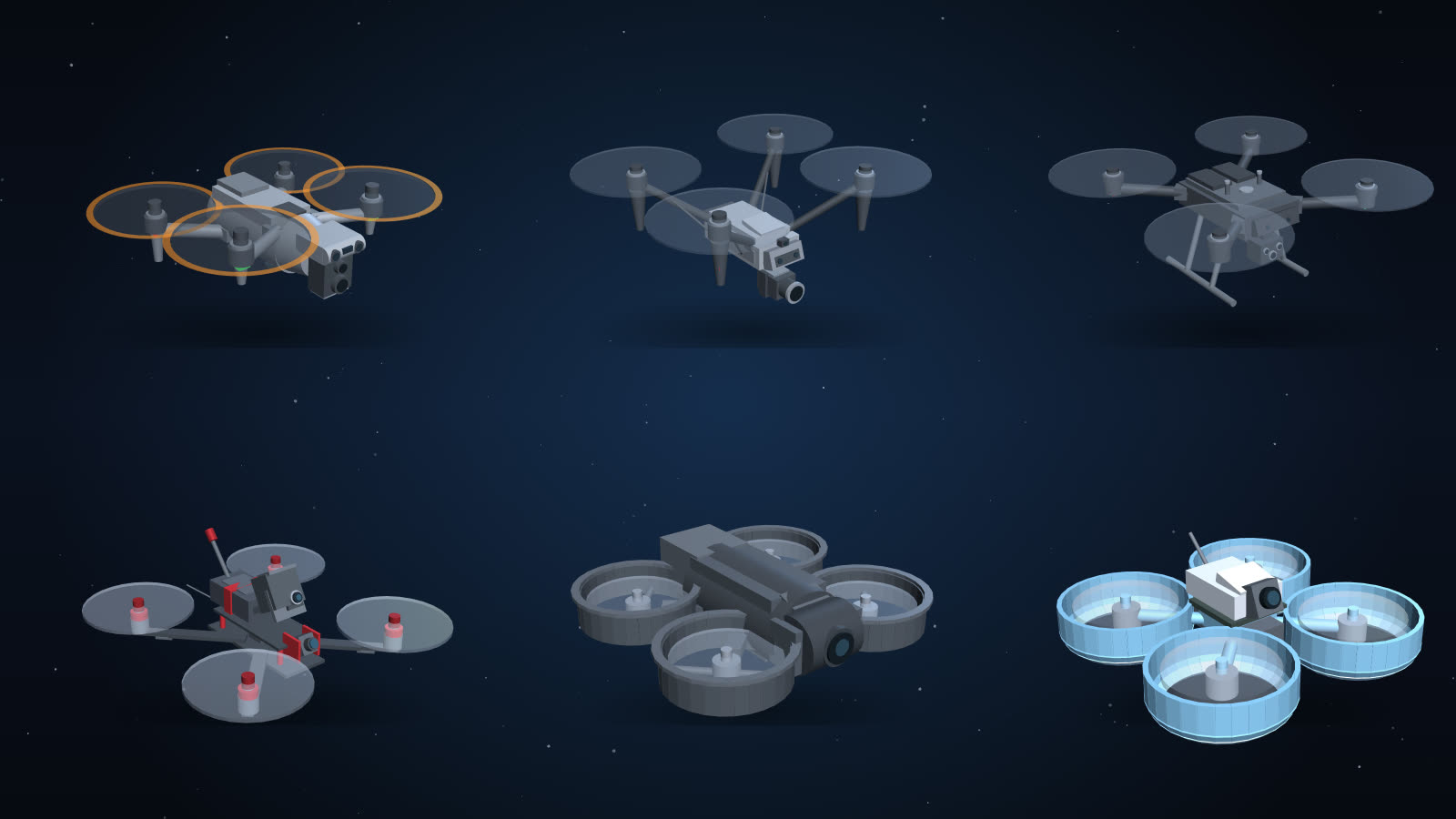
Chọn trong sáu ngoại hình drone

Giờ bạn có thể chọn ngoại hình drone trong phần cài đặt Hiển thị: drone quay phim nhỏ gọn, drone điện ảnh hoặc drone công nghiệp, và freestyle 5 inch, cinewhoop hoặc micro whoop. Cách bay vẫn như cũ; chỉ ngoại hình và kích thước va chạm thay đổi, nên micro whoop có thể luồn qua những khe mà drone điện ảnh không lọt. Khoảng cách camera bám theo cũng điều chỉnh được.

Six drone looks in Overfly: three camera drones and three FPV quads

Thu phóng đến 7,6×

Camera trên drone giờ thu phóng mượt đến 7,6×. Nhấn Z để phóng to và X để thu nhỏ, hoặc gán thu phóng cho một trục hay công tắc trên bộ điều khiển. Thiếu công tắc? Khi gạt một công tắc, thao tác nghiêng camera sẽ thành thu phóng. Thu nhỏ quá 120° thì ống kính chuyển sang mắt cá, có một nhịp dừng ngắn trước đó để không bao giờ chuyển nhầm. Tốc độ thu phóng và nghiêng chỉnh trong phần cài đặt camera.

Giấy phép 1 năm · $34

Bạn sẽ bay ở đâu đầu tiên?

Sắp ra mắt