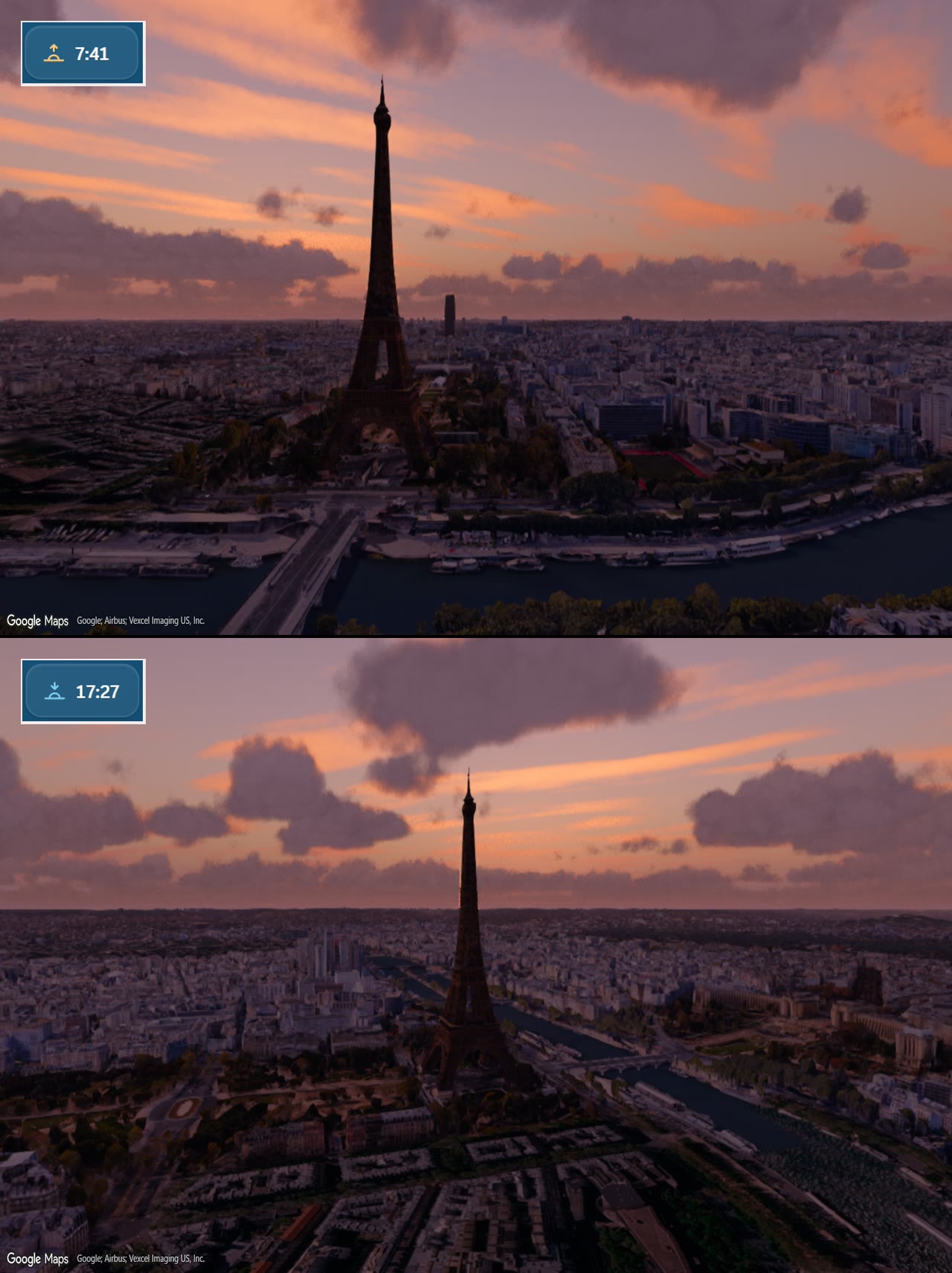
พระอาทิตย์ขึ้นหรือตกในคลิกเดียว
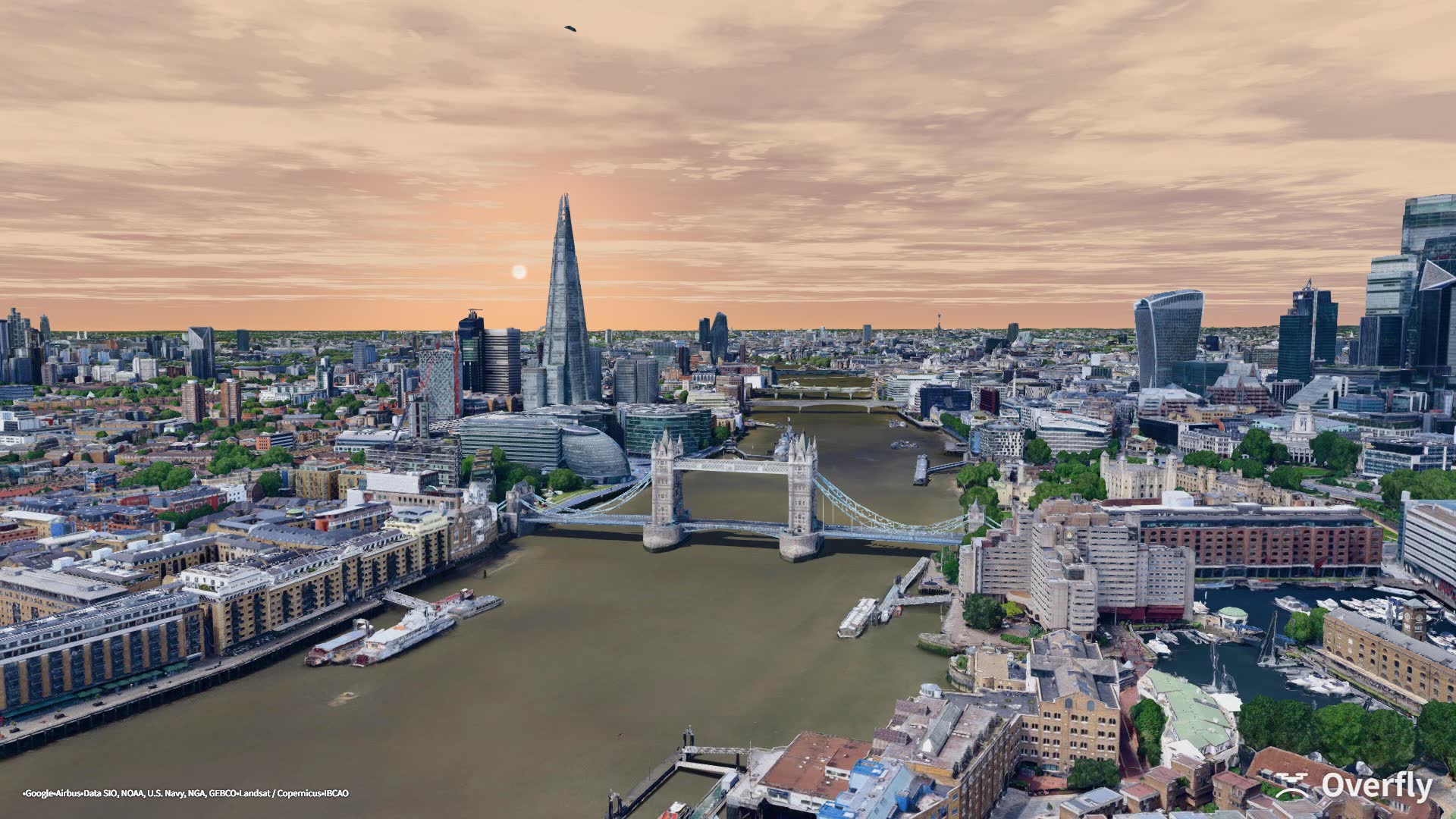
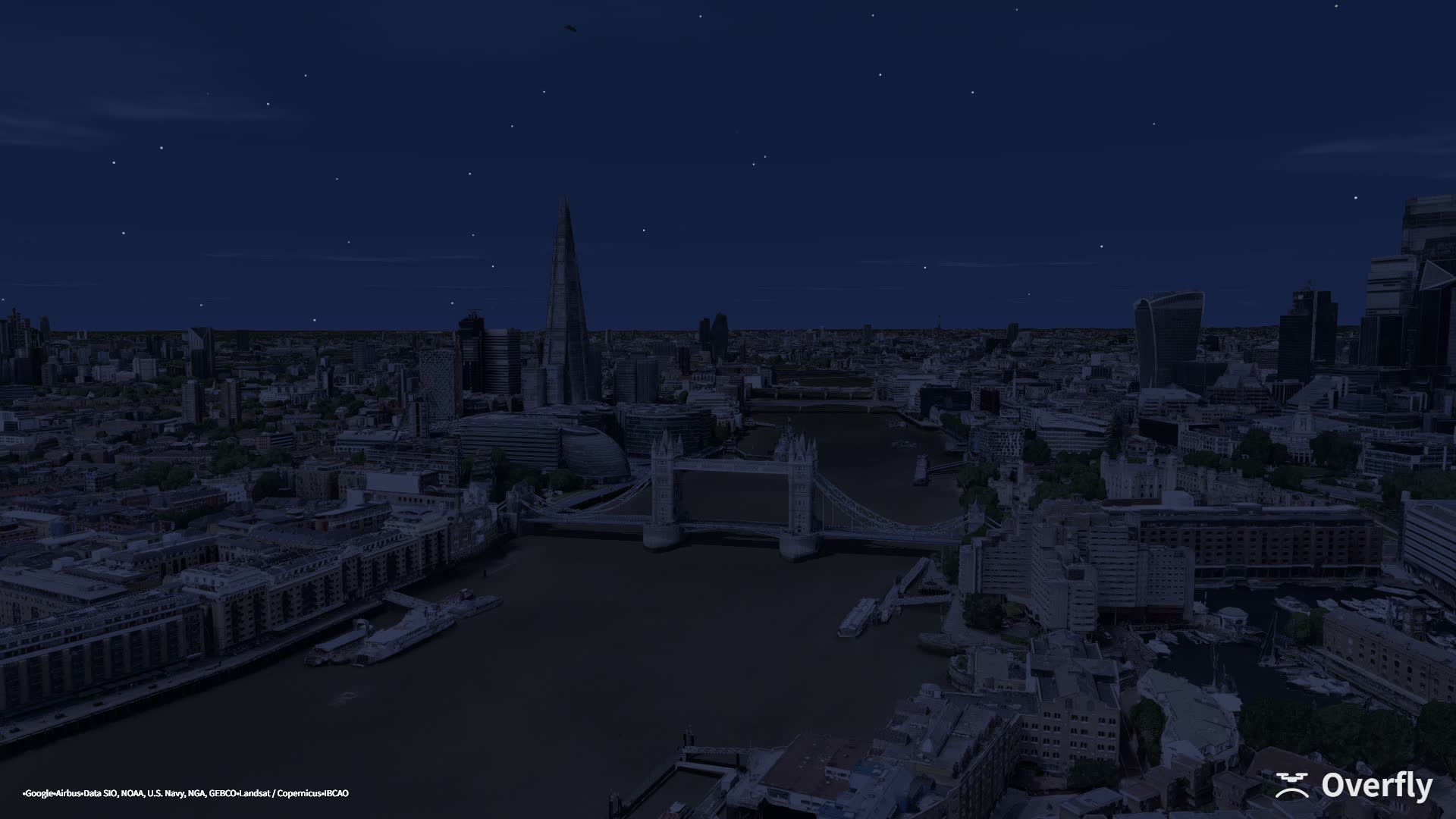
ใน ตั้งค่า → แผนที่และอากาศ มีปุ่มพระอาทิตย์ขึ้นและพระอาทิตย์ตกอยู่ข้างเวลาแล้ว กดครั้งเดียว นาฬิกาจะเป็นเวลาพระอาทิตย์ขึ้นหรือตกของจุดที่กำลังบินในวันนั้น
ซิมูเลเตอร์โดรนบนแผนที่ 3D ของทั้งโลก พิมพ์ชื่อเมืองหรือแลนด์มาร์ก แล้วออกบินจากที่นั่นได้เลย บินได้ทั้งควอด FPV สายผาดโผน และโดรนกล้องที่นิ่งและเสถียร
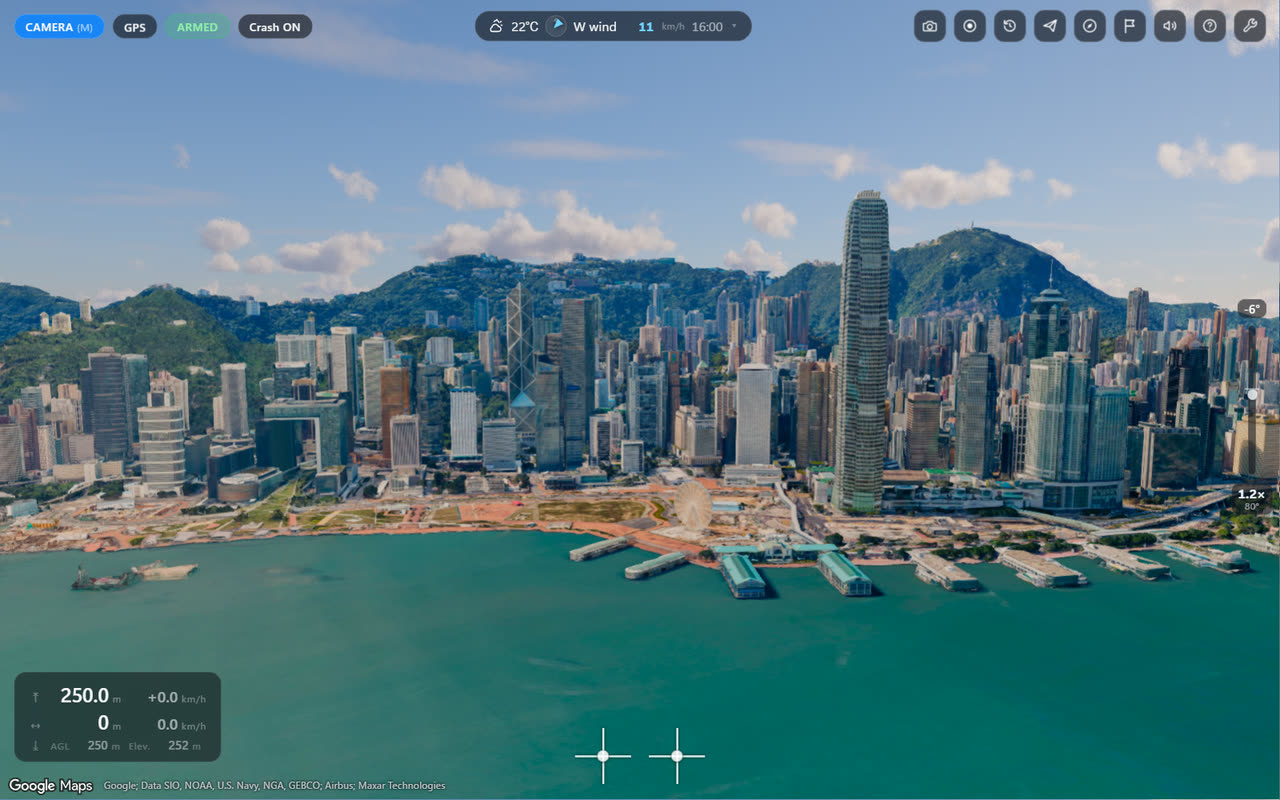
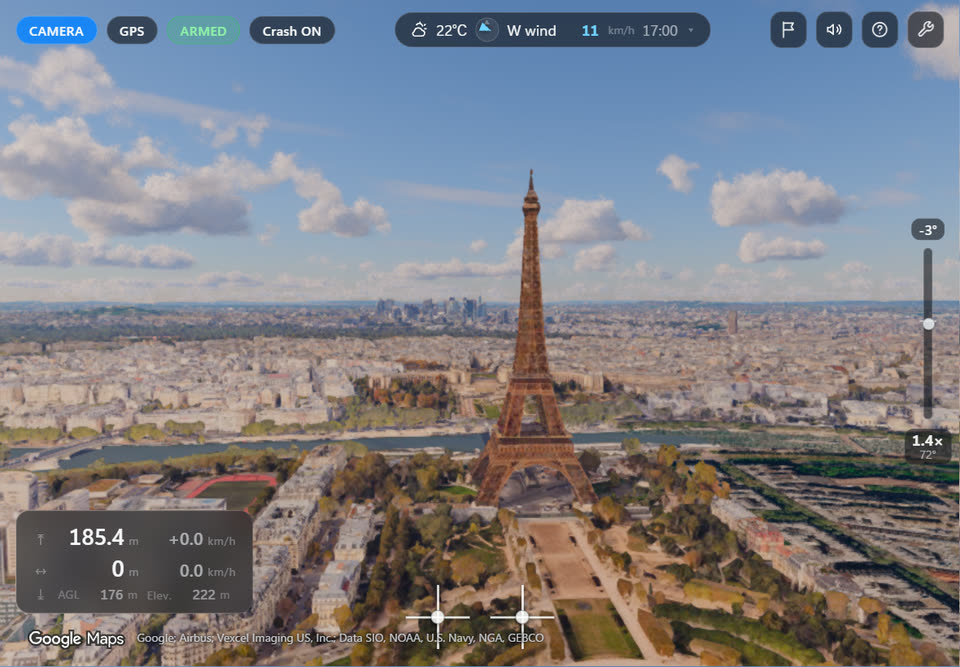
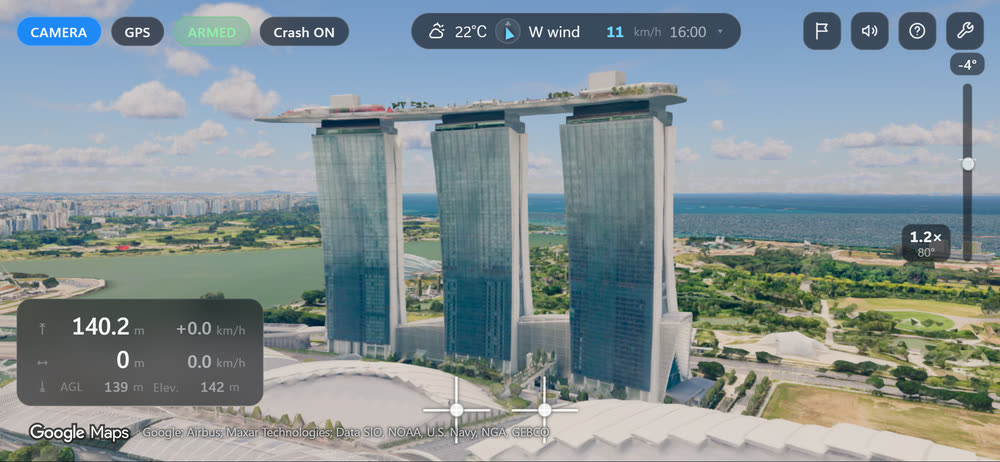
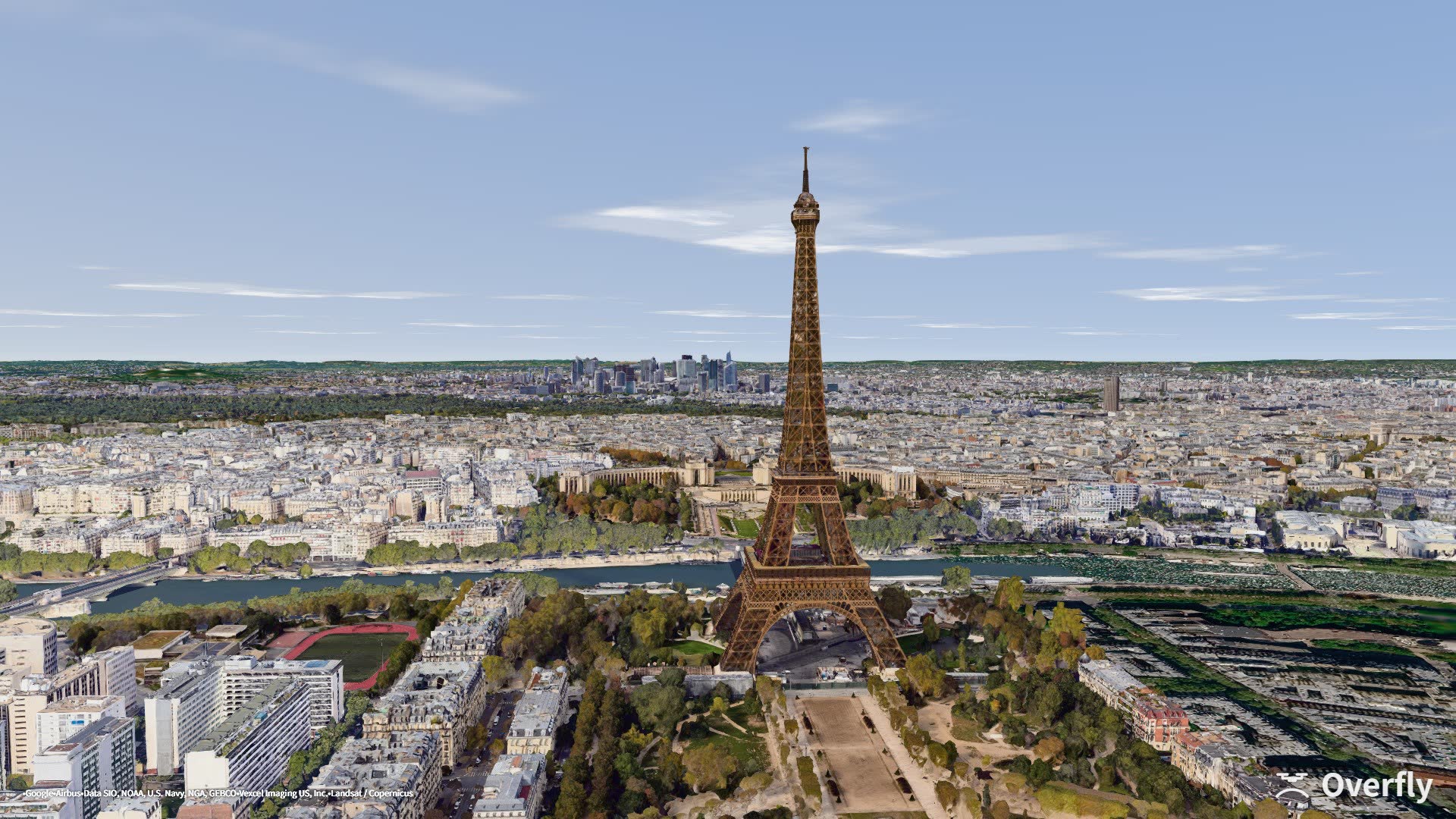
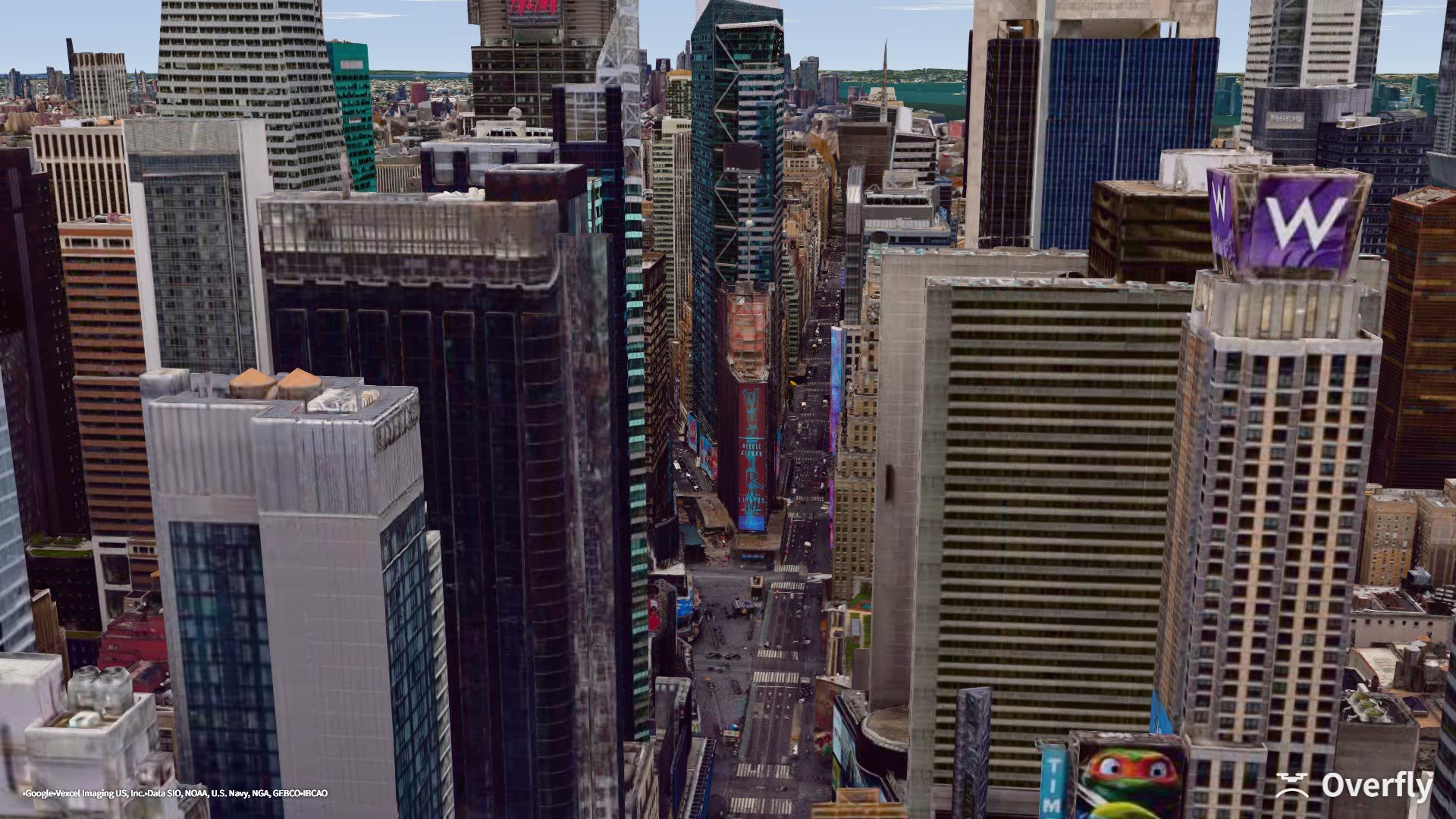
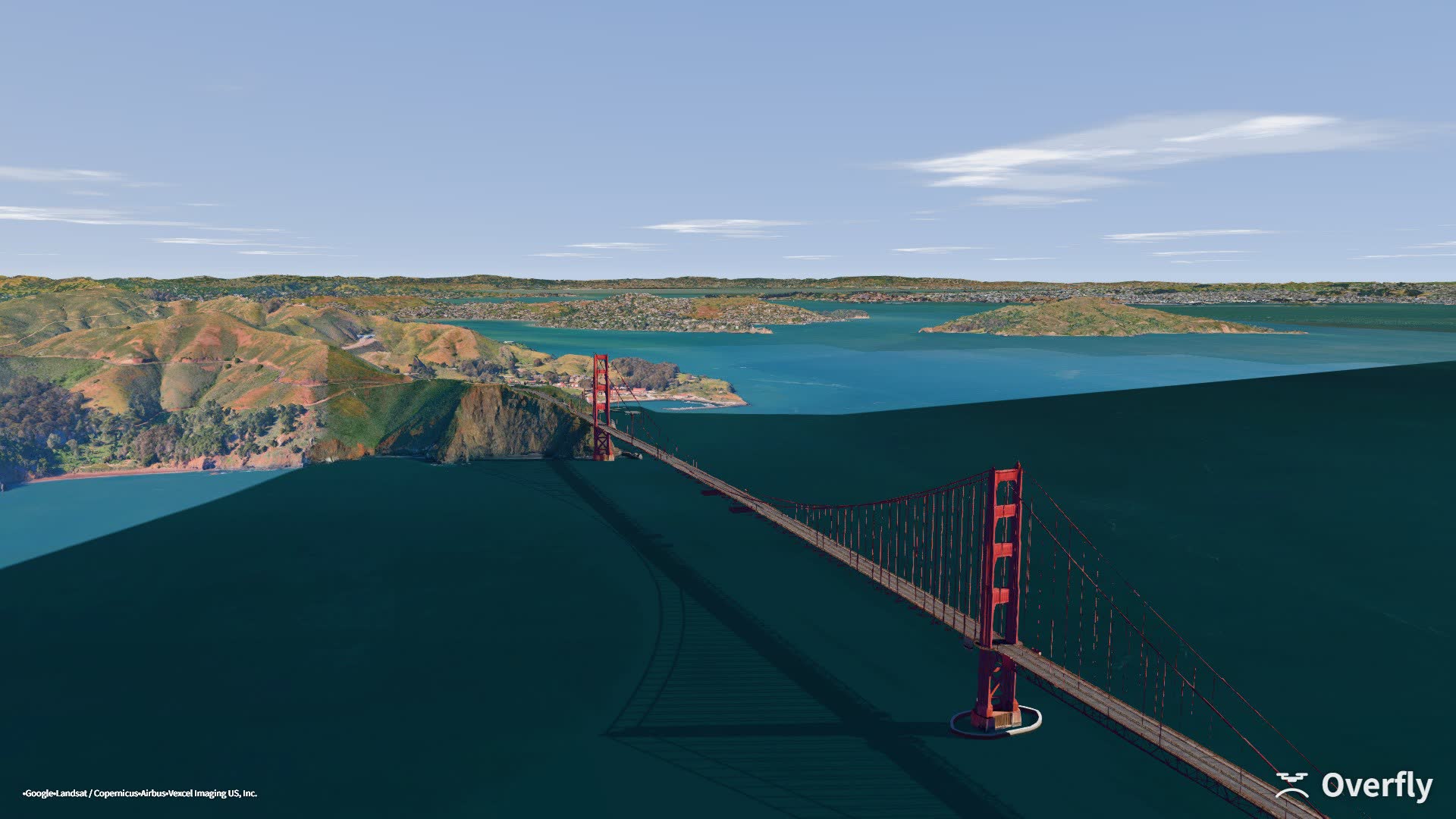
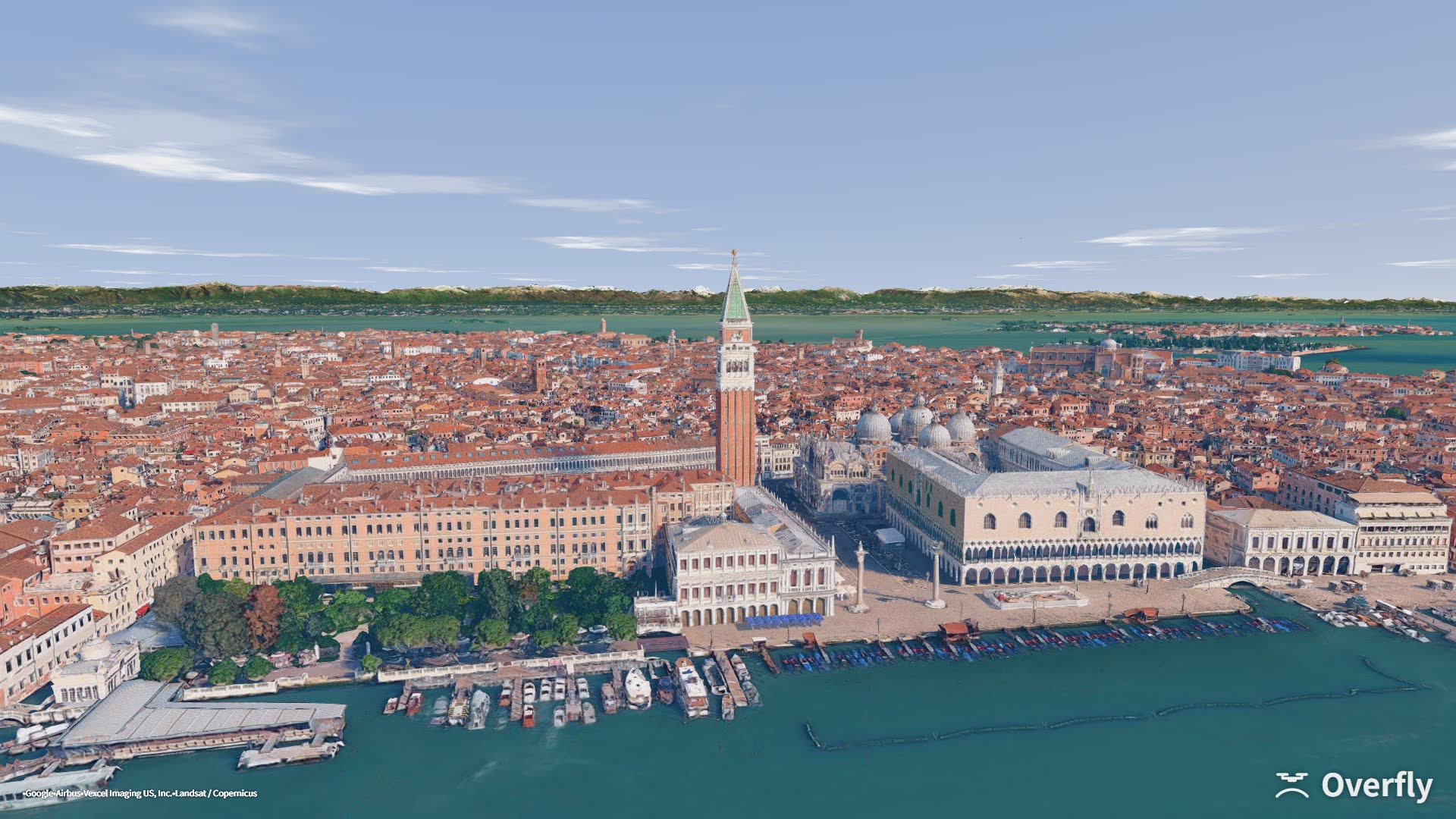
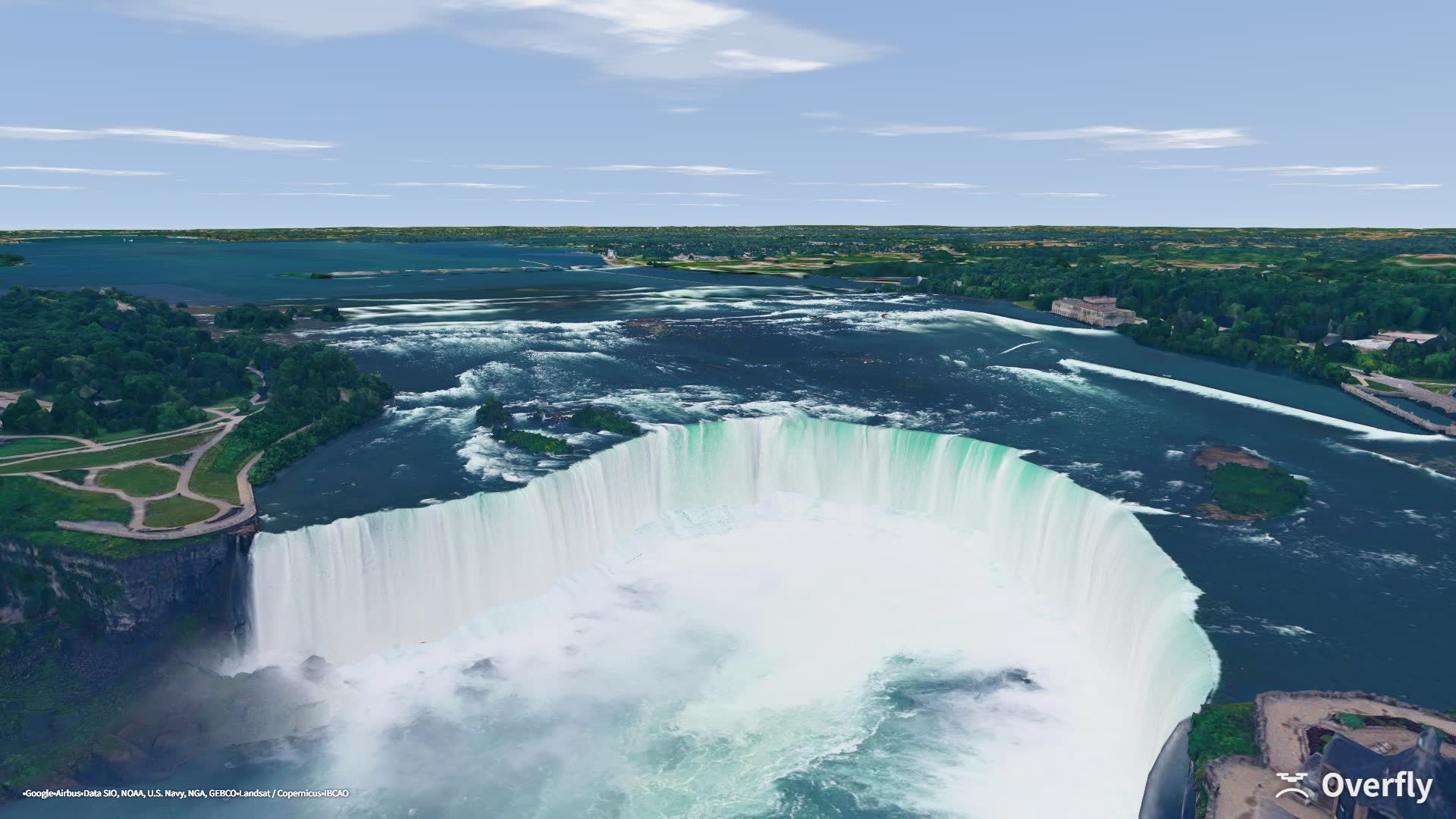
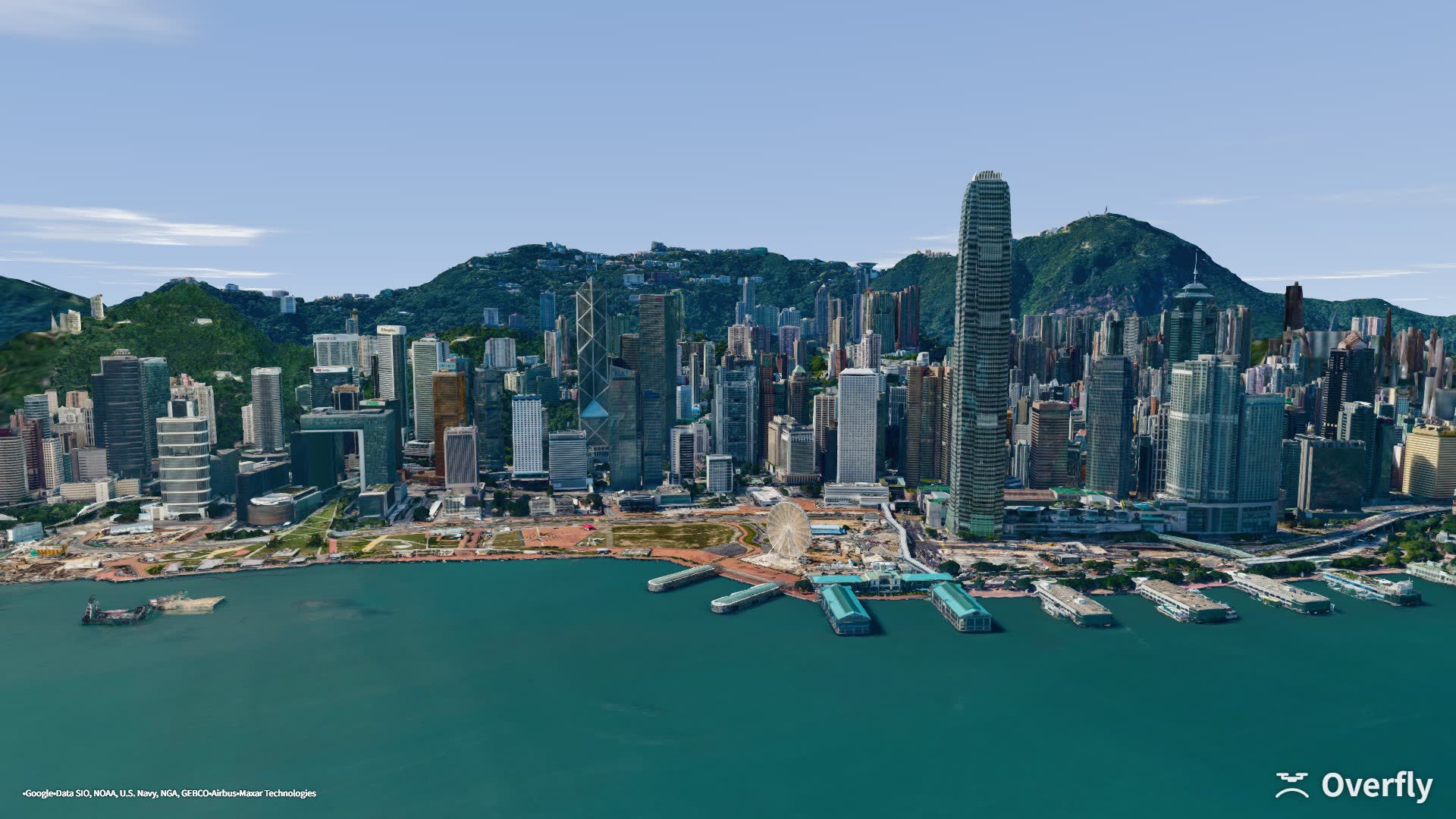
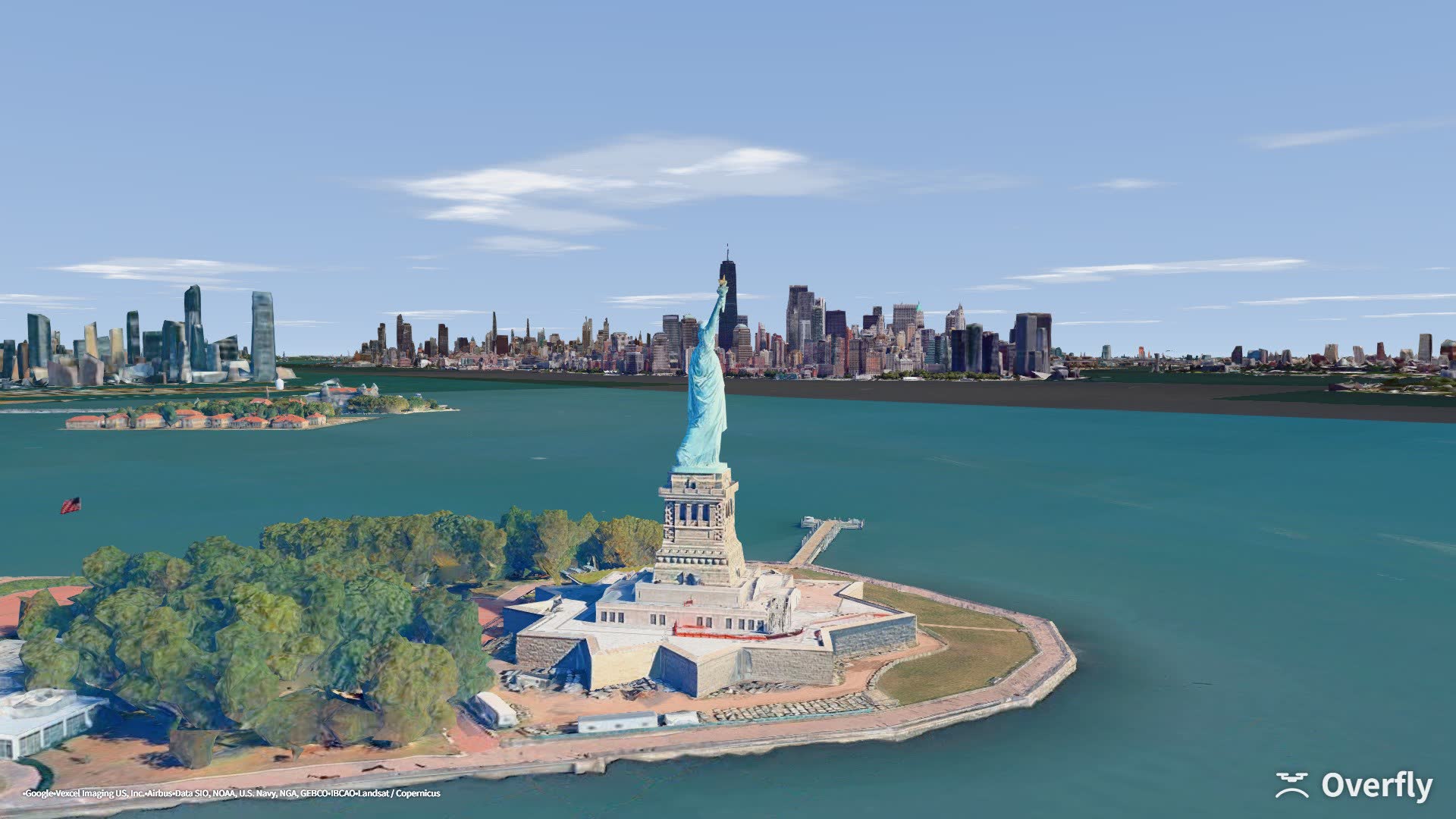
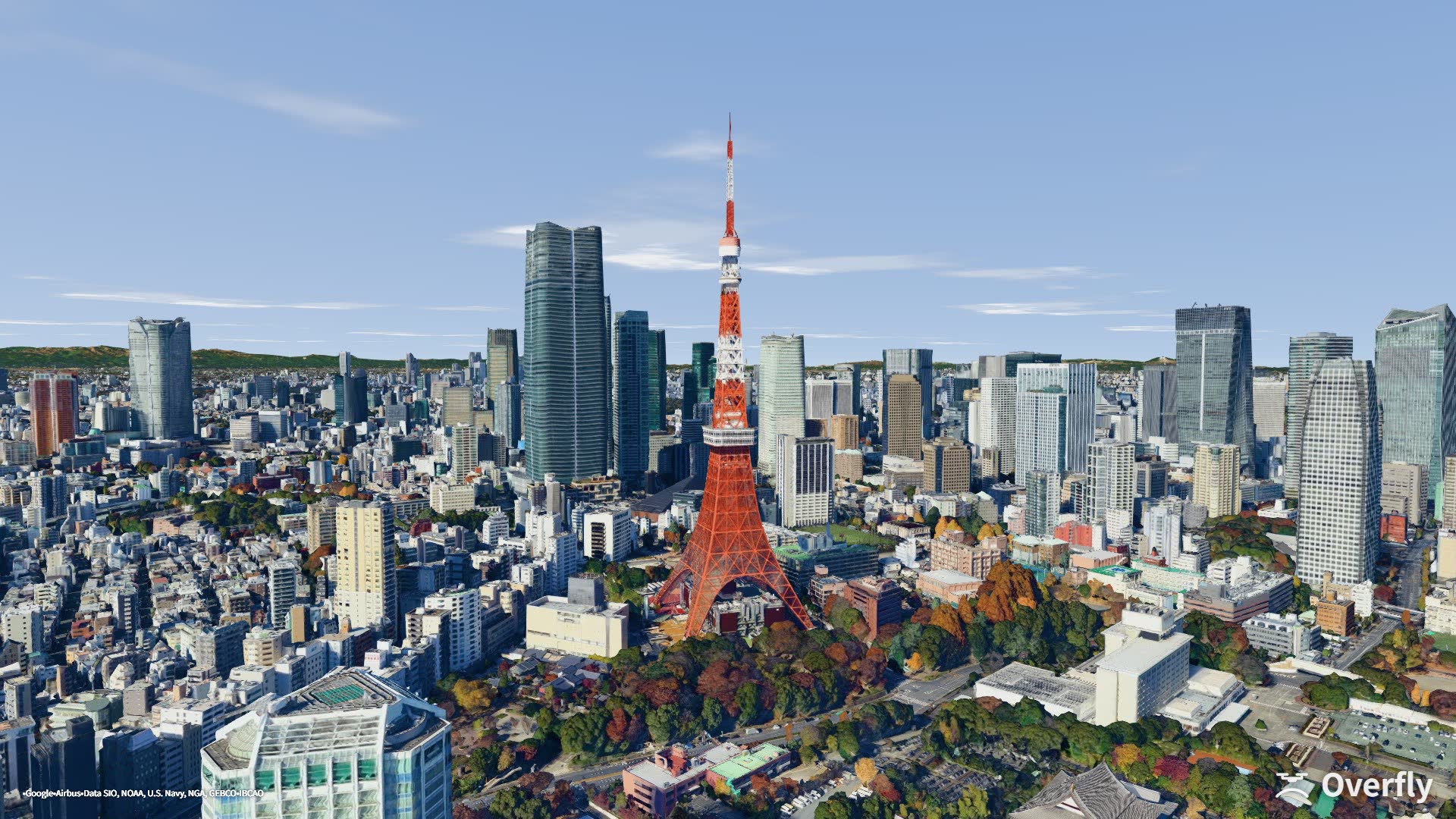
เลือกแลนด์มาร์ก 1 ใน 30 แห่งจากรายการ หรือค้นหาสถานที่อื่นด้วยชื่อหรือพิกัด จะวางลิงก์จาก Google Maps ก็ได้
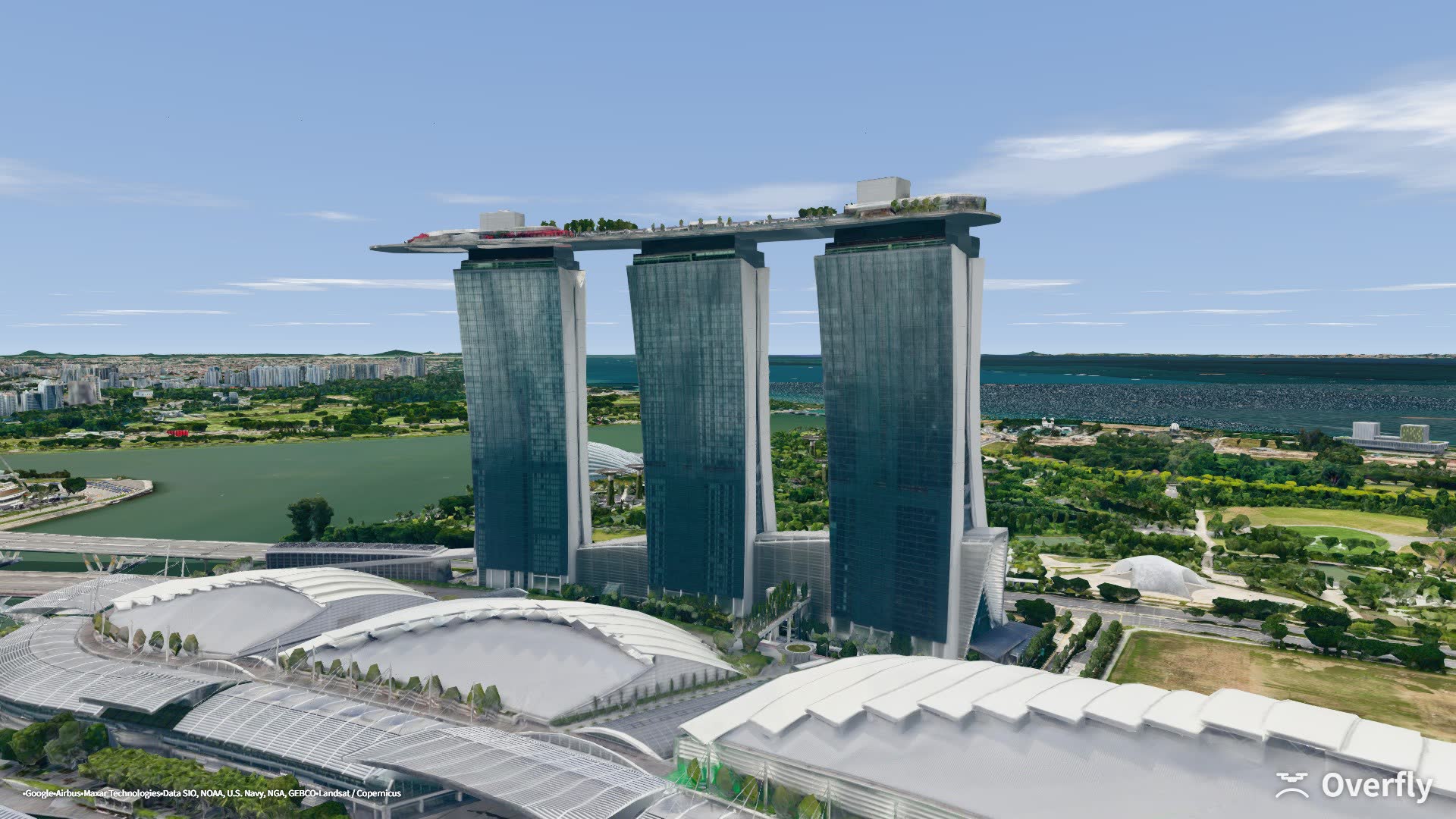
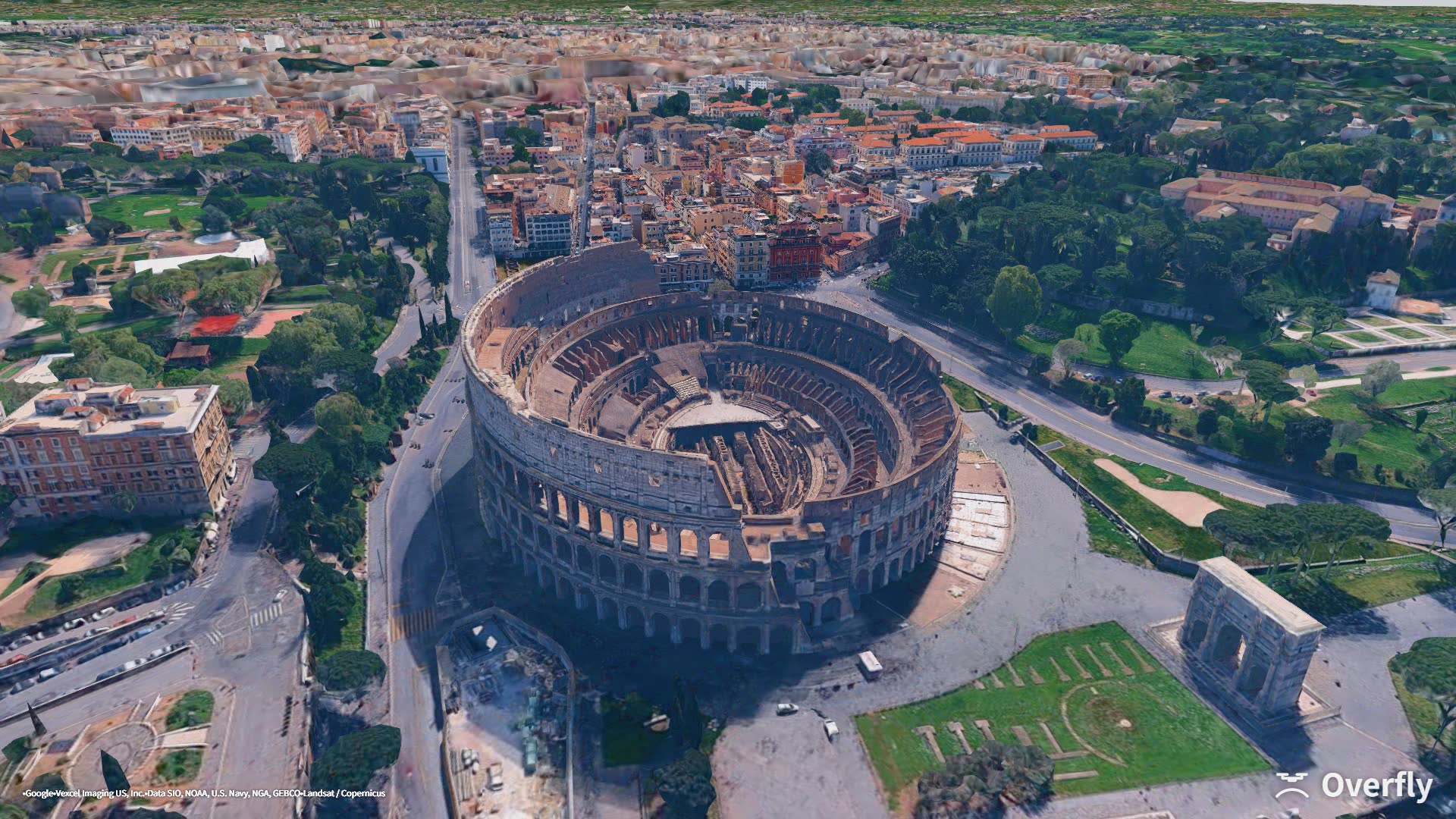
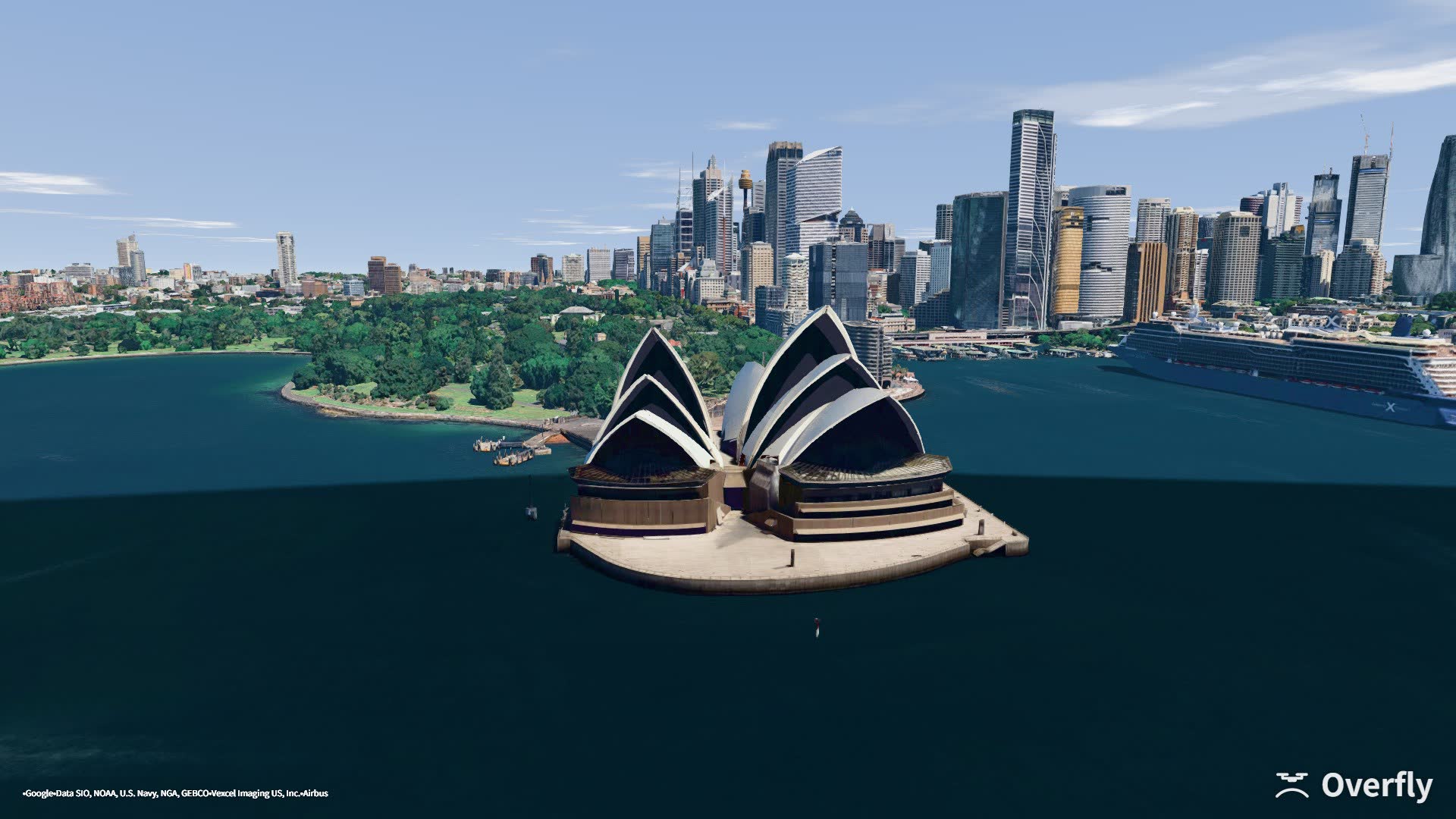
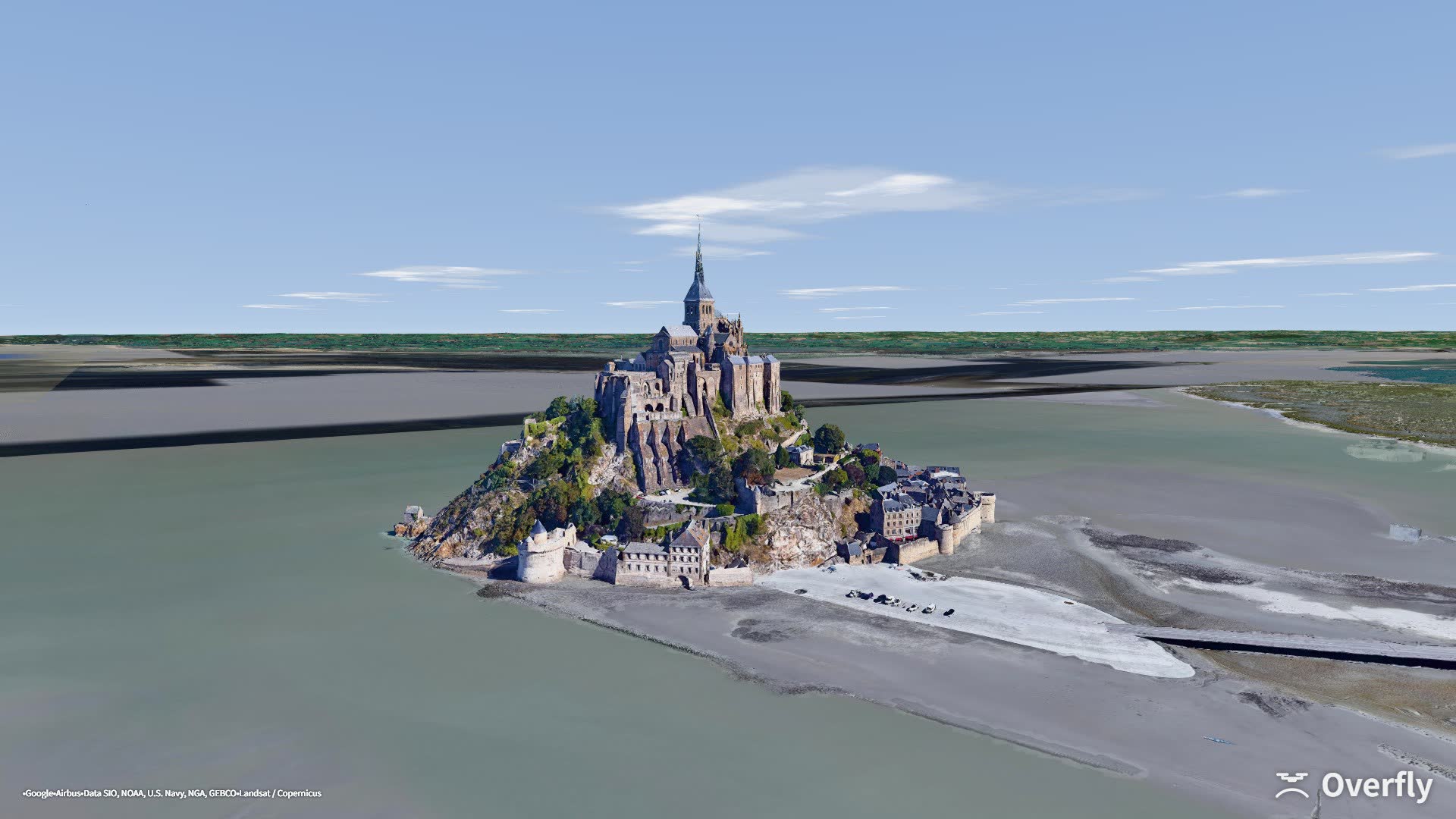
กดปุ่มเดียวเพื่อสลับระหว่างสองแบบ โหมดบินมี GPS, Angle และ Acro ขนาดมีตั้งแต่ไม่กี่สิบกรัมไปจนถึงกว่า 3 kg สำหรับควอด FPV คุณใส่สเปกที่ประกอบเองได้ด้วย ได้แก่ น้ำหนัก KV จำนวนเซลล์ และใบพัด
กด B เพื่อวางเกตตรงที่คุณอยู่ เกตแรกคือจุดสตาร์ท เกตสุดท้ายคือเส้นชัย กด N แล้วนาฬิกาจะเริ่มจับเมื่อคุณผ่านเกตสตาร์ท เกตถัดไปจะเรืองแสงสีส้ม และมีลูกศรชี้ไปเมื่ออยู่นอกจอ
แต่ละพรีเซ็ตเปลี่ยนแสง เมฆ และทัศนวิสัย ลมตั้งแยกต่างหาก ได้แก่ ความเร็วเฉลี่ย ลมแรงขึ้นตามความสูงมากแค่ไหน ความปั่นป่วน และความถี่ของลมกระโชก
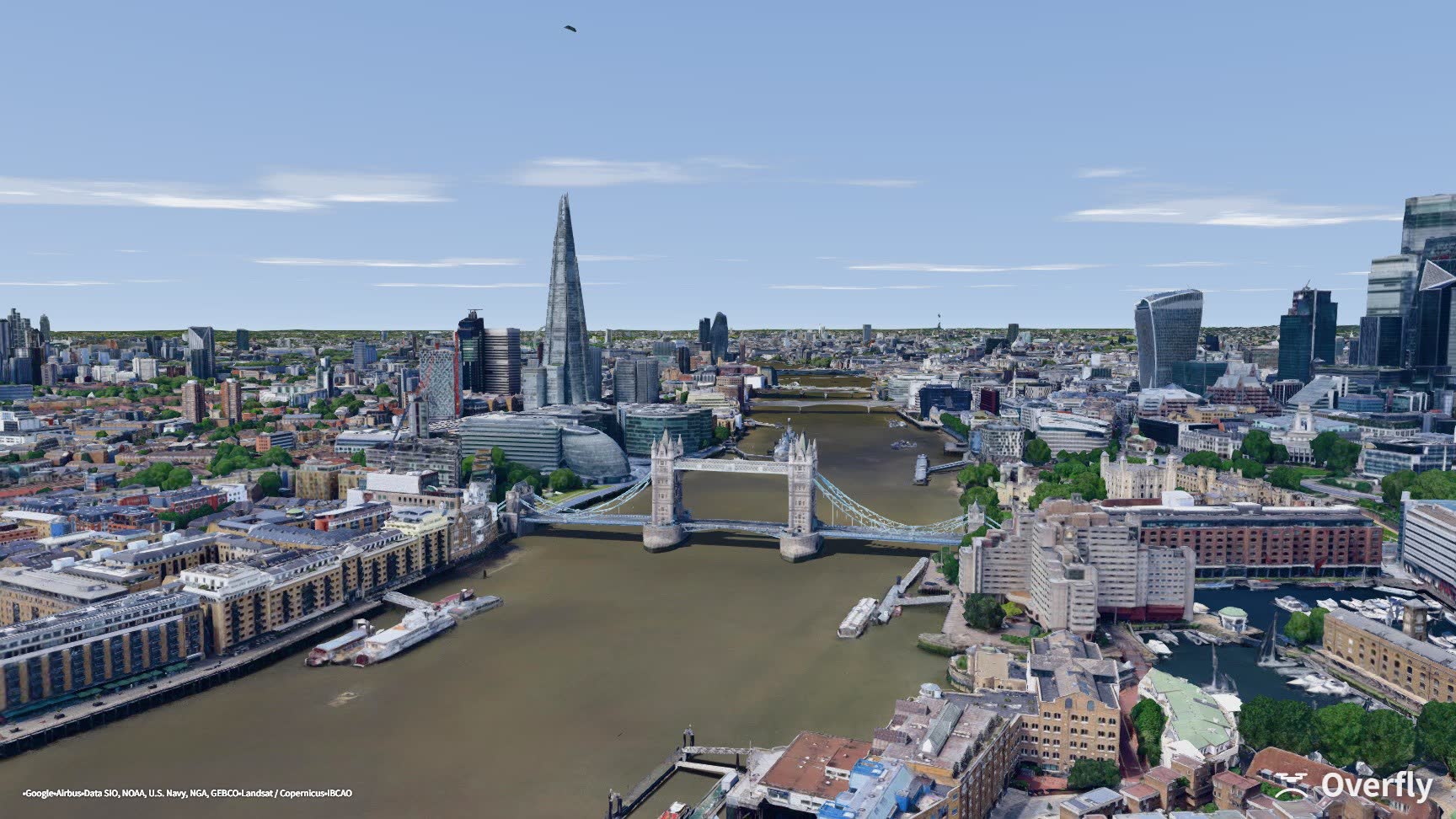
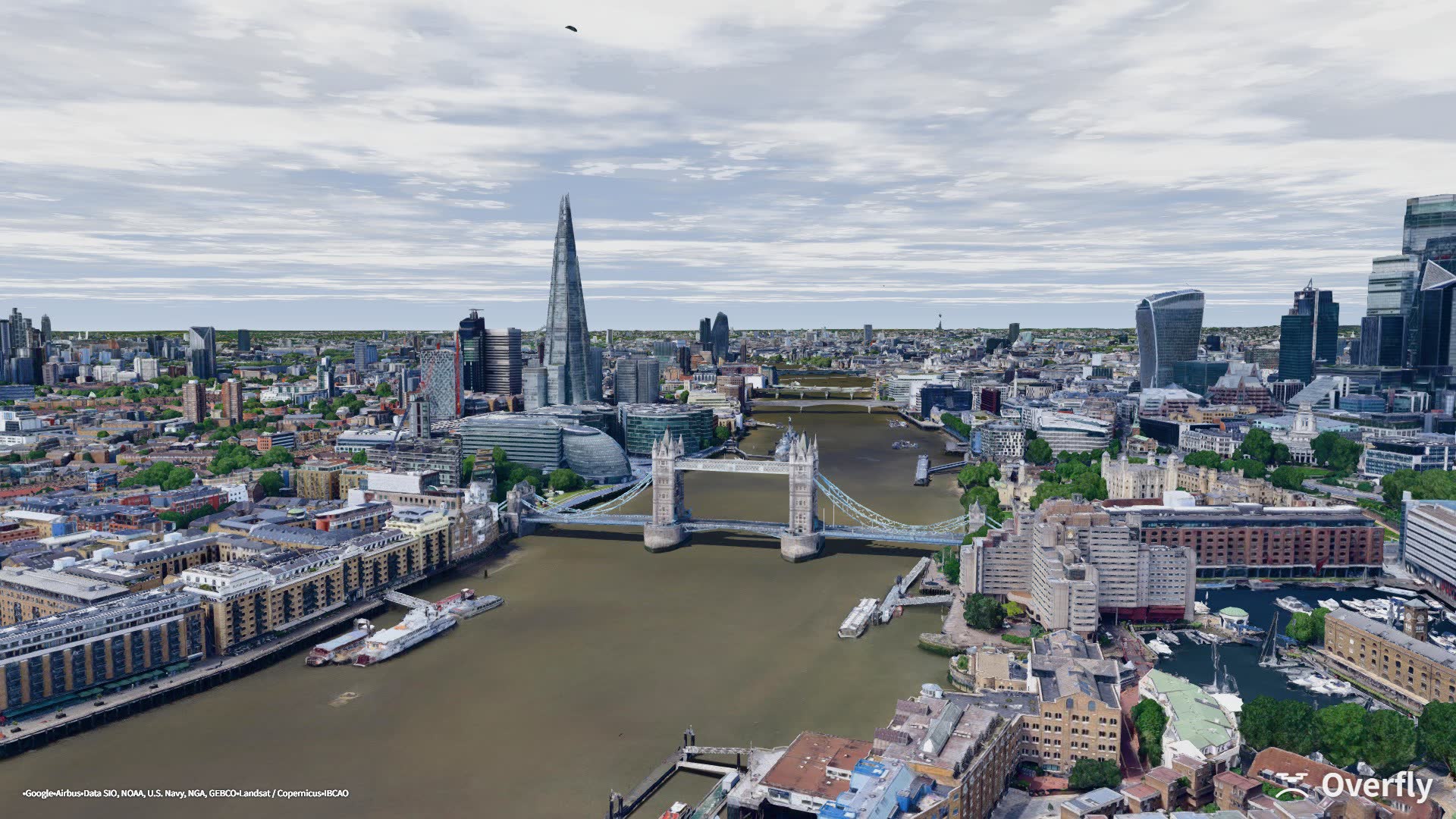
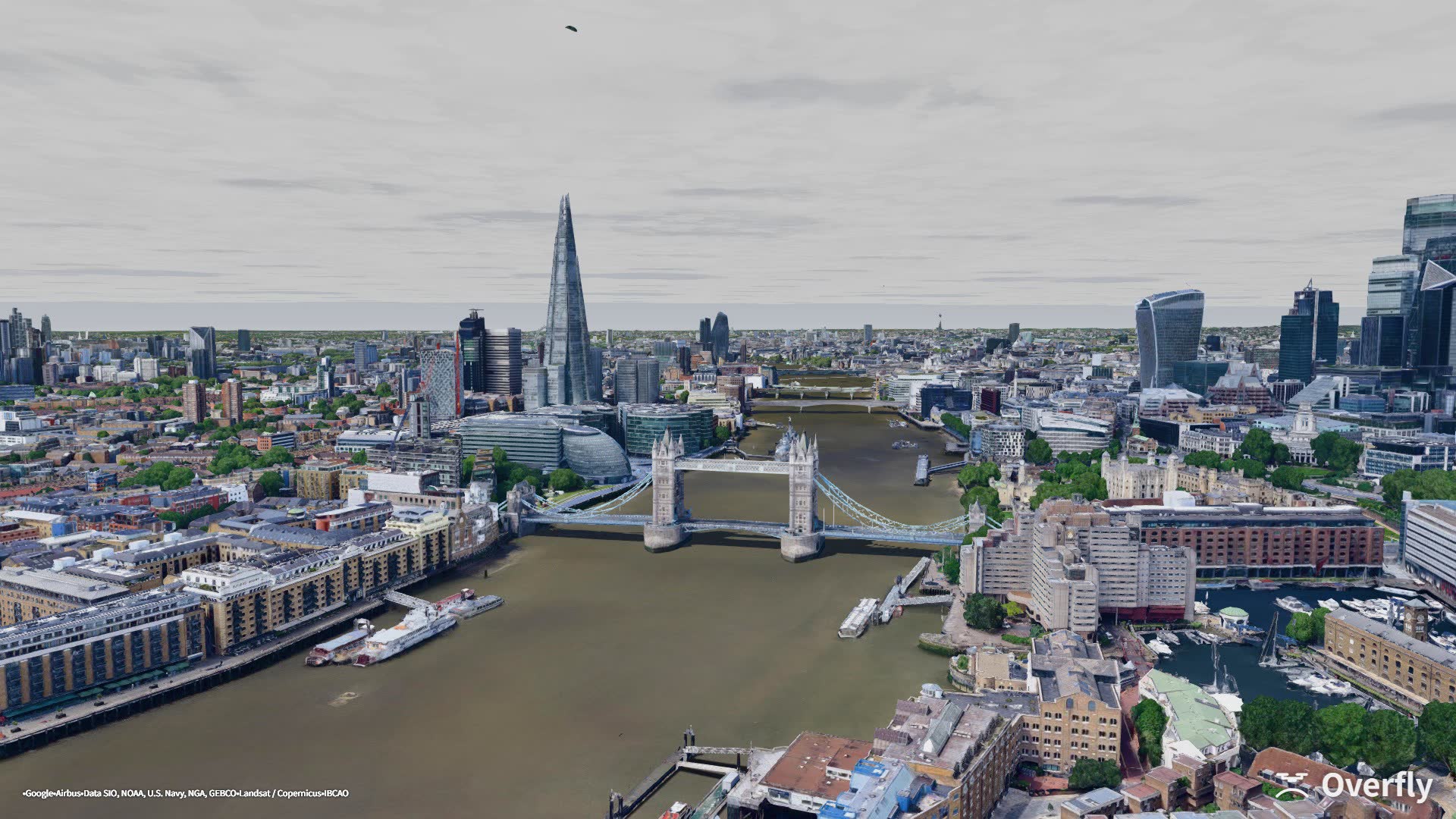
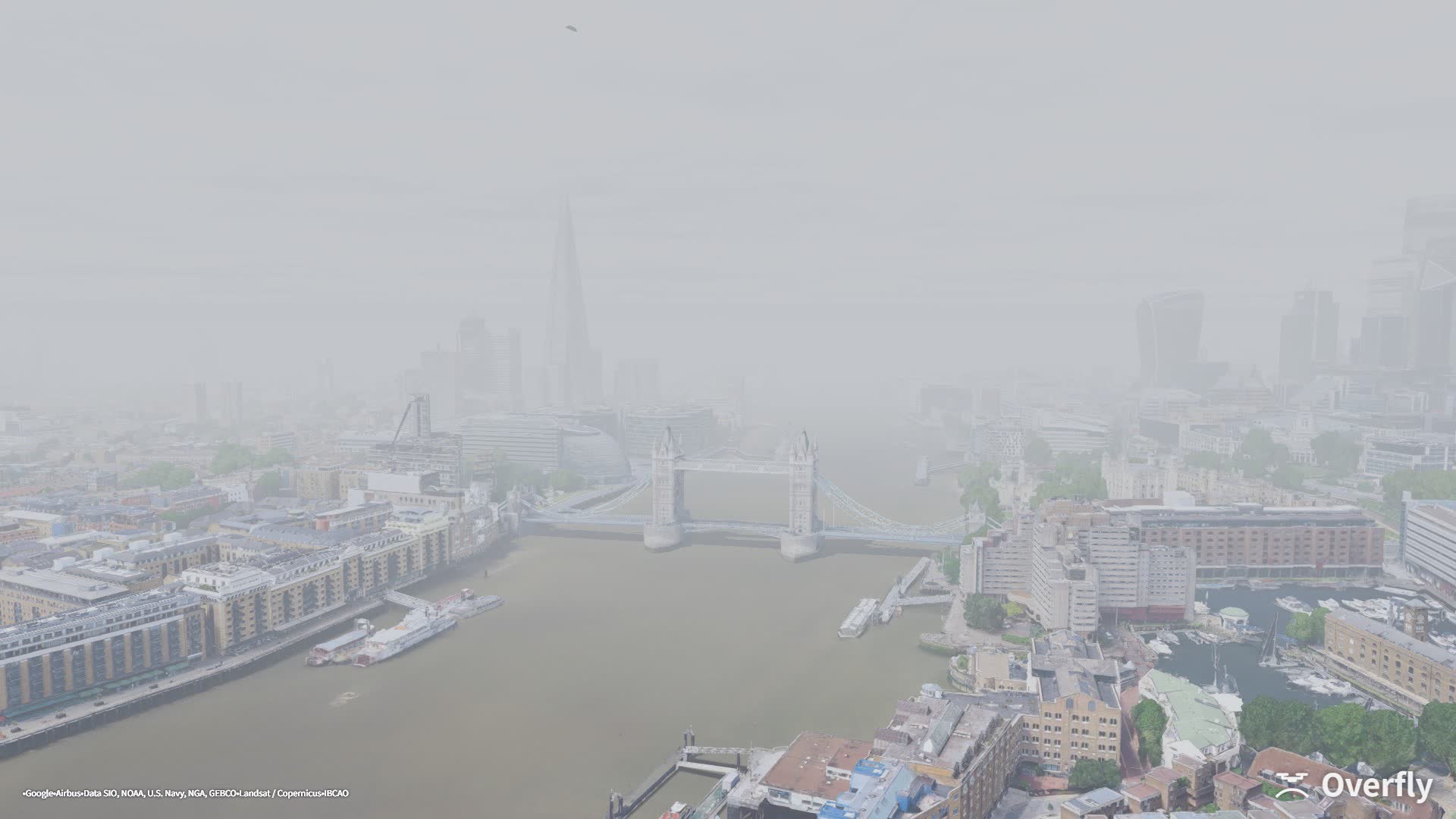
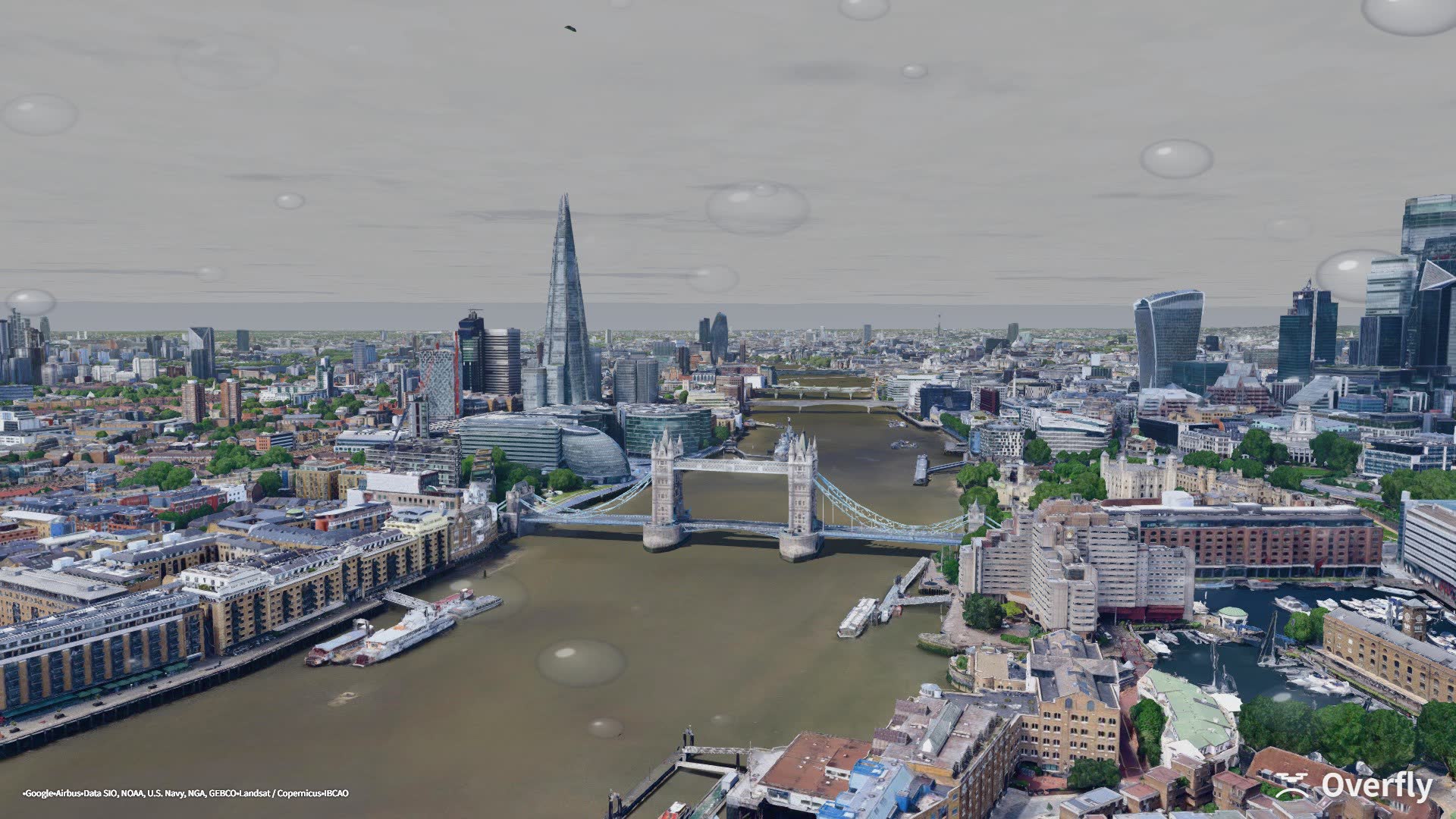
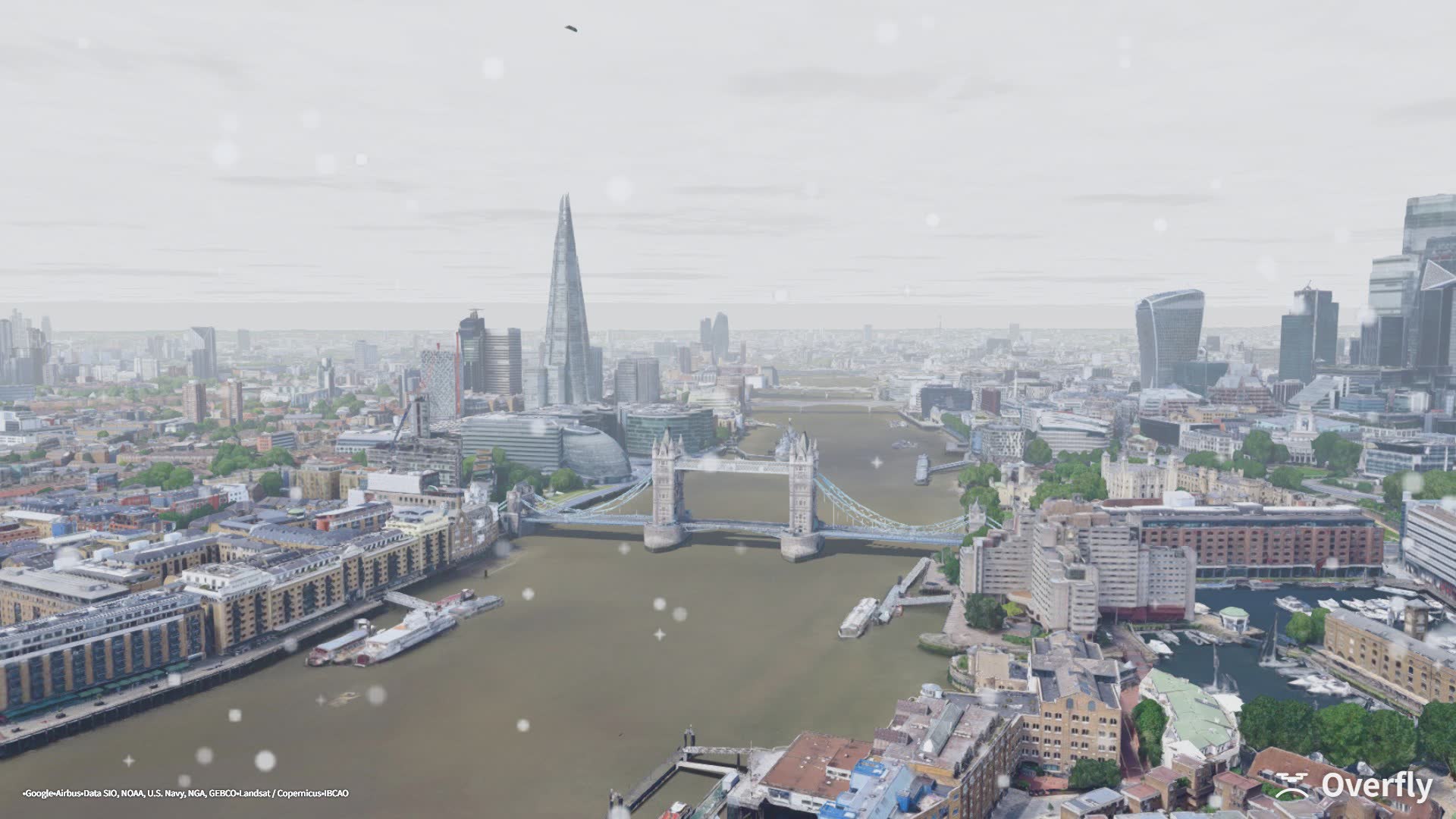
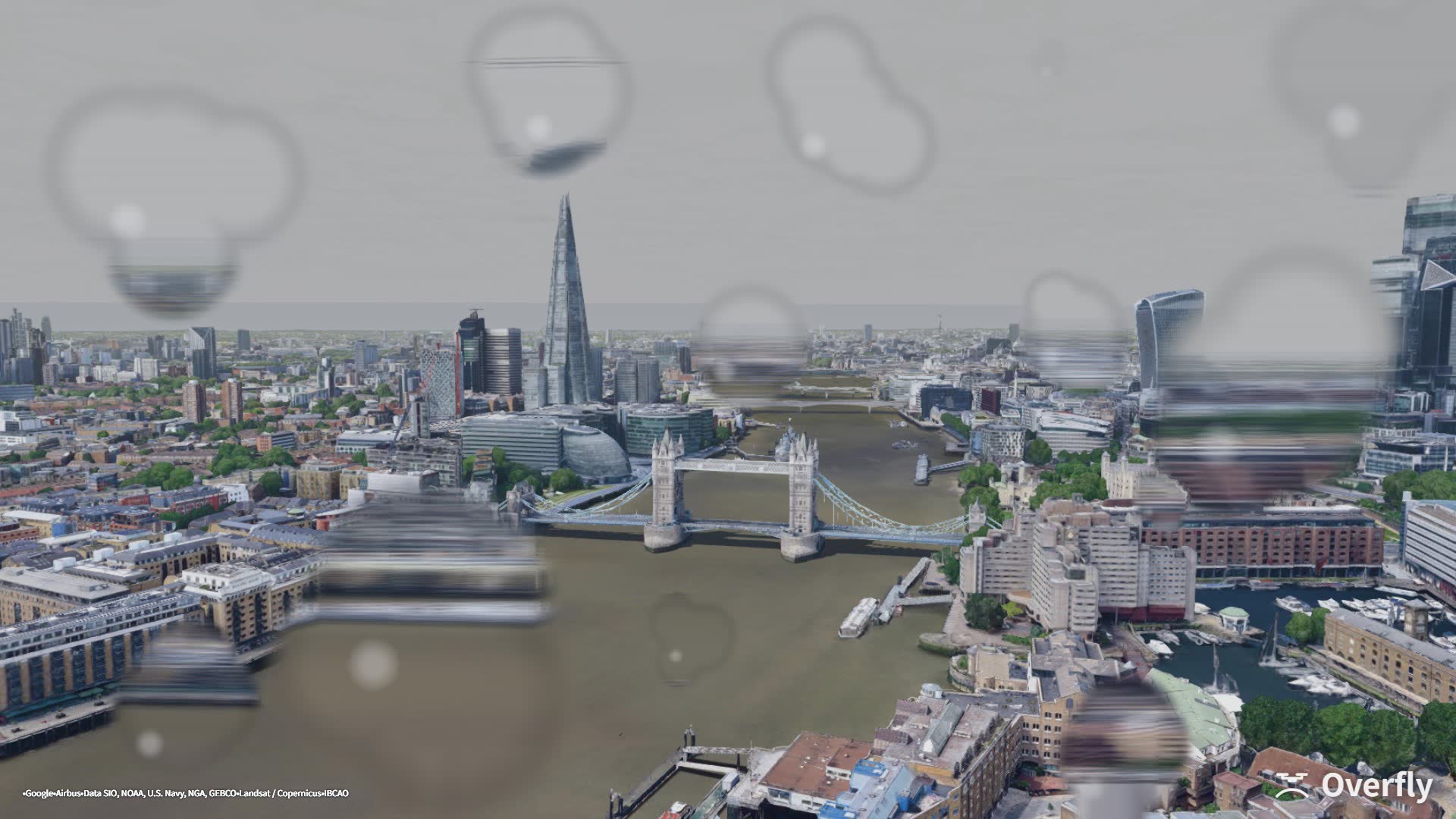
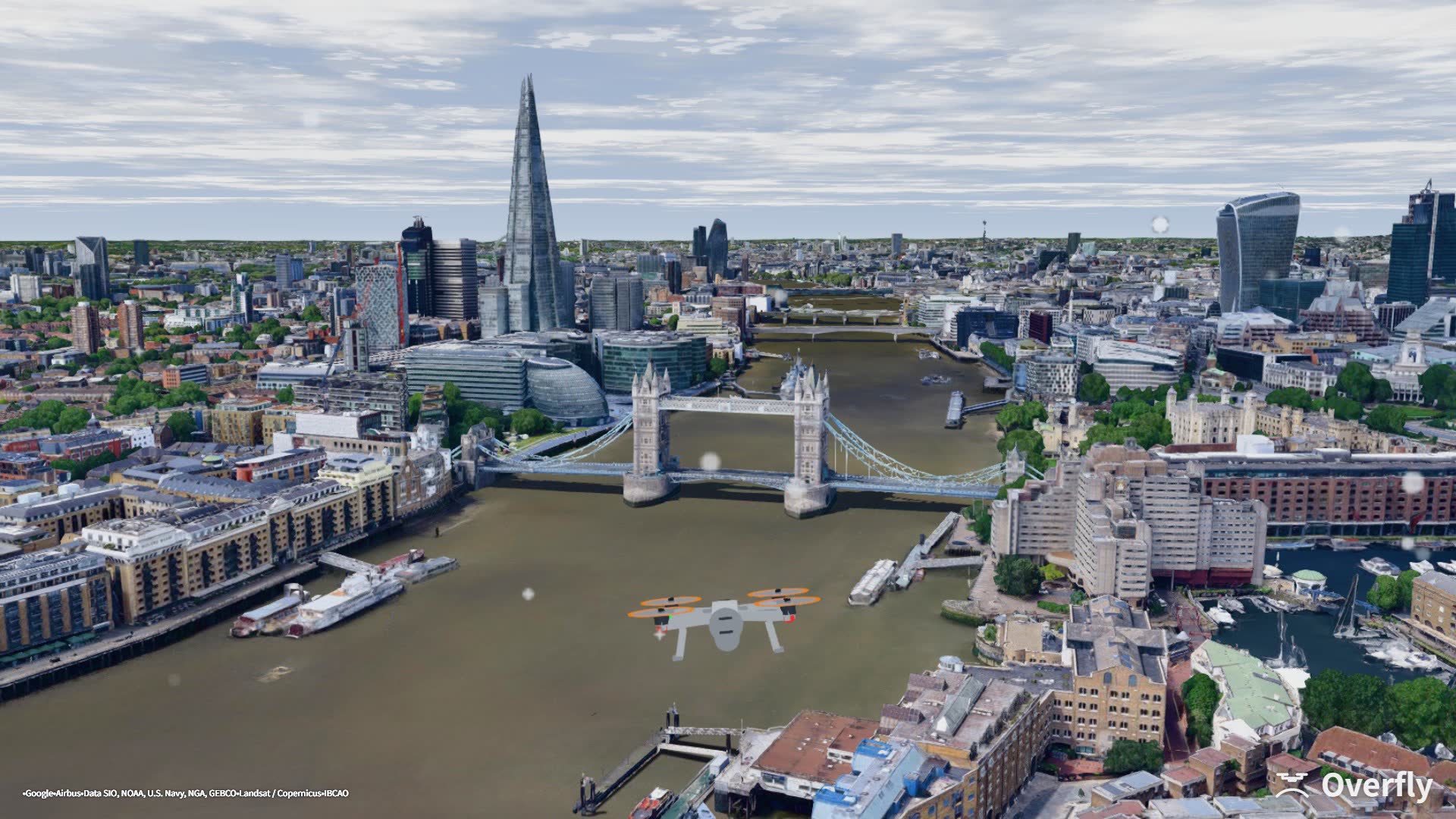
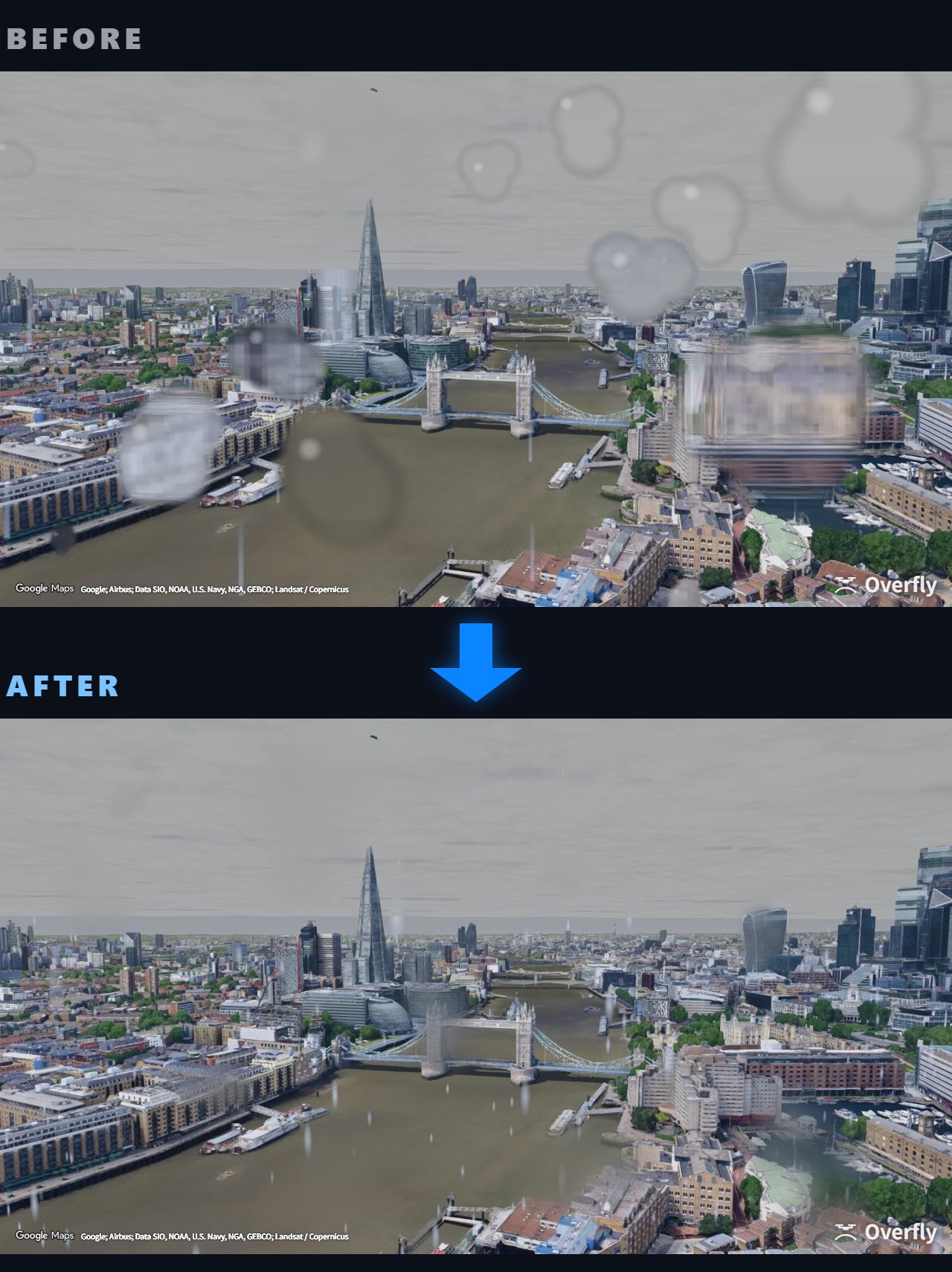
ภาพหน้าจอถ่ายเหนือทาวเวอร์บริดจ์ ลอนดอน ความปั่นป่วนและลมกระโชกใช้ได้ในทุกสภาพอากาศ ไม่ใช่แค่ตอนพายุ
ตำแหน่งดวงอาทิตย์คำนวณจากละติจูด ลองจิจูด และวันที่ ส่วนนาฬิกาแสดงเวลาท้องถิ่น ตัวอย่างเช่น ในเดือนธันวาคม ลอนดอนมืดก่อน 16:00 แต่ในเดือนมิถุนายน หลัง 21:00 ก็ยังสว่างอยู่
เรต expo เส้นโค้งคันเร่ง และขีดจำกัดคันเร่ง ปรับได้แบบเดียวกับใน Betaflight คุณยังใส่สเปกควอดของคุณเองพร้อมน้ำหนัก แล้วปรับต่อจากตรงนั้นได้ด้วย
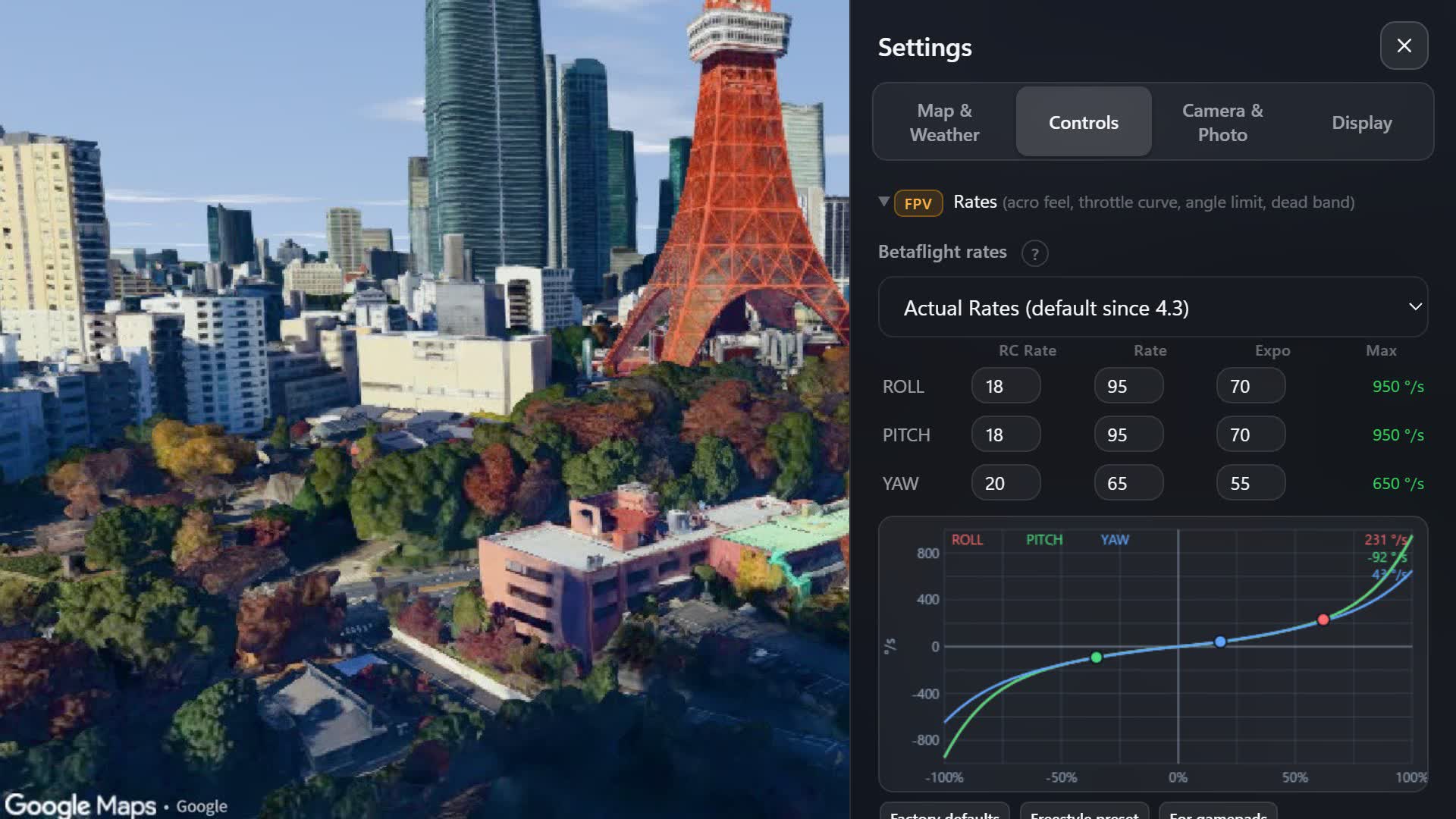
ตั้งเรต Actual หรือ Betaflight แยกแต่ละแกน กราฟแสดงช่วงสติ๊กทั้งหมด −100 ถึง +100 % และจุดบนกราฟคือตำแหน่งสติ๊กของคุณตอนนี้
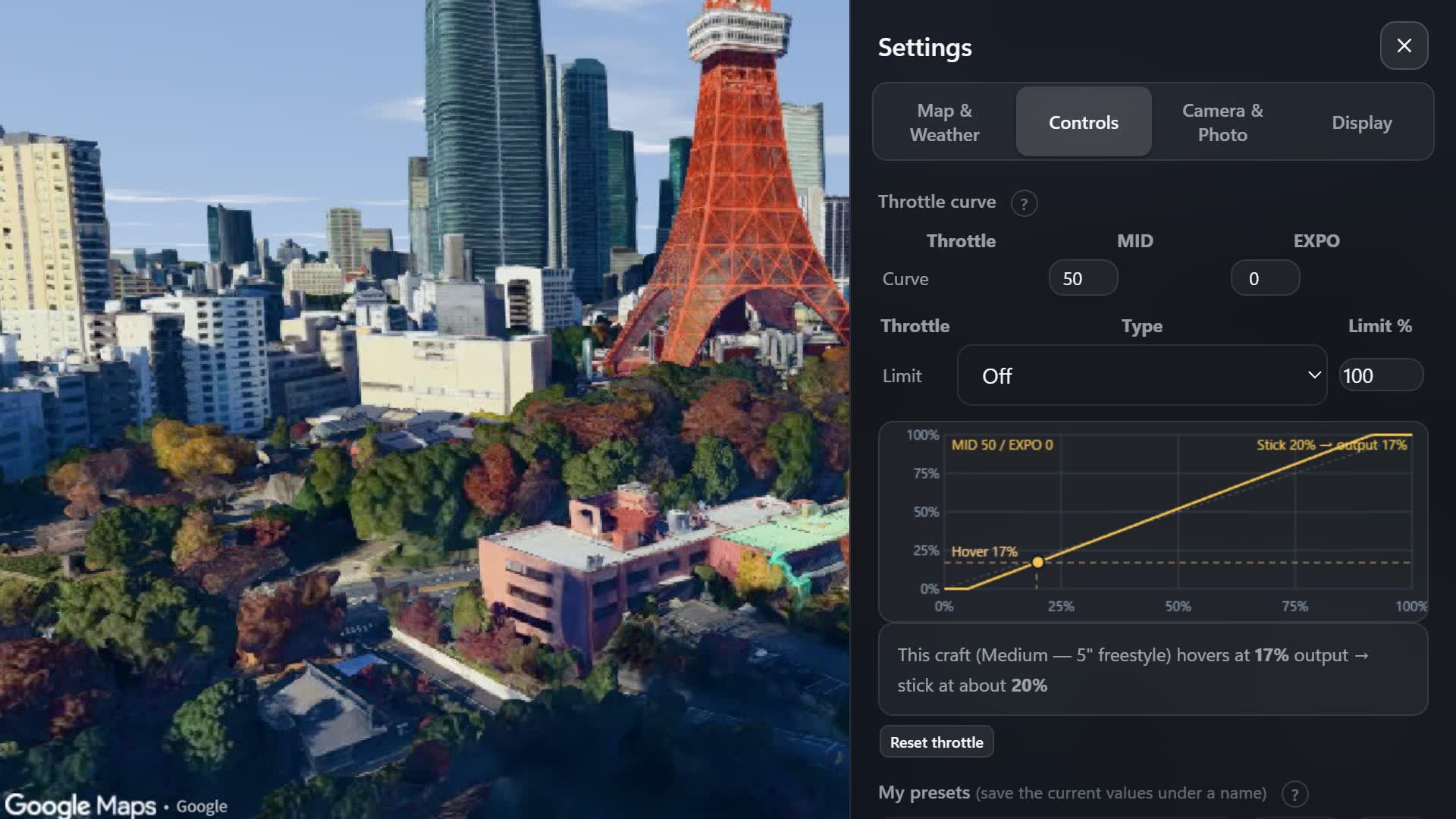
MID, EXPO และขีดจำกัดคันเร่ง (SCALE หรือ CLIP) ทำงานเหมือนใน Betaflight กราฟยังแสดงตำแหน่งคันเร่งที่ควอดของคุณโฮเวอร์ด้วย
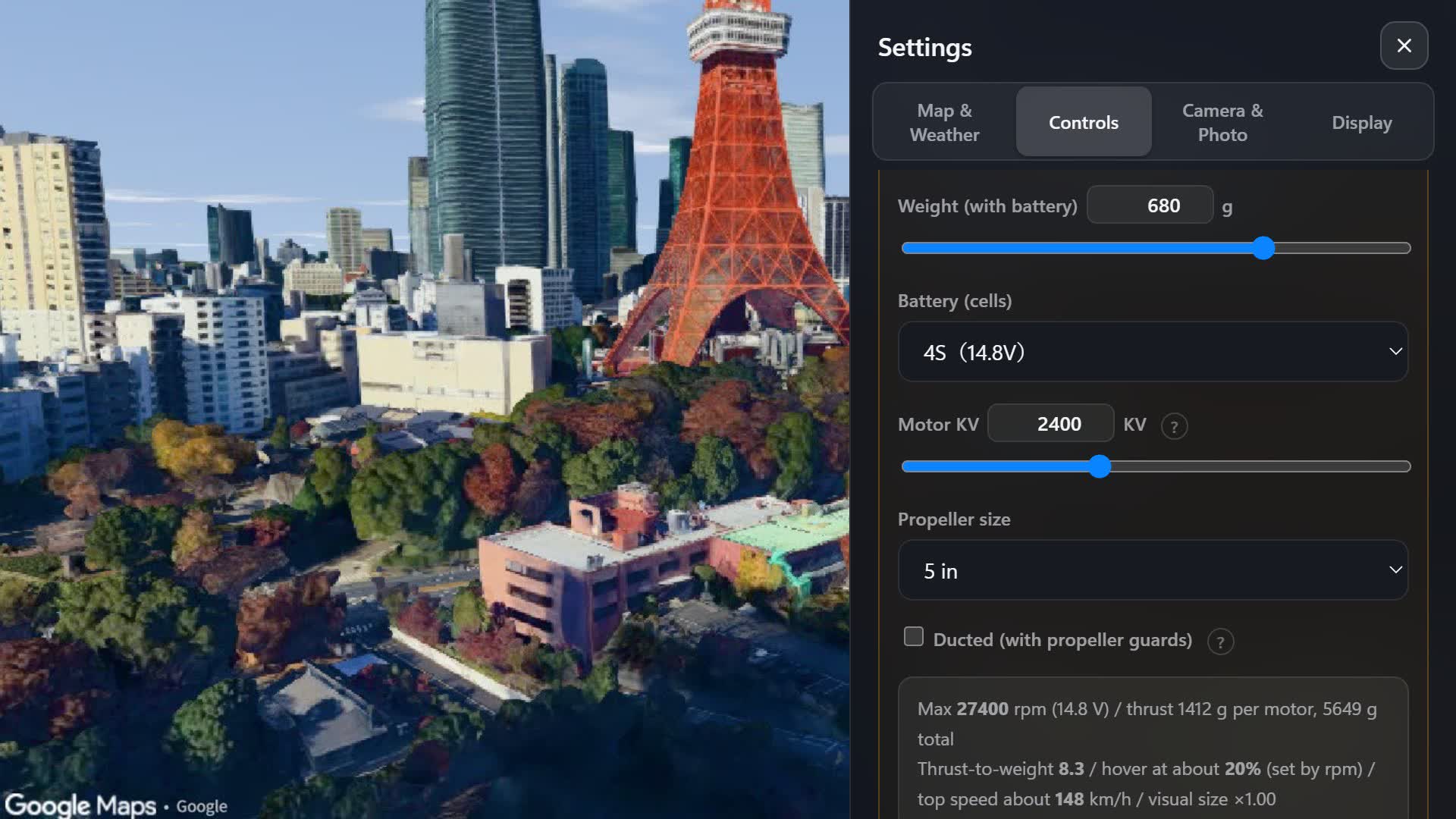
ใส่น้ำหนัก จำนวนเซลล์ KV และขนาดใบพัด ตั้งแต่ whoop 31 mm ไปจนถึง 10 นิ้ว แล้ว Overfly จะคำนวณแรงขับ คันเร่งโฮเวอร์ และความเร็วสูงสุดให้
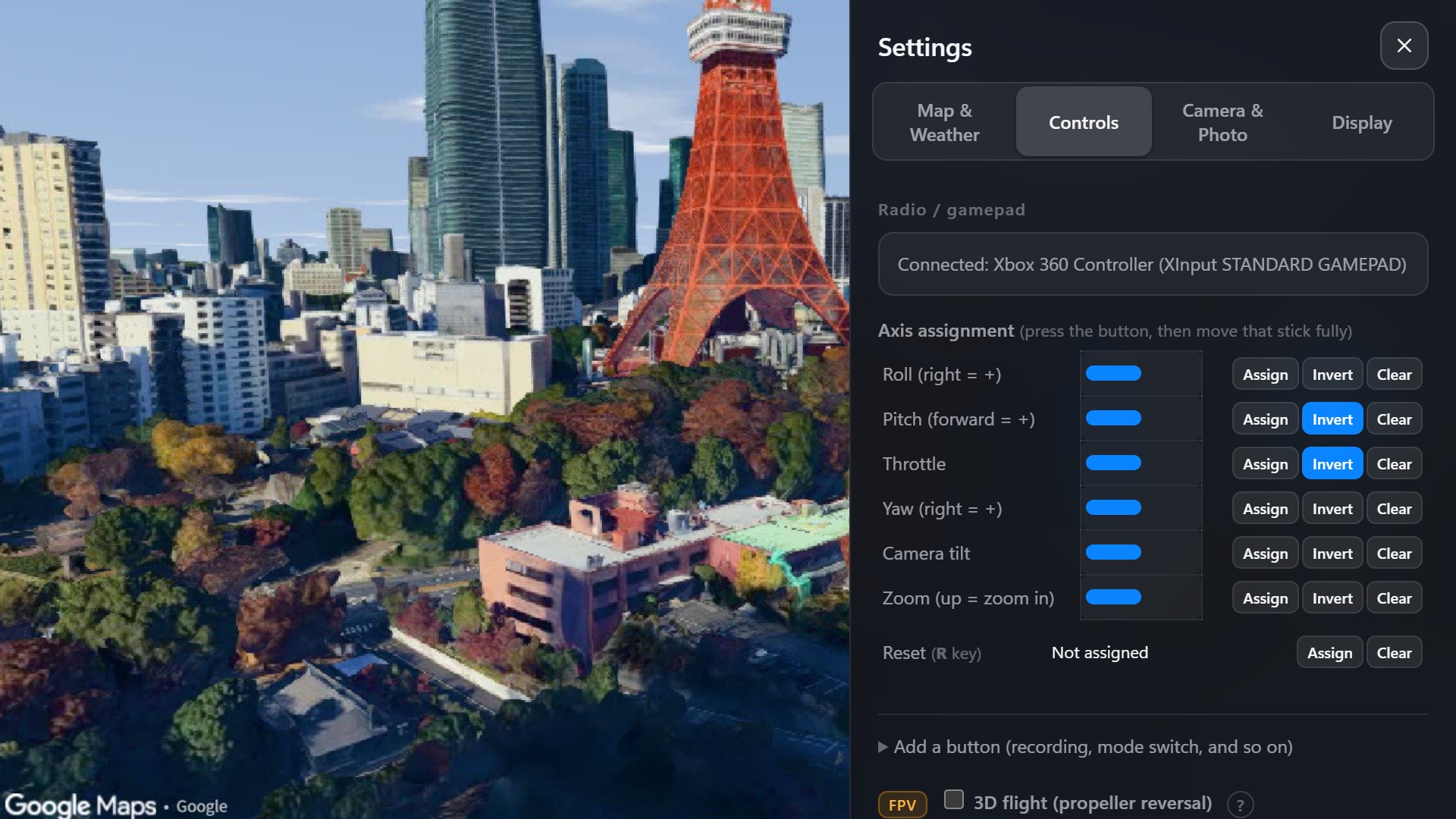
กำหนด กลับทิศ และปรับเทียบแต่ละแกนได้ รวมถึงแกนซูม สวิตช์ใช้เกิดใหม่ วางเกต เริ่มบันทึกวิดีโอ และอื่น ๆ ได้ หรือใช้สลับการก้มเงยกล้องเป็นซูมขณะกดค้างไว้ รีโมตที่ส่งสวิตช์มาเป็นแกนก็ใช้ได้
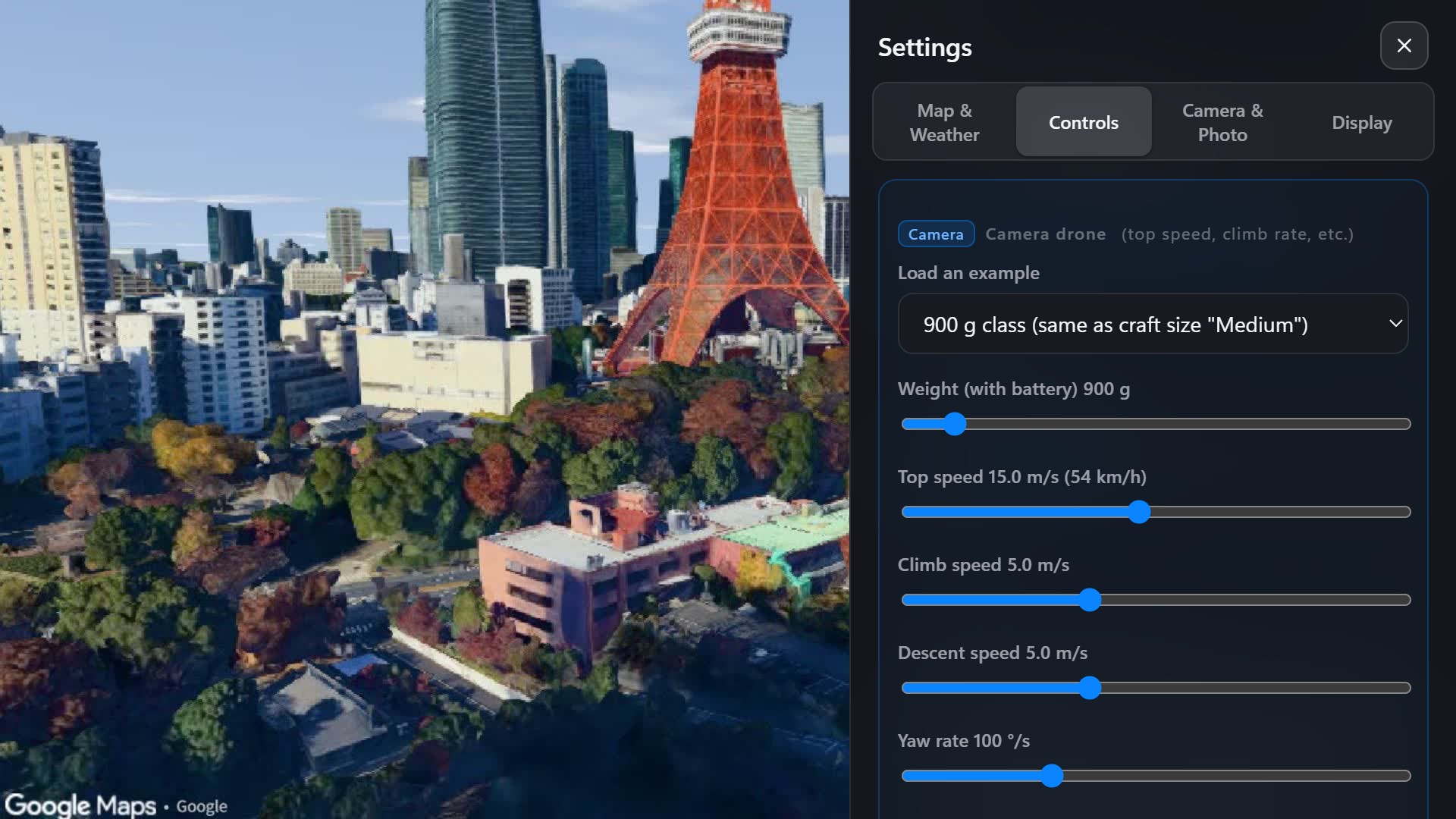
ตั้งน้ำหนัก ความเร็วสูงสุด ความเร็วไต่และลดระดับ ความเร็วยอว์ การเร่ง และการเบรก หน้าตั้งค่าจะแสดงระยะหยุด และเวลาที่ใช้จนถึงความเร็วสูงสุด
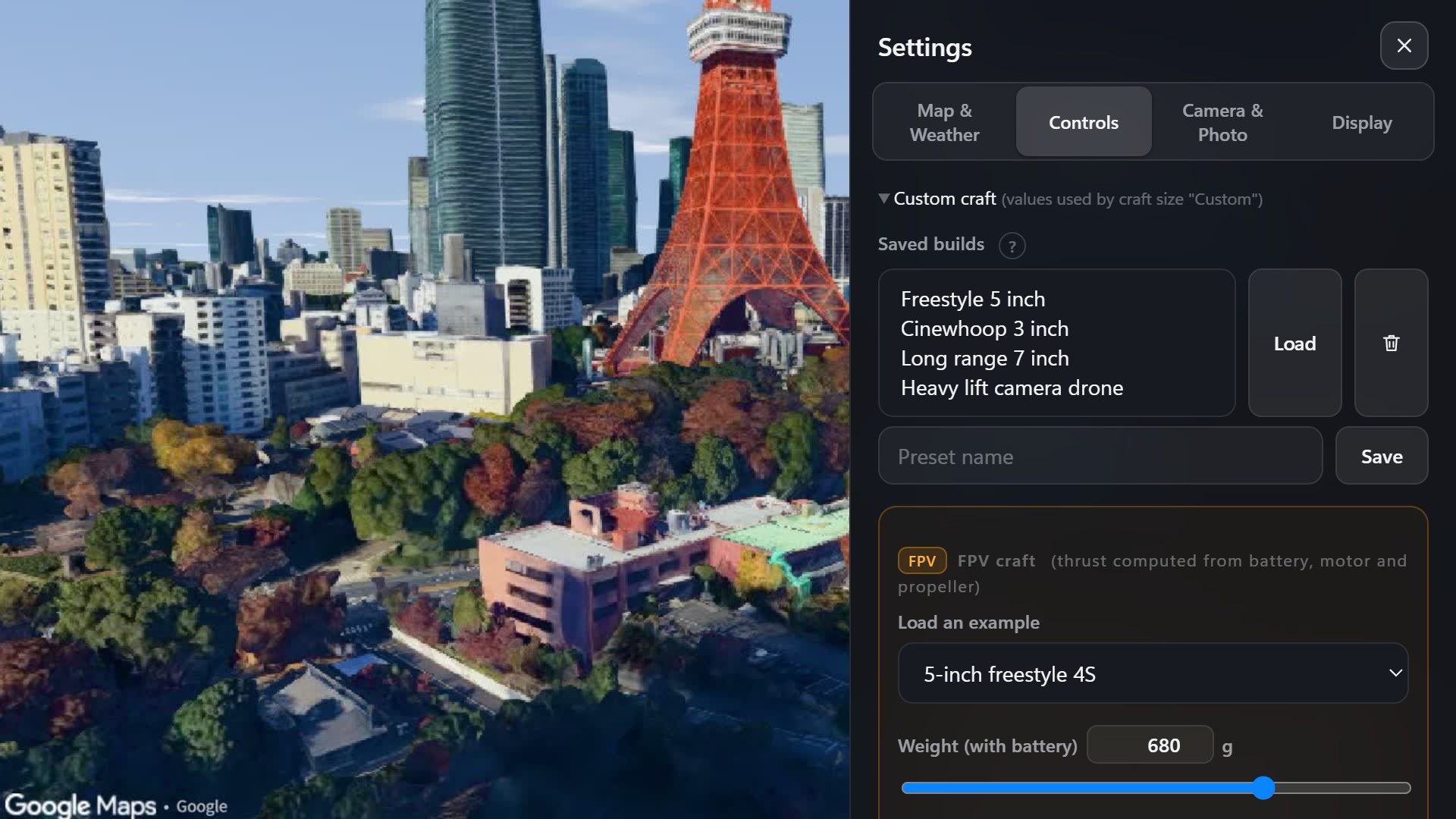
ตั้งชื่อให้การตั้งค่าควอดและโดรนกล้อง บันทึกไว้ แล้วโหลดกลับมาใช้เมื่อไหร่ก็ได้ เรตและเส้นโค้งคันเร่งก็บันทึกได้แบบเดียวกัน
บินได้ด้วยรีโมต FPV เกมแพด หรือคอนโทรลเลอร์ DJI บนมือถือและแท็บเล็ตบินได้ด้วยสติกบนหน้าจอ
RadioMaster, Jumper, BetaFPV และอื่นๆ ต่อผ่าน USB ในโหมดจอยสติก (EdgeTX หรือ OpenTX)
ต่อด้วยสาย USB ก็ใช้ได้เลย
ต่อผ่าน USB (ทดลอง) บน Windows ต้องตั้งค่าไดรเวอร์ครั้งเดียวก่อน
ต่อผ่าน USB (ทดลอง) DJI Smart Controller ก็ใช้ได้
PS5, Xbox และอื่นๆ ต่อผ่าน USB หรือ Bluetooth
บนมือถือและแท็บเล็ต สติกจะปรากฏตรงที่วางนิ้ว
อุปกรณ์อื่นที่เบราว์เซอร์มองเห็นเป็นเกมแพดก็ใช้ได้ คอนโทรลเลอร์ DJI ใช้ได้กับ Chrome หรือ Edge บนคอมพิวเตอร์ วิธีต่ออยู่ในคำถามที่พบบ่อย
เครื่องอ้างอิงคือควอดฟรีสไตล์ 5 นิ้ว แรงขับ คันเร่งโฮเวอร์ ความเร็วสูงสุด และแรงต้านอากาศ ปรับให้ตรงกับผลทดสอบบนแท่นวัดแรงขับ รีวิวการบิน และงานวิจัยที่เผยแพร่ ส่วนความเร็ว การเบรก การไต่ และการลดระดับของโดรนกล้อง อิงตามสเปกและคู่มือของผู้ผลิต
| ความเร็วปลาย แนวดิ่ง | ≈ 15 m/s |
|---|---|
| การตอบสนองมอเตอร์ เร่ง / ผ่อน | 25 ms / 35 ms |
| การปรับระดับโหมด Angle จาก 30° | < 1° หลังหนึ่งวินาที ทั้งสองแกน |
| แรงขับที่คันเร่งครึ่งหนึ่ง | ≈ 39 % ของสูงสุด (แท่นวัดแรงขับวัดได้ 37 %) |
| ความเร็วสูงสุด ฟรีสไตล์ 5 นิ้ว 6S | ≈ 165 km/h |
| ความเร็วสูงสุดของโดรนกล้อง (ระดับ 900 g) | 54 km/h |
| ระยะหยุดจากความเร็วสูงสุดของโดรนกล้อง (ระดับ 900 g) | ≈ 16 m |
| ความเร็วไต่ / ลดระดับของโดรนกล้อง (ระดับ 900 g) | 5 / 5 m/s |
| เวลาท้องถิ่นและระดับความสูง | เขตเวลา IANA · จีออยด์ EGM96 |
บันทึกภาพนิ่ง และคลิปพร้อมเสียงมอเตอร์ได้จากเบราว์เซอร์ ทุกเฟรมมีเครดิตแผนที่และโลโก้ Overfly เล็ก ๆ จึงนำไปโพสต์ได้เลย
บันทึกการบินแล้วบินคู่ไปกับมัน หรือสลับไปโดรนกล้องแล้วถ่ายการบิน FPV ของตัวเองก็ได้
ทำเครื่องหมายจุดขณะบิน แล้วโดรนกล้องจะบินตามเส้นทางเอง ขณะที่คุณควบคุมยอว์และกิมบอล ส่วนสปอตไลต์ ให้เลือกวัตถุตรงกลางจอ แล้วหัวโดรนและกล้องจะหันไปที่วัตถุนั้นตลอด ขณะที่คุณบินได้อย่างอิสระ
เส้นทางที่บิน จุดโฮม และเส้นทาง waypoint แสดงบนแผนที่ที่มุมหน้าจอ
HUD แสดงความสูงจากจุดขึ้นบิน ระยะห่างจากจุดโฮม ความเร็ว ความสูงจากพื้นที่อยู่ข้างใต้ และความสูงจากระดับน้ำทะเล เป็นหน่วยเมตริกหรืออิมพีเรียล เมื่อเปิดจำกัดความสูง คุณจะบินสูงเกินขีดจำกัดตามกฎหมาย (150 m ในญี่ปุ่น 400 ft ในสหรัฐฯ) หรือความสูงที่ตั้งไว้เองไม่ได้
เครื่องบิน เครื่องบินผาดโผน และเรือเคลื่อนที่ไปมา เก็บลำใดลำหนึ่งไว้ในเฟรม 60 วินาทีเพื่อรับคะแนน
จ่ายครั้งเดียว ไม่ต่ออายุอัตโนมัติ
ในช่วงเวลาจำกัด ก่อนซื้อ คุณบินฟรีได้
จำหน่ายและเรียกเก็บเงินโดย Polar Software Inc. ราคาเป็น USD อาจมีภาษีท้องถิ่นเพิ่มตอนชำระเงิน ดูรายละเอียดในข้อกำหนด
ใช้ Chrome หรือ Edge บนคอมพิวเตอร์ตั้งโต๊ะหรือแล็ปท็อป บุ๊กมาร์กหน้านี้ไว้ เพราะคุณจะเข้ามาบินจากที่นี่ทุกครั้ง
กด ซื้อไลเซนส์ การชำระเงินดำเนินการโดย Polar กรอกอีเมลแล้วจ่ายด้วยบัตร $34 จ่ายครั้งเดียว
คีย์จะแสดงบนหน้าจอทันทีหลังชำระเงิน ให้คัดลอกเก็บไว้ ทำหาย? เปิด View order ในอีเมลจาก Polar เพื่อดูอีกครั้ง
เปิด play.getoverfly.com ด้วย Chrome หรือ Edge ไม่ต้องติดตั้ง ไม่ต้องสร้างบัญชี
กด เริ่ม วางคีย์ในช่อง คีย์ไลเซนส์ แล้วกด ใช้งาน เบราว์เซอร์จะจำไว้ และคีย์หนึ่งใช้ได้พร้อมกันสูงสุด 3 เครื่อง
เลือกแลนด์มาร์กหรือค้นหาสถานที่ใดก็ได้ แล้วกด เริ่มบิน บินด้วยคีย์บอร์ด (W S และปุ่มลูกศร) หรือรีโมตผ่าน USB กด R เพื่อกลับจุดเริ่มต้น
คอมพิวเตอร์ตั้งโต๊ะหรือแล็ปท็อปที่มี Chrome หรือ Edge เวอร์ชันล่าสุด และ GPU ที่รองรับ WebGL 2 คอมพิวเตอร์ส่วนใหญ่จากไม่กี่ปีหลังนี้รองรับ โทรศัพท์และแท็บเล็ตก็ใช้ได้ โดยบินด้วยสติ๊กบนหน้าจอ
ลองตามนี้ เรียงจากที่ได้ผลที่สุด:
เปิด ตั้งค่า → การแสดงผล → แสดง FPS เพื่อดูความต่างเป็นตัวเลข
ขั้นตอนเหล่านี้มีเป็นวิดีโอสั้นบน YouTube ด้วย พร้อมคำบรรยายภาษาไทย
ถ้ายังช้าต่อเนื่อง Overfly จะลดรายละเอียดของทิวทัศน์ที่อยู่ไกลลงเล็กน้อยโดยอัตโนมัติเพื่อให้ลื่นไหล
อะไรก็ได้ที่เบราว์เซอร์มองเห็นเป็นเกมแพด: รีโมต FPV ในโหมดจอยสติ๊ก USB (RadioMaster, BetaFPV, Jumper…) จอย Xbox และ PlayStation คุณกำหนดและกลับทิศแกนได้ที่หน้าจอเริ่มต้น และผูกสวิตช์กับการทำงานอย่างบันทึกวิดีโอหรือเปลี่ยนโหมดได้ รีโมต DJI ของโดรนถ่ายภาพ (RC-N1, RC-N2, RC-N3, Smart Controller, RC 2, RC Pro 2) ก็เชื่อมต่อผ่าน USB ได้เช่นกันแบบทดลอง DJI FPV Remote Controller 2 และ 3 ต่อผ่าน USB เป็นเกมแพดได้
เป็นฟีเจอร์ทดลอง ต้องใช้ Chrome หรือ Edge บนคอมพิวเตอร์ เปิดรีโมตแล้วเชื่อมต่อด้วยสาย USB ที่รับส่งข้อมูลได้
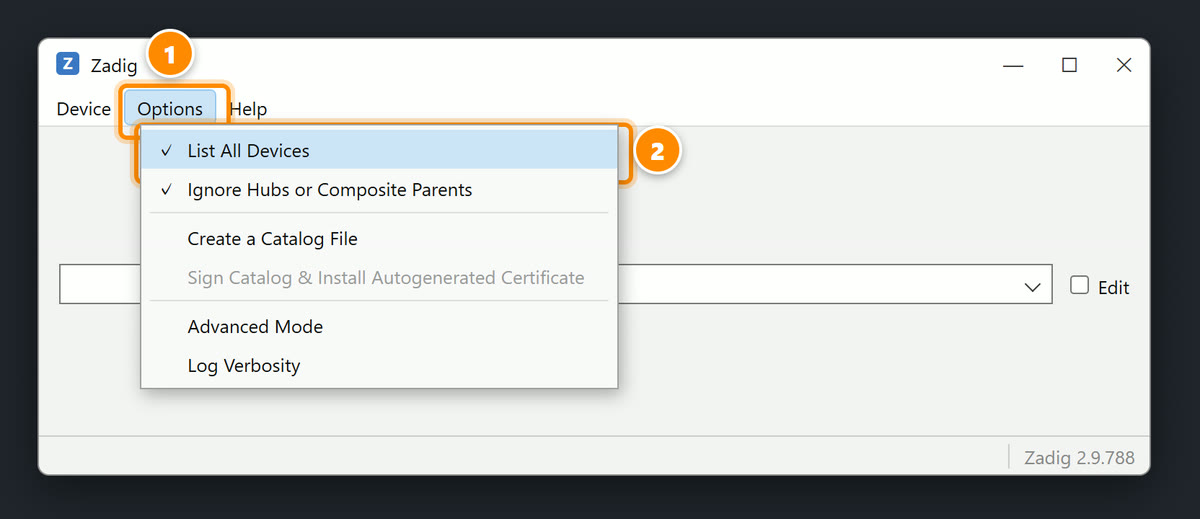
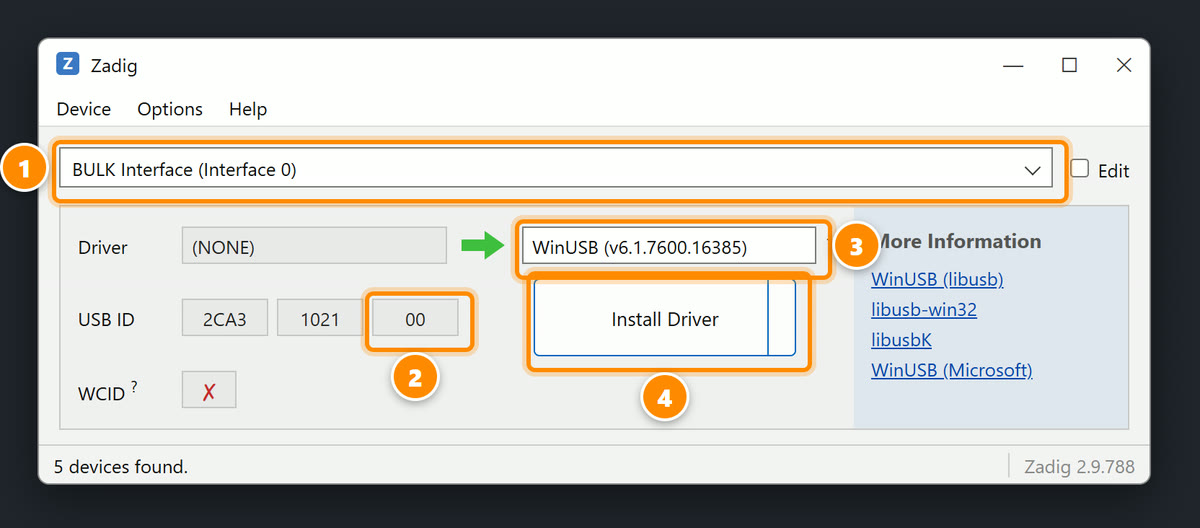
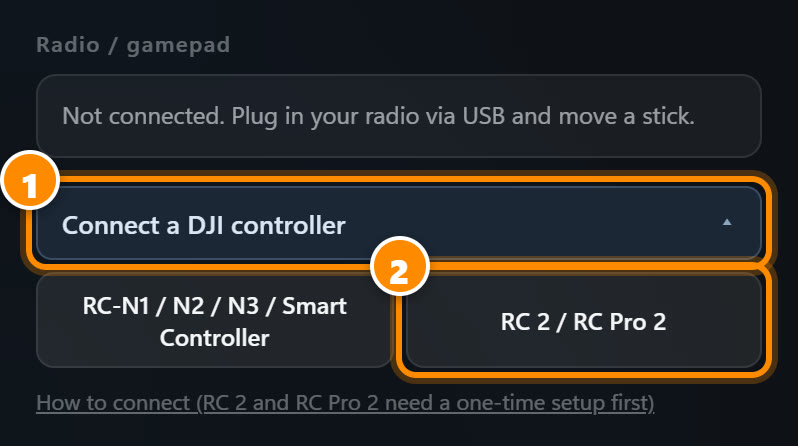
ขั้นตอนของ RC 2 และ RC Pro 2 เหมือนกัน ถ้าเผลอติดตั้ง WinUSB ลงบน “MTP” ไฟล์ในรีโมตจะไม่แสดงใน File Explorer ให้ไปที่ Device Manager ถอนการติดตั้งอุปกรณ์นั้นโดยติ๊กลบไดรเวอร์ แล้วเสียบรีโมตใหม่
ใช้ได้ทั้งสองสติ๊กและวงล้อกล้อง และบน RC 2 กับ RC Pro 2 วงล้อขวาใช้ซูมได้ ปุ่มอื่นๆ อ่านไม่ได้ การอัปเดตของ DJI อาจทำให้ใช้งานไม่ได้
ไม่ได้ ภาพทิวทัศน์โหลดจากอินเทอร์เน็ตระหว่างที่คุณบิน จึงต้องเชื่อมต่ออินเทอร์เน็ต และไลเซนส์ก็ตรวจสอบออนไลน์ตอนเปิดเกมด้วย
ทิวทัศน์มาจากแผนที่ 3D ของ Google (Photorealistic 3D Tiles) ในที่ที่ Google ไม่มีข้อมูล 3D หรือข้อมูลยังหยาบ อาคารและสะพานอาจดูแบนหรือเบลอ ข้อมูลแผนที่เป็นของ Google ทาง Overfly จึงแก้ไขไม่ได้
ได้ ในช่วงเวลาจำกัด ไม่มีไลเซนส์ก็บินฟรีได้สูงสุด 2 ครั้งต่ออุปกรณ์ (ไม่เกินวันละครั้ง) ใน 3 สถานที่ที่เปลี่ยนทุกสัปดาห์ ภายในระยะ 1.5 กม. จากจุดเริ่มต้น การตั้งค่าและสนามจะไม่ถูกบันทึก เปิดเกมแล้วกด ทดลองฟรี ที่หน้าจอเริ่มต้น คืนเงินได้ภายในจำนวนครั้งที่เปิดและระยะเวลาที่จำกัดหลังซื้อ เงื่อนไขระบุอยู่ในข้อกำหนด
ไม่มีบัญชี และเกมไม่เคยขออีเมลของคุณ (Polar ใช้อีเมลตอนชำระเงินเพื่อส่งใบเสร็จเท่านั้น) การตั้งค่าของคุณอยู่ในเบราว์เซอร์ของคุณเอง รายละเอียดอยู่ในนโยบายความเป็นส่วนตัวที่ลิงก์ด้านล่าง
คลิปสั้นและข่าวอัปเดตมีที่นี่ด้วย
ใน ตั้งค่า → แผนที่และอากาศ มีปุ่มพระอาทิตย์ขึ้นและพระอาทิตย์ตกอยู่ข้างเวลาแล้ว กดครั้งเดียว นาฬิกาจะเป็นเวลาพระอาทิตย์ขึ้นหรือตกของจุดที่กำลังบินในวันนั้น
ในช่วงเวลาจำกัด ตอนนี้ไม่มีไลเซนส์ก็บินได้วันละครั้ง ใน 3 สถานที่ที่เปลี่ยนทุกสัปดาห์ เปิด play.getoverfly.com แล้วกด ทดลองฟรี ที่หน้าจอเริ่มต้น
เมื่อบินครั้งแรก (รวมถึงการบินทดลองฟรี) บทสอนจะพาไล่ดูการควบคุม หน้าจอ และการตั้งค่าทีละขั้น ถ้าจะดูอีกครั้ง ให้เปิด วิธีควบคุม (?) ระหว่างบินแล้วกด บทสอน
เมนูบินอัตโนมัติมีปุ่ม "ไฮเปอร์แลปส์" (ปุ่ม Y) แล้ว หลังกด 5 วินาที เวลาในเกมจะผ่านไป 1 ชั่วโมงทุก 10 วินาที และวิดีโอที่บันทึกในช่วงนั้นจะบันทึกด้วยความเร็ว 2 เท่า เราได้นำ "วนรอบจุดกลางจอ" ออกจากบินอัตโนมัติ เพราะเปิดสปอตไลต์แล้วบินออกด้านข้างก็ได้ผลเหมือนกัน
ความเร็ว ความสูง ระยะทาง ลม และอุณหภูมิ แสดงเป็น ft, mph และ °F ได้แล้ว เปลี่ยนได้ที่ ตั้งค่า → การแสดงผล → หน่วย
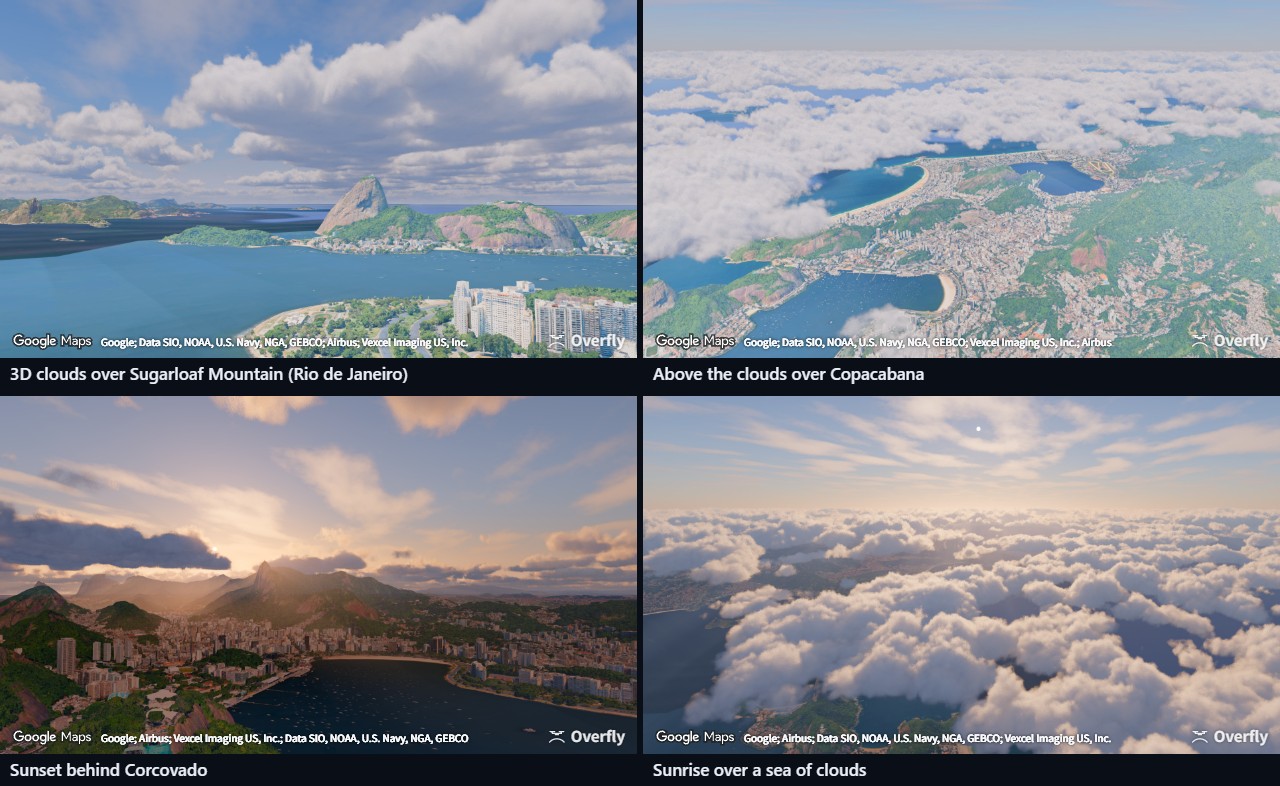
ตอนนี้เมฆเป็นสามมิติเต็มรูปแบบ บินเข้าไปในเมฆและขึ้นไปเหนือเมฆได้ ท้องฟ้าและแสงก็เปลี่ยนไปอย่างเป็นธรรมชาติตามเวลาและสภาพอากาศ
เลือกวัตถุตรงกลางจอ แล้วหัวโดรนและกล้องจะหันไปที่วัตถุนั้นตลอดขณะที่คุณบินได้อย่างอิสระ ส่วนการบินวนจะเริ่มวนเมื่อคุณโยก roll ไปทางซ้ายหรือขวาเท่านั้น
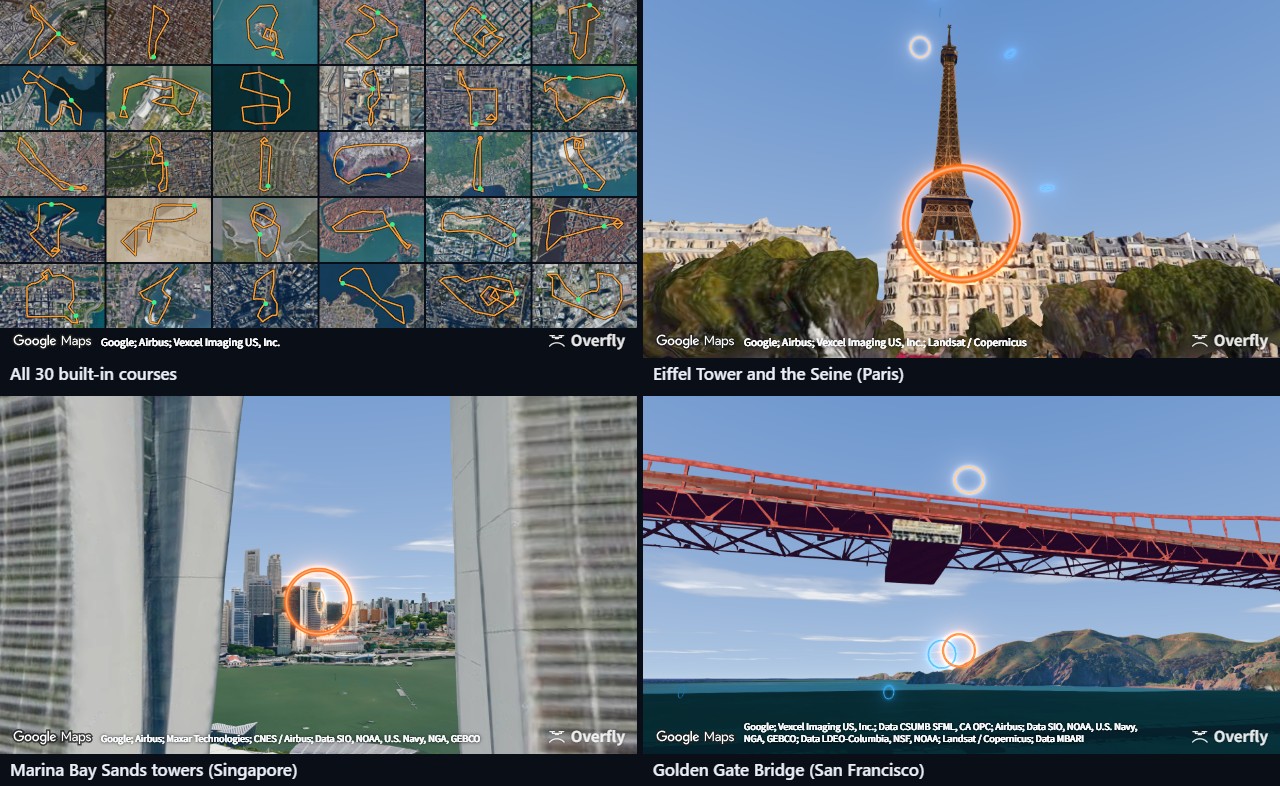
แลนด์มาร์กทั้ง 30 แห่งมีสนามไทม์แอทแทคของตัวเองแล้ว แต่ละสนามมีเกต 20 อันขึ้นไป จุดสตาร์ทและเส้นชัยเป็นเกตเดียวกัน จึงบินได้ 1, 2 หรือ 3 รอบ สนามชิบุยะก็ทำใหม่แล้ว
ไทม์แอทแทคเลือกบินได้ 1, 2 หรือ 3 รอบแล้ว โดยสถิติดีที่สุดและโกสต์จะแยกเก็บตามจำนวนรอบ โกสต์ของรีเพลย์ก็ใหญ่ขึ้นและเรืองแสง จึงมองตามได้ง่ายขึ้น
ฝนและหิมะตกรอบตัวอย่างสม่ำเสมอ ไม่ค้างอยู่ข้างหลังขณะบิน และหมอกหนาขึ้น หยดน้ำบนเลนส์จะดูนุ่มและหลุดโฟกัส เหมือนกล้องโดรนจริง
ตอนนี้ Overfly วาดแผนที่ 3 มิติด้วยเอนจินใหม่ เฟรมเรตเพิ่มขึ้นราว 2 เท่าและนิ่งขึ้นมาก ภาพก็คมชัดขึ้น พื้นไม่กะพริบในบางพื้นที่อีกต่อไป และเล่นบนมือถือได้อย่างลื่นไหลแล้ว
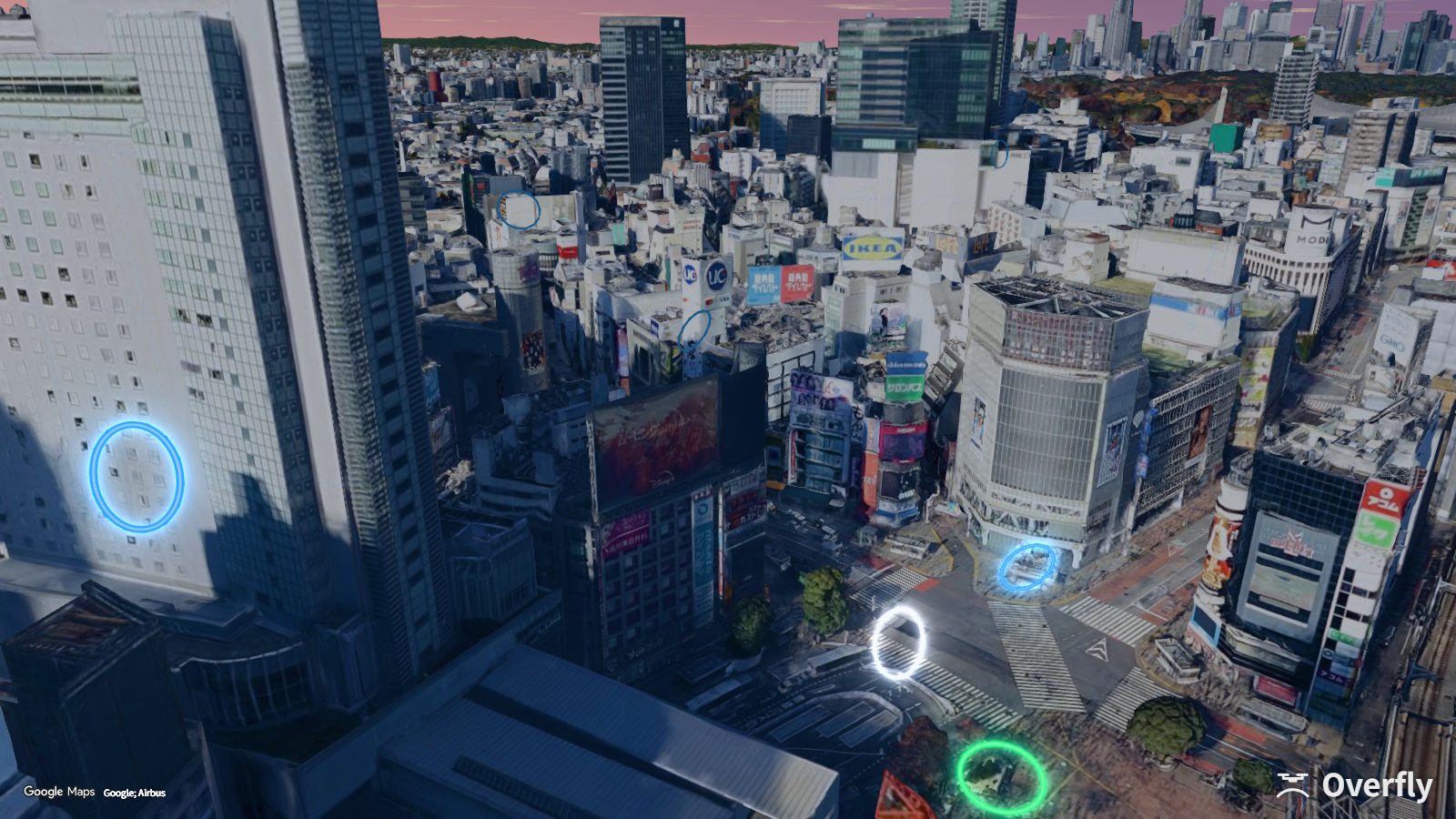
ไทม์แอทแทคมีสนามที่มีให้ซึ่งบินได้ทันที คือเส้นทางเที่ยวรอบชิบุยะ เกตยังเรืองแสงเหมือนไฟนีออน จึงมองเห็นง่ายทั้งกลางวันและกลางคืน ต่อไปจะทยอยเพิ่มสนามในสถานที่แนะนำอื่น ๆ ด้วย
คำถามที่พบบ่อยตอนนี้มีวิธีแก้เมื่อ Overfly ทำงานช้า และสถานการณ์ที่มักจะหนักขึ้นแล้ว
ตอนนี้ Overfly ประมวลผลต่อเฟรมน้อยลงราว 20% จึงลื่นขึ้นบนเครื่องเดิม โดยเฉพาะเมื่อมองเห็นเส้นขอบฟ้า ในคุณภาพ “เบา” กล้องฟิชอายตรงกลางภาพคมชัดเท่ากับส่วนอื่นแล้ว
ในโหมดไทม์แอทแทค รอบที่เร็วที่สุดของคุณจะถูกบันทึกเป็นโกสต์โดยอัตโนมัติให้แข่งด้วย และรีเซ็ตสถิติได้จากเมนูสนาม เกตจะหันไปตามทิศที่คุณบินขณะวาง และเกตถัดจากเกตต่อไปจะแสดงเป็นสีส้มอ่อน
Overfly ทำงานเบาลงบนจอความละเอียดสูงอย่าง 1440p และ 4K เมฆก็มีมิติมากขึ้น ด้วยสี่ชั้นที่ระดับความสูงต่างกัน
เกตจะเอียงตามทิศที่กล้องหันอยู่ตอนวาง และเกตถัดไปจะมีเครื่องหมายบนหน้าจอ เรายังแก้ปัญหาภาพพลิกกลับชั่วขณะที่จุดสูงสุดของการตีลังกาด้วย
ทัวร์ Overfly แบบยาวขึ้น บินผ่านสิบเอ็ดเมือง
ตอนนี้ Overfly อ่านรีโมต DJI ของโดรนถ่ายภาพผ่าน USB ได้แล้ว ได้แก่ RC-N1, RC-N2, RC-N3, DJI Smart Controller, RC 2 และ RC Pro 2 เปิดรีโมต เสียบสาย แล้วกดปุ่ม DJI ที่ตรงกันในการตั้งค่าการควบคุม ใช้ได้ทั้งสองสติ๊กและวงล้อกล้อง และบน RC 2 กับ RC Pro 2 วงล้อขวาใช้ซูมได้ ปุ่มอื่นๆ อ่านไม่ได้ การรองรับนี้เป็นแบบทดลอง เพราะไม่ได้ใช้ช่องทางอย่างเป็นทางการของ DJI การอัปเดตของ DJI อาจทำให้ใช้งานไม่ได้ ต้องใช้ Chrome หรือ Edge บนคอมพิวเตอร์ และบน Windows รีโมต RC 2 และ RC Pro 2 ต้องเตรียมไดรเวอร์ครั้งเดียวในครั้งแรก ตามวิธีใต้ปุ่ม
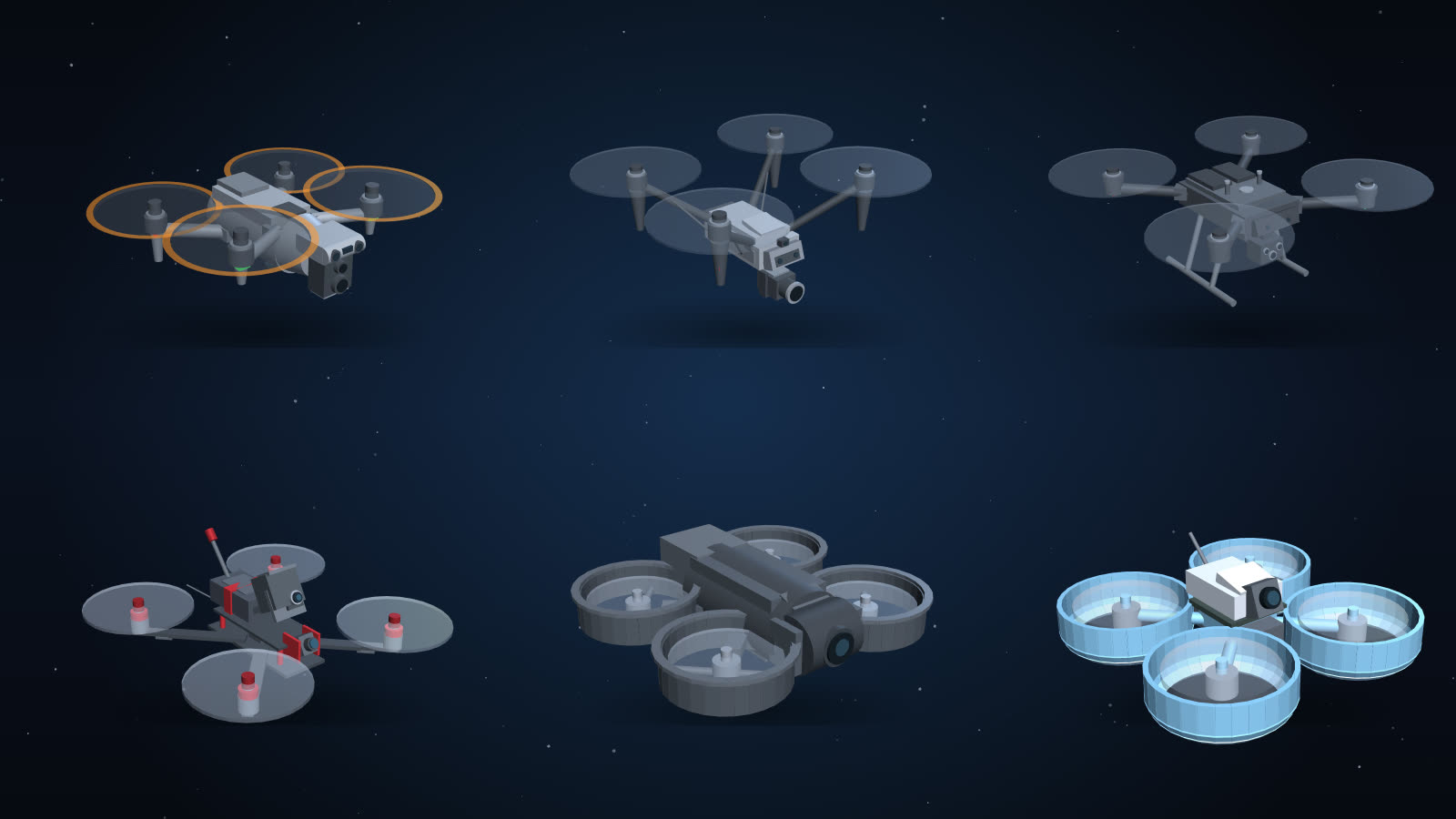
ตอนนี้เลือกรูปลักษณ์ของโดรนได้ในการตั้งค่า "การแสดงผล" โดรนทั่วไปมีโดรนถ่ายภาพขนาดกะทัดรัด โดรนถ่ายภาพยนตร์ และโดรนอุตสาหกรรม ส่วนโดรน FPV มีฟรีสไตล์ 5 นิ้ว ซีนวูป และไมโครวูป อย่างละ 3 แบบ วิธีบินยังเหมือนเดิม เปลี่ยนแค่รูปลักษณ์และขนาดการชน ไมโครวูปจึงลอดช่องที่โดรนถ่ายภาพยนตร์ผ่านไม่ได้ และปรับระยะกล้องติดตามได้ด้วย
กล้องบนโดรนซูมได้นุ่มนวลสูงสุด 7.6 เท่าแล้ว กด Z เพื่อซูมเข้า และ X เพื่อซูมออก หรือกำหนดซูมให้แกนหรือสวิตช์บนรีโมตก็ได้ สวิตช์ไม่พอ? ขณะโยกสวิตช์ไว้ การก้มเงยกล้องจะกลายเป็นซูม ถ้าซูมออกกว้างกว่า 120° เลนส์จะเปลี่ยนเป็นฟิชอาย โดยหยุดสั้น ๆ ก่อนเพื่อไม่ให้เปลี่ยนโดยไม่ตั้งใจ ความเร็วของซูมและการก้มเงยปรับได้ในการตั้งค่ากล้อง