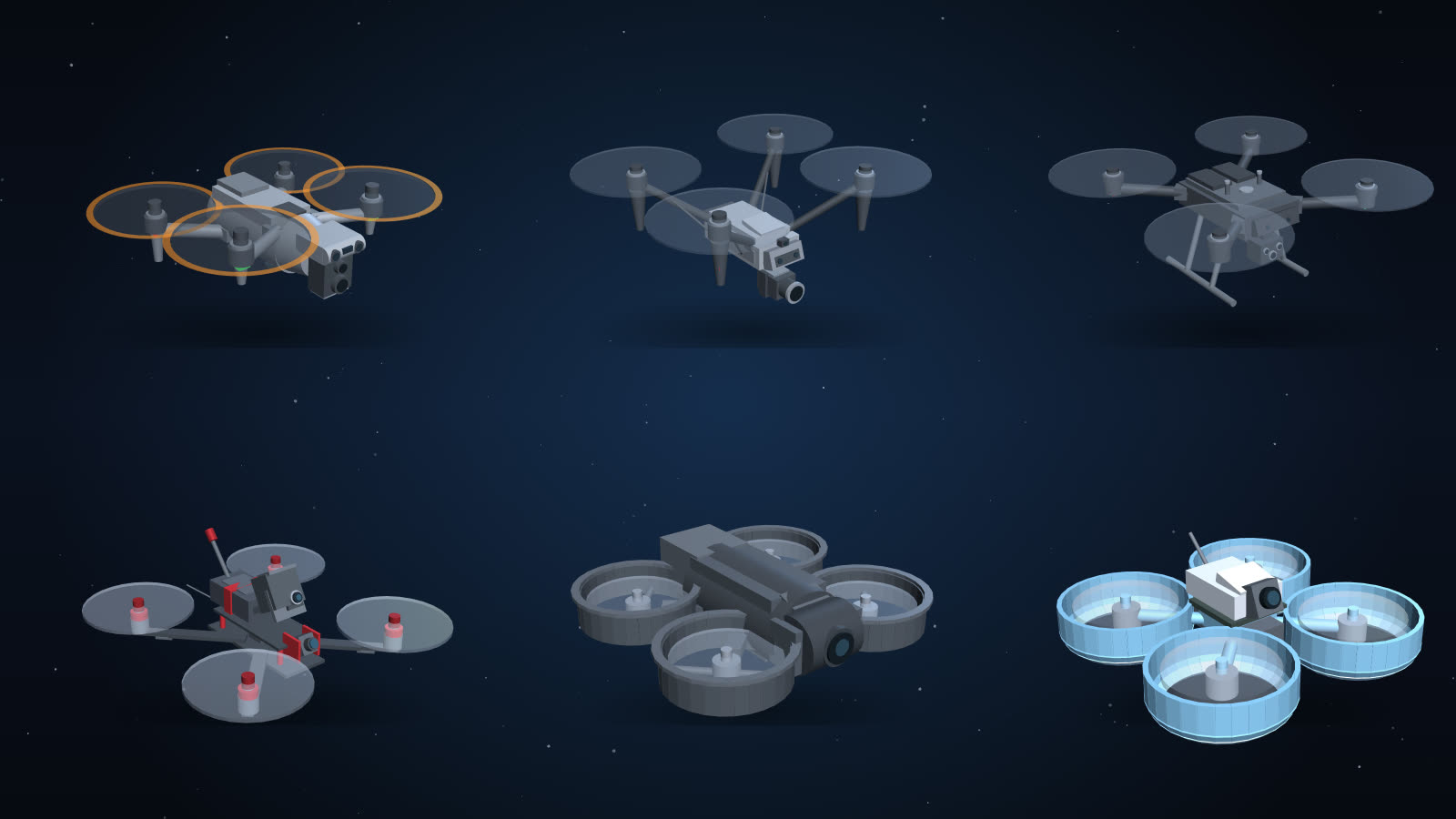
필요한 환경은?
최신 Chrome이나 Edge가 설치된 데스크톱 또는 노트북과 WebGL 2가 되는 GPU면 충분합니다(최근 몇 년의 기기라면 대부분 해당). 스마트폰과 태블릿도 화면 속 스틱으로 날 수 있습니다.
어떤 컨트롤러를 쓸 수 있나요?
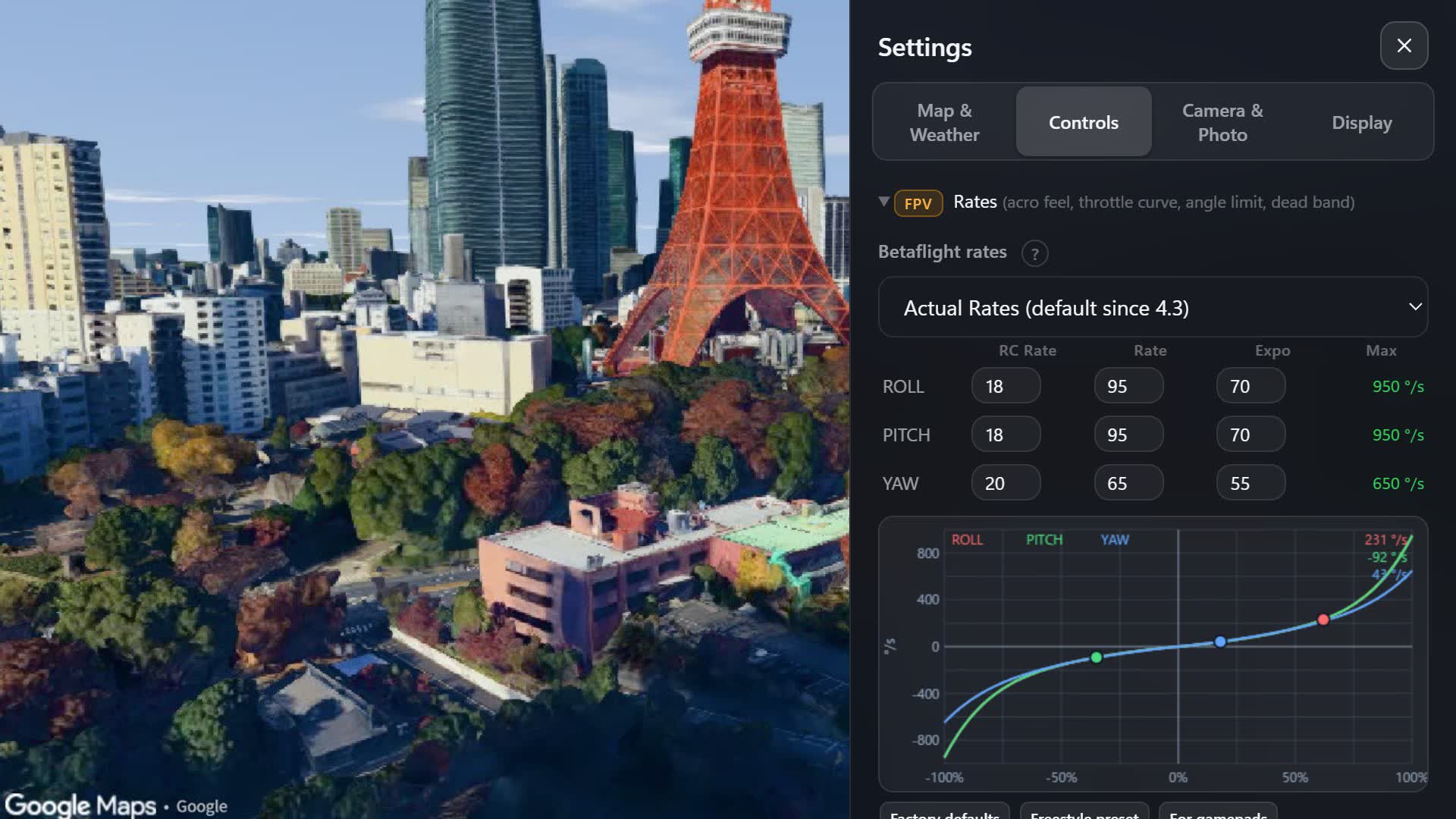
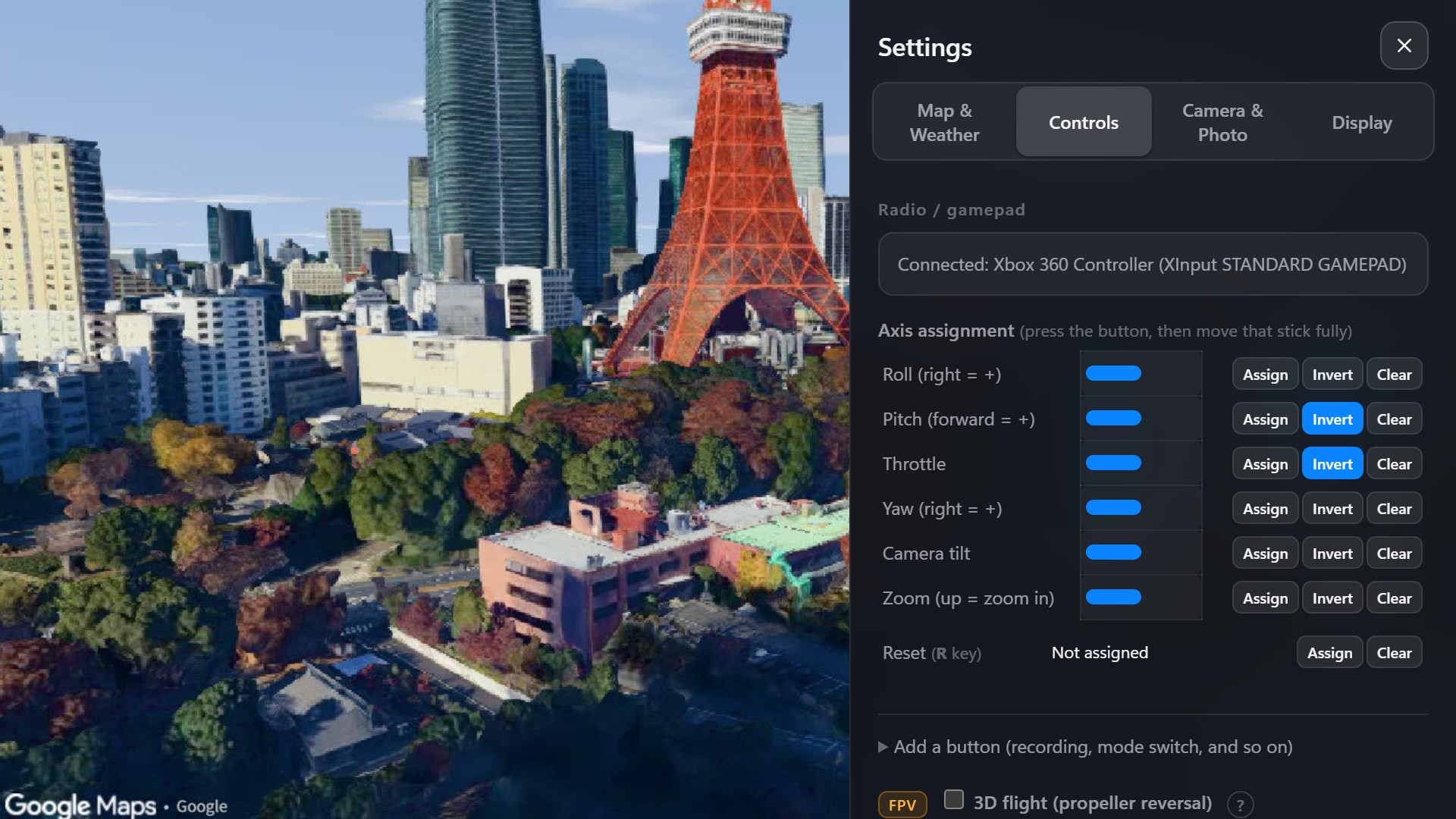
브라우저가 게임패드로 인식하는 것이면 무엇이든: USB 조이스틱 모드의 FPV 조종기(RadioMaster, BetaFPV, Jumper 등), Xbox와 PlayStation 패드. 시작 화면에서 축을 할당·반전하고, 녹화나 모드 전환 같은 조작을 스위치에 연결할 수 있습니다. DJI 항공 촬영용 조종기(RC-N1, RC-N2, RC-N3, 스마트 컨트롤러, RC 2, RC Pro 2)도 시험적으로 USB 연결을 지원합니다.
DJI 조종기는 어떻게 연결하나요?
시험적인 지원이며 컴퓨터의 Chrome 또는 Edge가 필요합니다. 조종기 전원을 켜고 데이터 통신이 되는 USB 케이블로 연결하세요.
- RC-N1, RC-N2, RC-N3, DJI 스마트 컨트롤러: 설정 → 조작에서 DJI 조종기 연결을 열고 RC-N1 / N2 / N3 / 스마트 컨트롤러를 누른 뒤 목록에서 “V1”이 붙은 항목을 선택합니다.
- RC 2, RC Pro 2 (Windows, 컴퓨터마다 처음 한 번만): 무료 도구 Zadig를 받아 조종기를 연결한 상태에서 실행합니다.
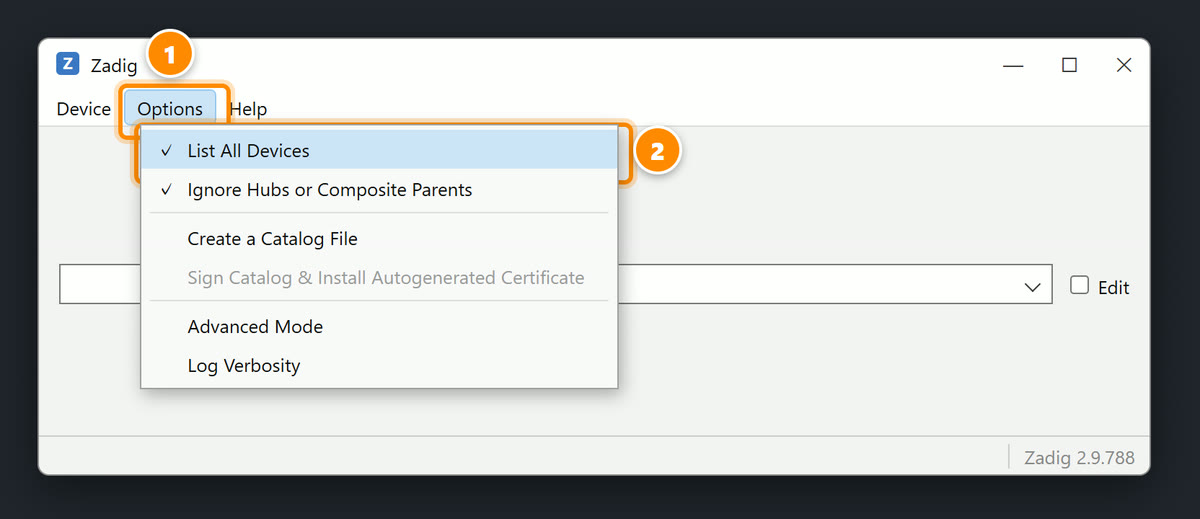
- Zadig에서 Options ①을 열고 List All Devices ②에 체크합니다.
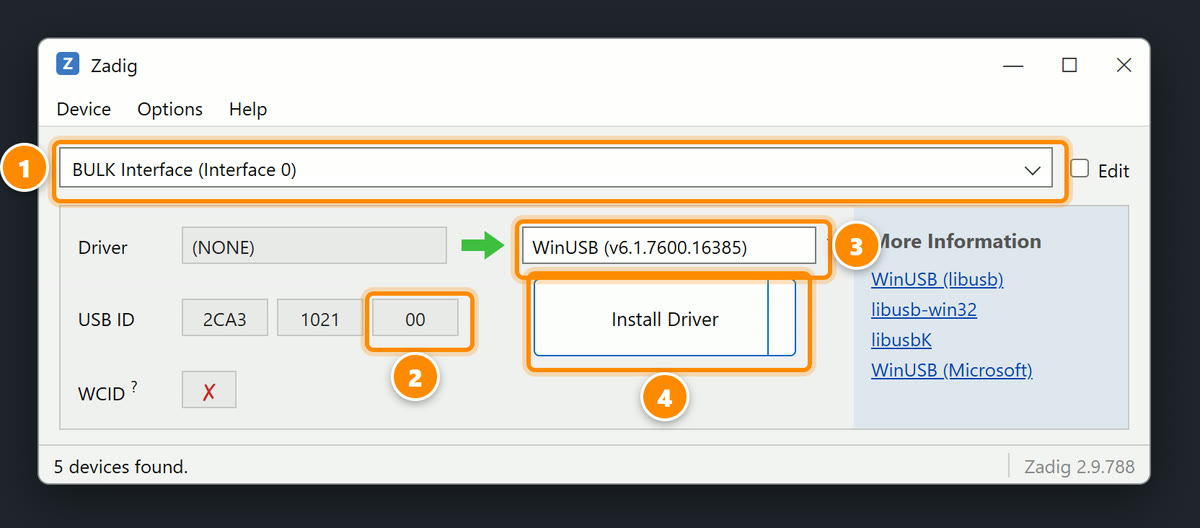
- 위쪽 목록에서 BULK Interface (Interface 0) ①을 선택합니다. USB ID의 세 번째 칸이 00 ②인 것입니다. “MTP”(01)는 선택하지 마세요. 오른쪽을 WinUSB ③로 하고 Install Driver ④(또는 Replace Driver)를 누릅니다. 성공이라고 나오면 조종기를 다시 꽂습니다.
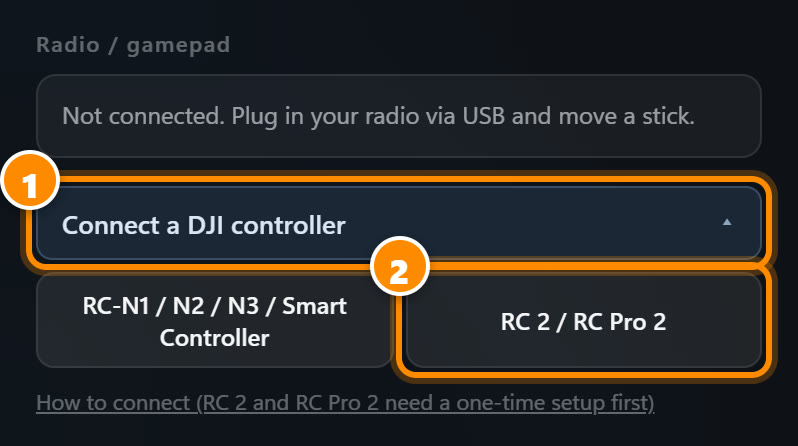
- RC 2, RC Pro 2: 설정 → 조작에서 DJI 조종기 연결 ①을 열고 RC 2 / RC Pro 2 ②를 누른 뒤 조종기를 선택합니다.
RC 2와 RC Pro 2는 순서가 같습니다. 실수로 “MTP”에 WinUSB를 설치하면 조종기 안의 파일이 파일 탐색기에 보이지 않게 됩니다. 장치 관리자에서 그 장치를 ‘디바이스 제거’(드라이버 삭제에 체크)한 뒤 다시 꽂으면 원래대로 돌아옵니다.
스틱 두 개와 카메라 다이얼을 쓸 수 있고, RC 2와 RC Pro 2는 오른쪽 다이얼로 줌도 됩니다. 그 밖의 버튼은 읽을 수 없습니다. DJI 업데이트로 쓸 수 없게 될 수 있습니다.
오프라인에서도 플레이할 수 있나요?
아니요. 비행하는 동안 풍경을 인터넷에서 불러오기 때문에 인터넷 연결이 필요합니다. 실행할 때 라이선스 확인도 온라인으로 합니다.
사기 전에 써 볼 수 있나요?
아니요. Overfly는 실행할 때마다 실제 비용이 드는 지도 데이터를 전송하기 때문에 체험판이 없습니다. 구매 후 일정 실행 횟수와 기간 안이면 환불이 가능하며, 조건은 이용약관에 나와 있습니다.
개인 정보를 수집하나요?
계정이 없고 게임이 이메일을 묻지도 않습니다(구매할 때만 영수증을 보내기 위해 Polar가 사용합니다). 설정은 사용자의 브라우저 안에 저장됩니다. 자세한 내용은 아래 개인정보 처리방침을 참고하세요.