Matahari terbit atau terbenam dengan sekali klik
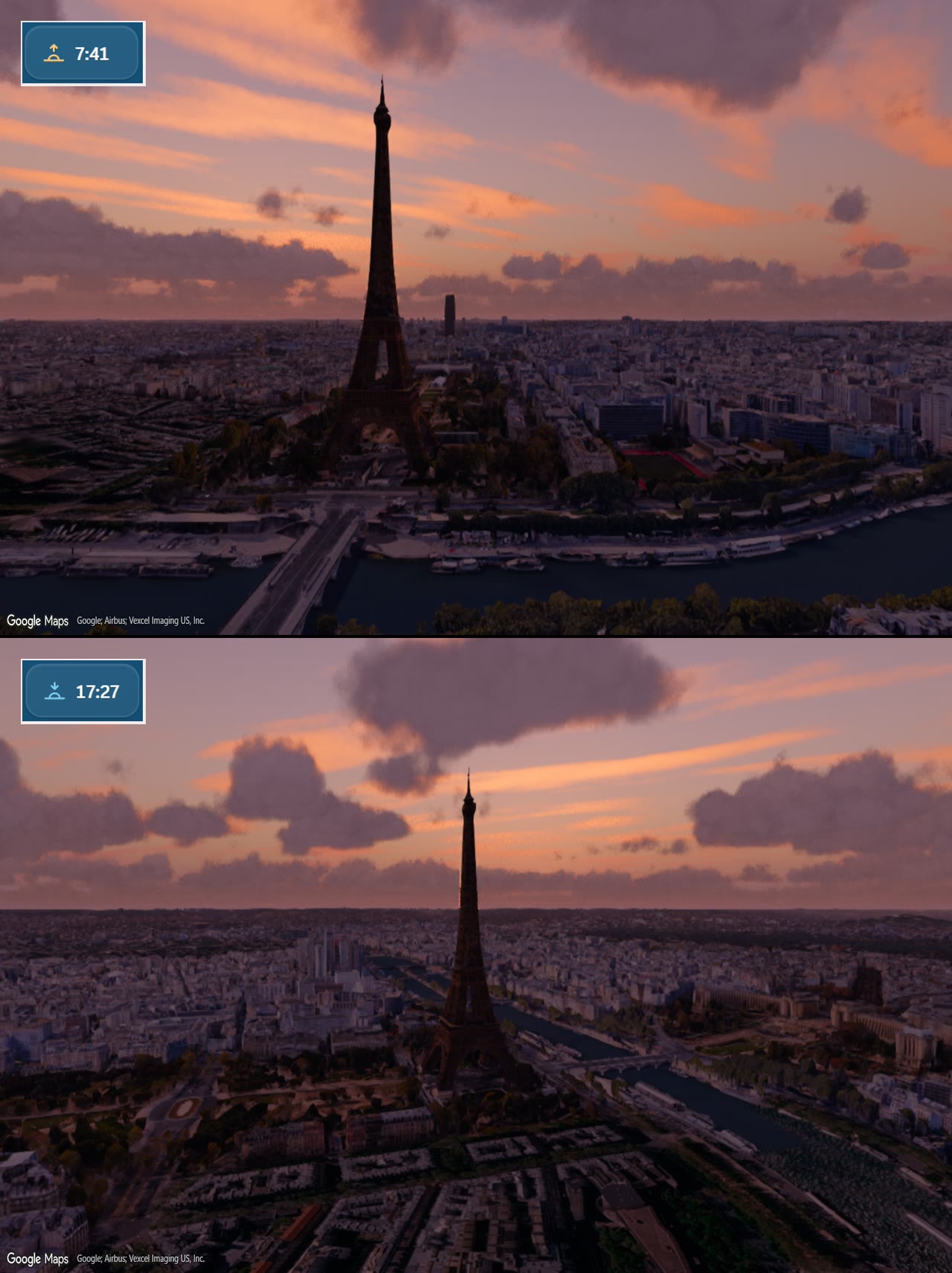
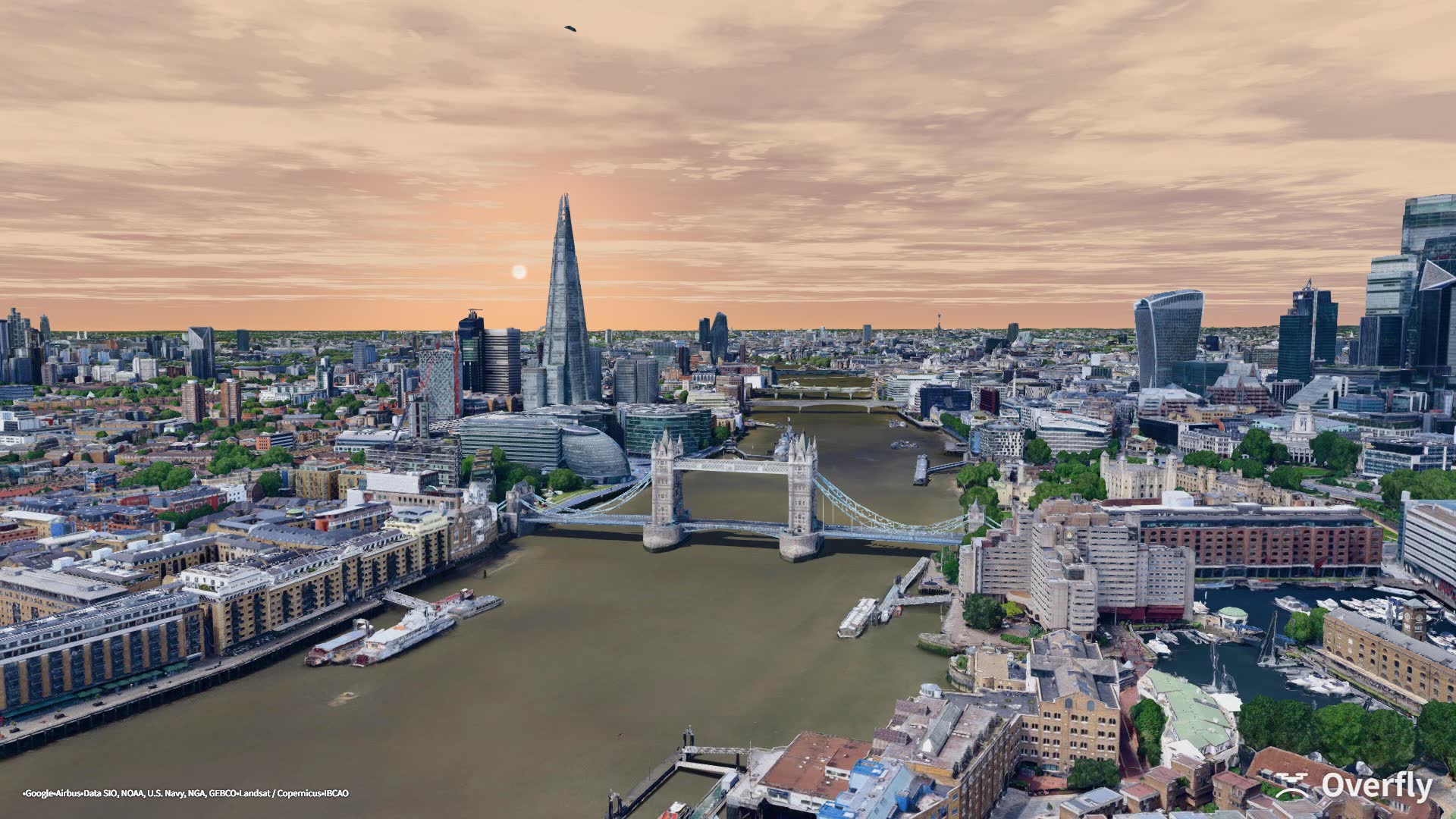
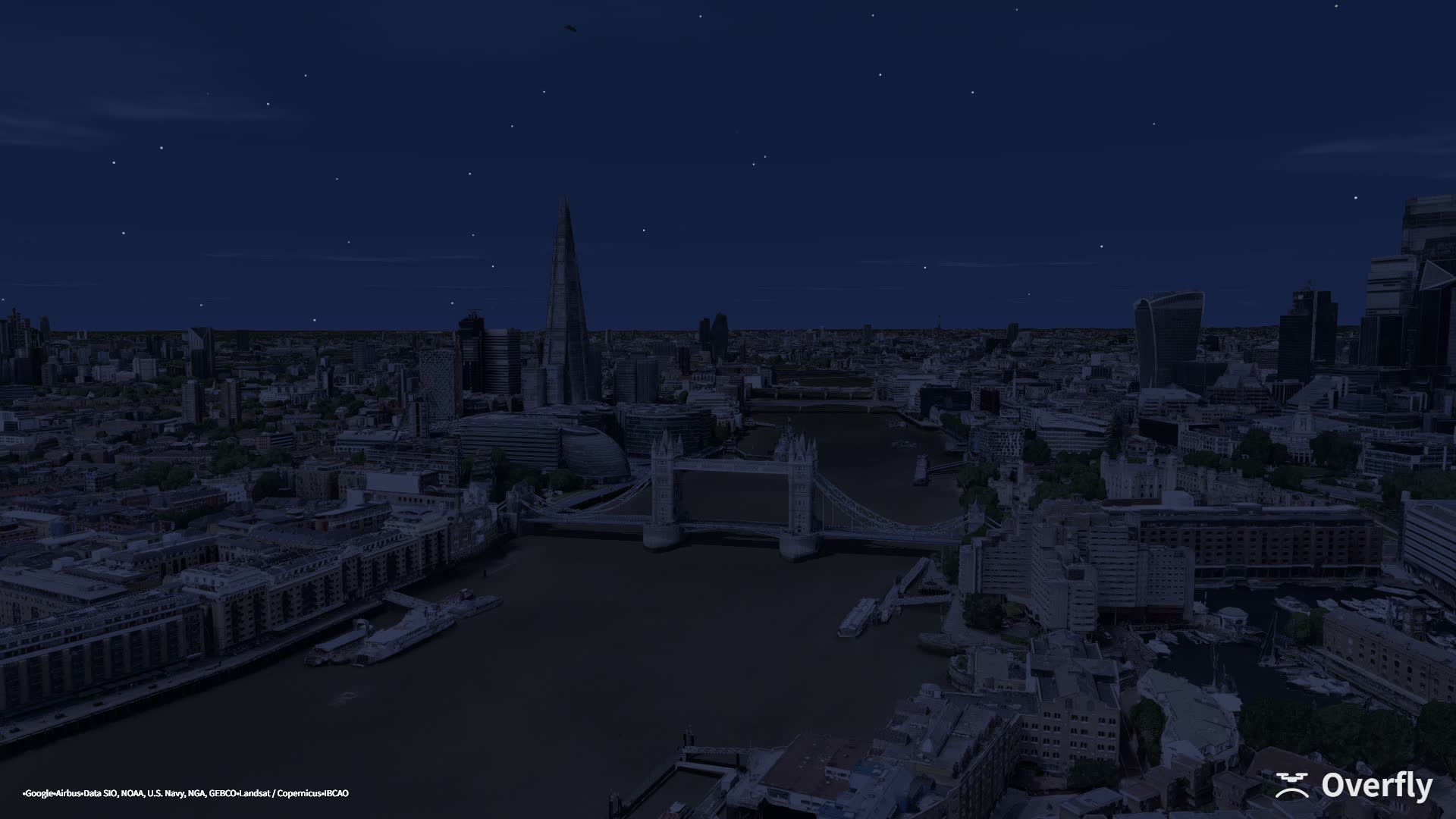
Di Pengaturan → Peta & Cuaca kini ada tombol matahari terbit dan terbenam di samping Waktu. Sekali klik, jam diatur ke matahari terbit atau terbenam di tempat Anda terbang pada hari itu.
Simulator drone di atas peta 3D seluruh planet. Ketik nama kota atau landmark, dan kamu lepas landas dari sana. Selain quad FPV yang akrobatik, kamu juga bisa menerbangkan drone kamera yang stabil.
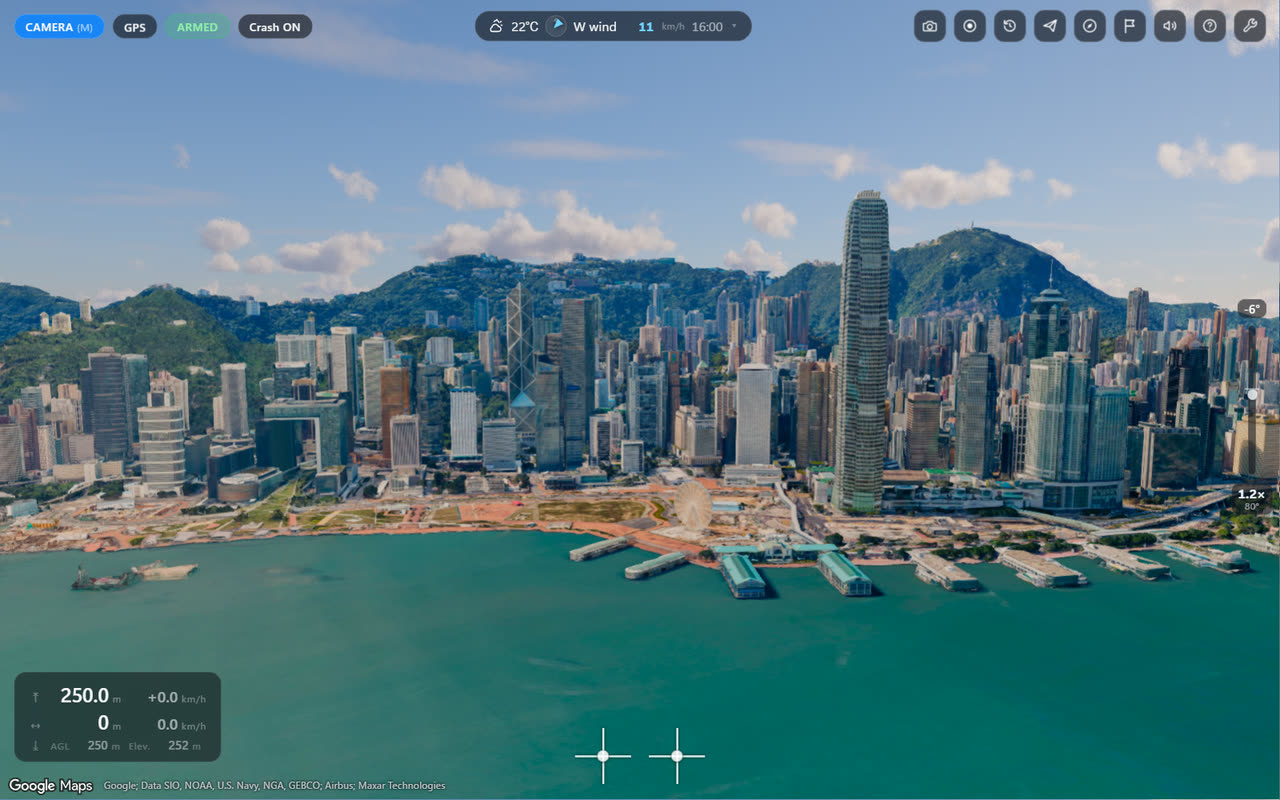
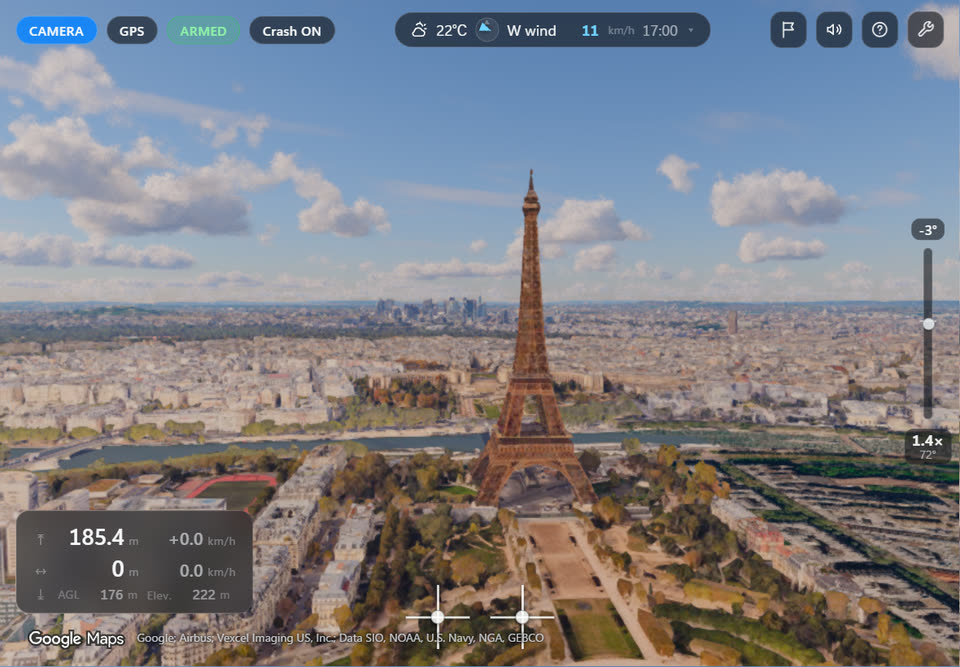
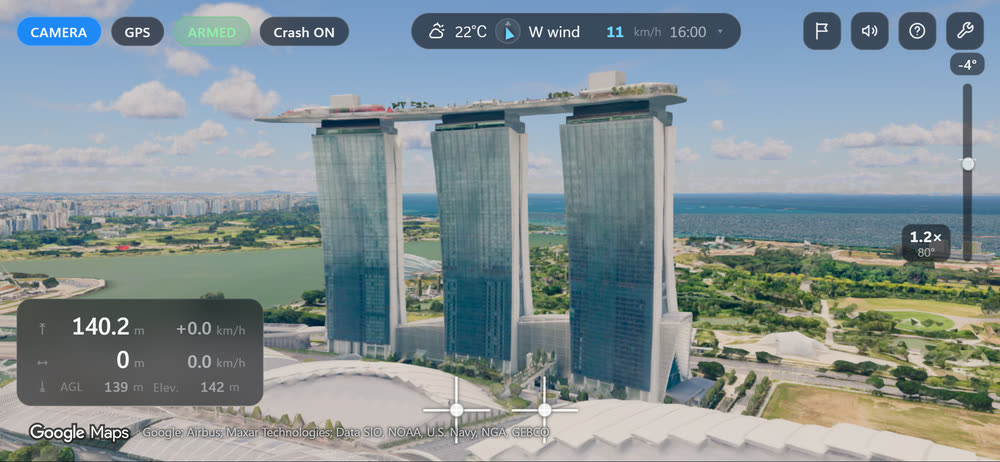
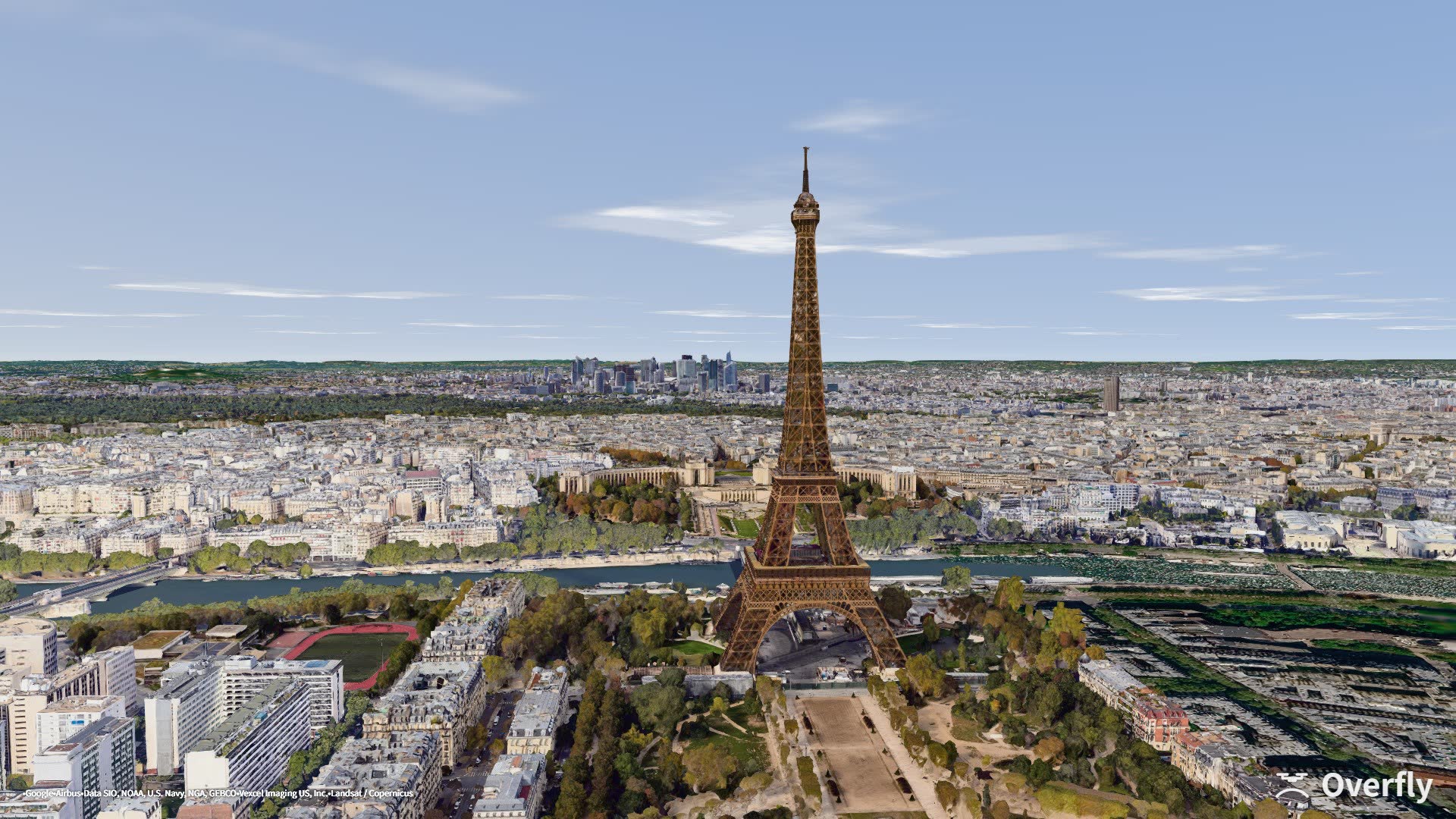
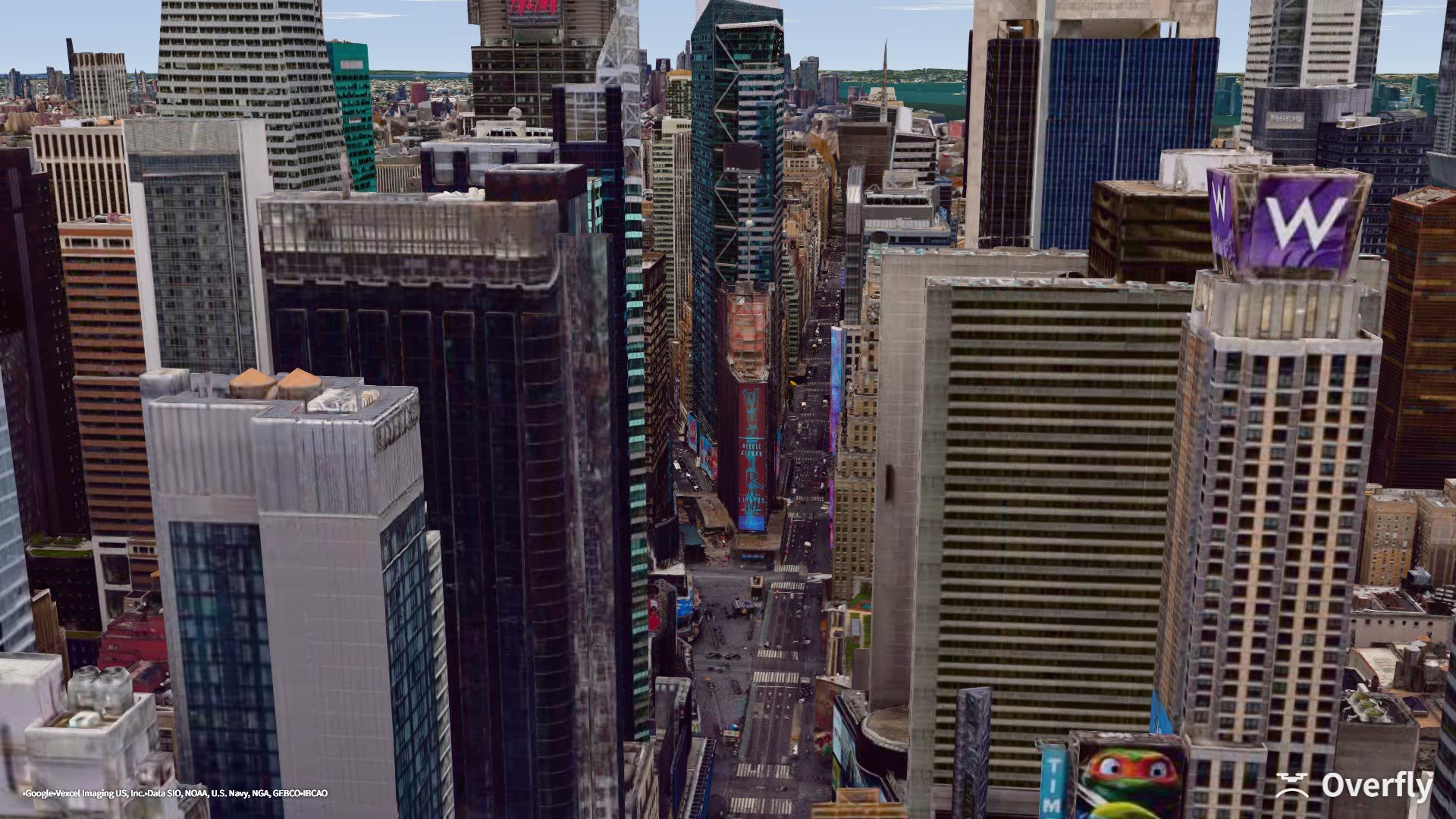
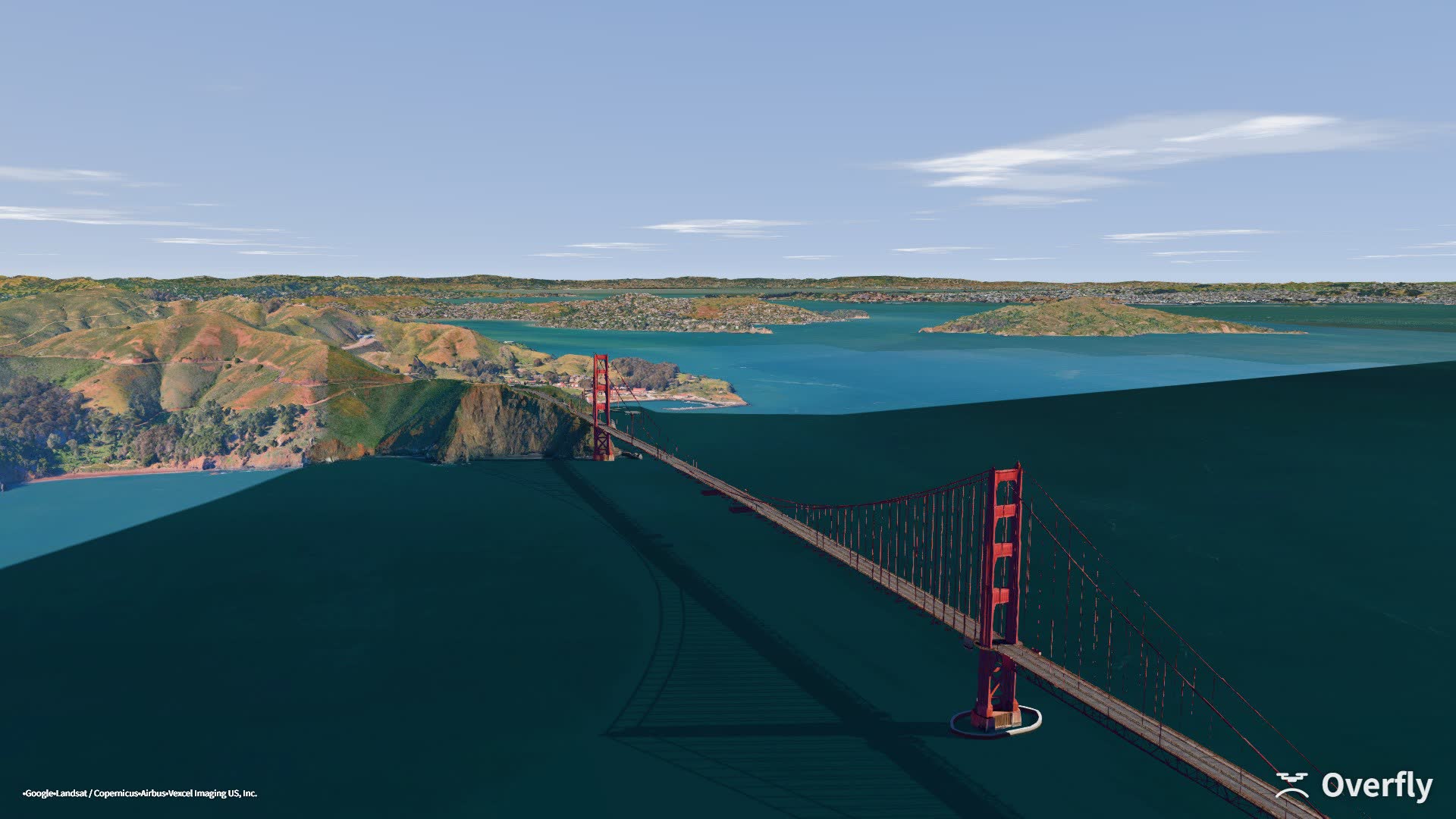
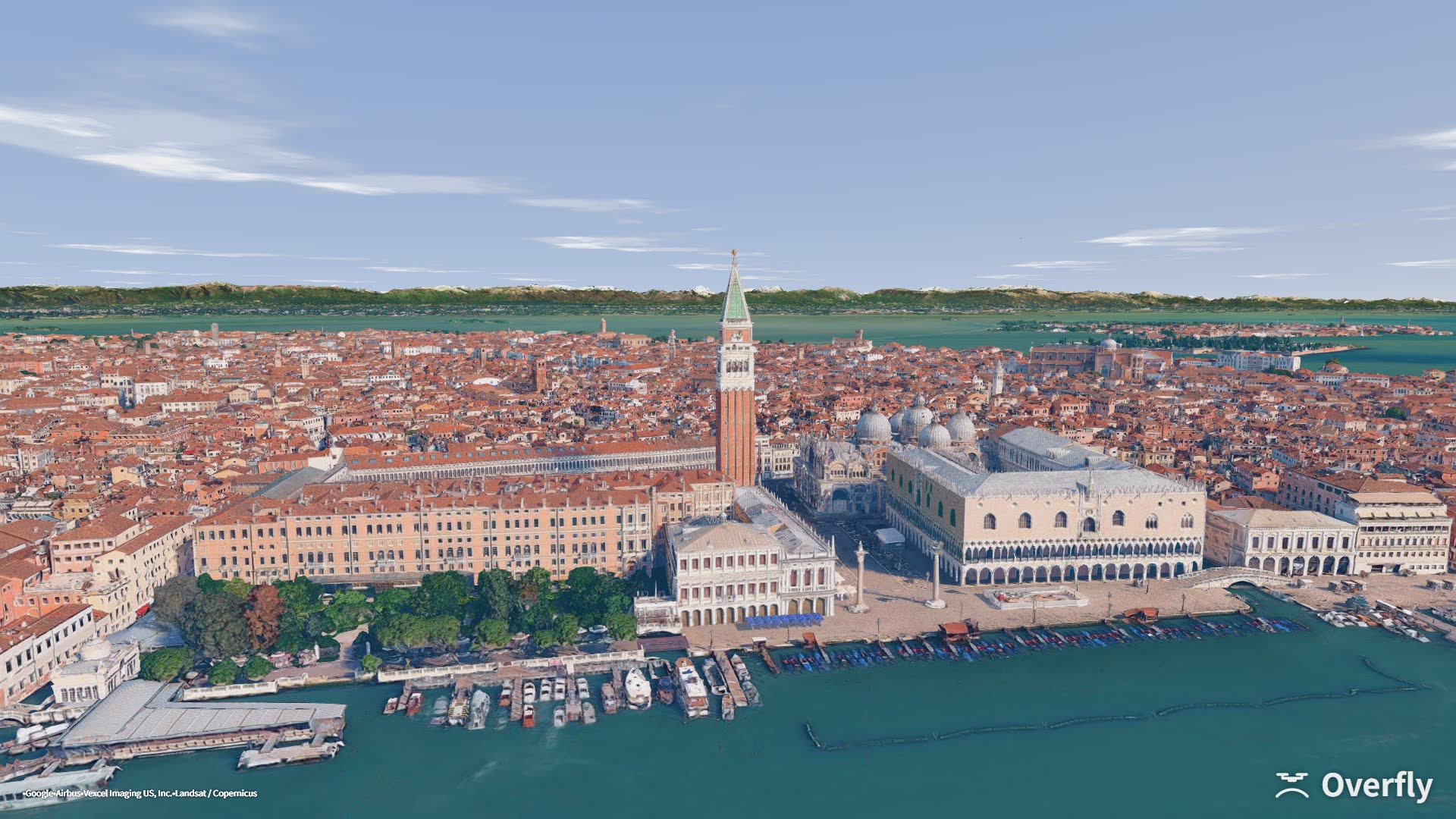
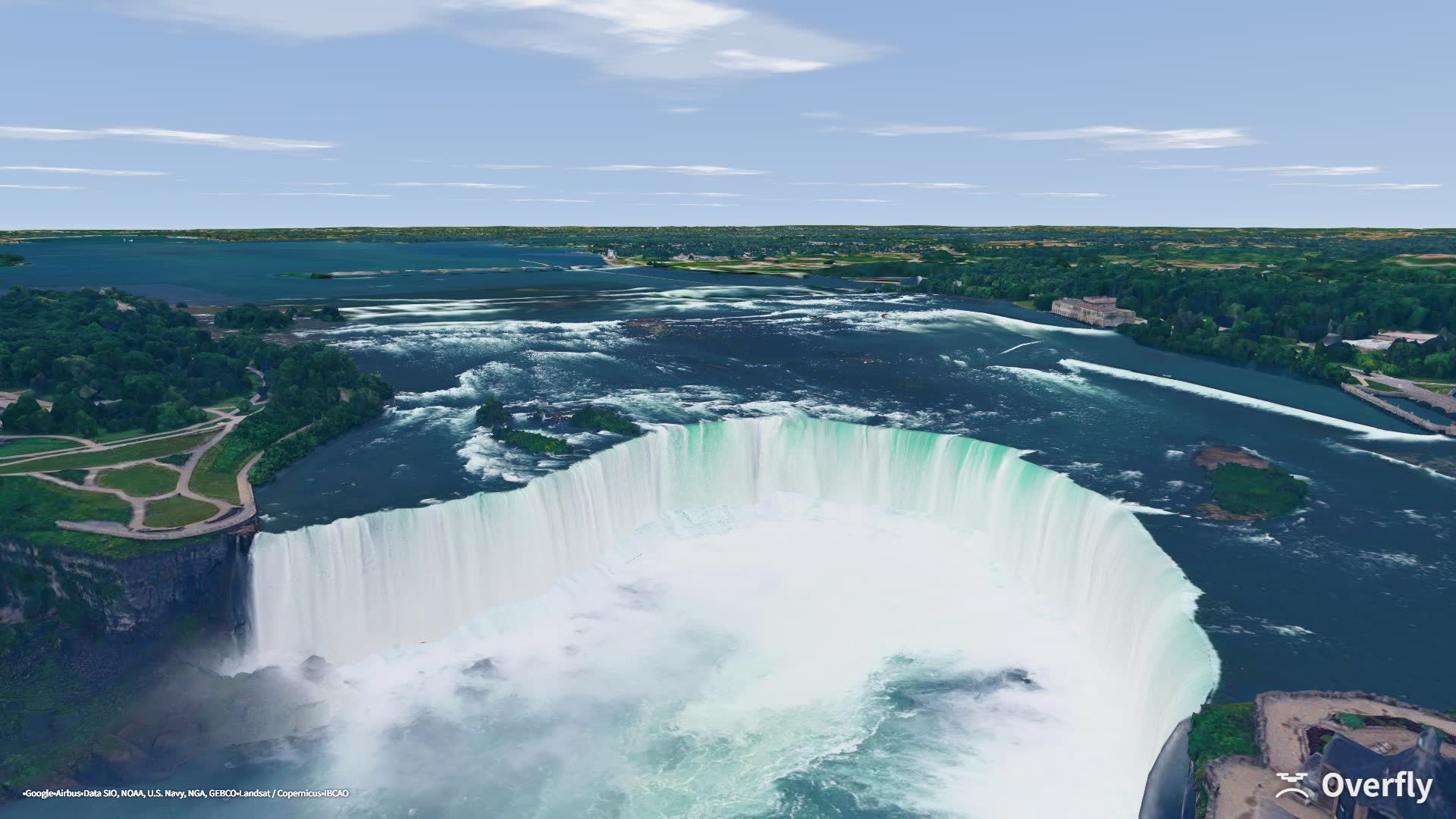
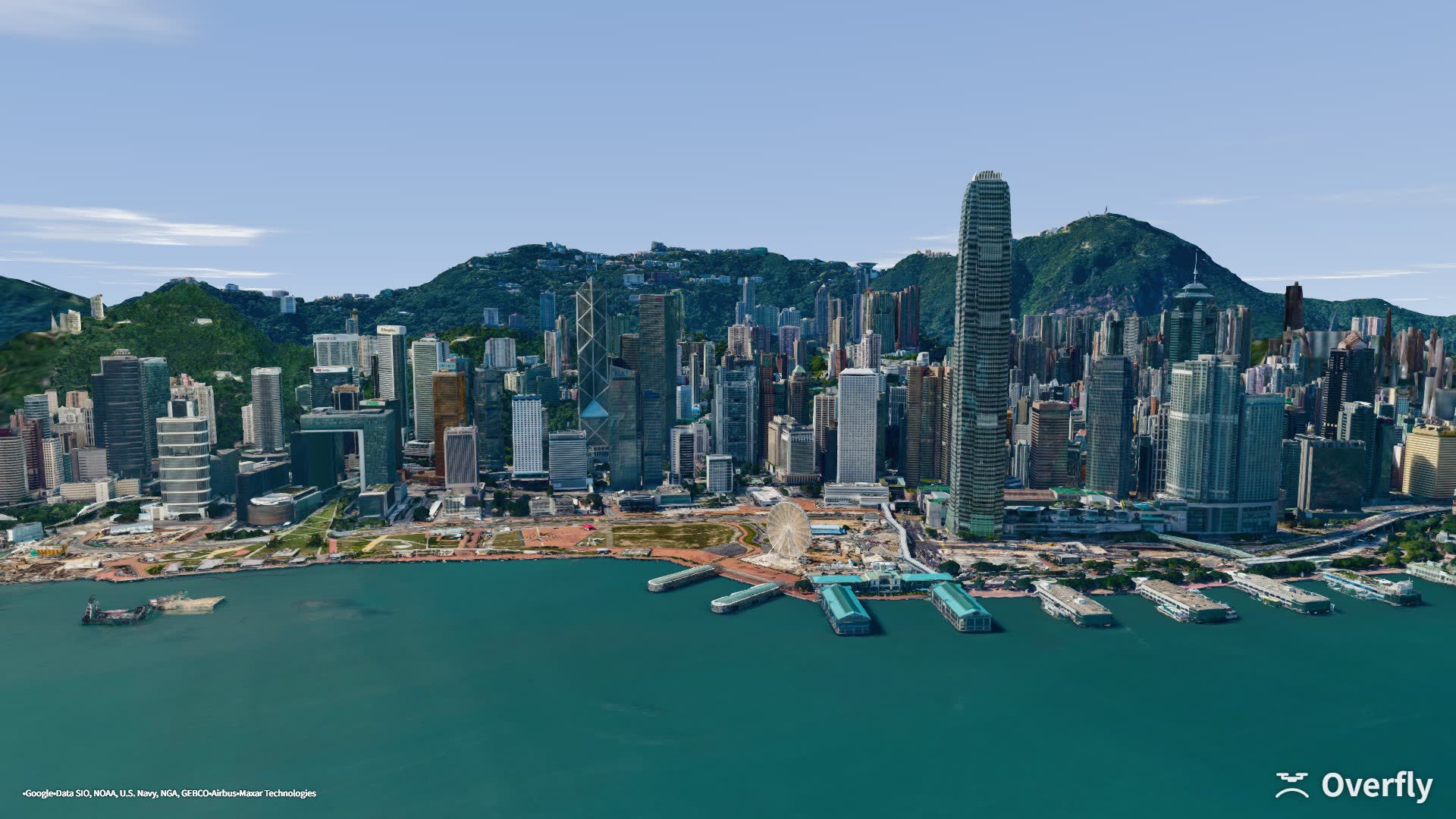
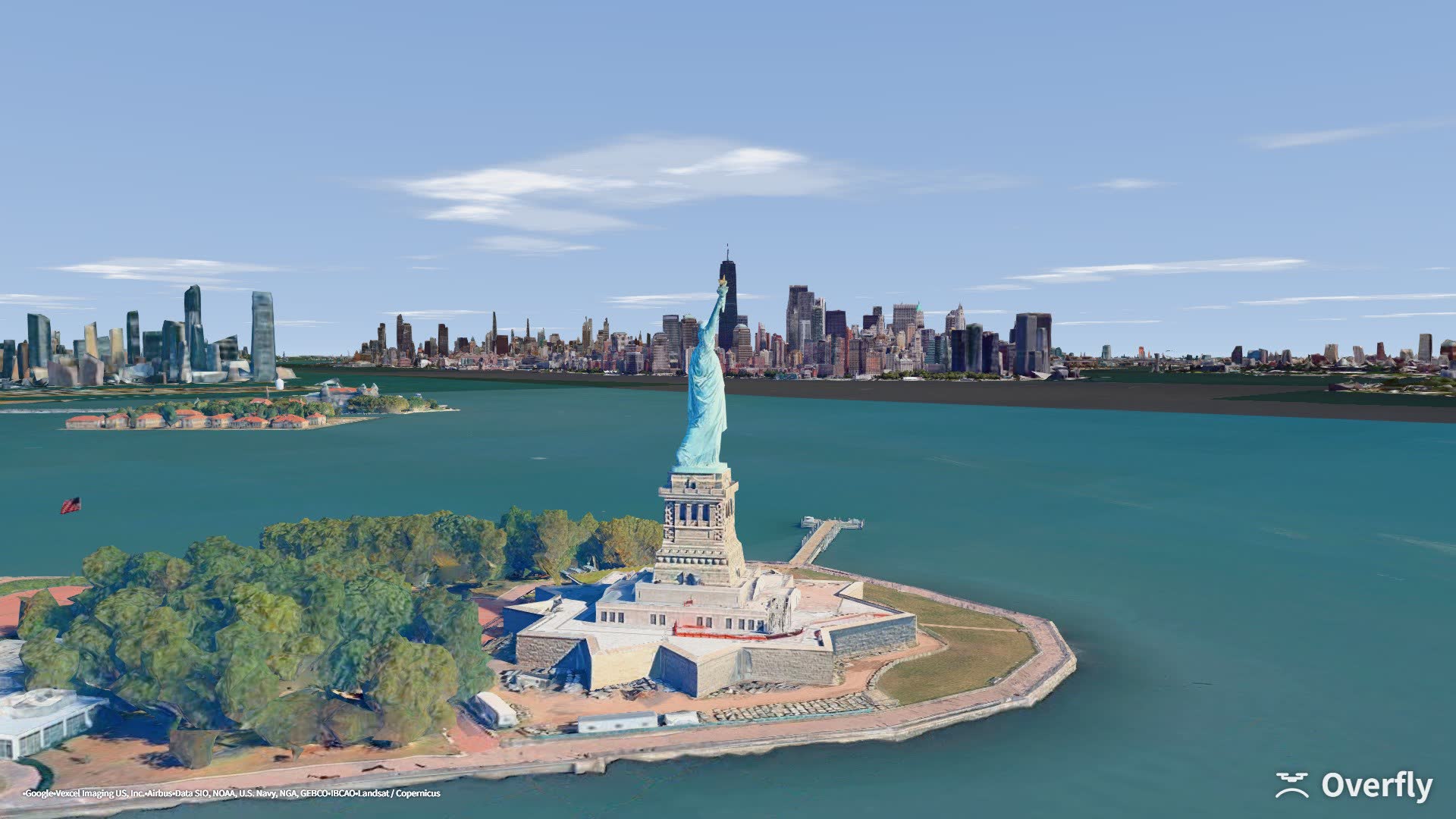
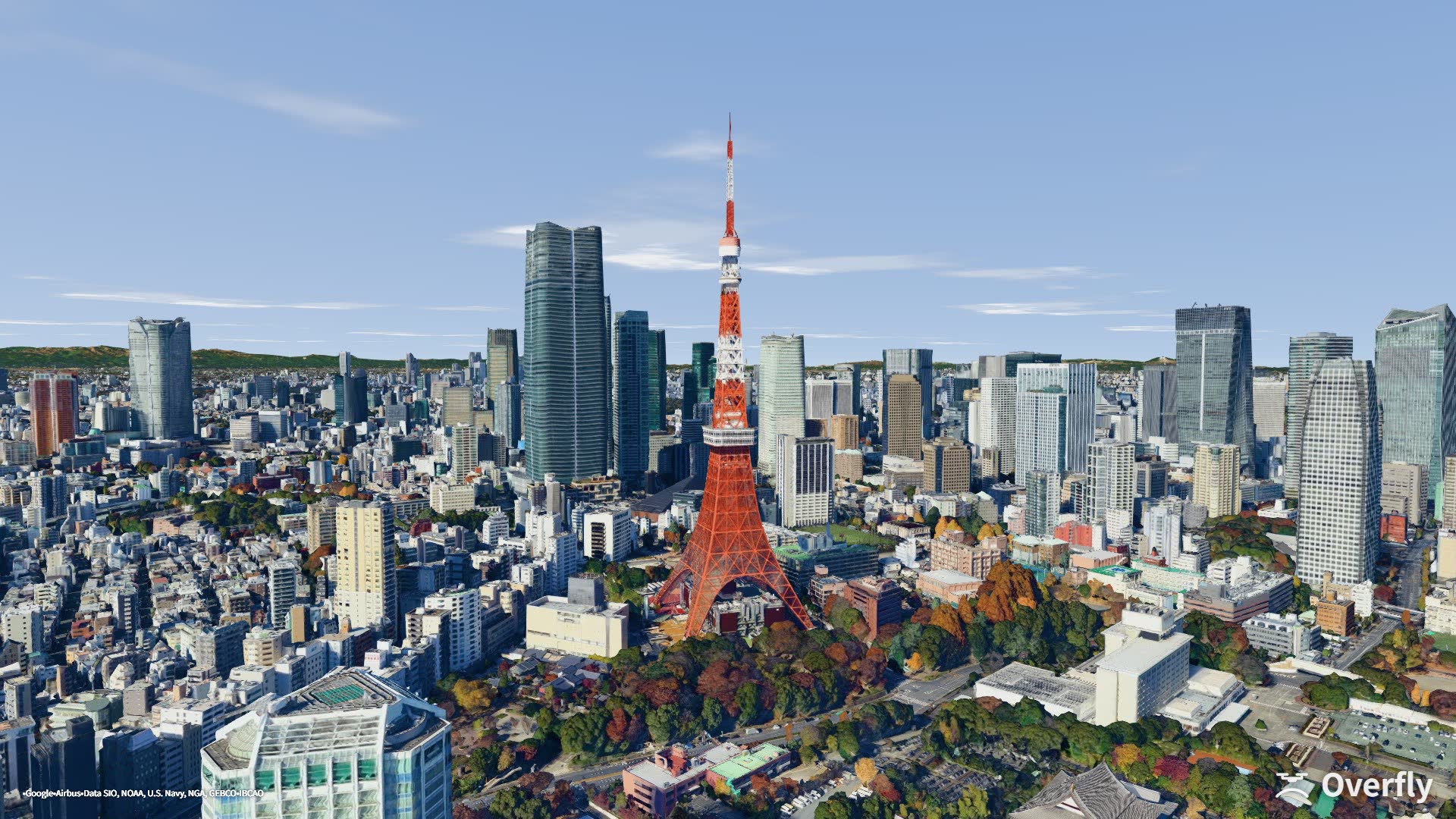
Pilih salah satu dari 30 landmark di daftar, atau cari tempat lain dengan nama atau koordinat. Kamu juga bisa menempelkan tautan dari Google Maps.
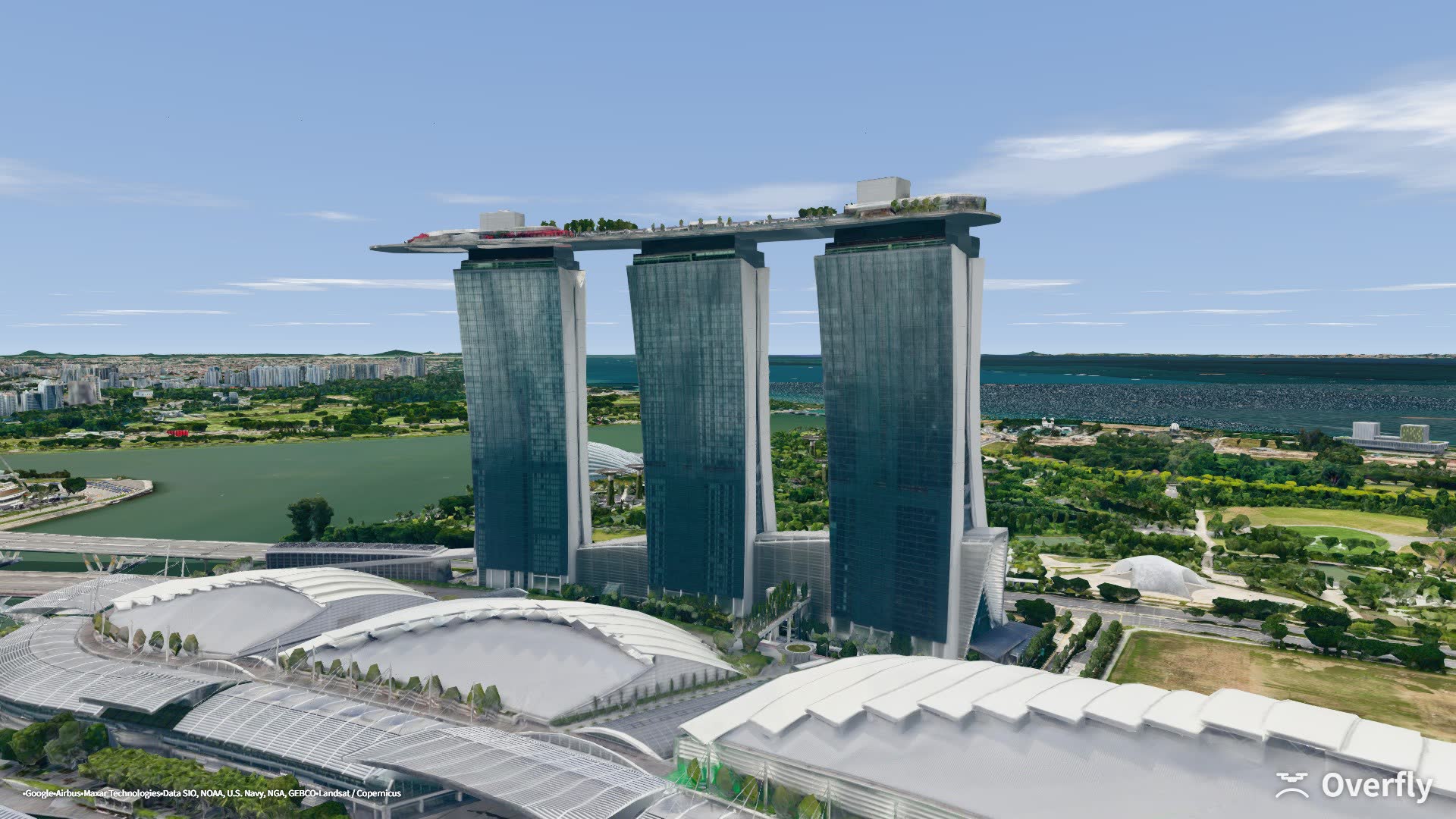
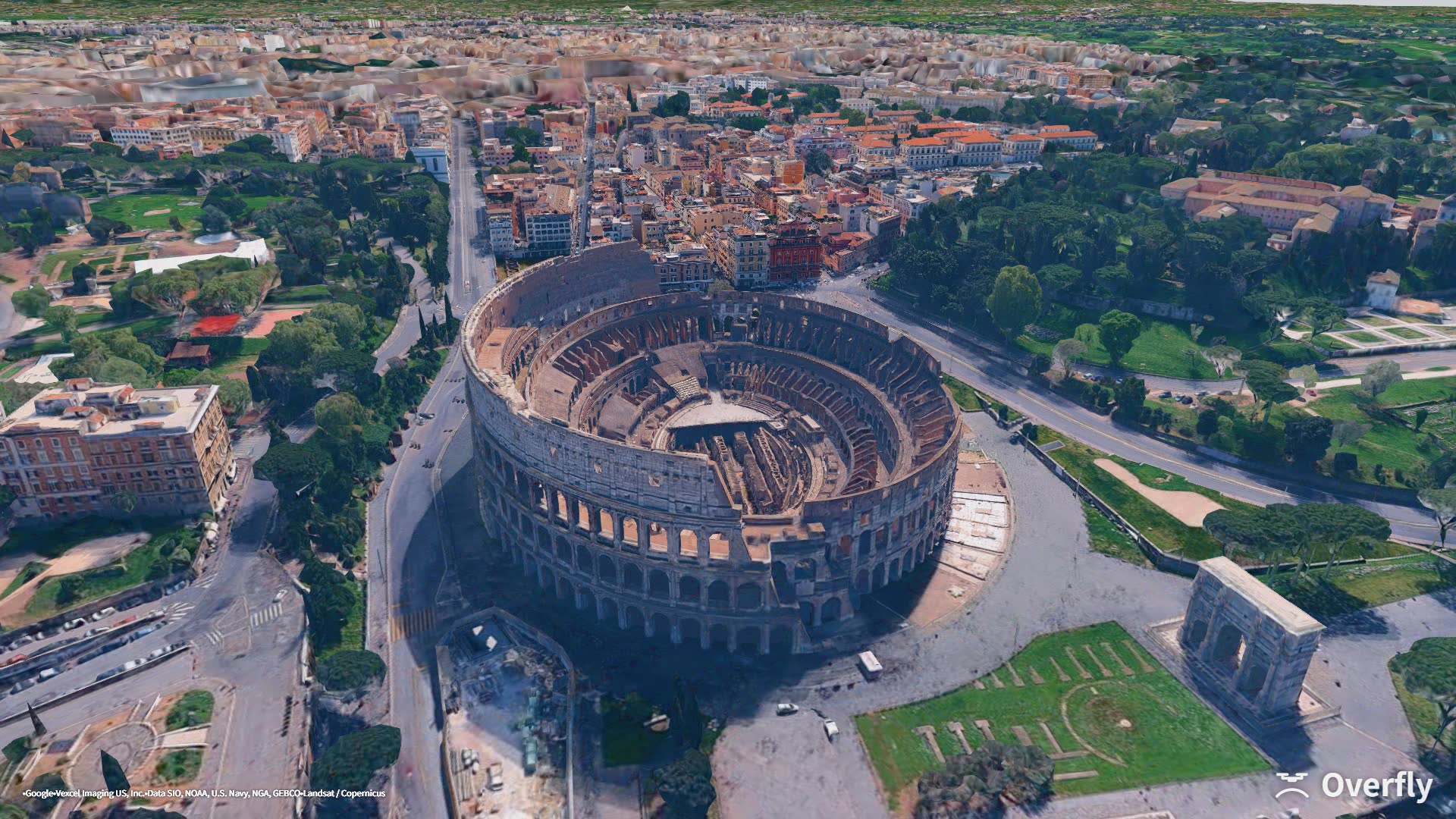
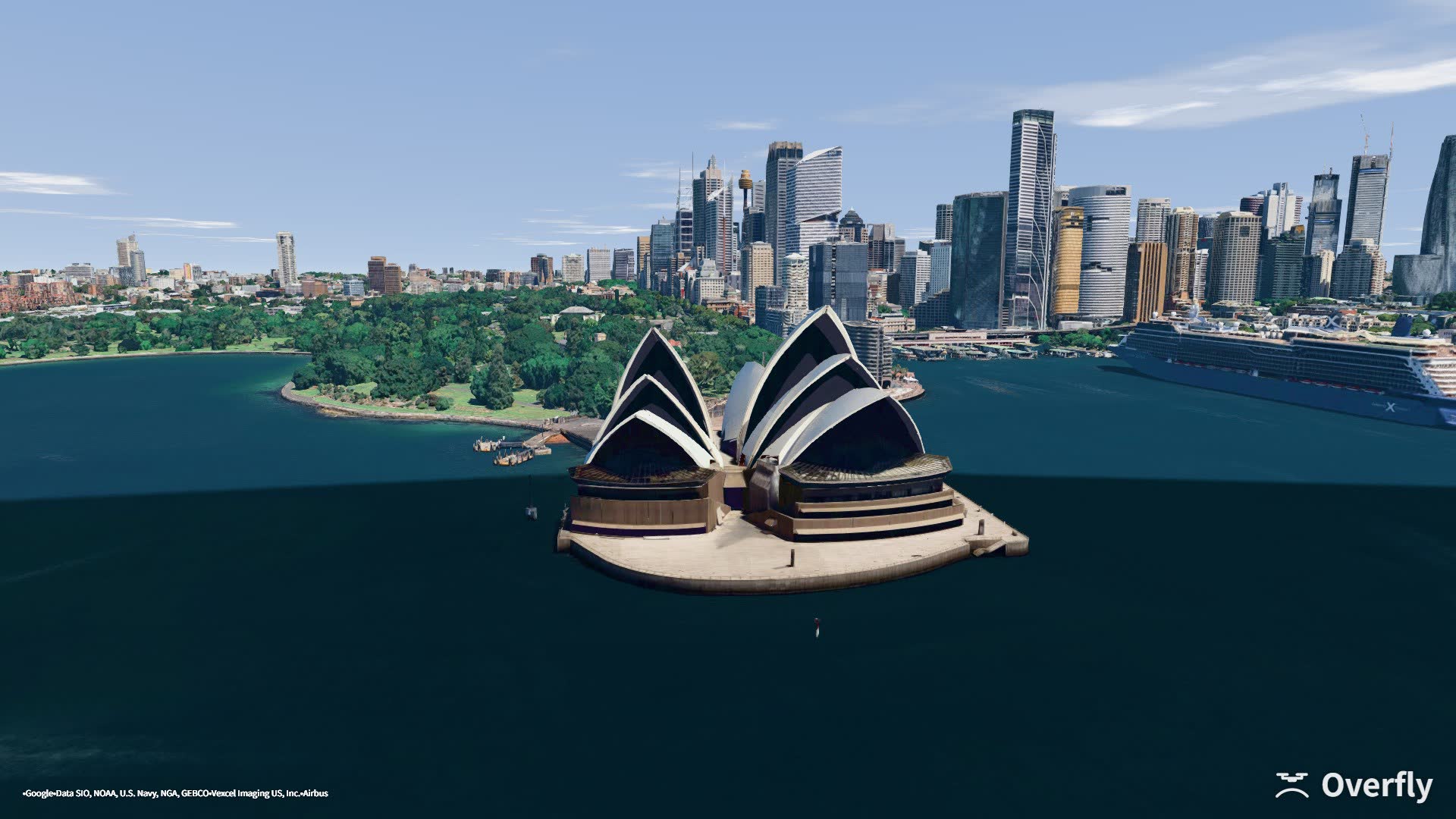
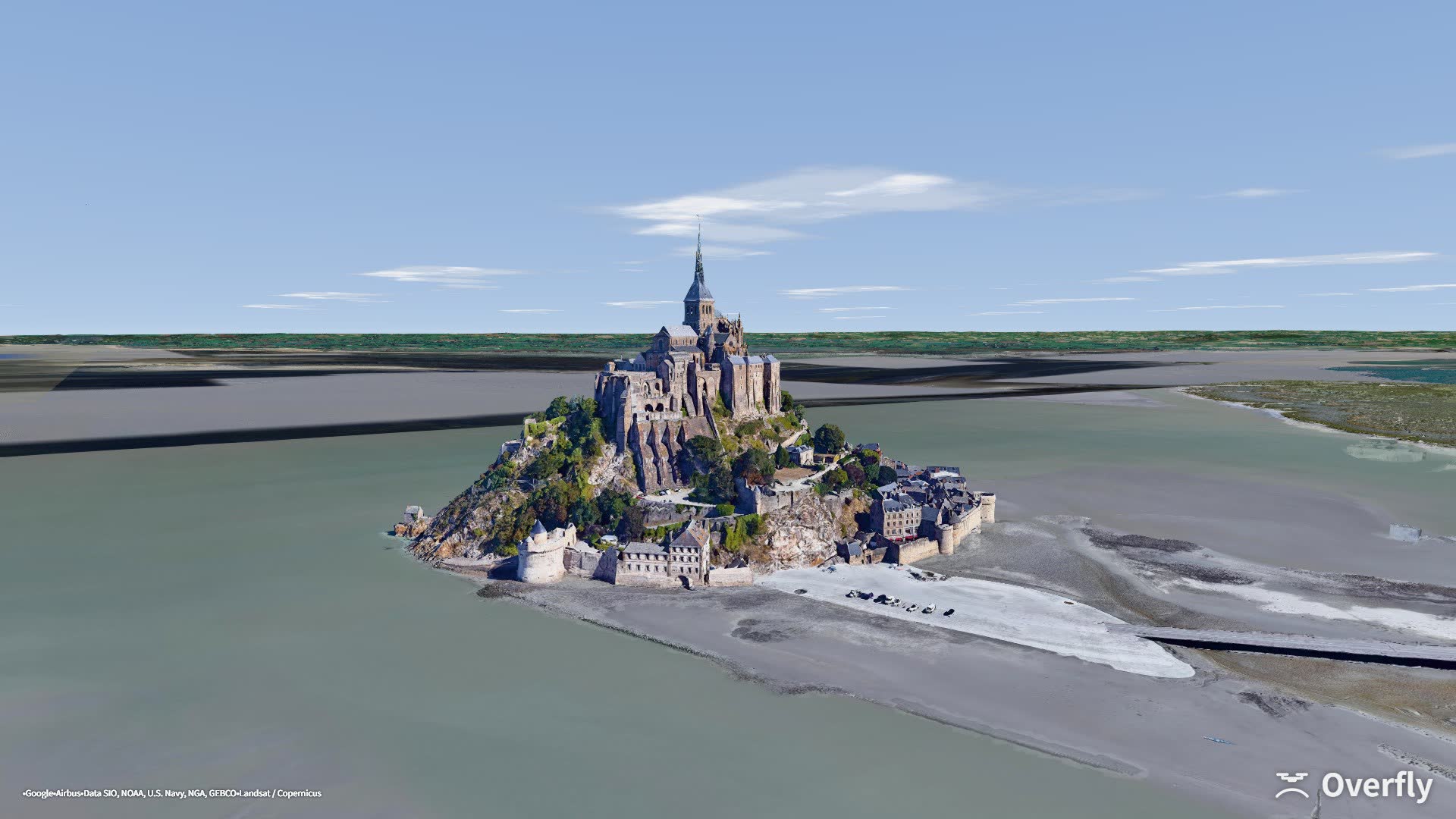
Tekan satu tombol untuk berganti. Mode terbangnya GPS, Angle, dan Acro, dengan ukuran dari beberapa puluh gram sampai lebih dari 3 kg. Untuk quad FPV, kamu juga bisa memasukkan rakitanmu sendiri: berat, KV, jumlah sel, dan baling-baling.
Tekan B untuk memasang gerbang di posisimu. Yang pertama adalah start, yang terakhir adalah finis. Tekan N dan waktu mulai berjalan saat kamu melewati gerbang start. Gerbang berikutnya menyala oranye, dan sebuah panah menunjuknya saat berada di luar layar.
Setiap preset mengubah cahaya, awan, dan jarak pandang. Angin diatur terpisah: kecepatan rata-rata, seberapa besar angin menguat di ketinggian, turbulensi, dan seberapa sering hembusan datang.
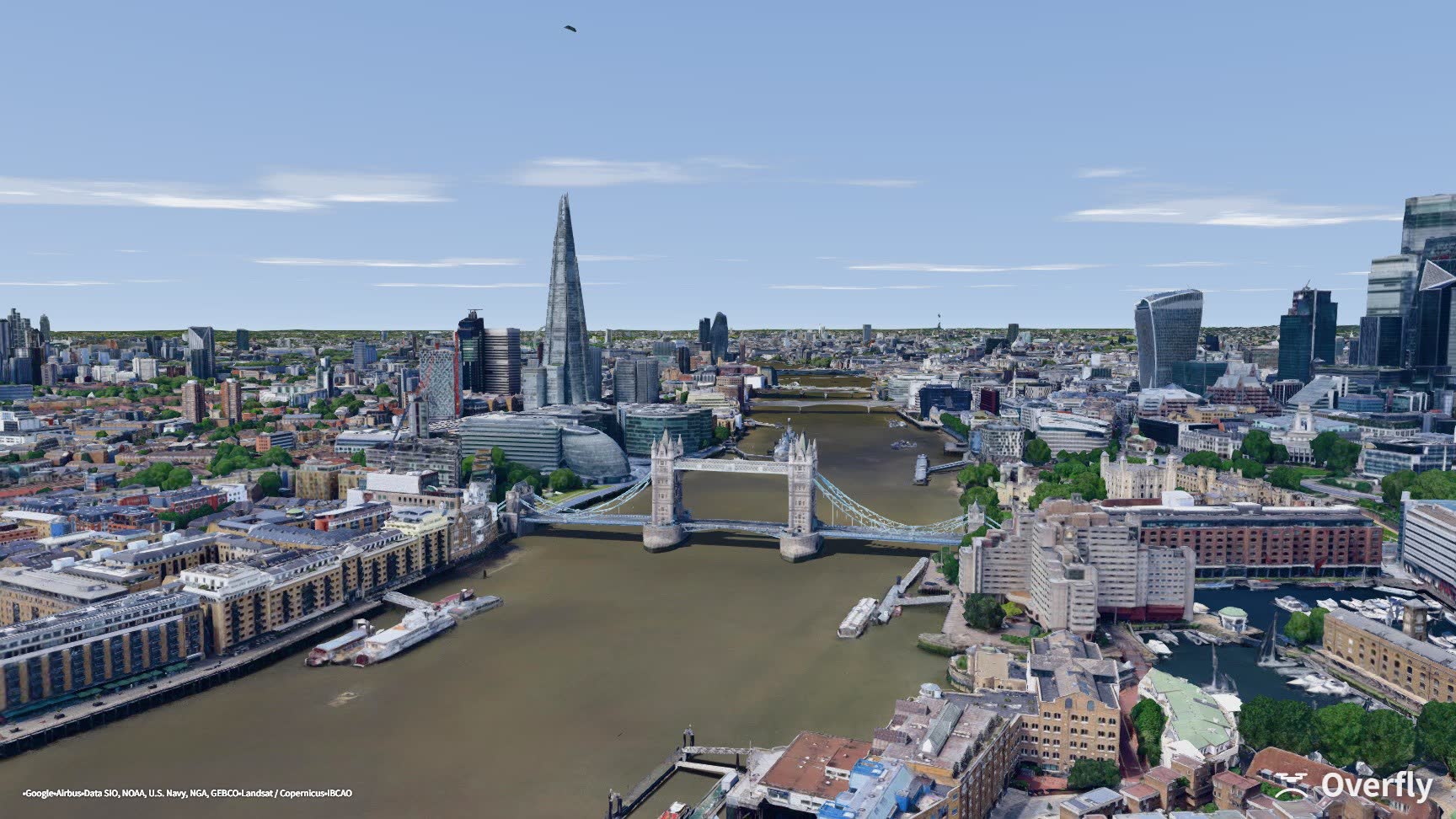
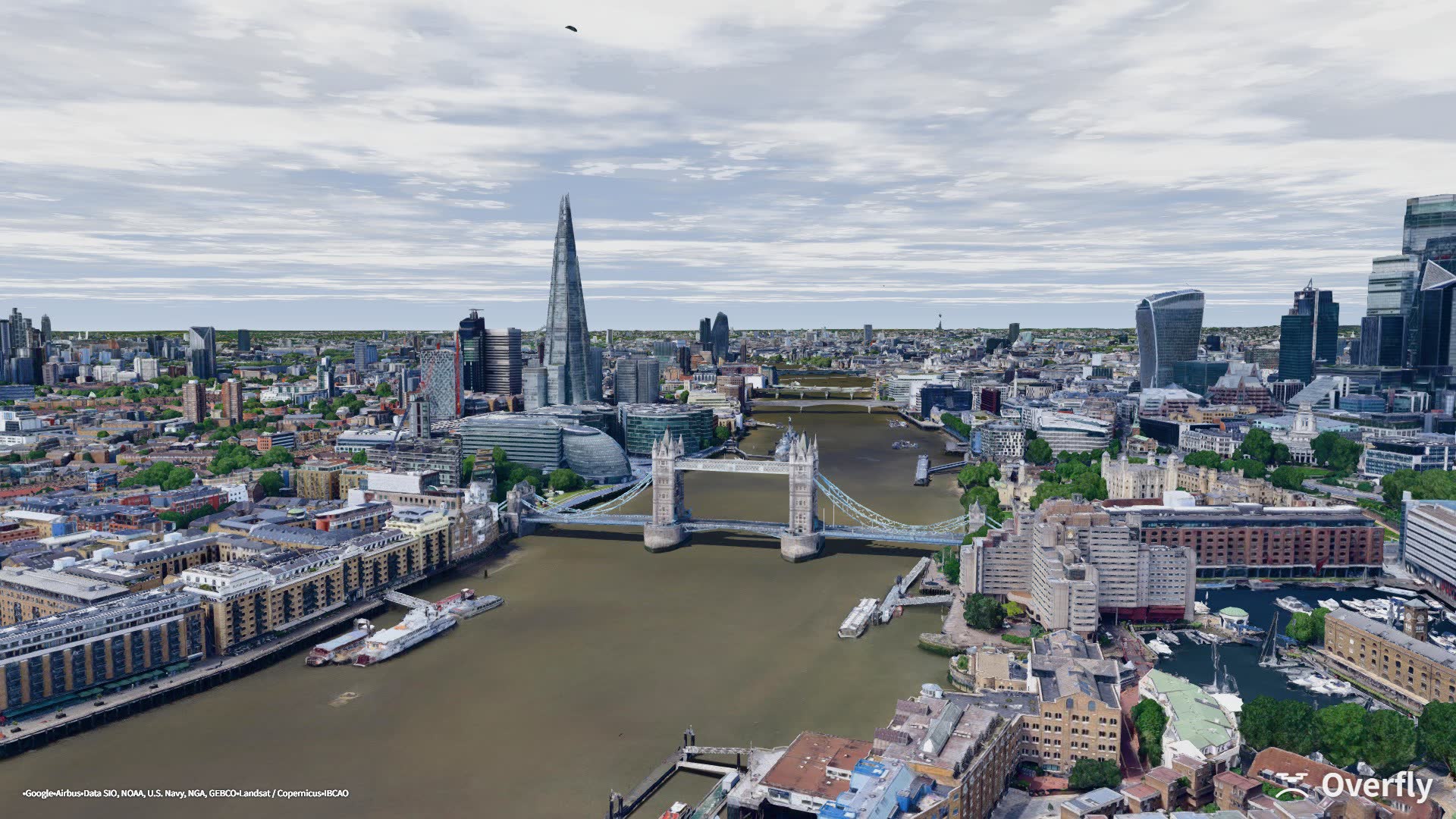
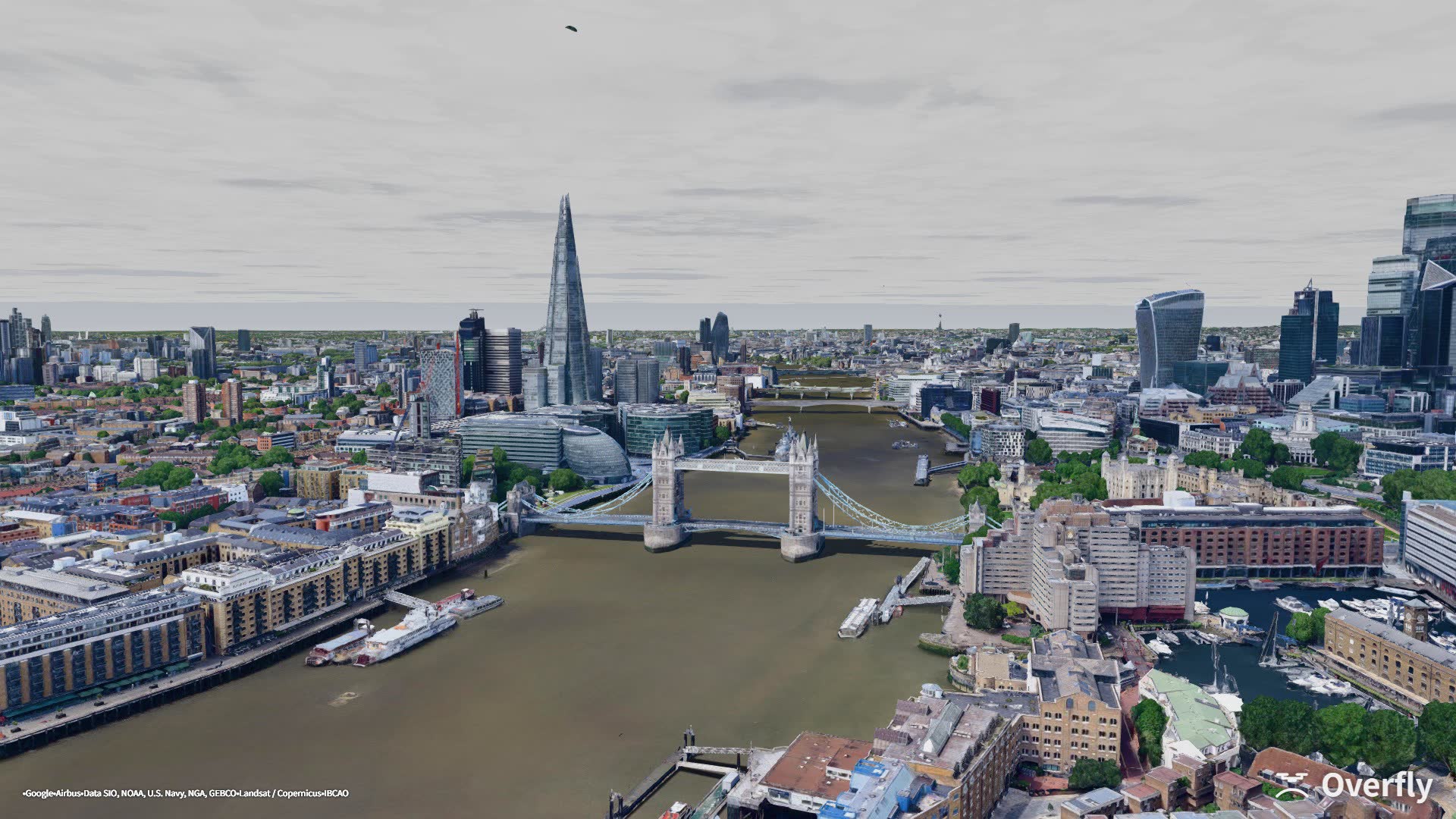
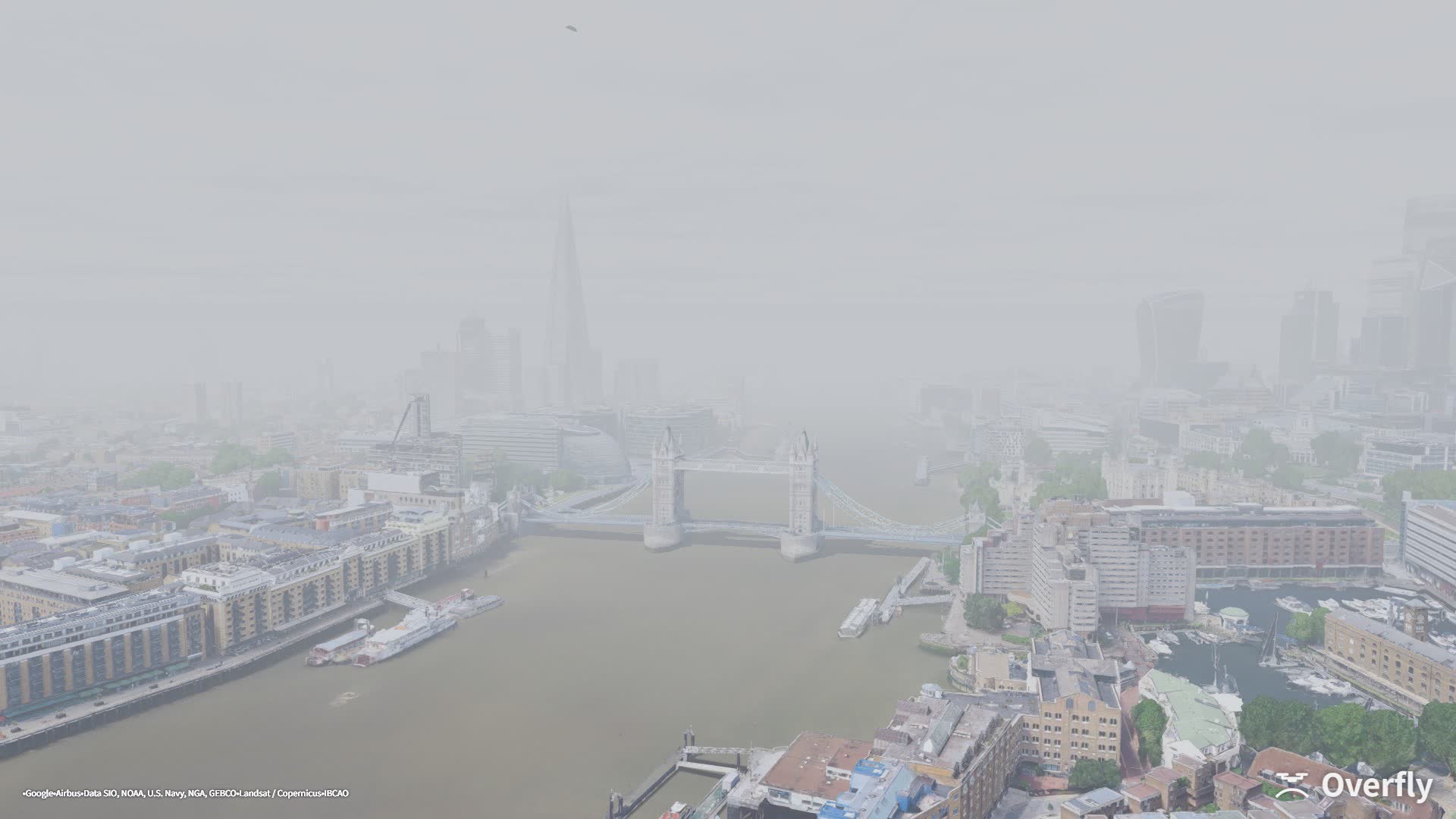
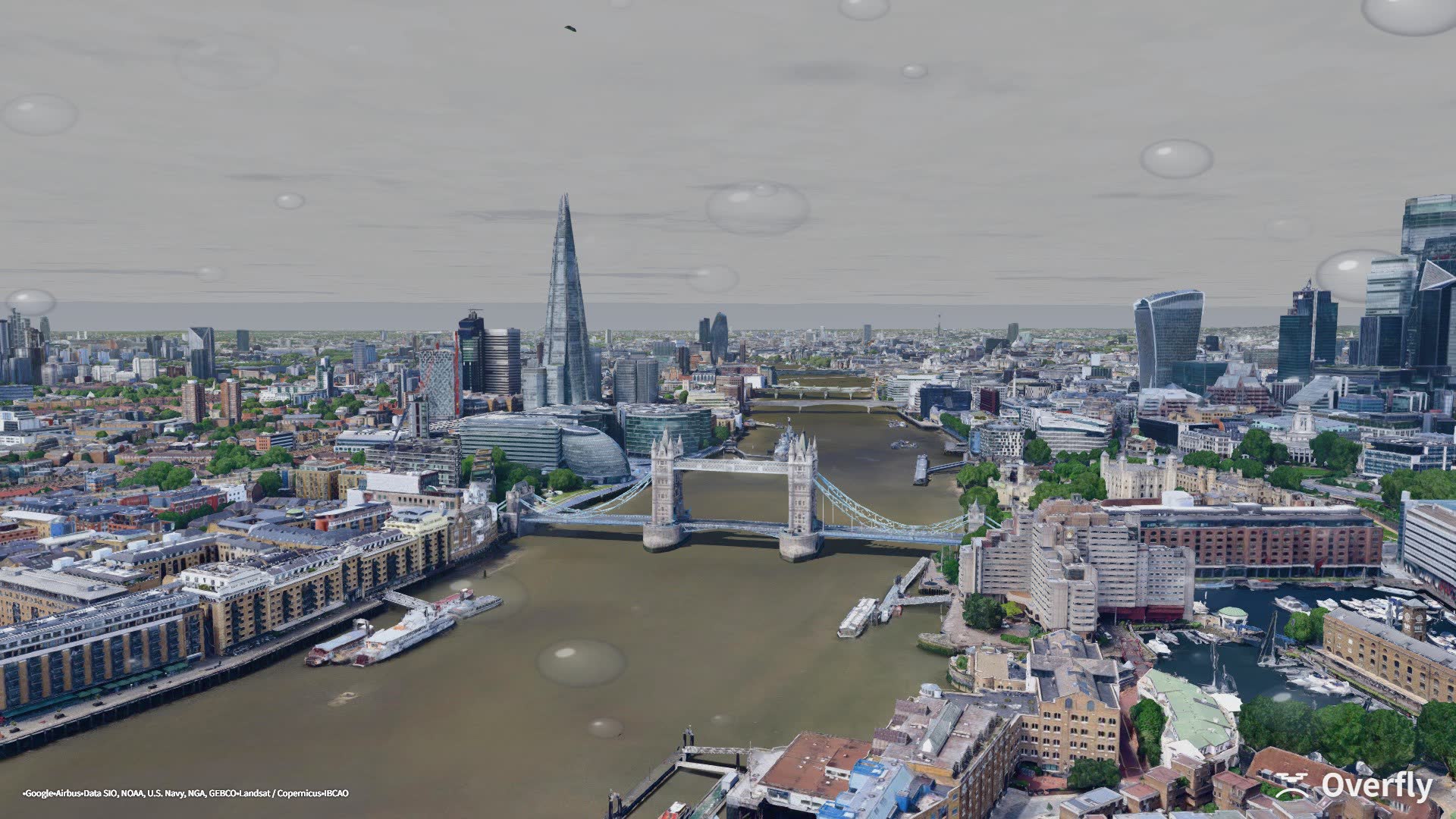
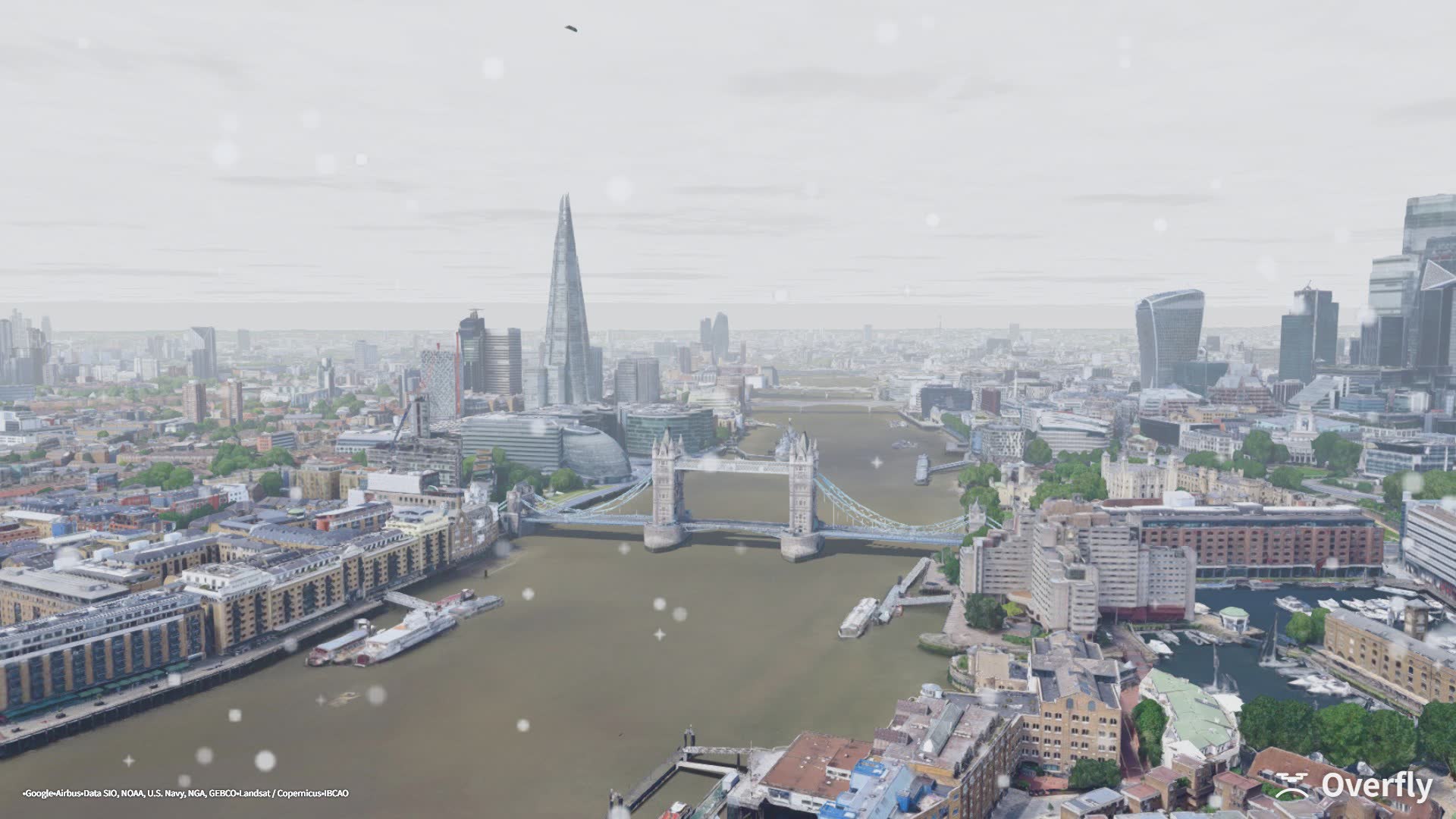
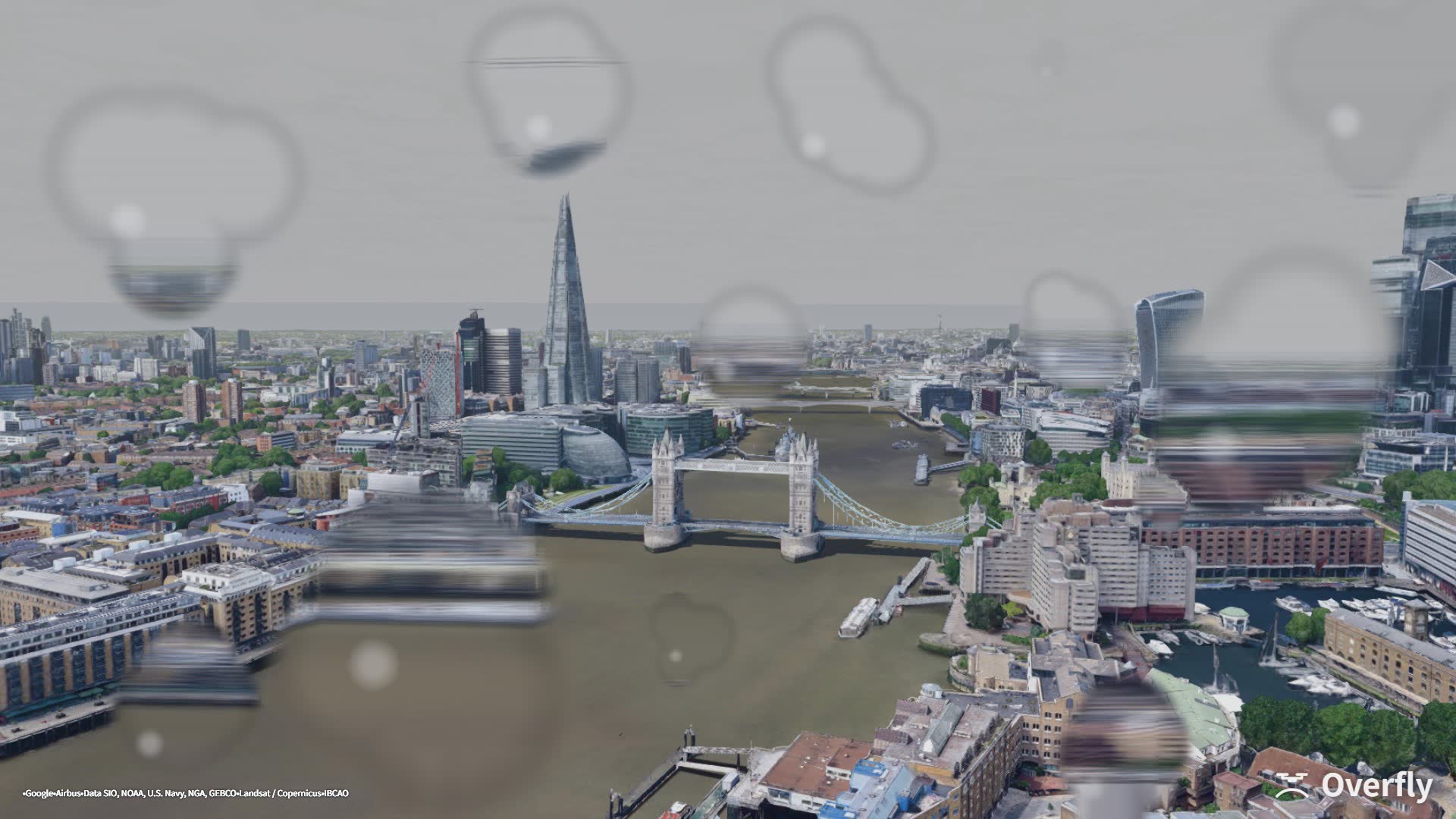
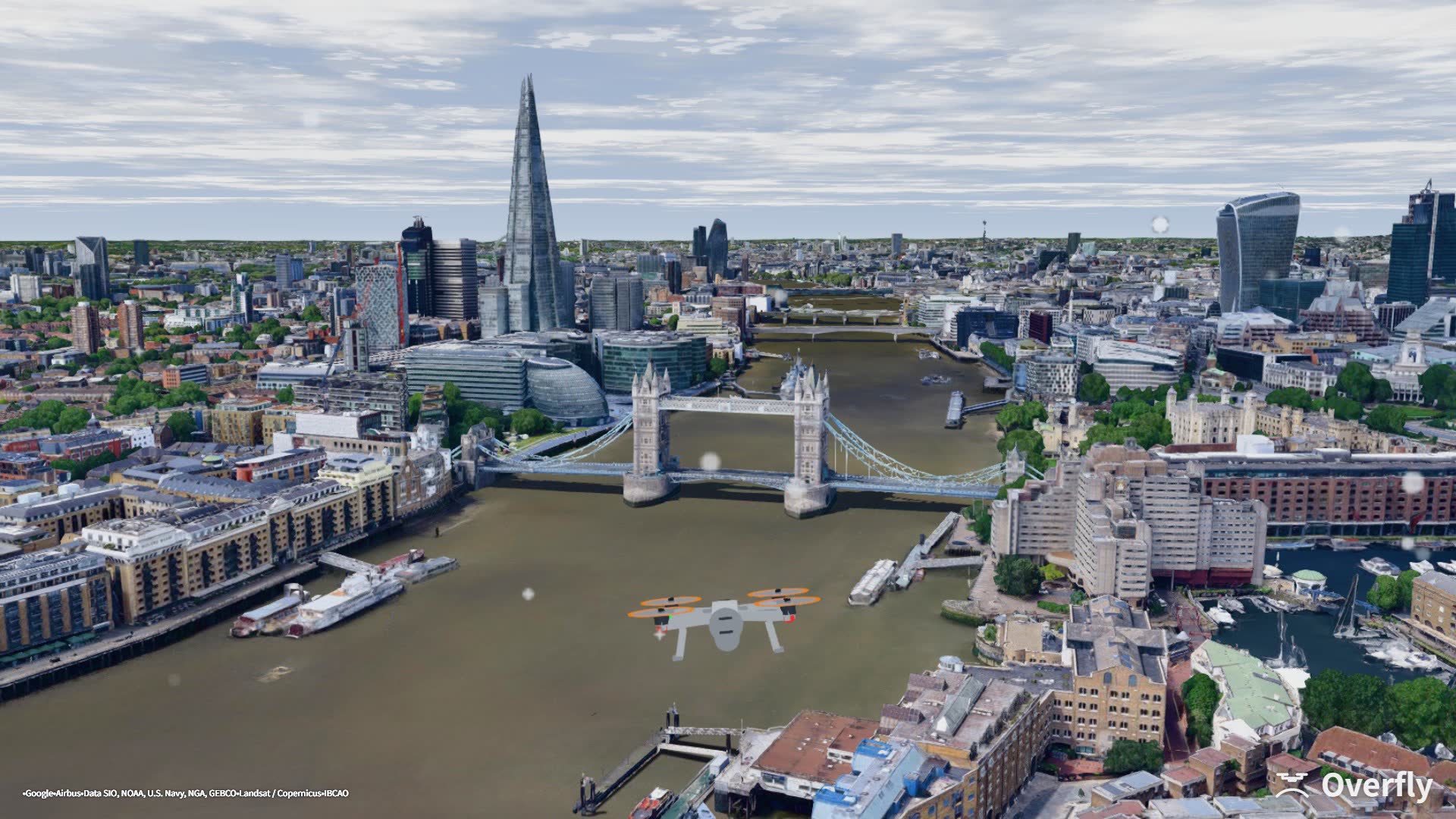
Tangkapan layar diambil di atas Tower Bridge, London. Turbulensi dan hembusan angin bekerja di cuaca apa pun, bukan hanya saat badai.
Posisi matahari dihitung dari lintang, bujur, dan tanggal, dan jamnya menunjukkan waktu setempat. Misalnya, di bulan Desember London sudah gelap sebelum pukul 16.00, tetapi di bulan Juni masih terang setelah pukul 21.00.
Rate, expo, kurva throttle, dan batas throttle diatur dengan cara yang sama seperti di Betaflight. Kamu juga bisa memasukkan rakitanmu sendiri, lengkap dengan beratnya, lalu menyetelnya dari situ.
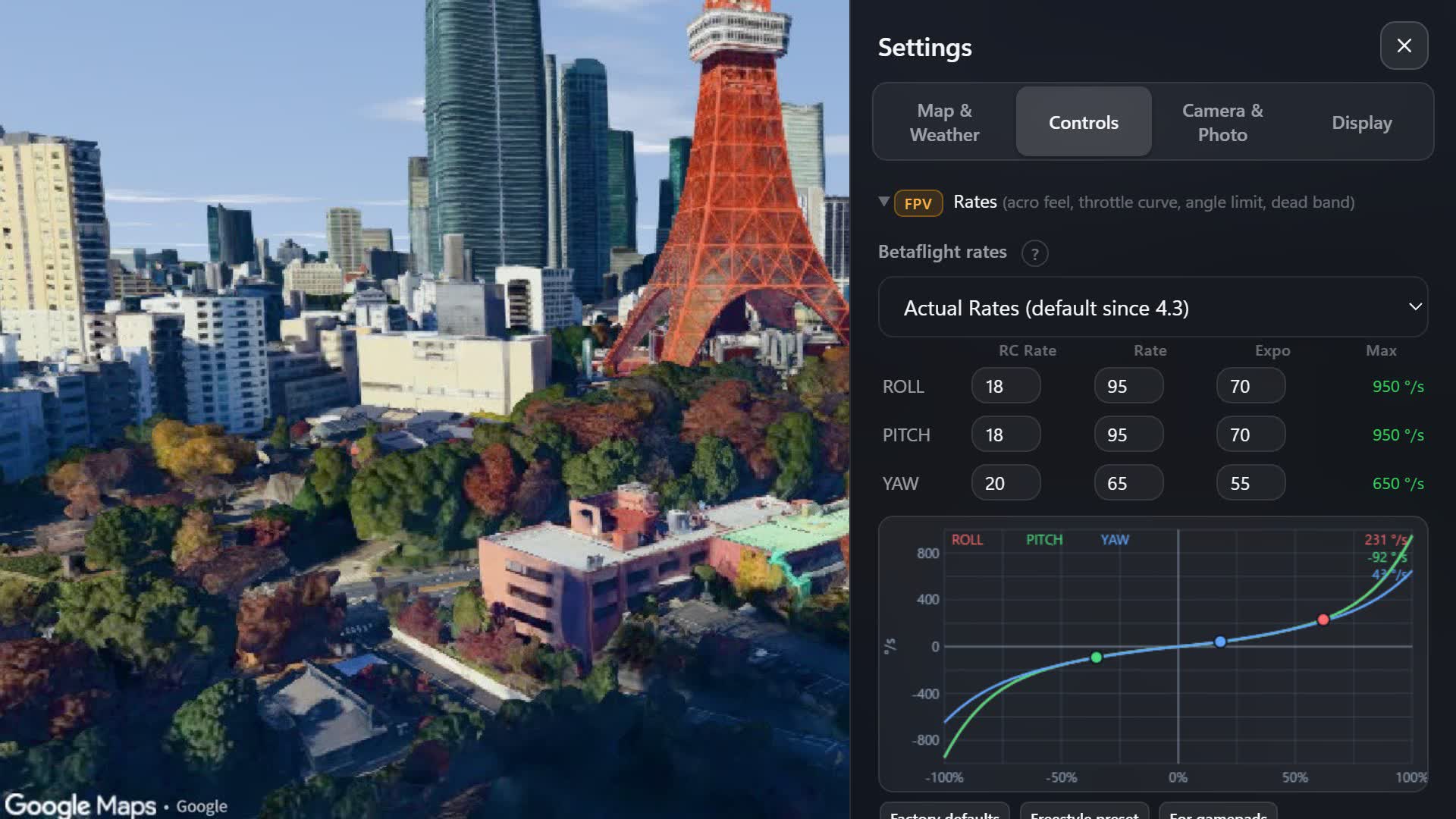
Atur rate Actual atau Betaflight untuk setiap sumbu. Grafik mencakup seluruh rentang stik, −100 sampai +100 %, dan titiknya menunjukkan posisi stikmu saat ini.
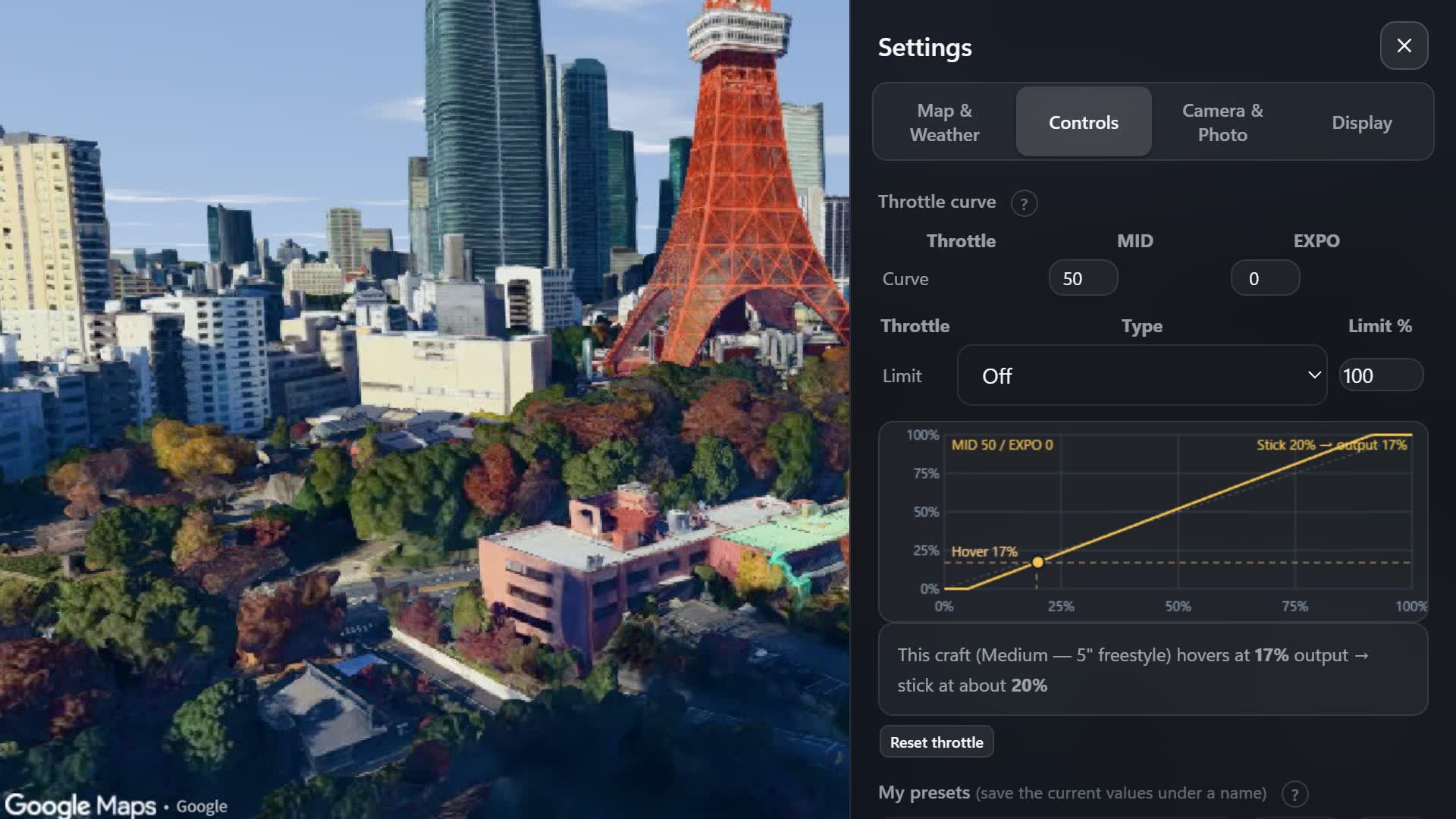
MID, EXPO, dan batas throttle (SCALE atau CLIP) bekerja seperti di Betaflight. Grafik juga menunjukkan throttle saat quad-mu hover.
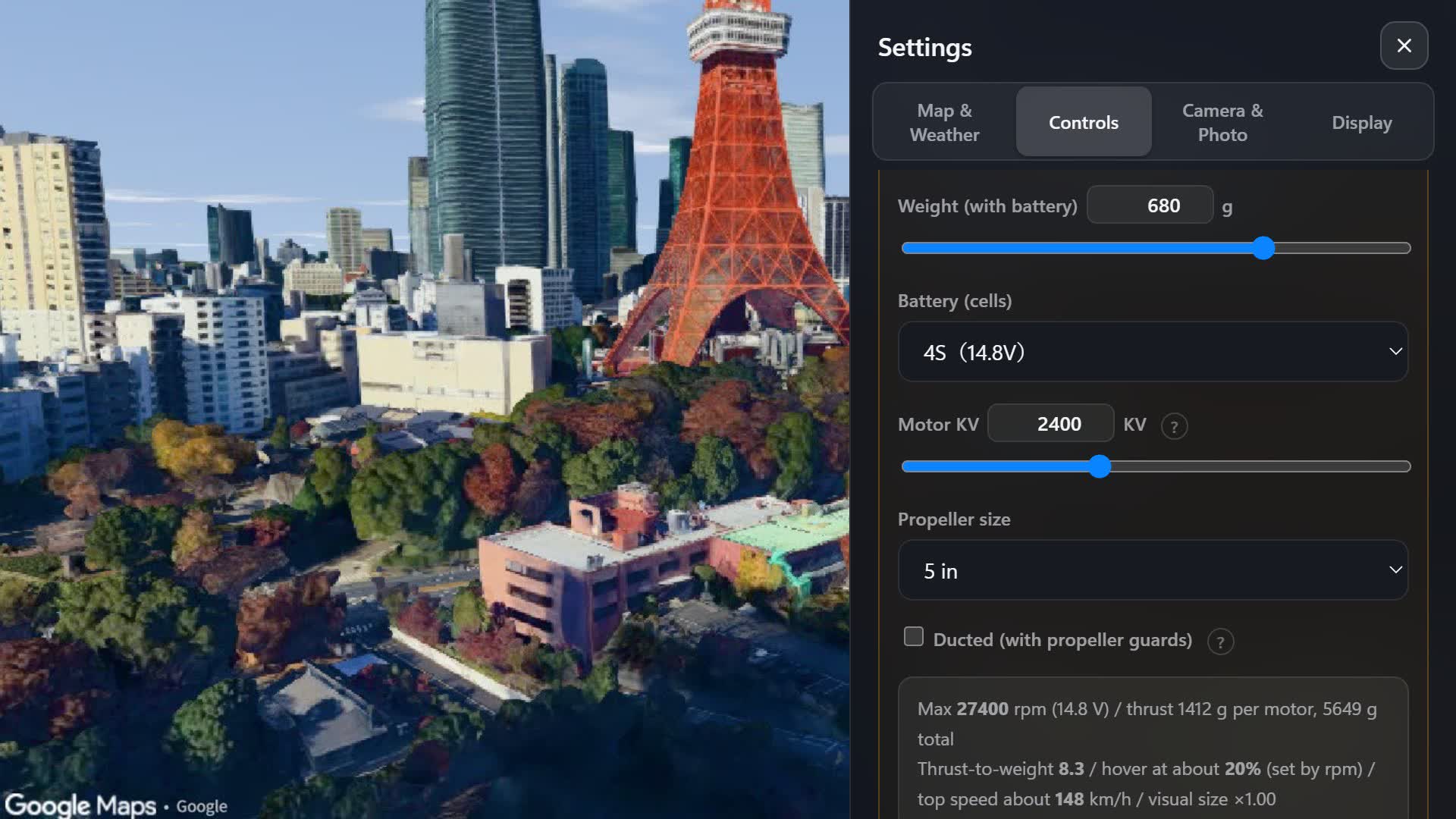
Masukkan berat, jumlah sel, KV, dan ukuran baling-baling, dari whoop 31 mm sampai 10 inci. Overfly menghitung daya dorong, throttle hover, dan kecepatan maksimum.
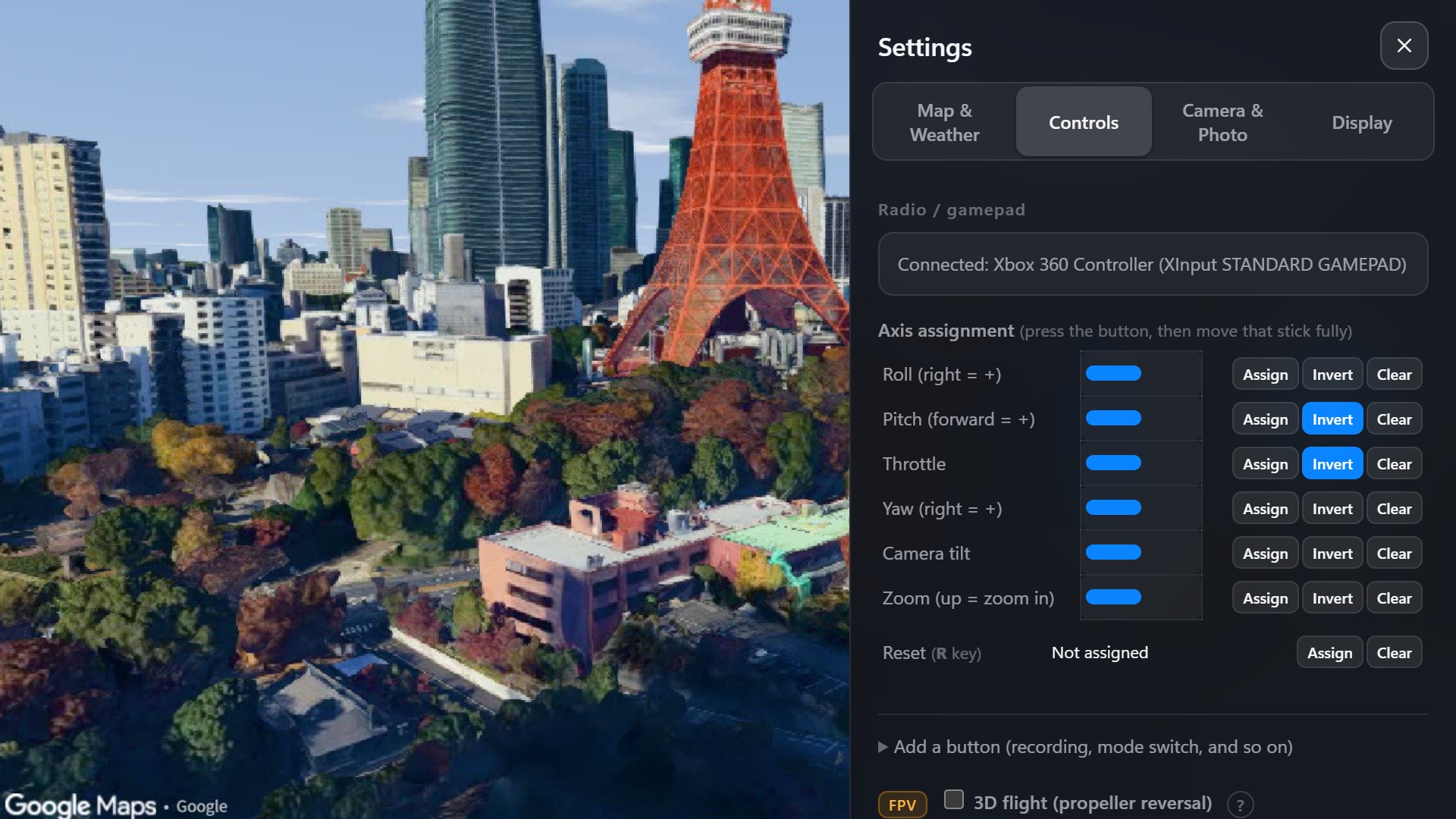
Tetapkan, balik, dan kalibrasi setiap sumbu, termasuk zoom. Saklar bisa dipakai untuk respawn, memasang gerbang, mulai merekam, dan lainnya, atau mengubah kemiringan kamera menjadi zoom selama ditahan. Radio yang mengirim saklar sebagai sumbu juga bisa.
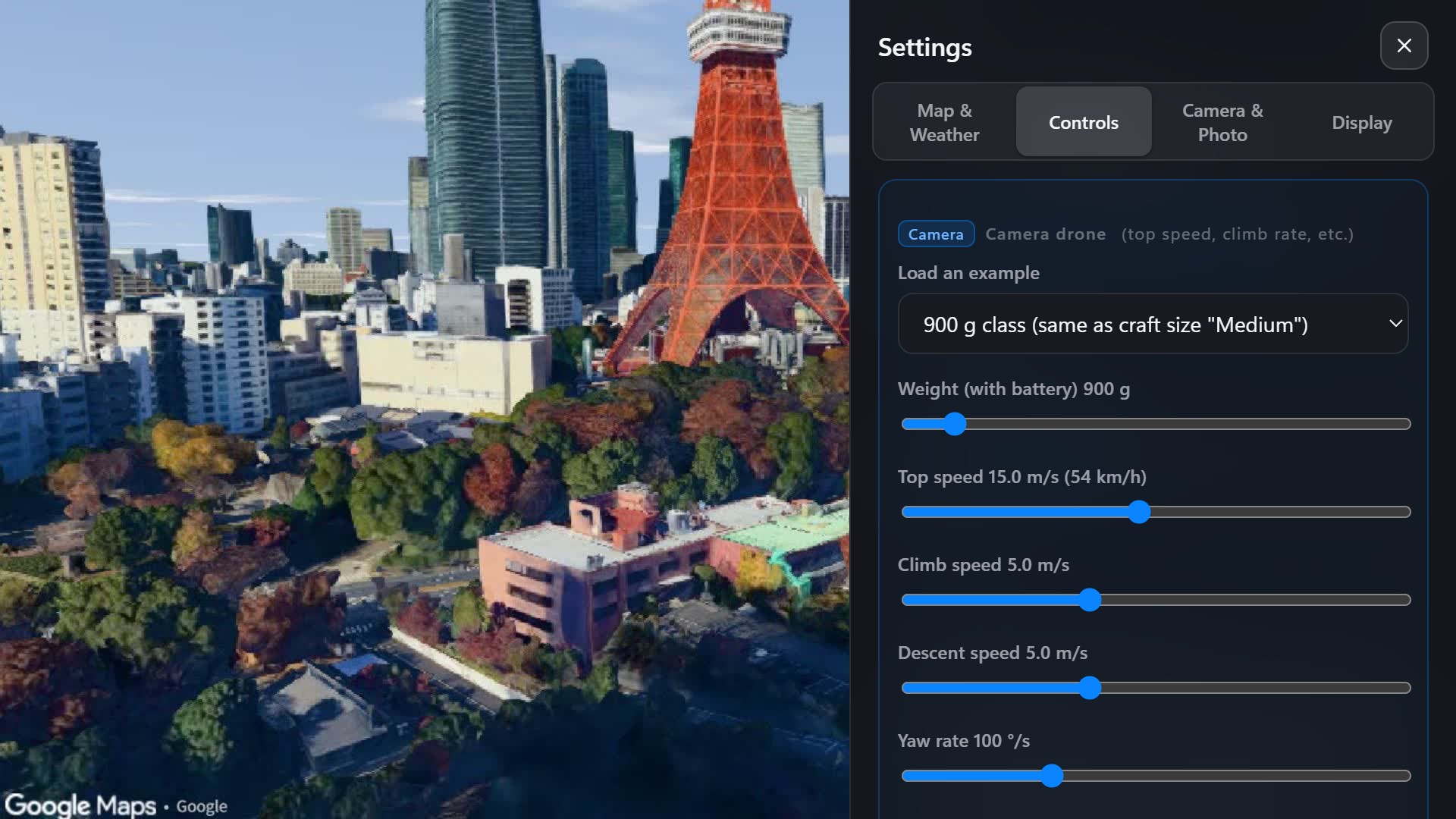
Atur berat, kecepatan maksimum, kecepatan naik dan turun, laju yaw, percepatan, dan pengereman. Panelnya menunjukkan jarak berhenti dan waktu yang dibutuhkan untuk mencapai kecepatan maksimum.
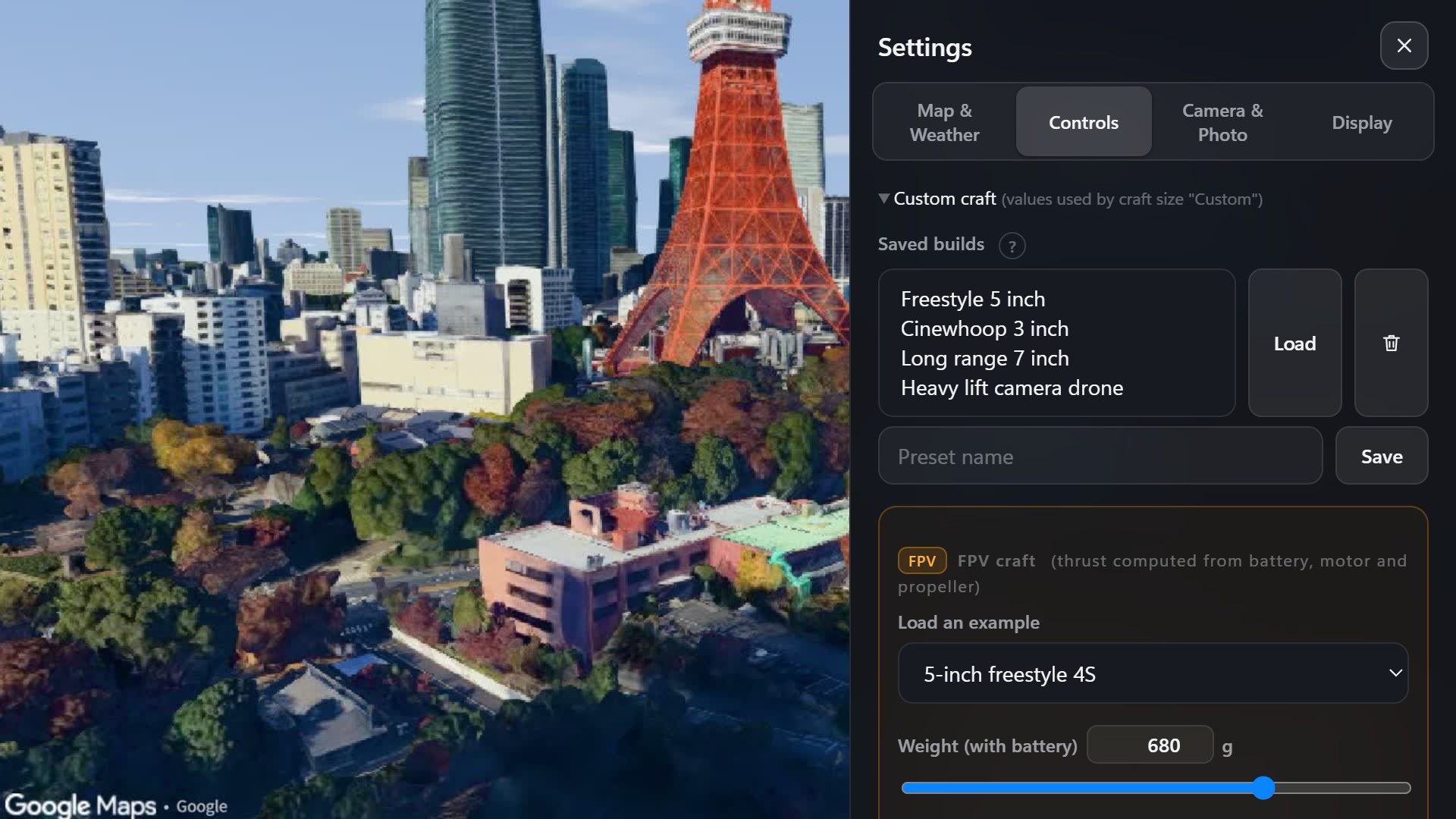
Beri nama pada pengaturan quad dan drone kameramu, simpan, lalu muat lagi kapan saja. Rate dan kurva throttle juga bisa disimpan dengan cara yang sama.
Kamu bisa terbang dengan remote FPV, gamepad, atau kontroler DJI. Di ponsel atau tablet, kamu bisa terbang dengan stik di layar.
RadioMaster, Jumper, BetaFPV, dan lainnya. Sambungkan lewat USB dalam mode joystick (EdgeTX atau OpenTX).
Sambungkan dengan kabel USB.
Lewat USB (eksperimental). Di Windows, pasang driver sekali di awal.
Lewat USB (eksperimental). DJI Smart Controller juga bisa.
PS5, Xbox, dan lainnya. Lewat USB atau Bluetooth.
Di ponsel atau tablet, stik muncul di tempat kamu menaruh jempol.
Perangkat lain yang dikenali browser sebagai gamepad juga bisa dipakai. Kontroler DJI butuh Chrome atau Edge di komputer; langkahnya ada di Tanya jawab.
Rakitan acuannya quad freestyle 5 inci. Daya dorong, throttle hover, kecepatan maksimum, dan hambatan udara dicocokkan dengan uji thrust stand, ulasan terbang, dan riset yang dipublikasikan. Kecepatan, pengereman, laju naik, dan laju turun drone kamera mengikuti spesifikasi dan buku panduan dari produsen.
| Kecepatan terminal, vertikal | ≈ 15 m/s |
|---|---|
| Respons motor, naik / turun | 25 ms / 35 ms |
| Pelurusan mode Angle, dari 30° | < 1° setelah satu detik, kedua sumbu |
| Daya dorong pada setengah throttle | ≈ 39 % dari maksimum (thrust stand mengukur 37 %) |
| Kecepatan maksimum, freestyle 5 inci 6S | ≈ 165 km/h |
| Kecepatan maksimum drone kamera (kelas 900 g) | 54 km/h |
| Jarak berhenti drone kamera dari kecepatan maksimum (kelas 900 g) | ≈ 16 m |
| Kecepatan naik / turun drone kamera (kelas 900 g) | 5 / 5 m/s |
| Waktu setempat dan ketinggian | Zona waktu IANA · geoid EGM96 |
Simpan foto diam dan klip dengan suara motor langsung dari browser. Setiap bingkai memuat atribusi peta dan logo kecil Overfly, jadi kamu bisa mengunggahnya apa adanya.
Rekam satu penerbangan, lalu terbang di sampingnya. Kamu juga bisa beralih ke drone kamera dan merekam penerbangan FPV-mu sendiri.
Tandai titik sambil terbang, lalu drone kamera menerbangkan rutenya sendiri sementara kamu mengendalikan yaw dan gimbal. Dengan Spotlight, pilih objek di tengah layar, lalu hidung dan kamera terus mengarah ke objek itu selama kamu terbang bebas.
Jejakmu, titik home, dan rute waypoint, ditampilkan di peta di sudut layar.
HUD menampilkan tinggi dari titik lepas landas, jarak dari titik home, kecepatan, serta tinggi dari tanah tepat di bawahmu dan dari permukaan laut, dalam satuan metrik atau imperial. Jika batas ketinggian dinyalakan, kamu tidak bisa naik melewati batas legal (150 m di Jepang, 400 ft di AS) atau ketinggian yang kamu tentukan.
Pesawat, pesawat akrobatik, dan kapal bergerak ke sana kemari. Jaga salah satunya tetap dalam bingkai selama 60 detik untuk mendapat skor.
Sekali bayar, tanpa perpanjangan otomatis.
Untuk waktu terbatas, sebelum membeli kamu bisa terbang gratis.
Dijual dan ditagih oleh Polar Software Inc. Harga dalam USD; pajak setempat mungkin dikenakan saat pembayaran. Detailnya ada di ketentuan.
Chrome atau Edge di desktop atau laptop. Simpan halaman ini sebagai bookmark: kamu akan terbang dari sini setiap kali.
Tekan Beli lisensi. Pembayaran diurus oleh Polar: masukkan email dan bayar dengan kartu. $34, sekali bayar.
Kunci muncul di halaman tepat setelah pembayaran. Salin kuncinya. Hilang? Buka View order di email dari Polar untuk melihatnya lagi.
Buka play.getoverfly.com di Chrome atau Edge. Tidak perlu instal, tidak perlu buat akun.
Tekan Mulai, tempel kunci di kolom Kunci lisensi, lalu tekan Terapkan. Browser akan mengingatnya, dan satu kunci bisa dipakai di hingga tiga perangkat sekaligus.
Pilih landmark atau cari tempat mana pun, lalu tekan Mulai terbang. Terbang dengan keyboard (W S dan tombol panah) atau radio lewat USB. R mengembalikanmu ke titik awal.
Desktop atau laptop dengan Chrome atau Edge versi terbaru dan GPU yang mendukung WebGL 2. Sebagian besar komputer dari beberapa tahun terakhir sudah memenuhi. Ponsel dan tablet juga bisa, dengan stik di layar.
Coba ini, dari yang paling efektif:
Aktifkan Pengaturan → Tampilan → Tampilkan FPS untuk melihat perbedaannya.
Langkah-langkah ini juga ada dalam video singkat di YouTube, dengan subtitle bahasa Indonesia.
Jika tetap lambat, Overfly otomatis sedikit menyederhanakan pemandangan di kejauhan agar tetap mulus.
Apa pun yang dikenali browser sebagai gamepad: radio FPV dalam mode joystick USB (RadioMaster, BetaFPV, Jumper…), gamepad Xbox dan PlayStation. Kamu menetapkan dan membalik sumbu di layar awal dan bisa memetakan saklar ke aksi seperti merekam atau mengganti mode. Remote DJI untuk drone kamera (RC-N1, RC-N2, RC-N3, Smart Controller, RC 2, RC Pro 2) juga bisa dihubungkan lewat USB secara eksperimental. DJI FPV Remote Controller 2 dan 3 tersambung lewat USB sebagai gamepad.
Ini fitur eksperimental dan perlu Chrome atau Edge di komputer. Nyalakan remote lalu hubungkan dengan kabel USB yang bisa mengirim data.
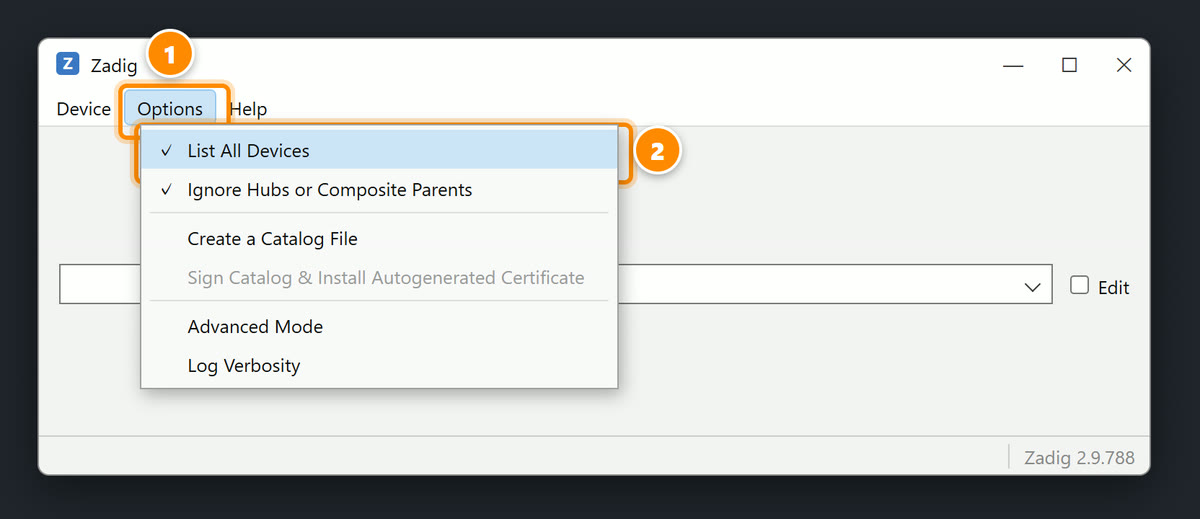
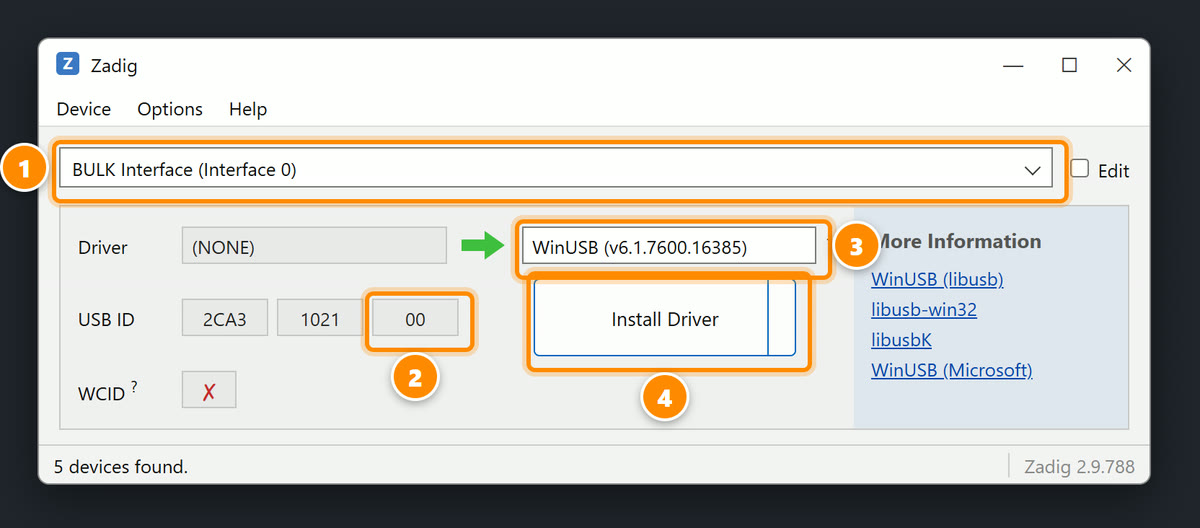
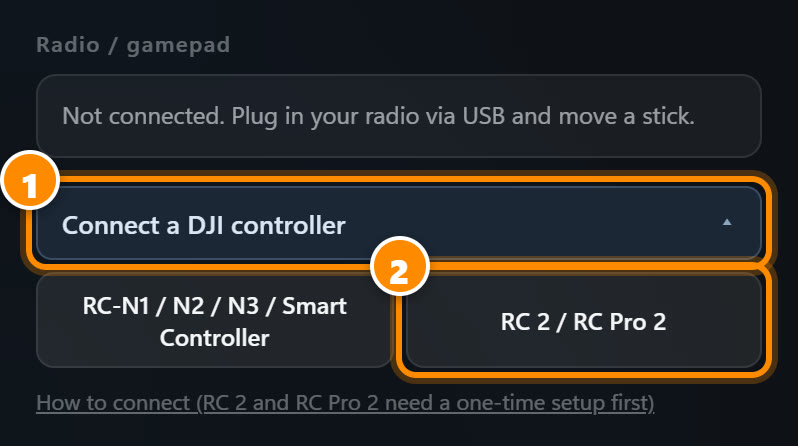
Langkahnya sama untuk RC 2 dan RC Pro 2. Jika WinUSB terpasang di “MTP” secara tidak sengaja, file di remote tidak lagi terlihat di File Explorer: di Device Manager, copot pemasangan perangkat itu dengan mencentang hapus driver-nya, lalu pasang lagi remote.
Kedua stik dan roda kamera berfungsi, dan pada RC 2 dan RC Pro 2 roda kanan dipakai untuk zoom. Tombol lainnya tidak bisa dibaca. Pembaruan dari DJI bisa membuatnya berhenti berfungsi.
Tidak. Pemandangan dimuat dari internet selama kamu terbang, jadi perlu koneksi. Lisensi juga diperiksa secara online saat game dibuka.
Pemandangan berasal dari peta 3D Google (Photorealistic 3D Tiles). Di tempat yang tidak punya data 3D dari Google, atau datanya masih kasar, gedung dan jembatan bisa terlihat datar atau buram. Data peta disediakan oleh Google, jadi Overfly tidak bisa memperbaikinya.
Ya. Untuk waktu terbatas, tanpa lisensi kamu bisa terbang gratis hingga dua kali per perangkat (paling banyak sekali sehari), di tiga lokasi yang berganti tiap minggu, sampai 1,5 km dari titik awal. Pengaturan dan lintasan tidak disimpan. Buka gamenya lalu tekan Coba gratis di layar mulai. Pengembalian dana tersedia dalam batas jumlah peluncuran dan jangka waktu tertentu setelah pembelian; syaratnya diatur dalam ketentuan.
Tidak ada akun dan game ini tidak pernah meminta email; Polar memerlukannya saat pembayaran untuk mengirim tanda terima. Pengaturanmu tersimpan di browser-mu sendiri. Detailnya ada di kebijakan privasi yang ditautkan di bawah.
Klip pendek dan kabar terbaru juga ada di
Di Pengaturan → Peta & Cuaca kini ada tombol matahari terbit dan terbenam di samping Waktu. Sekali klik, jam diatur ke matahari terbit atau terbenam di tempat Anda terbang pada hari itu.
Untuk waktu terbatas, kini kamu bisa tanpa lisensi terbang sekali sehari di tiga lokasi yang berganti tiap minggu. Buka play.getoverfly.com lalu tekan Coba gratis di layar mulai.
Saat pertama kali terbang, termasuk di penerbangan uji coba gratis, tutorial memandumu langkah demi langkah melalui kontrol, layar, dan pengaturan. Untuk melihatnya lagi, buka Kontrol (?) saat terbang lalu tekan Tutorial.
Menu terbang otomatis sekarang punya tombol Hyperlapse (tombol Y). Lima detik setelah ditekan, waktu game maju 1 jam setiap 10 detik, dan apa pun yang kamu rekam selama itu disimpan dengan kecepatan 2×. "Orbit pusat layar" dihapus dari terbang otomatis, karena terbang menyamping dengan Spotlight hasilnya sama.
Kecepatan, ketinggian, jarak, angin, dan suhu sekarang bisa ditampilkan dalam ft, mph, dan °F. Ganti di Pengaturan → Tampilan → Satuan.
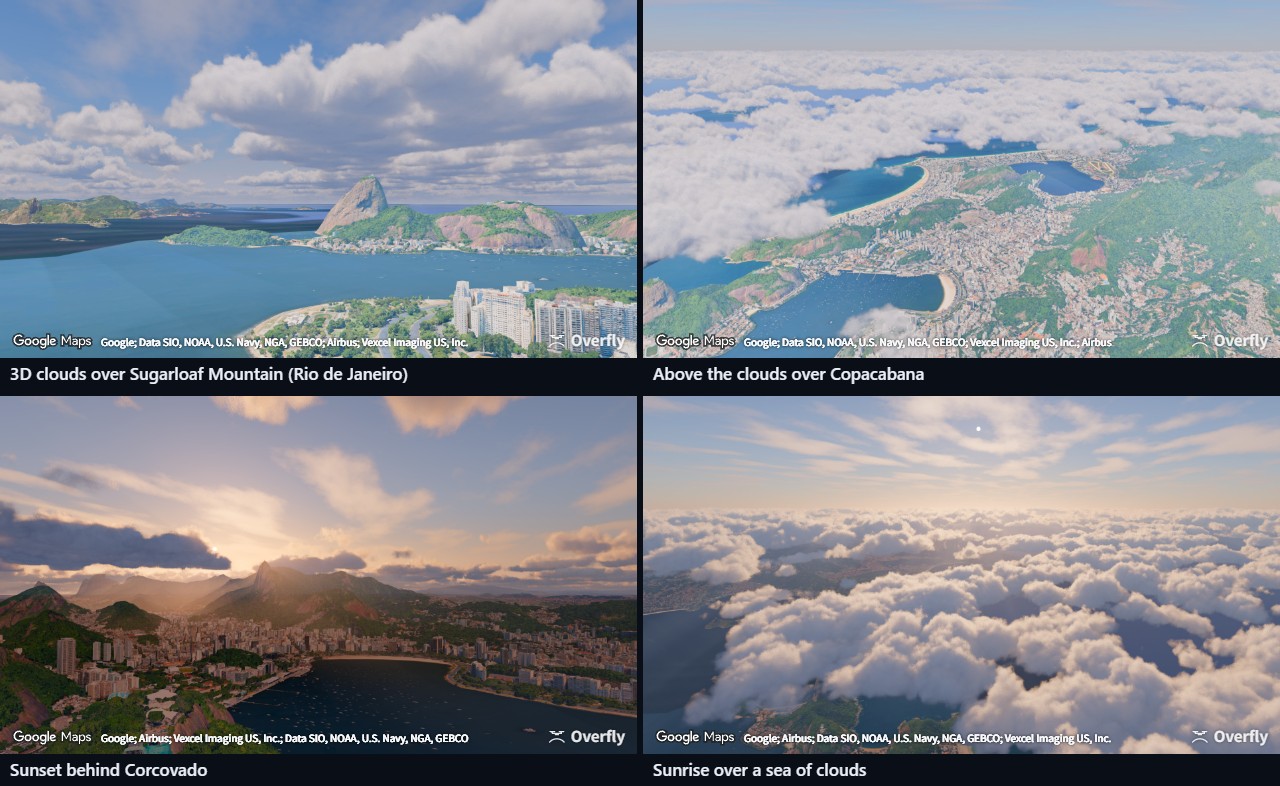
Awan kini sepenuhnya 3D, jadi kamu bisa terbang masuk ke dalamnya dan naik ke atasnya. Langit dan cahaya juga berubah secara alami sesuai waktu dan cuaca.
Pilih objek di tengah layar, dan hidung serta kamera terus mengarah ke objek itu selama kamu terbang bebas. Orbit kini menunggu sampai kamu mendorong roll ke kiri atau kanan.
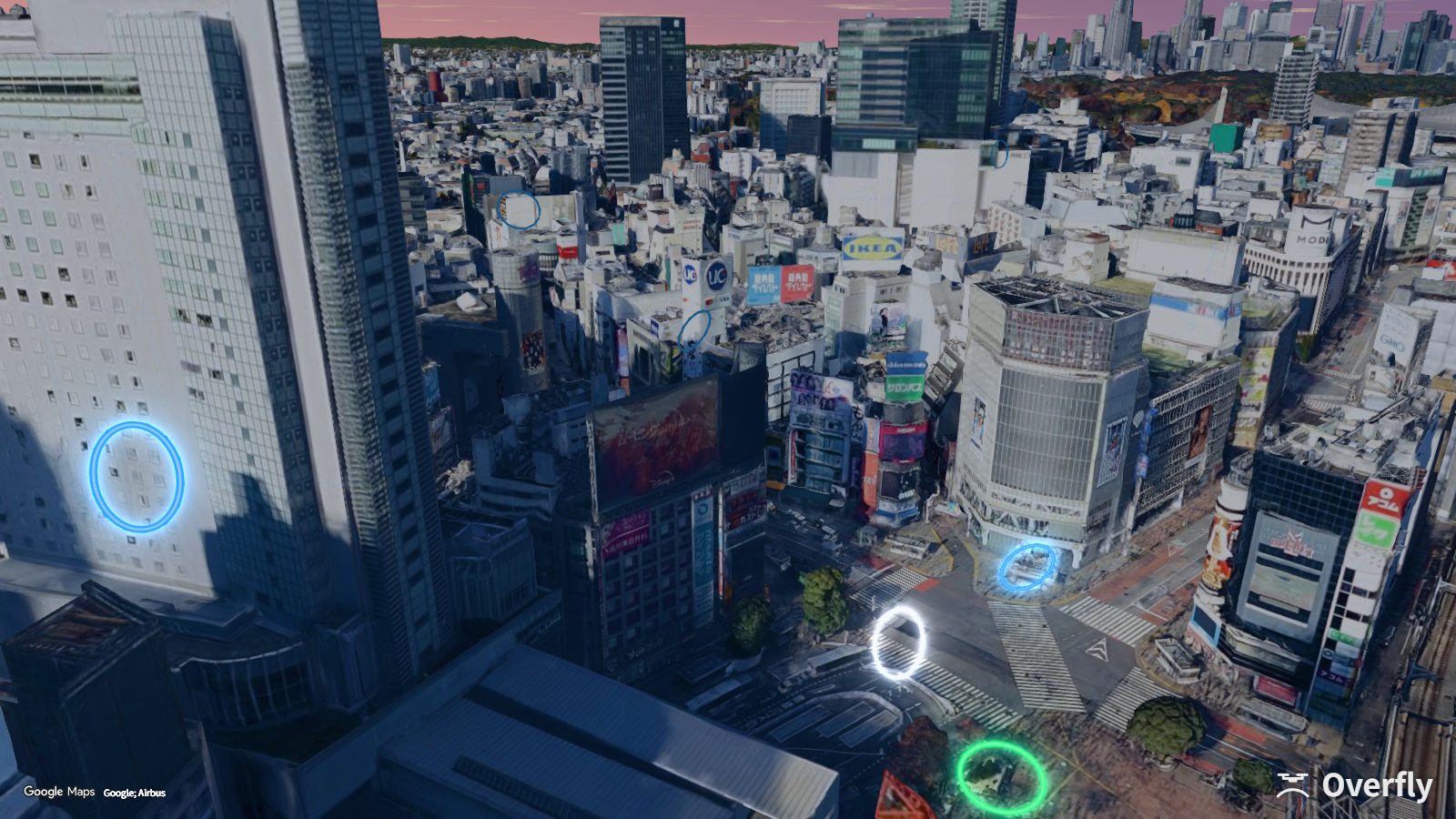
Setiap landmark kini punya lintasan time attack sendiri dengan 20 gerbang atau lebih. Start dan finis ada di gerbang yang sama, jadi kamu bisa terbang 1, 2, atau 3 putaran. Lintasan Shibuya juga dibuat ulang.
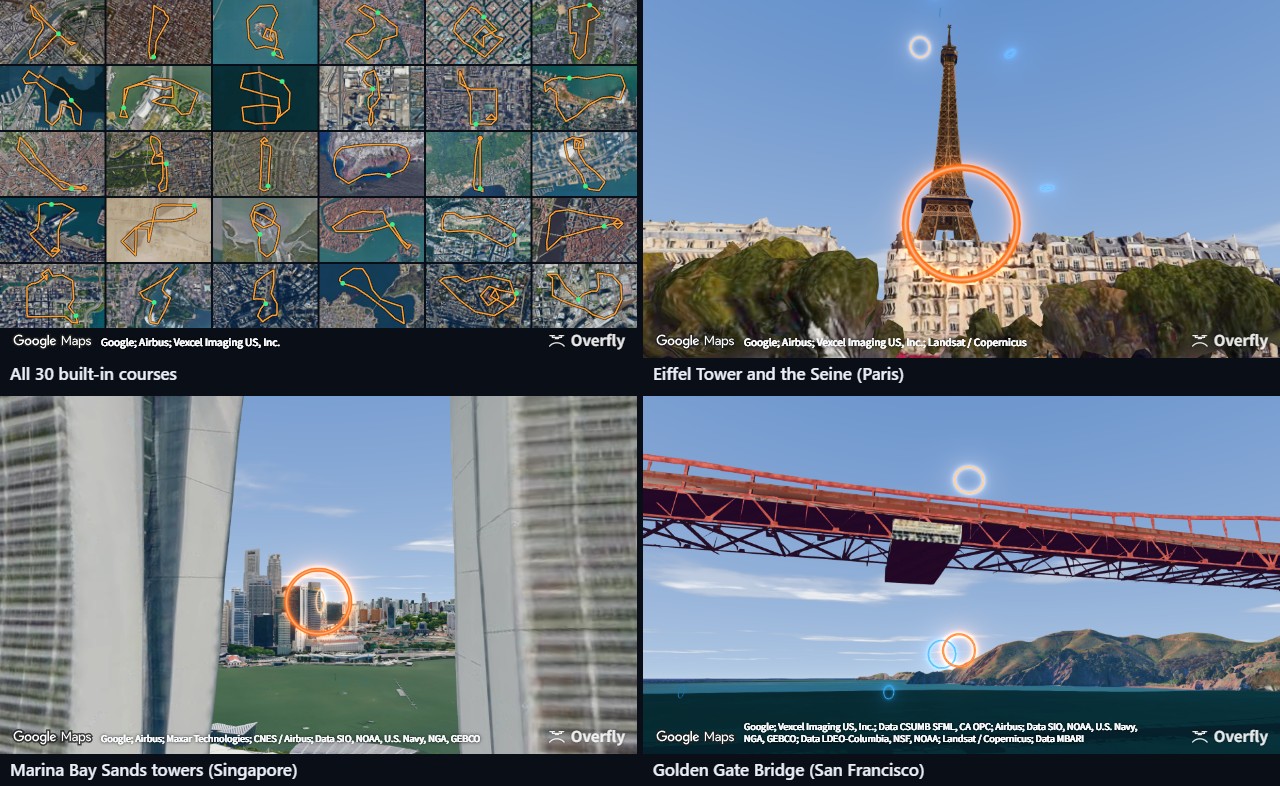
Time attack kini bisa ditempuh 1, 2, atau 3 putaran, dan waktu terbaik serta hantu disimpan terpisah untuk masing-masing. Hantu replay juga lebih besar dan menyala sehingga lebih mudah diikuti.
Hujan dan salju kini turun merata di sekitarmu, tidak lagi tertinggal di belakang saat terbang, dan kabutnya lebih tebal. Tetesan air di lensa terlihat lembut dan tidak fokus, seperti pada kamera drone sungguhan.
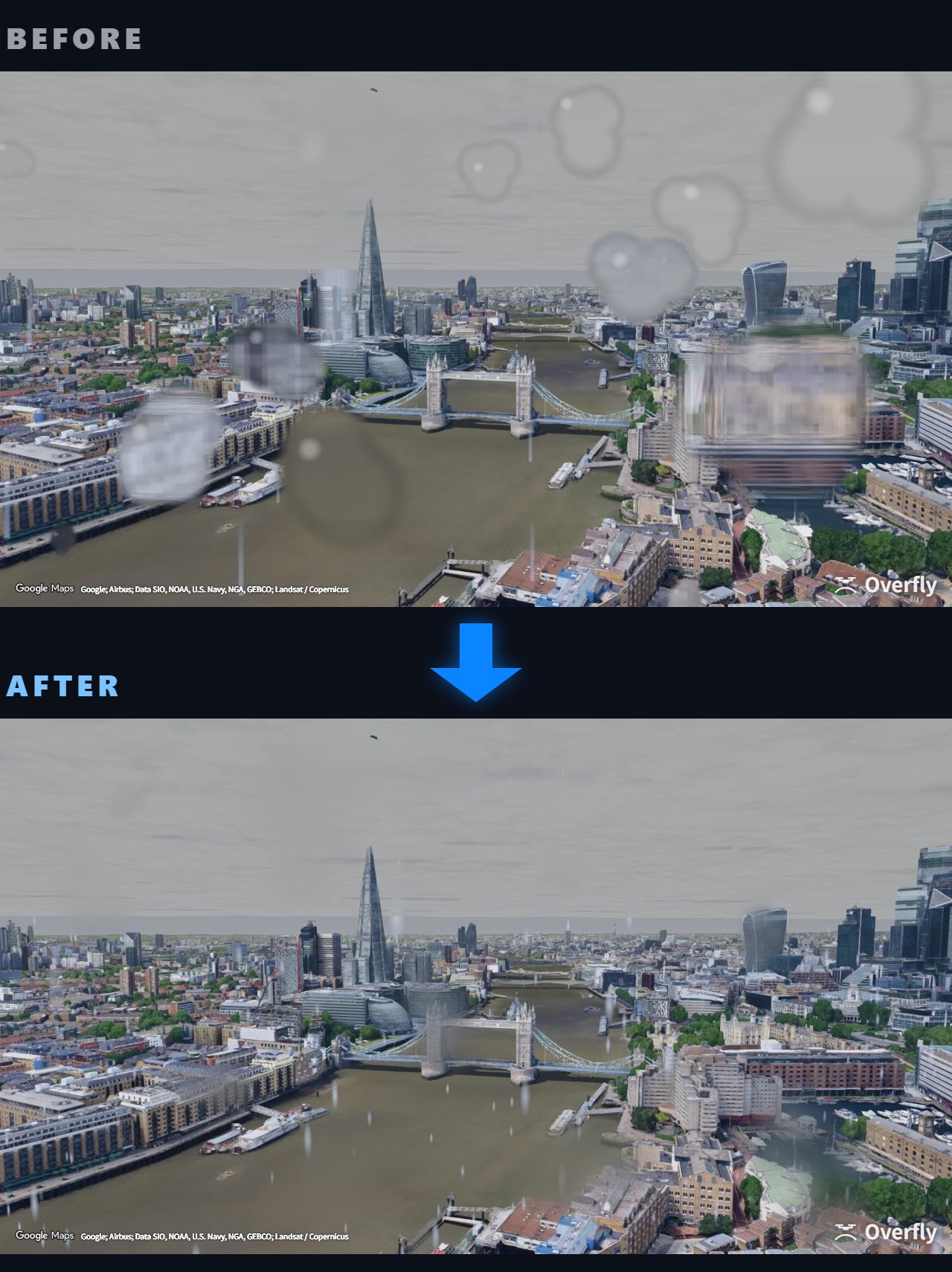
Overfly kini menggambar peta 3D dengan mesin baru: frame rate naik sekitar 2 kali lipat dan jauh lebih stabil, dan gambar lebih tajam. Permukaan tanah tidak lagi berkedip di beberapa area, dan kini nyaman dimainkan di ponsel juga.
Time attack kini punya lintasan bawaan yang bisa langsung diterbangkan: tur keliling Shibuya. Gerbang juga kini menyala seperti neon, jadi mudah terlihat siang maupun malam. Ke depannya, lintasan di tempat rekomendasi lain akan ditambahkan secara bertahap.
FAQ kini menjelaskan apa yang bisa dilakukan jika Overfly berjalan lambat dan kapan biasanya menjadi lebih berat.
Overfly kini bekerja sekitar 20% lebih ringan per frame, jadi lebih mulus di perangkat yang sama, terutama saat cakrawala terlihat. Pada kualitas Ringan, kamera fisheye kini sama tajamnya di tengah seperti di bagian lain.
Di time attack, lap tercepatmu kini otomatis disimpan sebagai ghost untuk dilawan, dan rekormu bisa direset dari menu lintasan. Gerbang kini menghadap ke arah terbangmu saat dipasang, dan gerbang setelah gerbang berikutnya ditampilkan dengan warna oranye muda.
Overfly kini lebih ringan di monitor beresolusi tinggi seperti 1440p dan 4K. Awan juga lebih berdimensi, dengan empat lapisan di ketinggian berbeda.
Gerbang kini miring mengikuti arah kamera saat kamu memasangnya, dan gerbang berikutnya ditandai di layar. Kami juga memperbaiki tampilan yang sesaat terbalik di puncak loop.
Tur Overfly yang lebih panjang, terbang melintasi sebelas kota.
Overfly kini bisa membaca remote DJI untuk drone kamera lewat USB: RC-N1, RC-N2, RC-N3, DJI Smart Controller, RC 2, dan RC Pro 2. Nyalakan remote, hubungkan, lalu tekan tombol DJI yang sesuai di pengaturan kontrol. Kedua stik dan roda kamera berfungsi, dan pada RC 2 dan RC Pro 2 roda kanan dipakai untuk zoom. Tombol lainnya tidak bisa dibaca. Dukungan ini bersifat eksperimental: tidak memakai antarmuka resmi DJI, jadi pembaruan dari DJI bisa membuatnya berhenti berfungsi. Perlu Chrome atau Edge di komputer, dan di Windows RC 2 dan RC Pro 2 memerlukan persiapan driver satu kali, yang dijelaskan di bawah tombol.
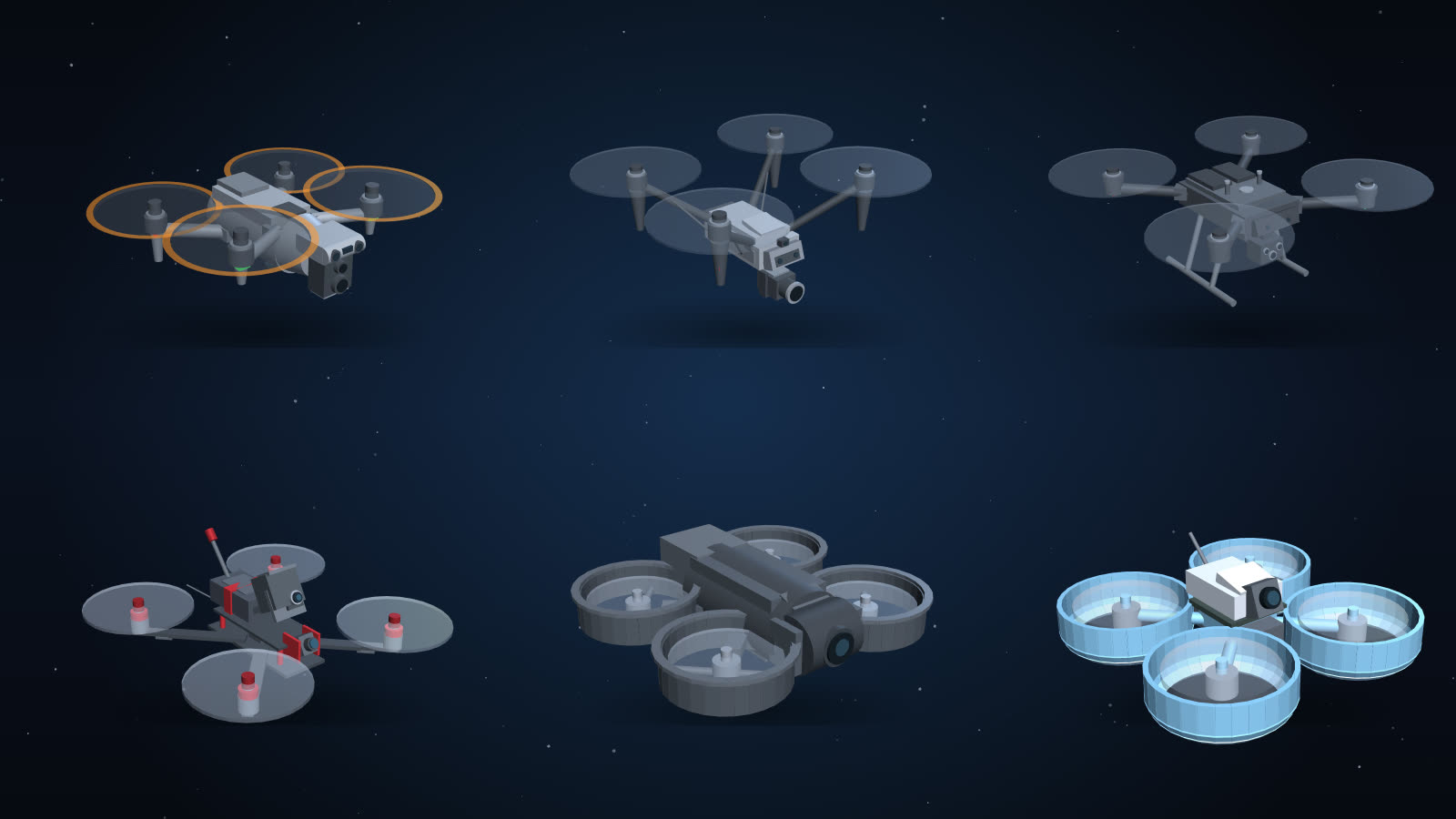
Di pengaturan Tampilan, kini kamu bisa memilih tampilan drone: drone kamera ringkas, drone sinema, atau drone industri, serta freestyle 5 inci, cinewhoop, atau micro whoop. Cara terbangnya tetap sama; hanya tampilan dan ukuran tabrakan yang berubah, jadi micro whoop bisa menyelinap lewat celah yang tak bisa dilewati drone sinema. Jarak kamera pengikut juga bisa diatur.
Kamera onboard kini bisa zoom dengan halus hingga 7,6×. Tekan Z untuk memperbesar dan X untuk memperkecil, atau tetapkan zoom ke sumbu atau saklar di radiomu. Saklar kurang? Selama satu saklar aktif, kemiringan kamera berubah menjadi zoom. Jika diperkecil melewati 120°, lensa beralih ke fisheye, dengan jeda singkat lebih dulu agar tidak terjadi tanpa sengaja. Kecepatan zoom dan kemiringan diatur di pengaturan kamera.