Lever ou coucher du soleil en un clic
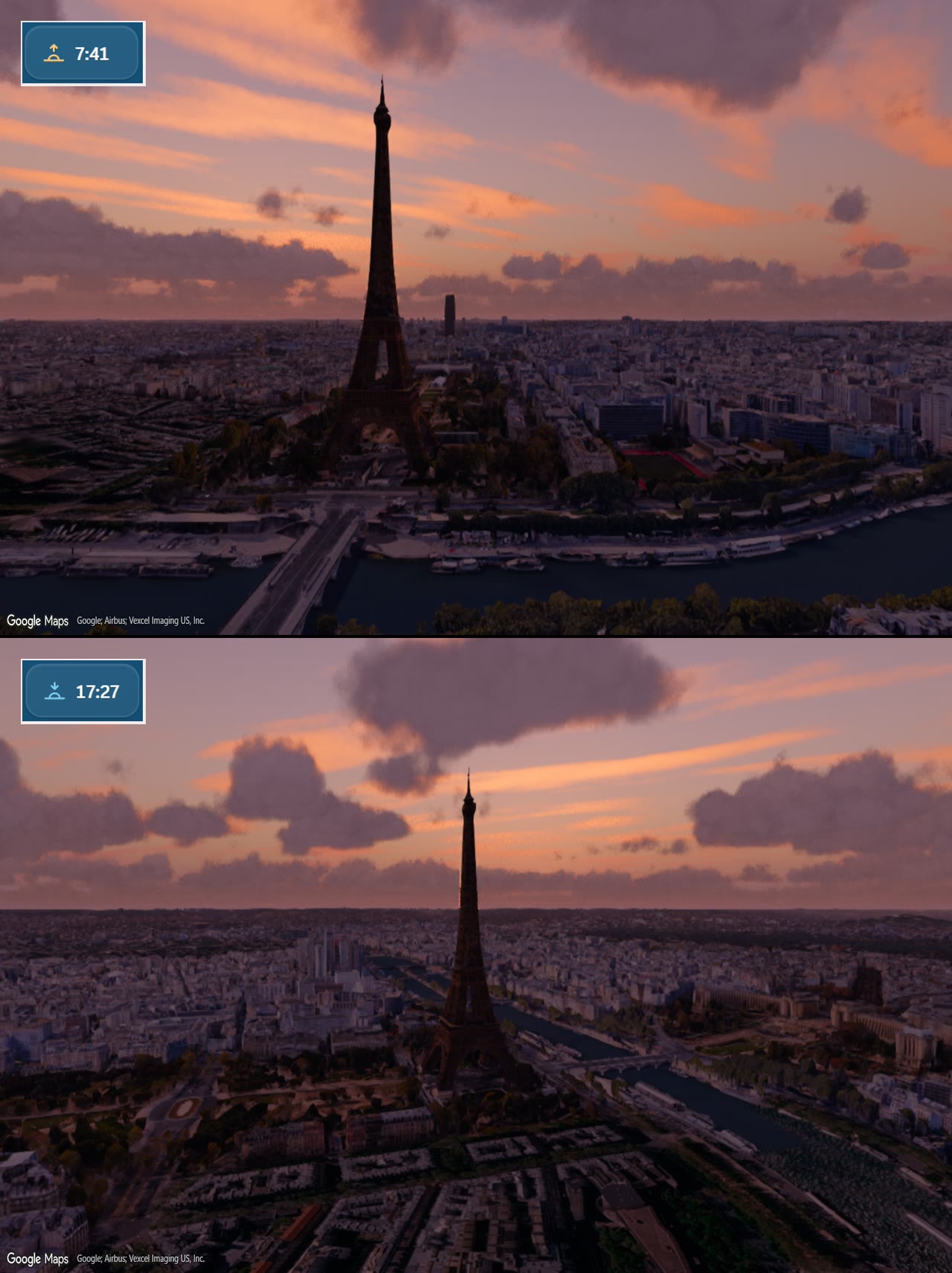
Dans Réglages → Carte et météo, des boutons lever et coucher du soleil ont été ajoutés à côté de l'heure. Un clic règle l'horloge sur le lever ou le coucher du soleil là où vous volez, ce jour-là.
Un simulateur de drone construit sur une carte 3D de toute la planète. Tapez le nom d'une ville ou d'un monument, et vous décollez de là. Vous pouvez piloter des quads FPV acrobatiques, mais aussi des drones caméra stables.
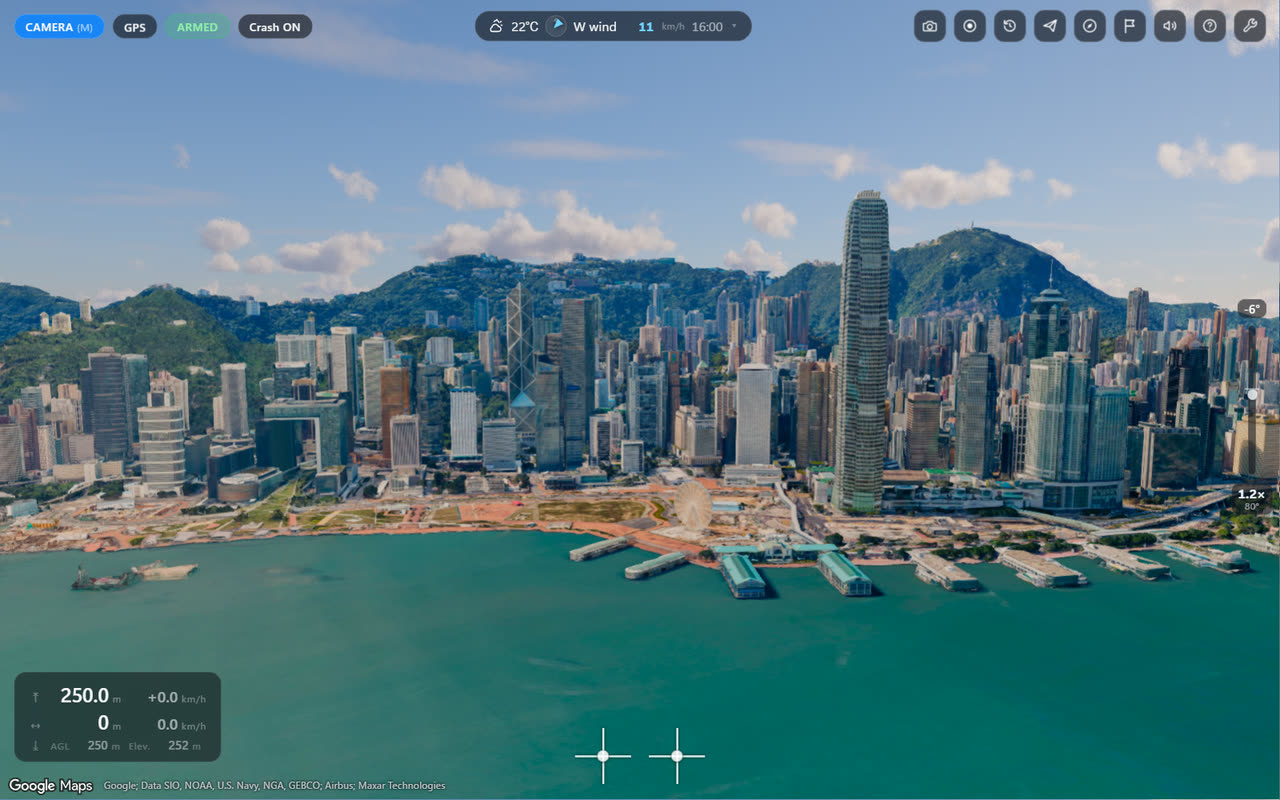
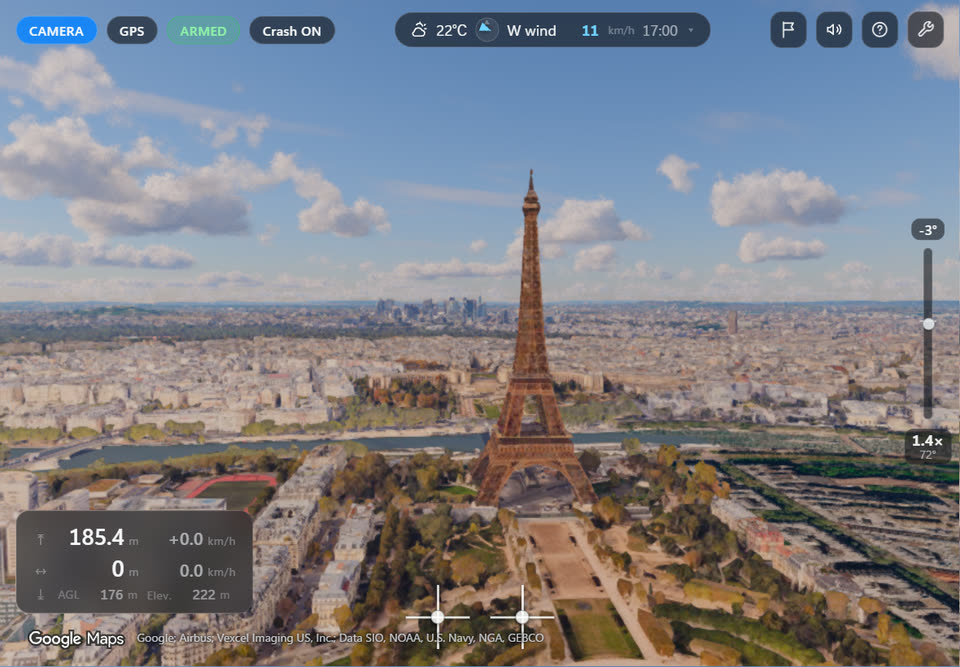
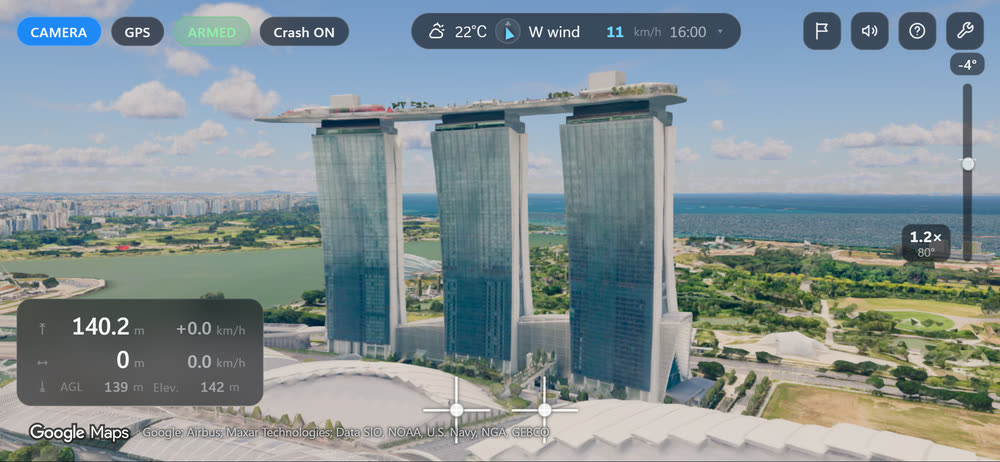
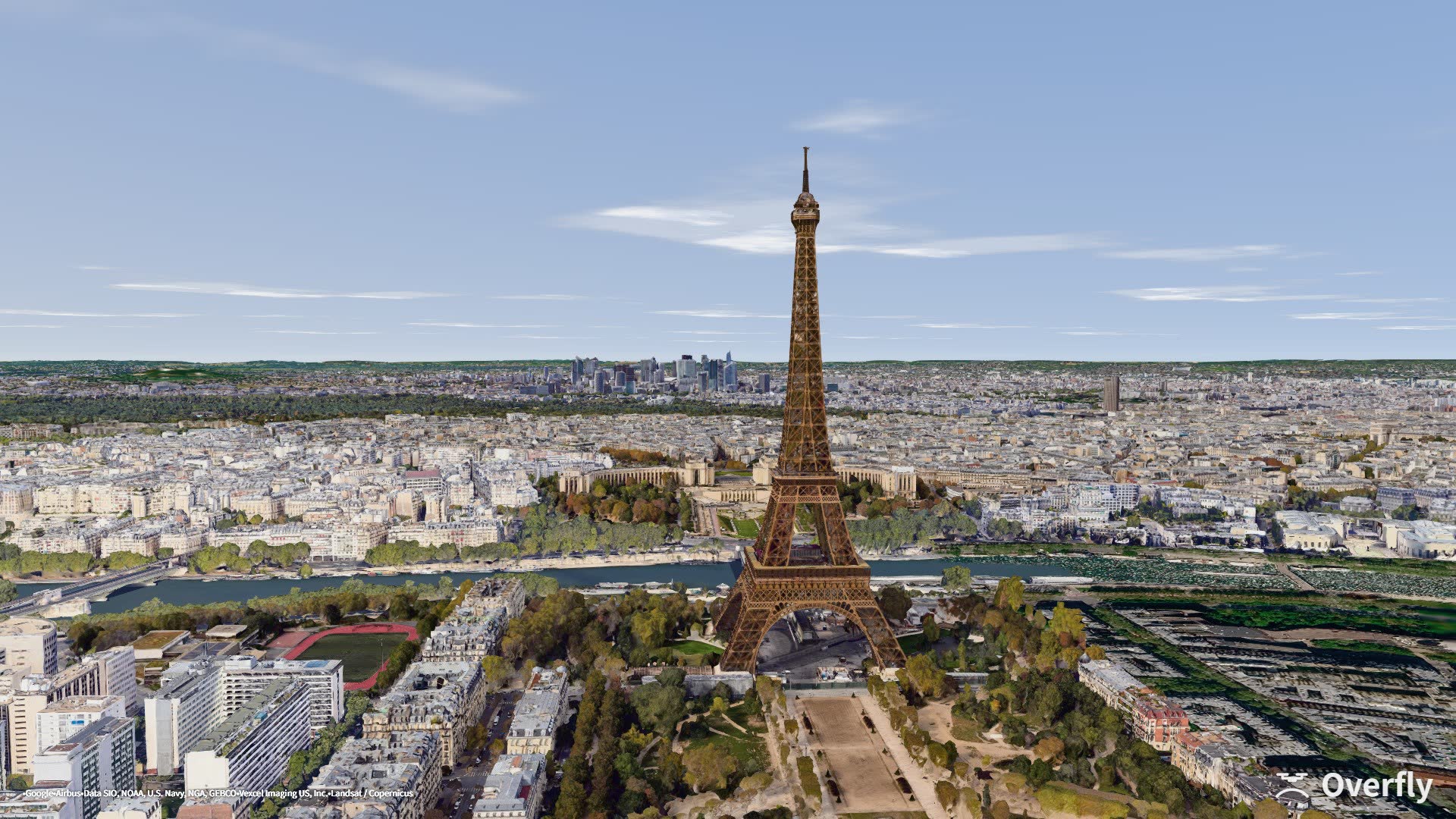
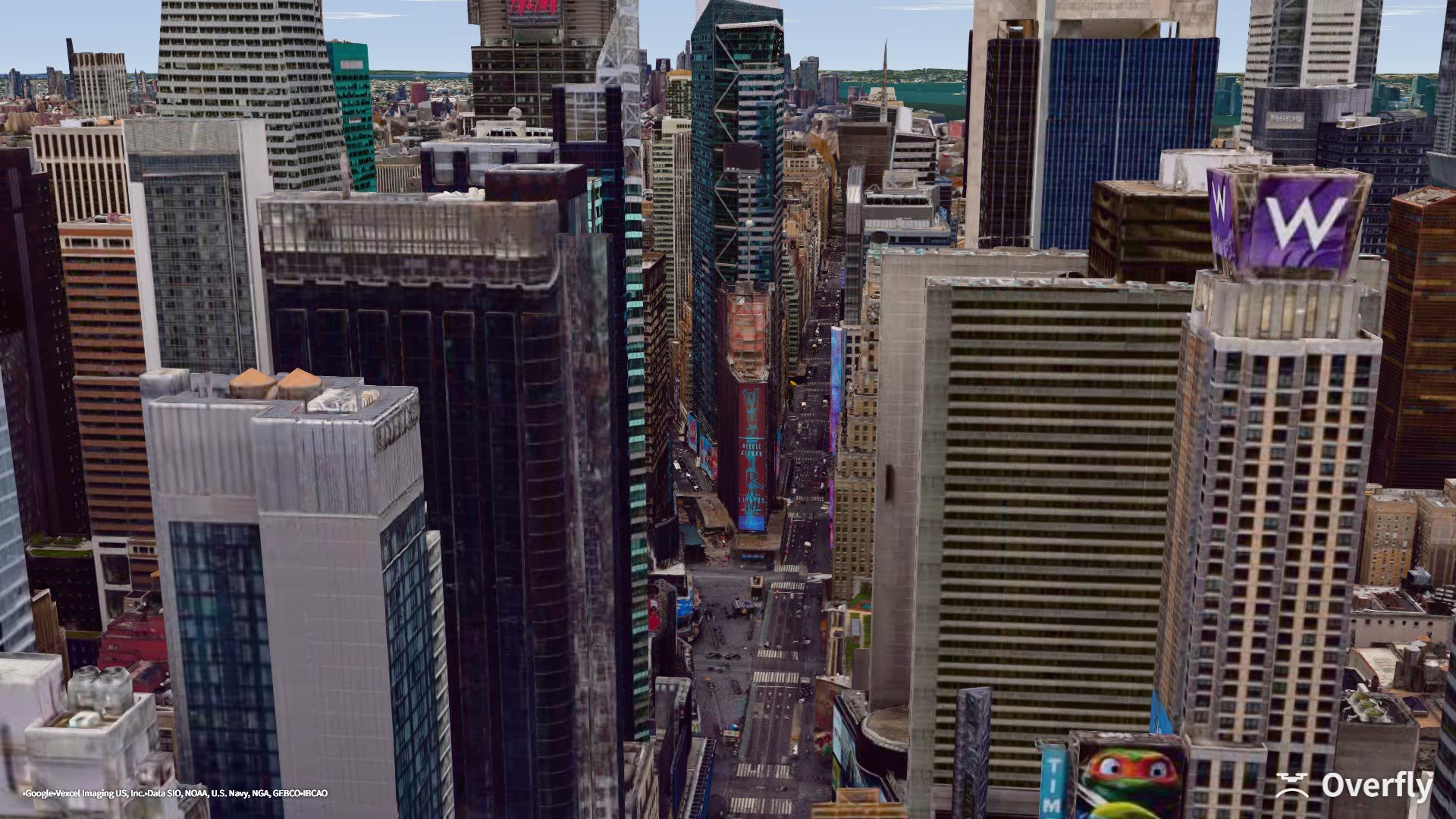
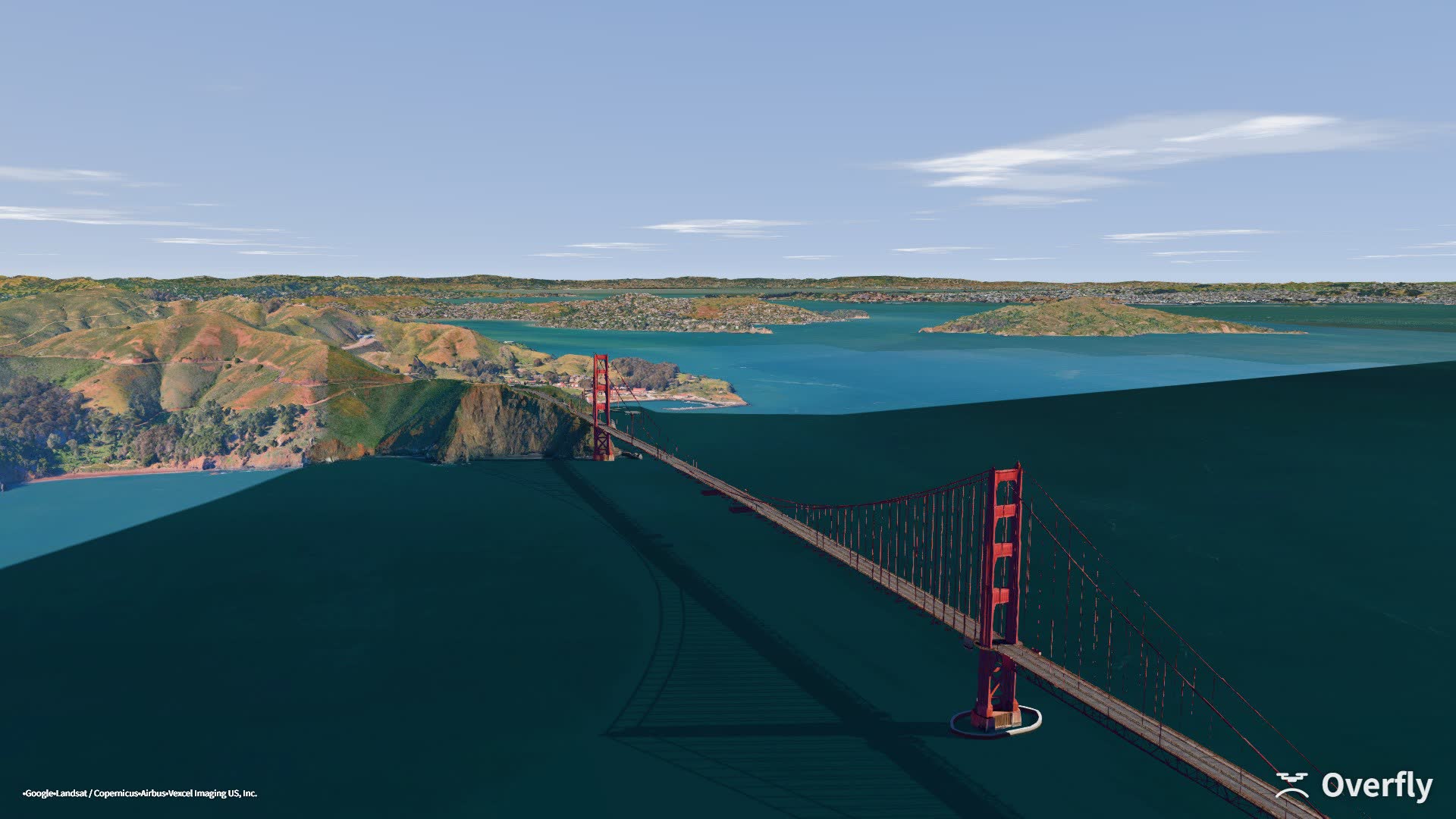
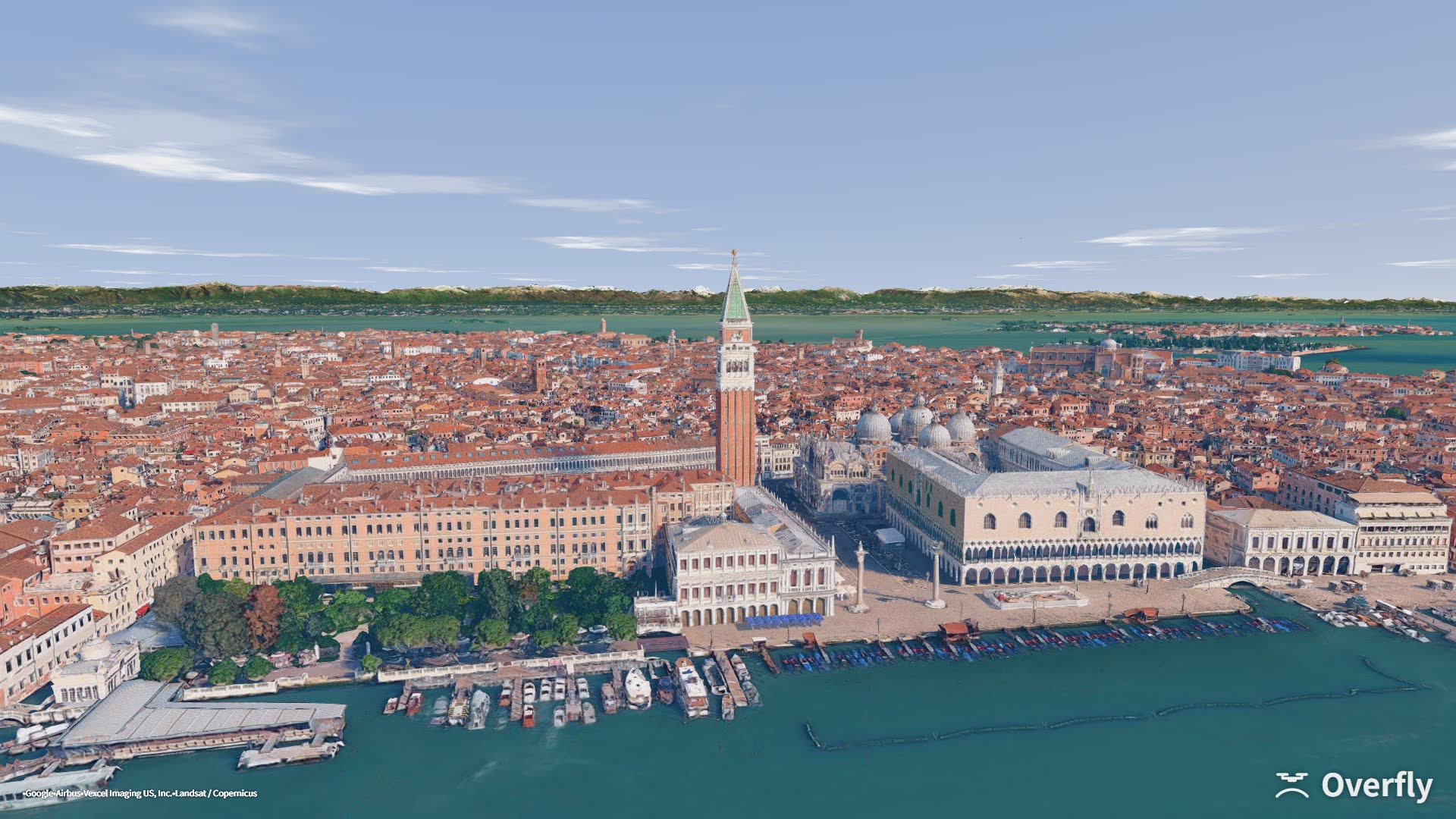
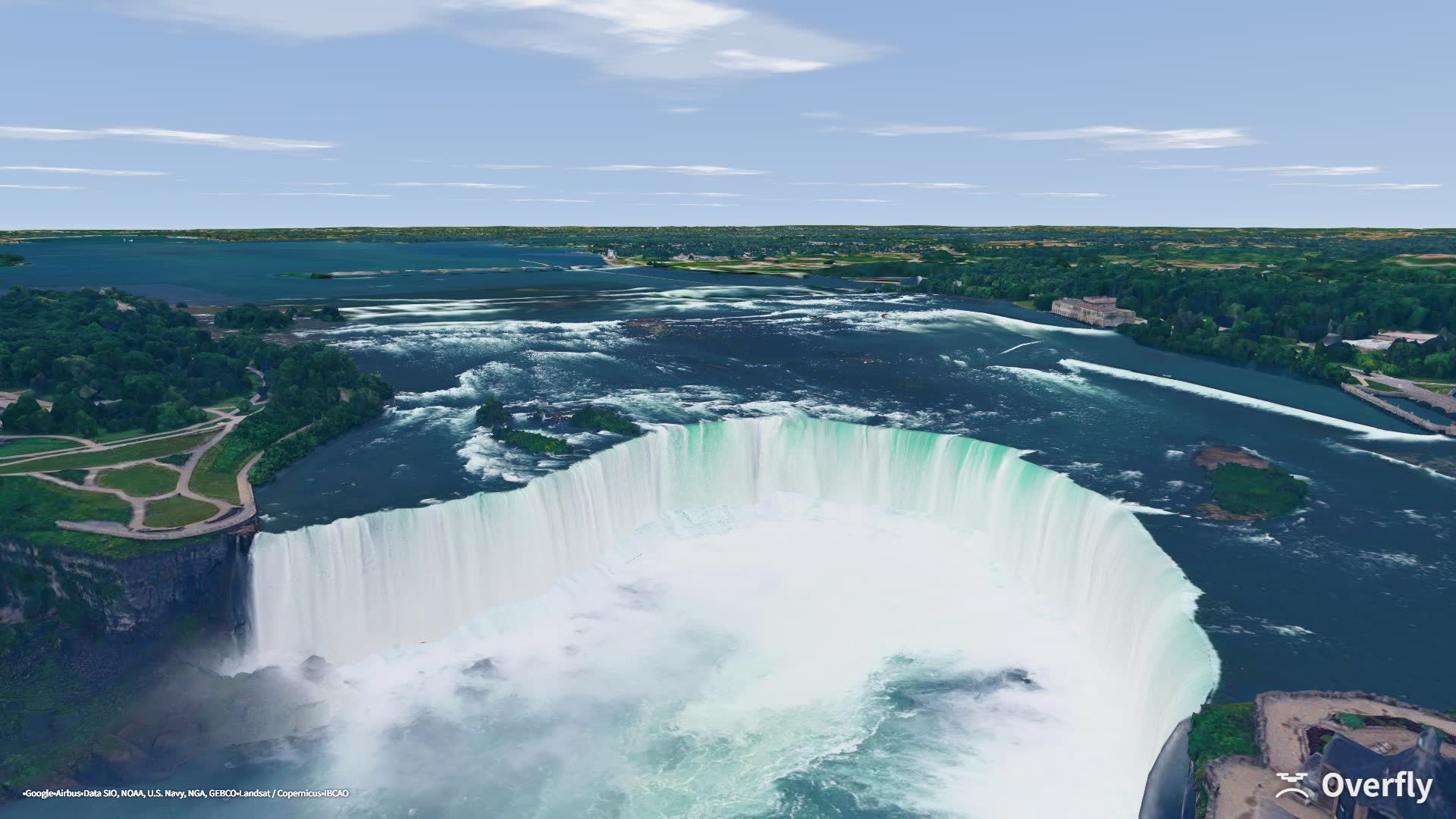
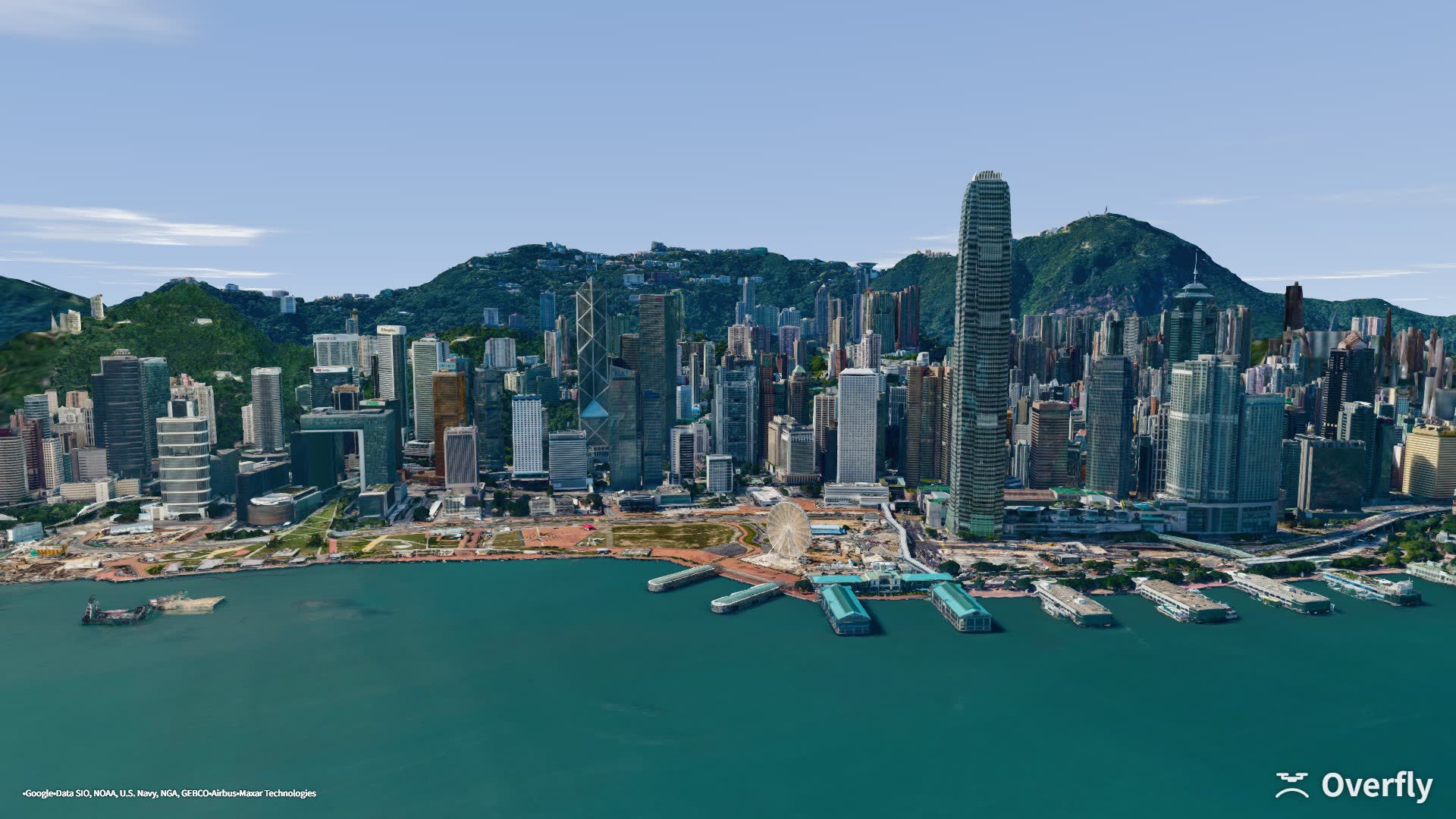
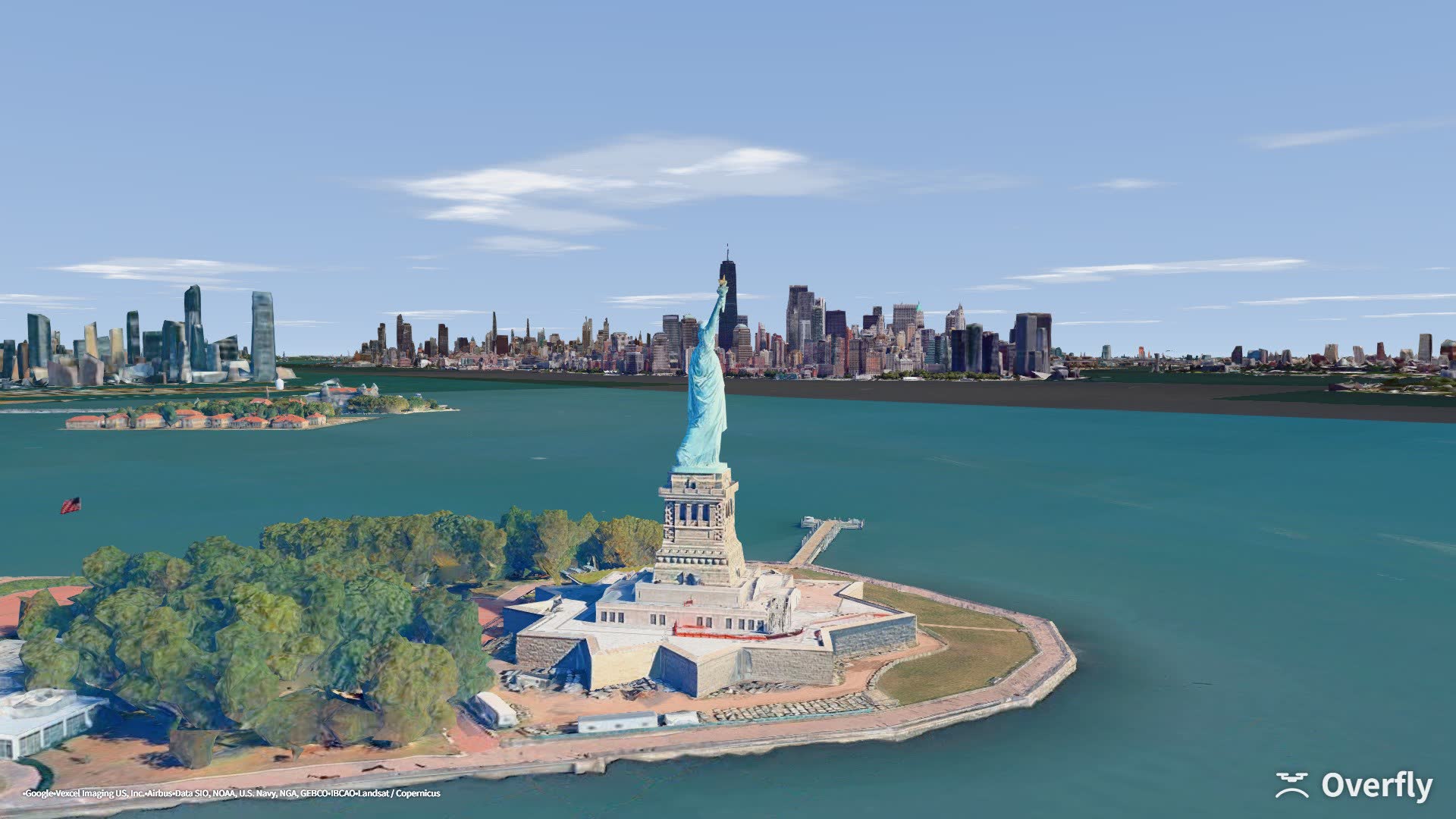
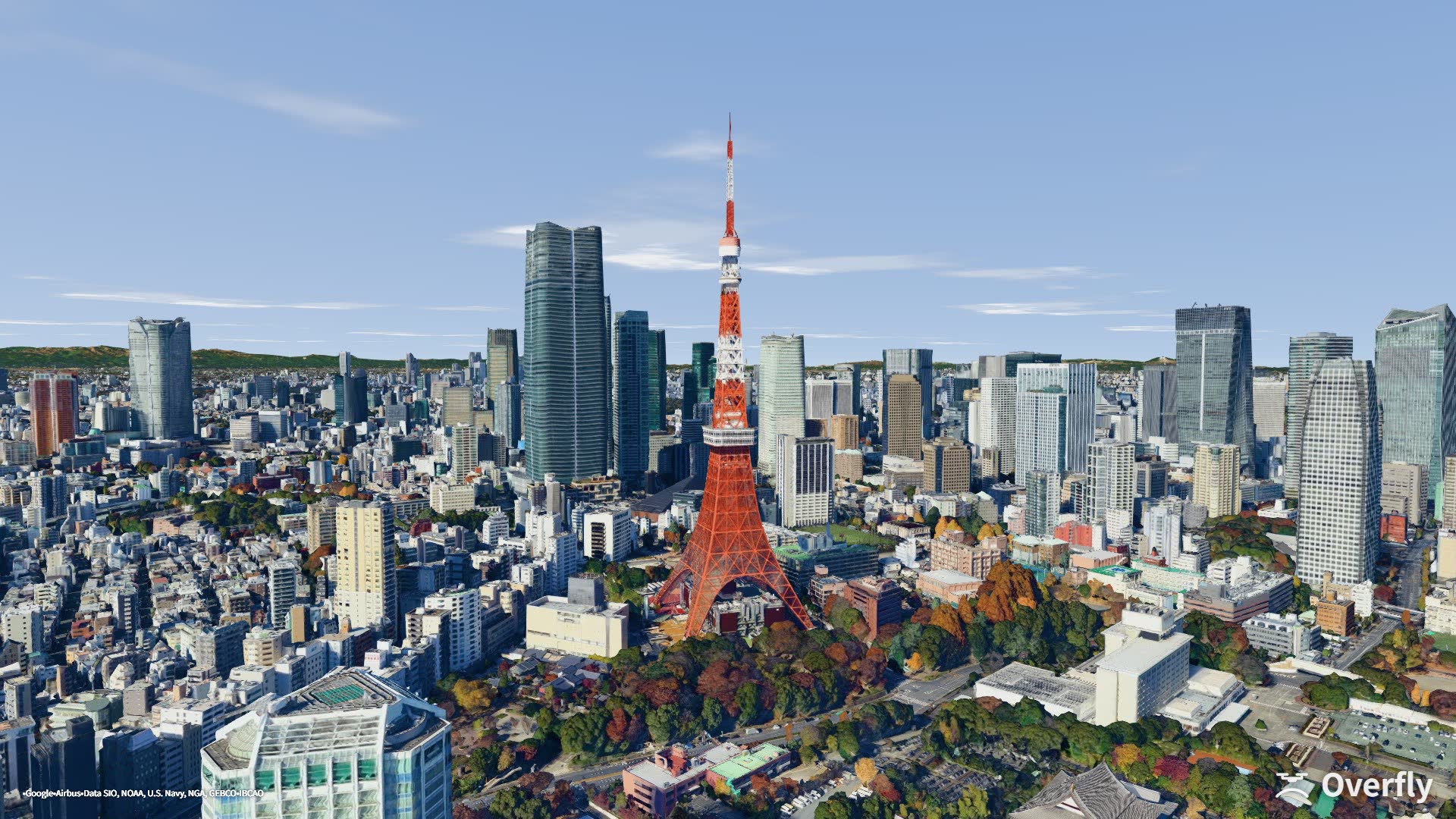
Choisissez l'un des 30 sites célèbres de la liste, ou cherchez un autre endroit par son nom ou ses coordonnées. Vous pouvez aussi coller un lien Google Maps.
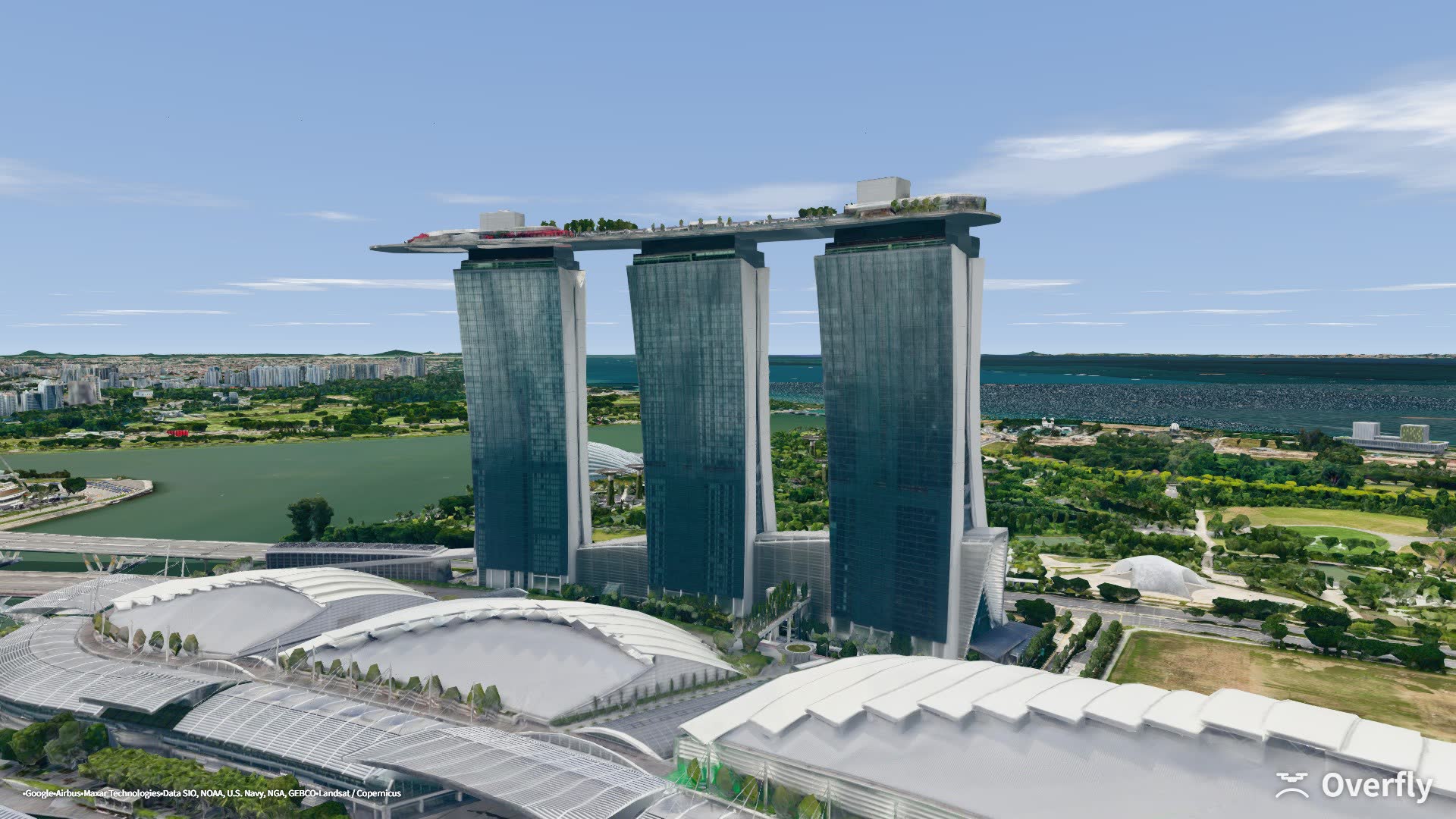
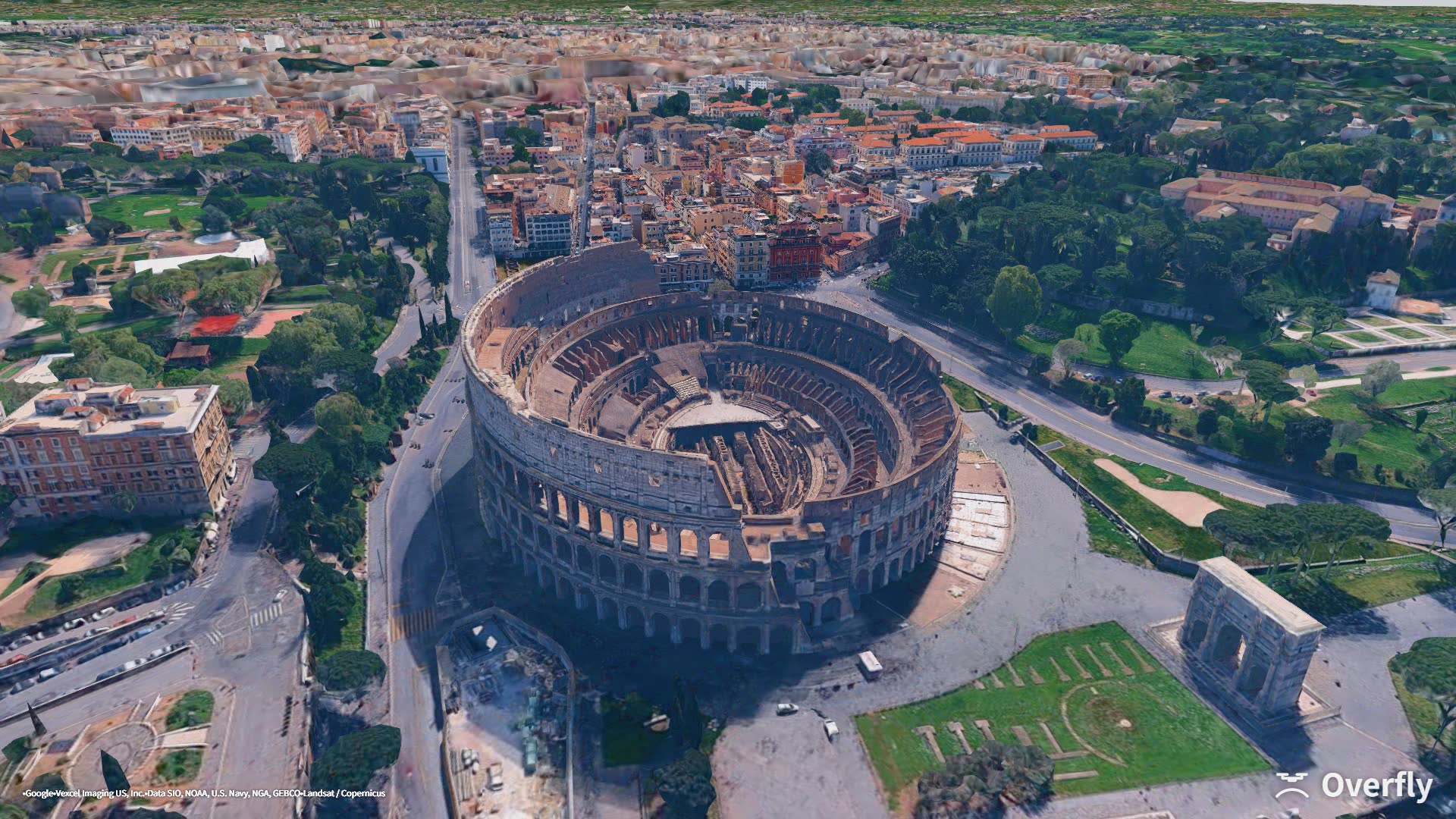
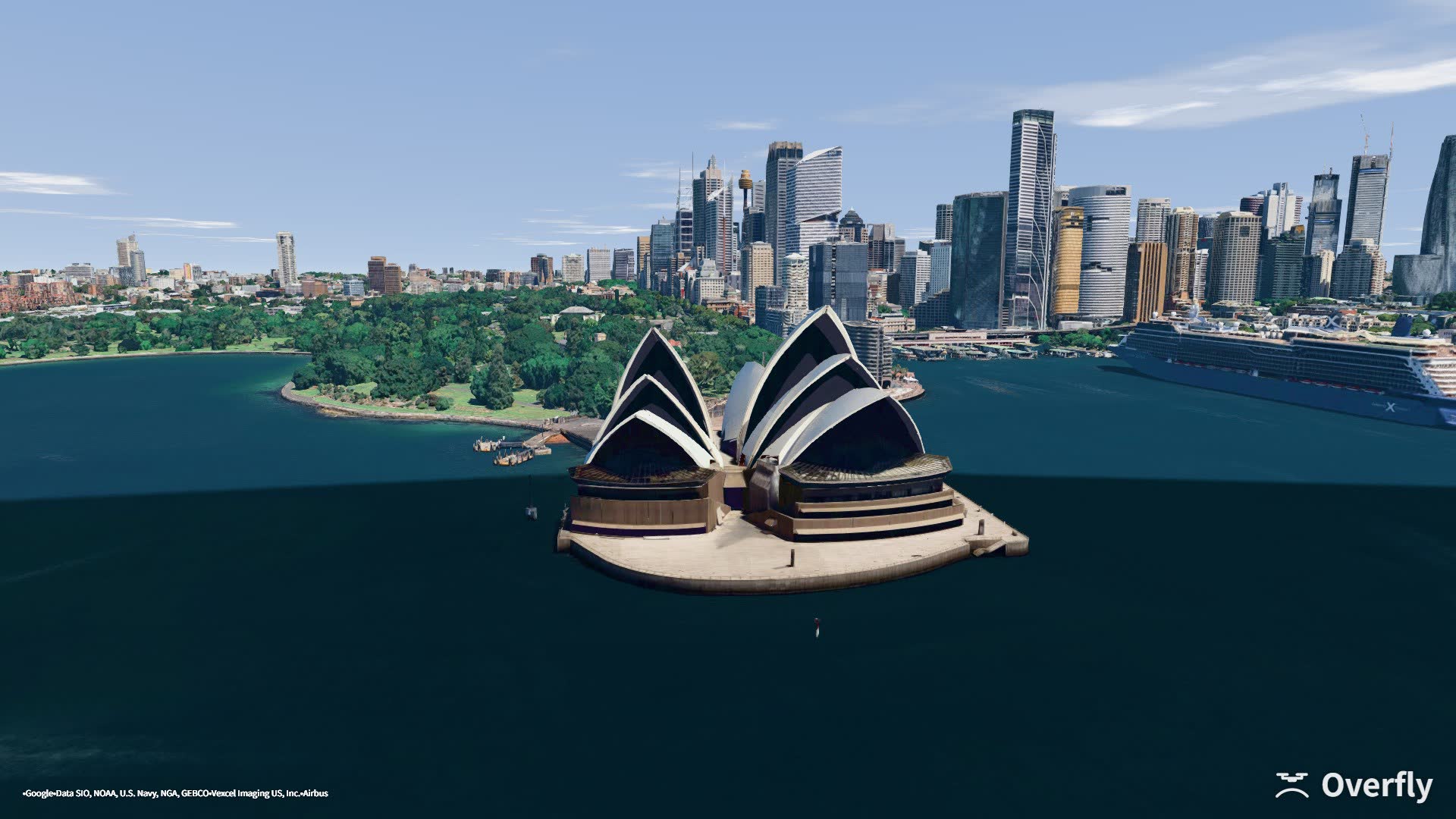
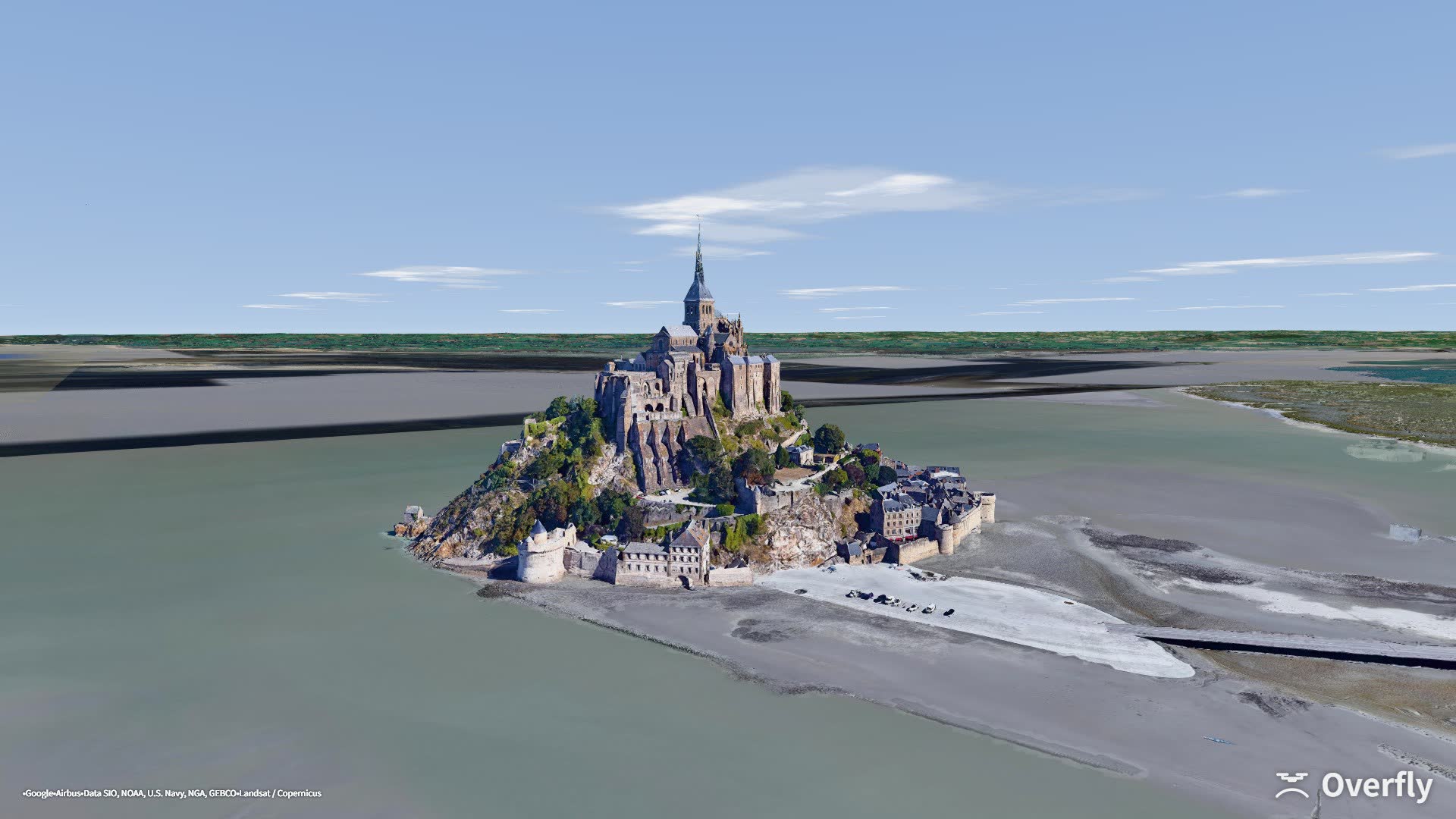
Une touche permet de passer de l'un à l'autre. Les modes de vol sont GPS, Angle et Acro, et les tailles vont de quelques dizaines de grammes à plus de 3 kg. Pour le quad FPV, vous pouvez aussi entrer votre propre configuration : masse, KV, nombre de cellules et hélice.
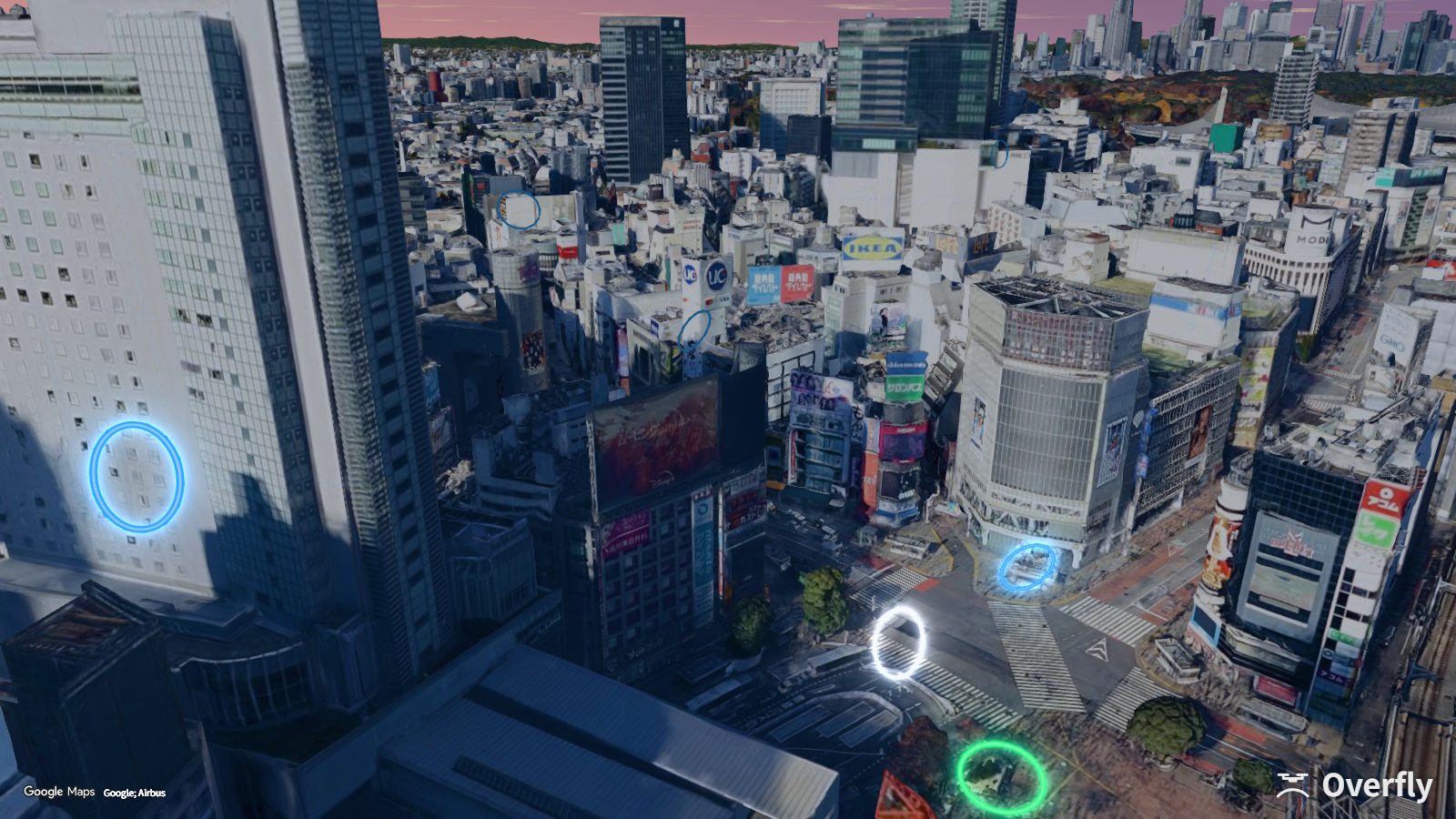
Appuyez sur B pour poser une porte là où vous êtes. La première est le départ, la dernière l'arrivée. Appuyez sur N et le chrono démarre quand vous franchissez la porte de départ. La porte suivante s'allume en orange, et une flèche la désigne quand elle est hors champ.
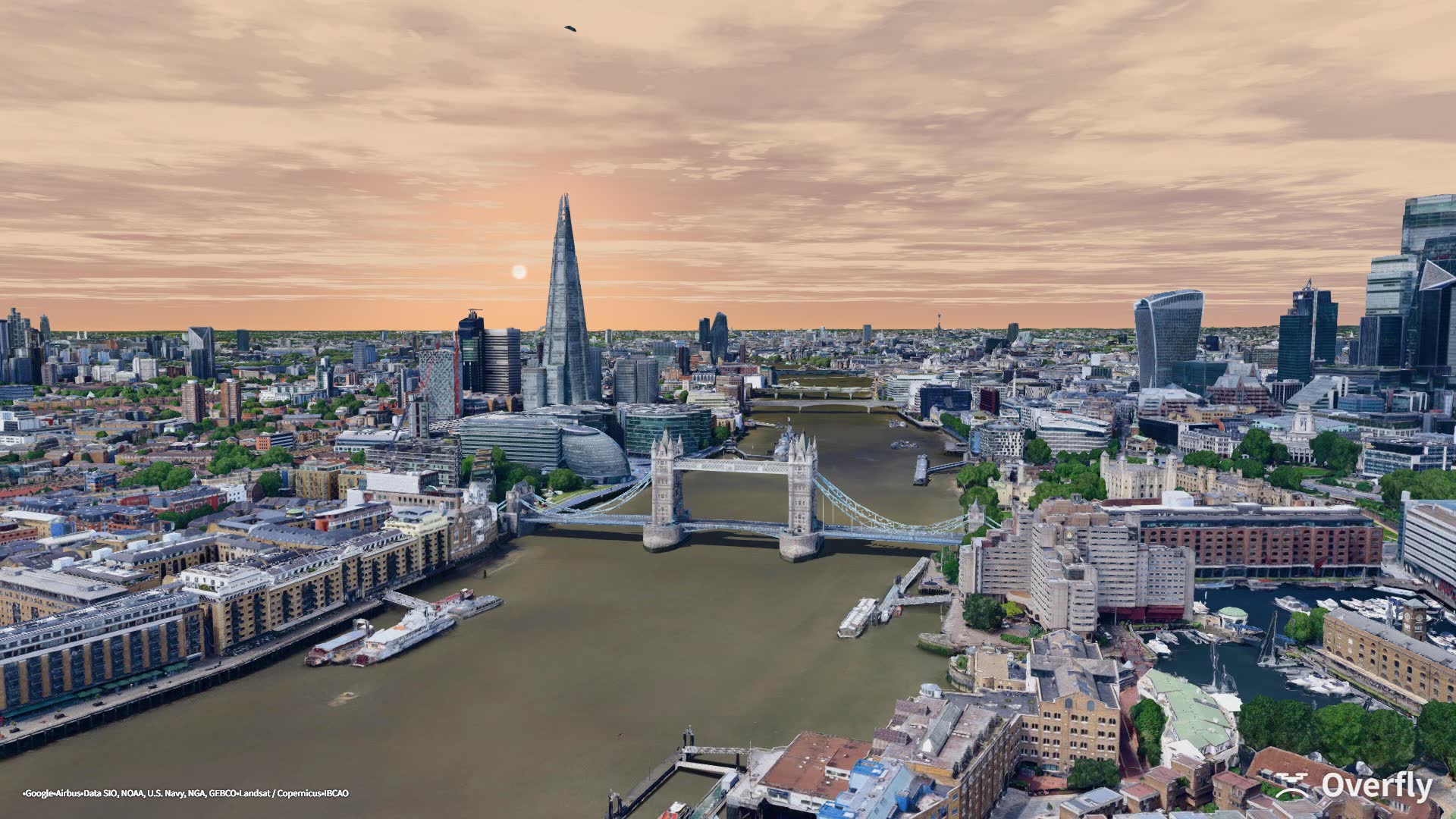
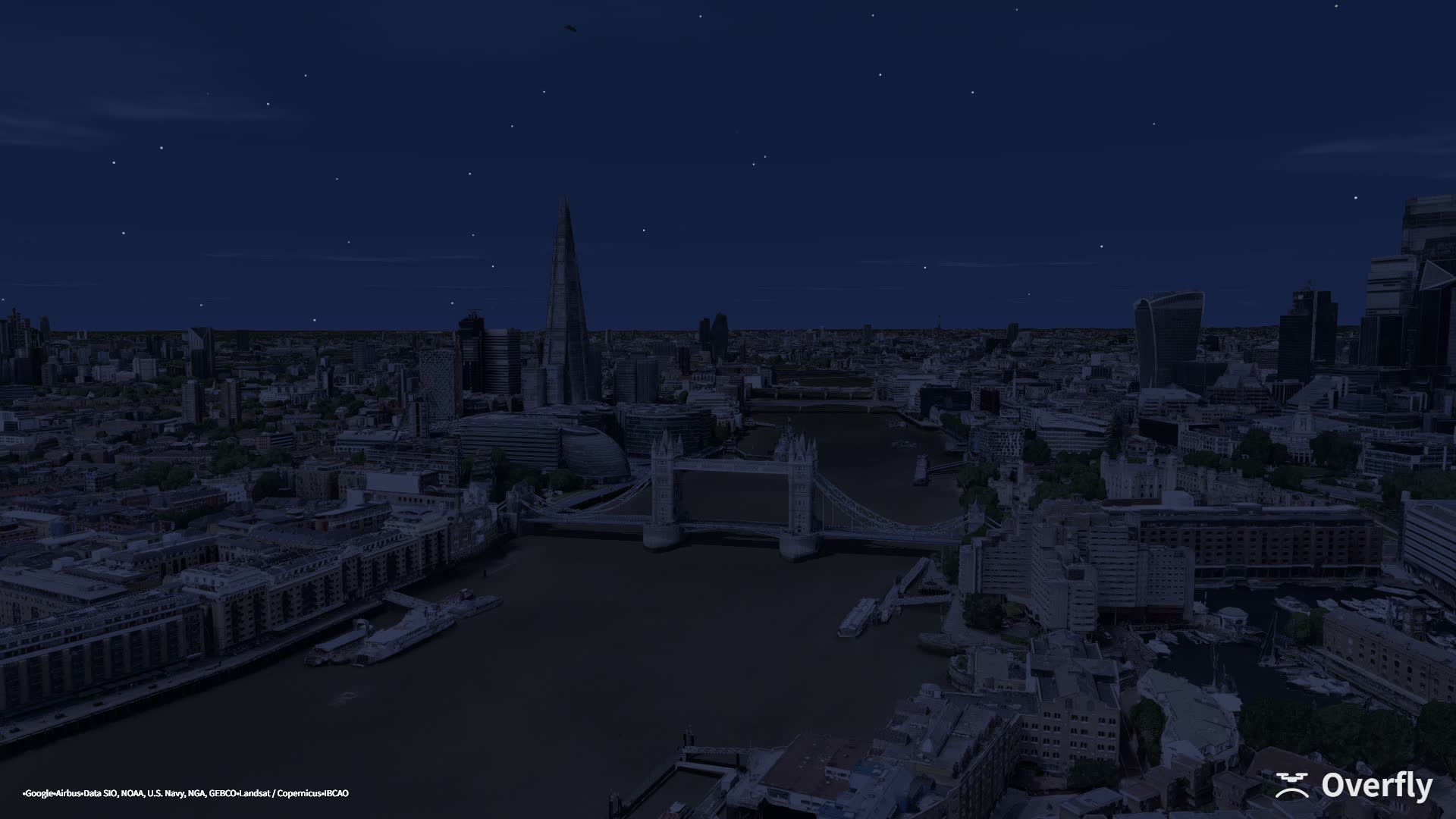
Chaque préréglage change la lumière, les nuages et la visibilité. Le vent se règle à part : vitesse moyenne, renforcement avec l'altitude, turbulence et fréquence des rafales.
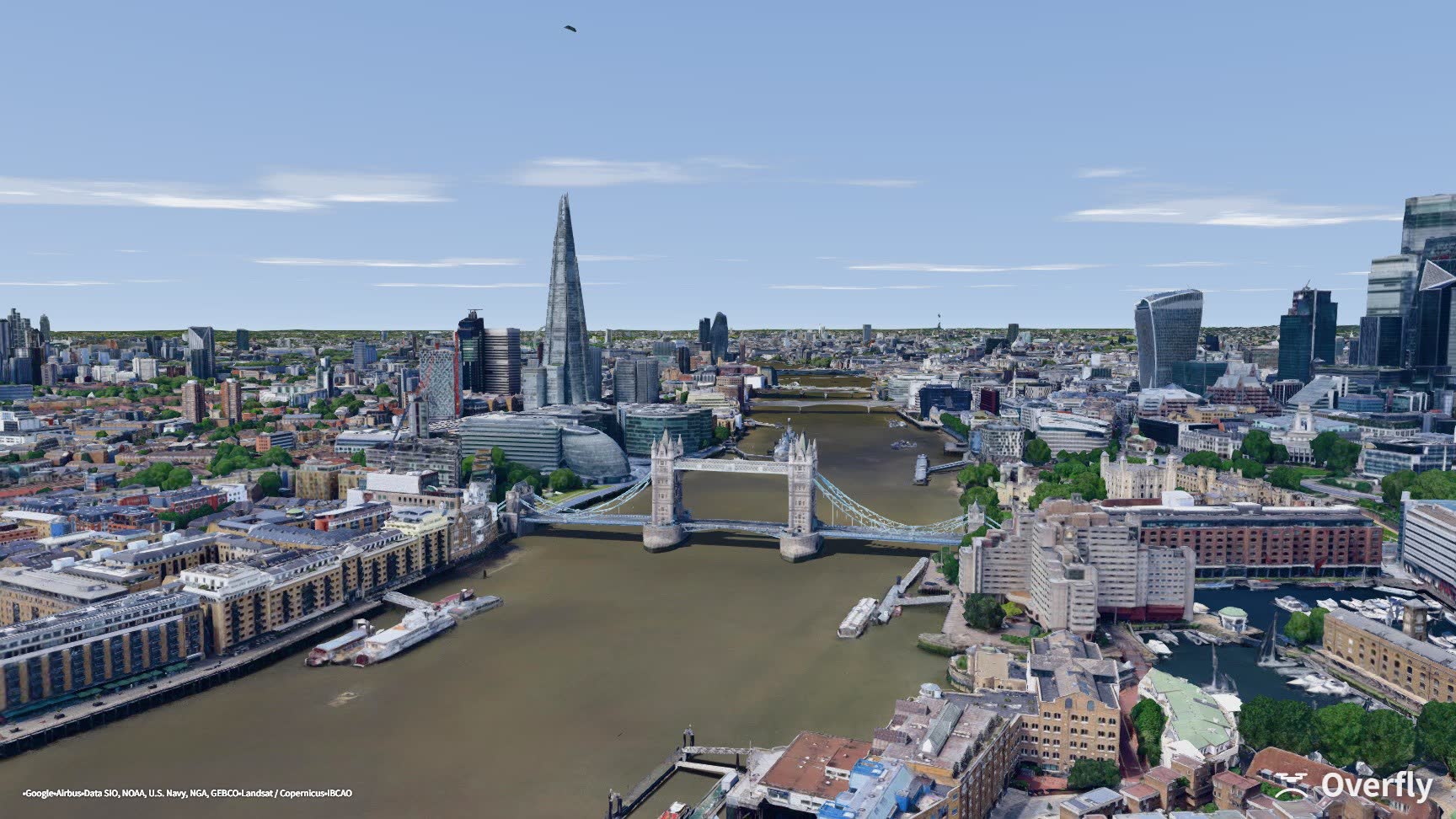
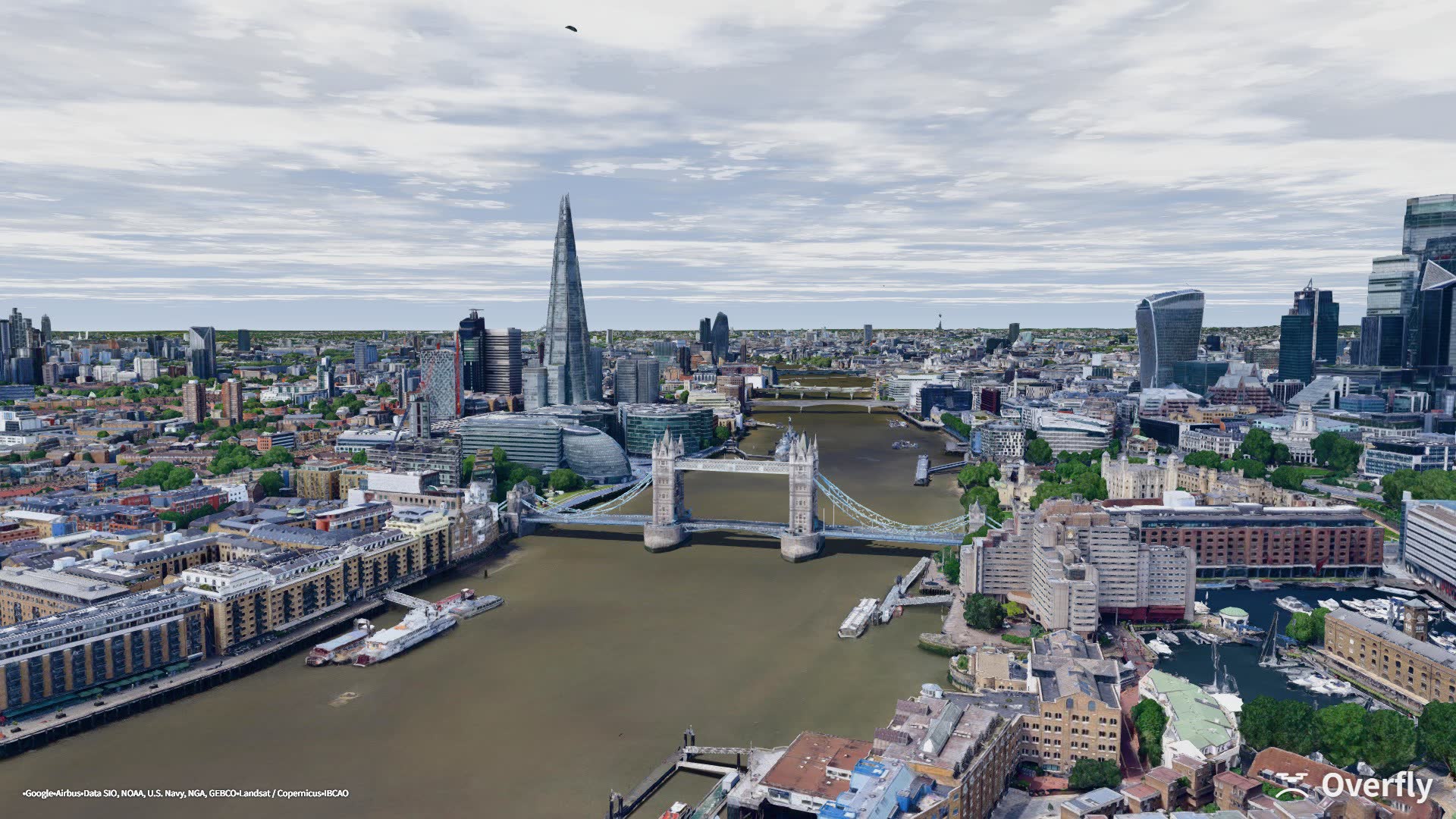
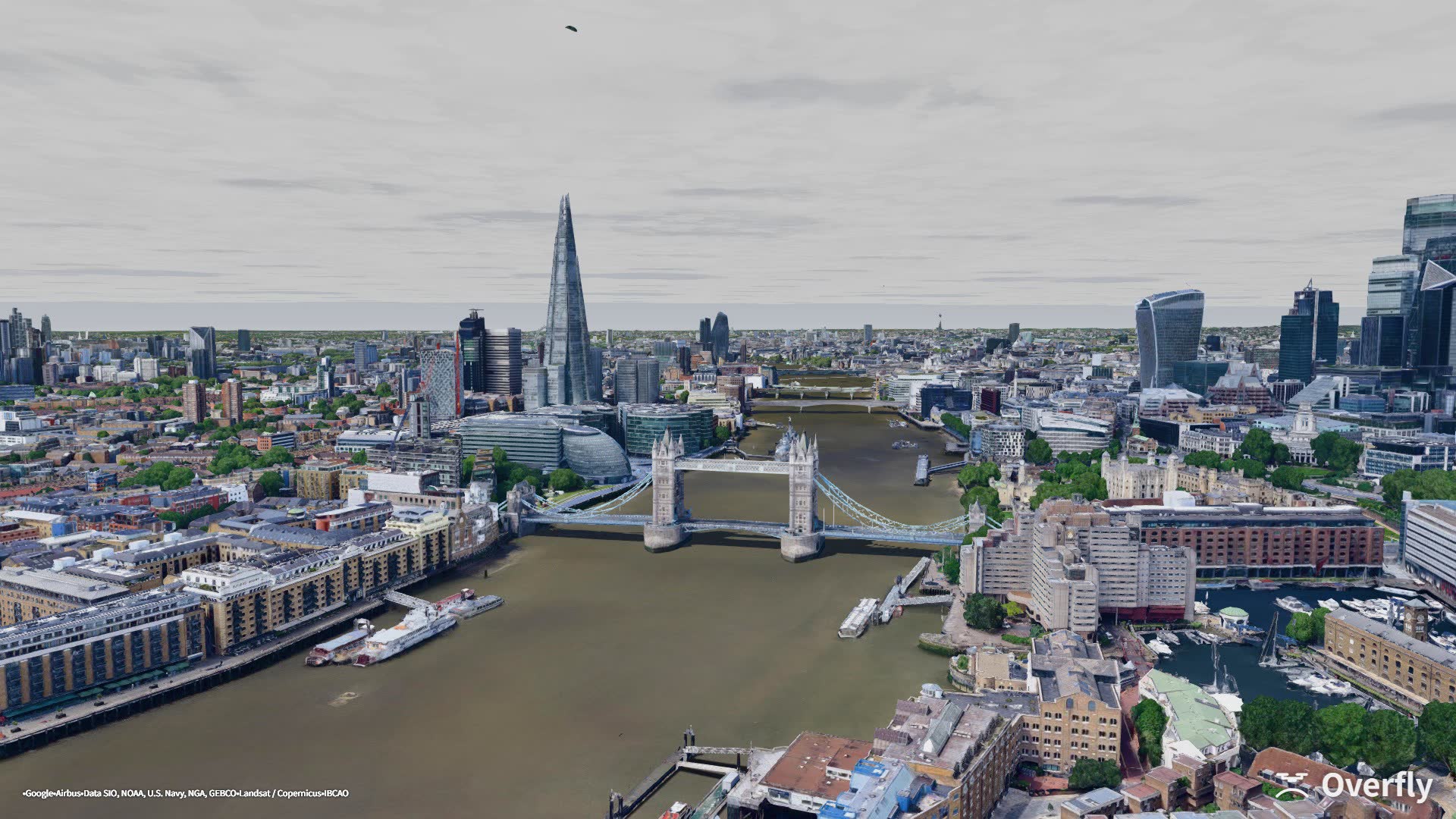
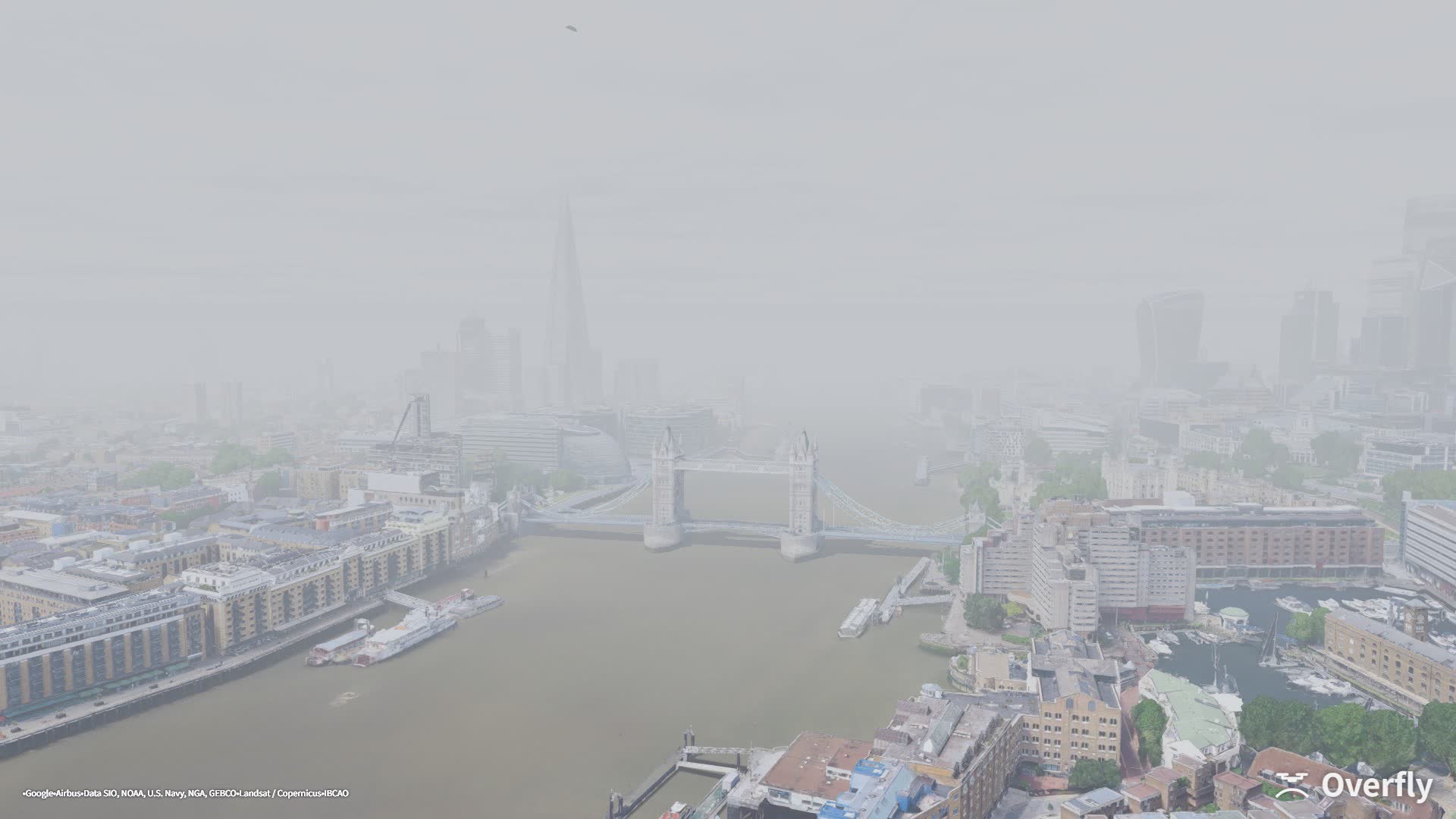
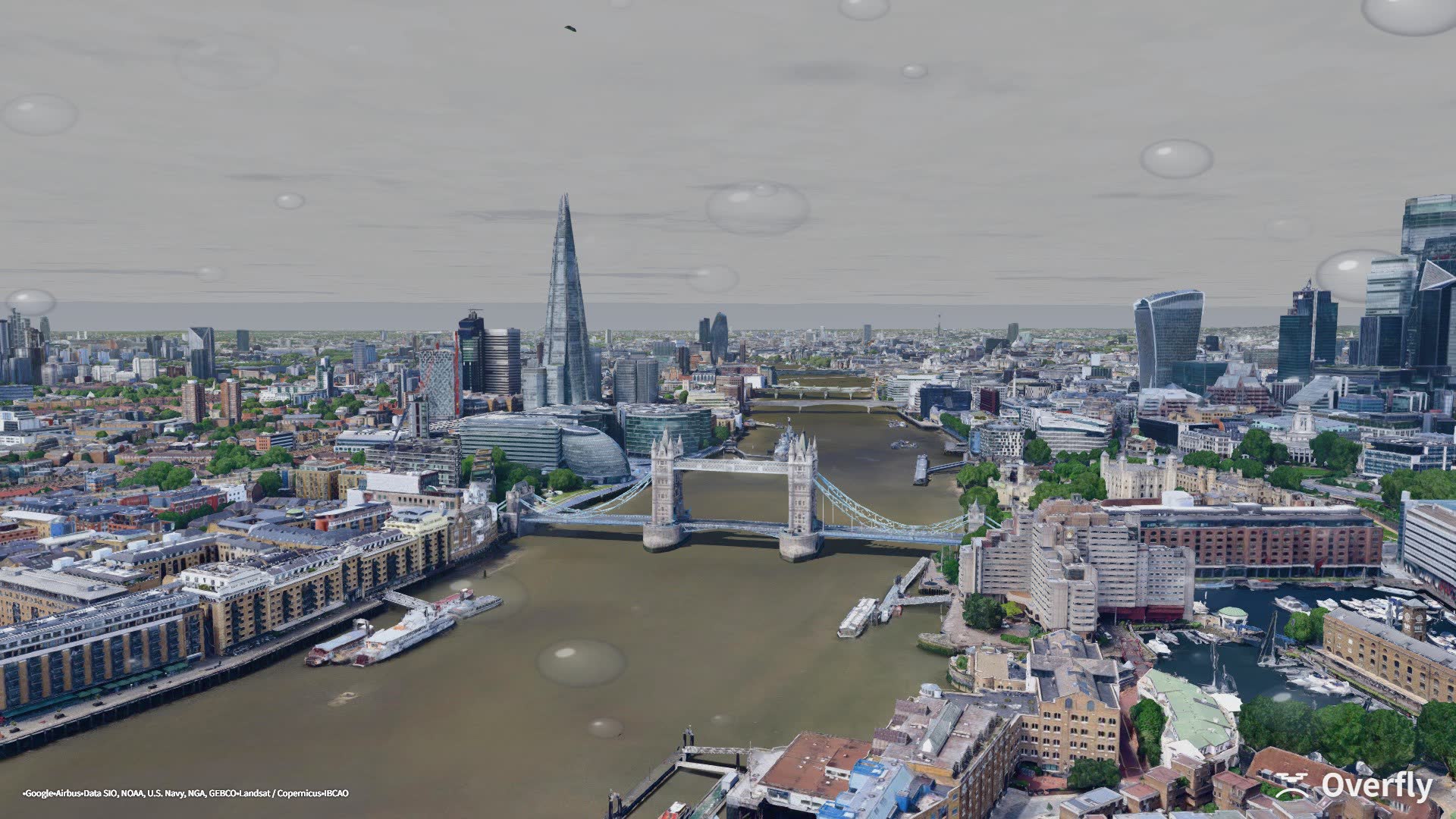
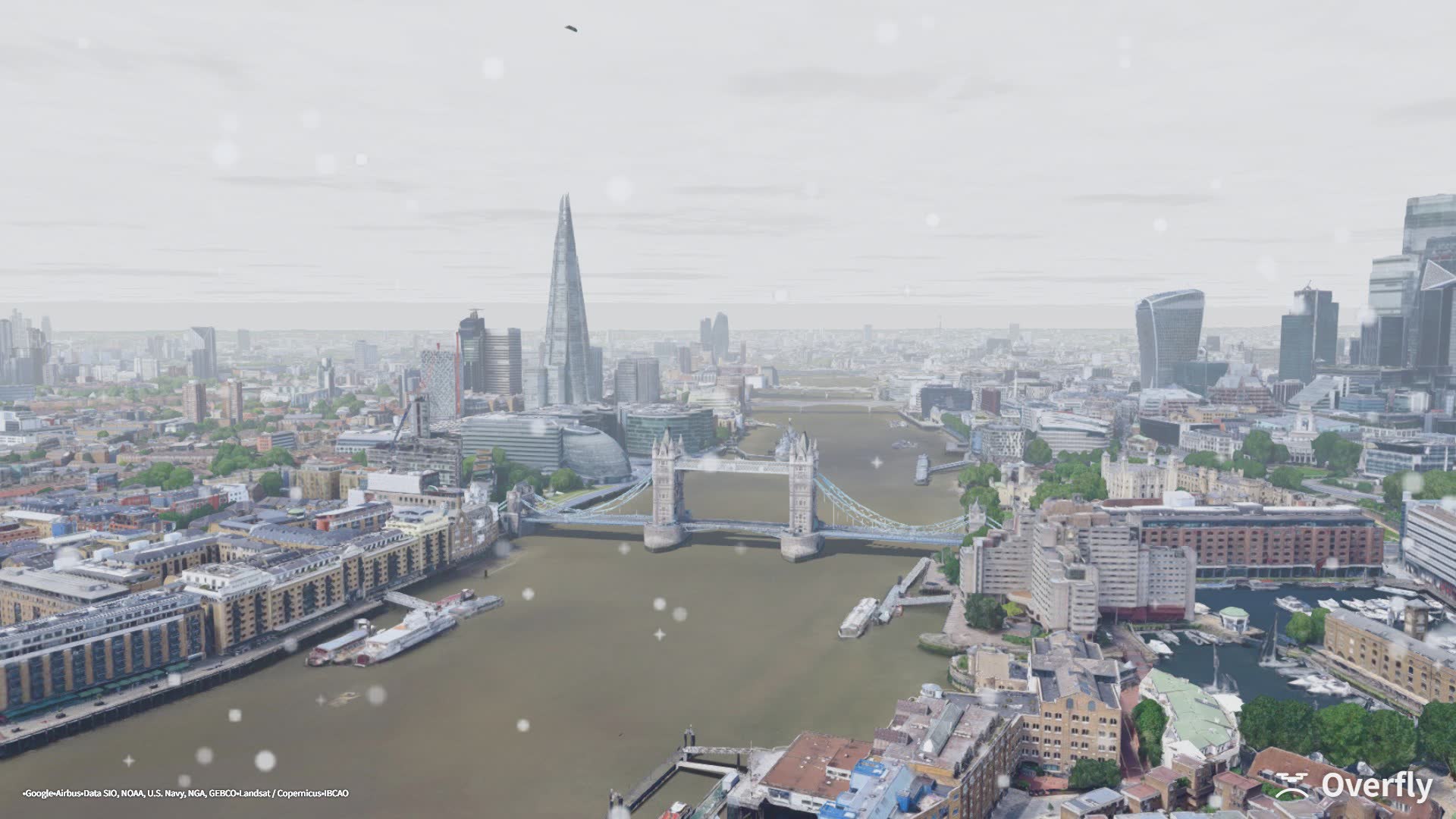
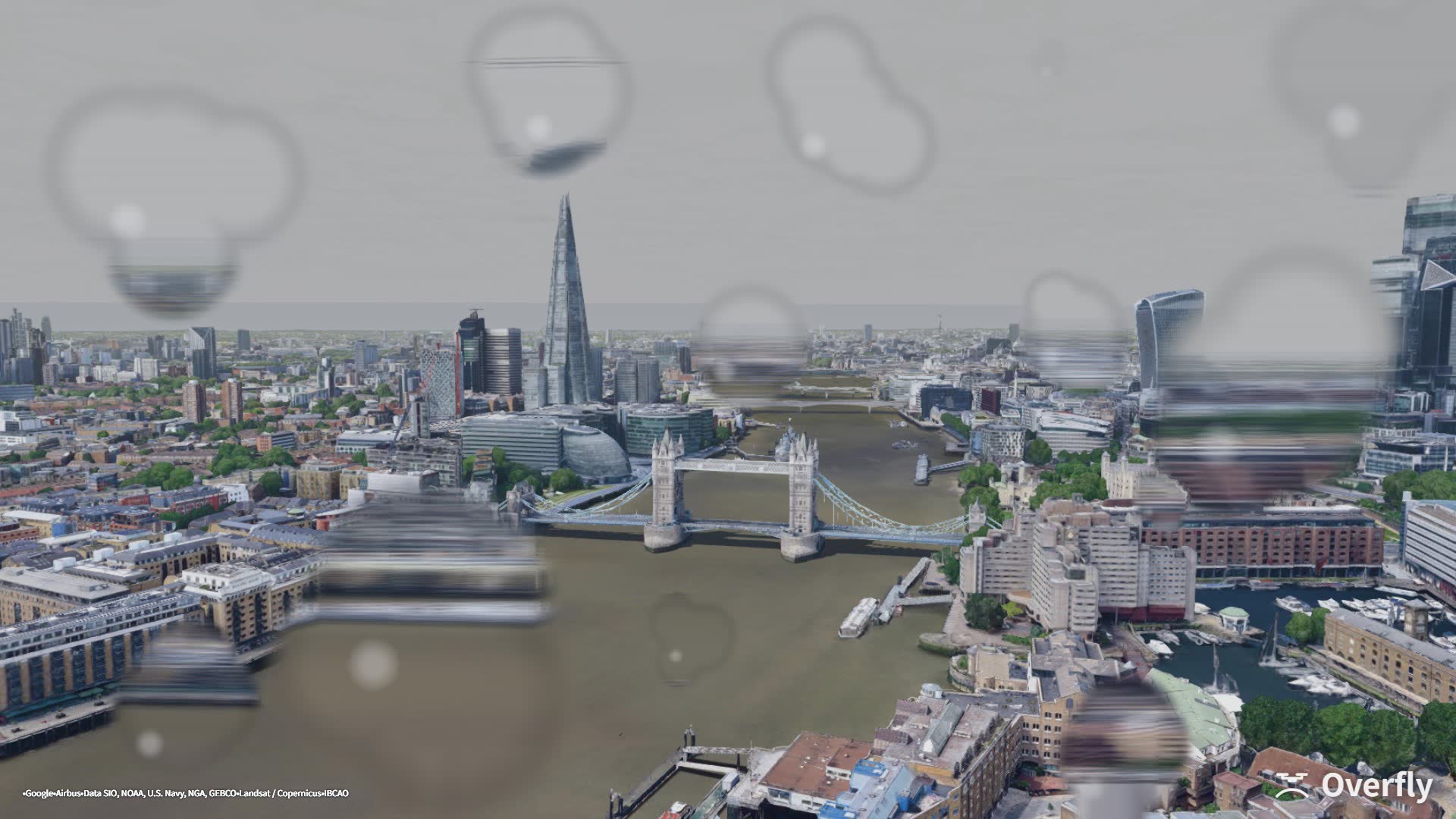
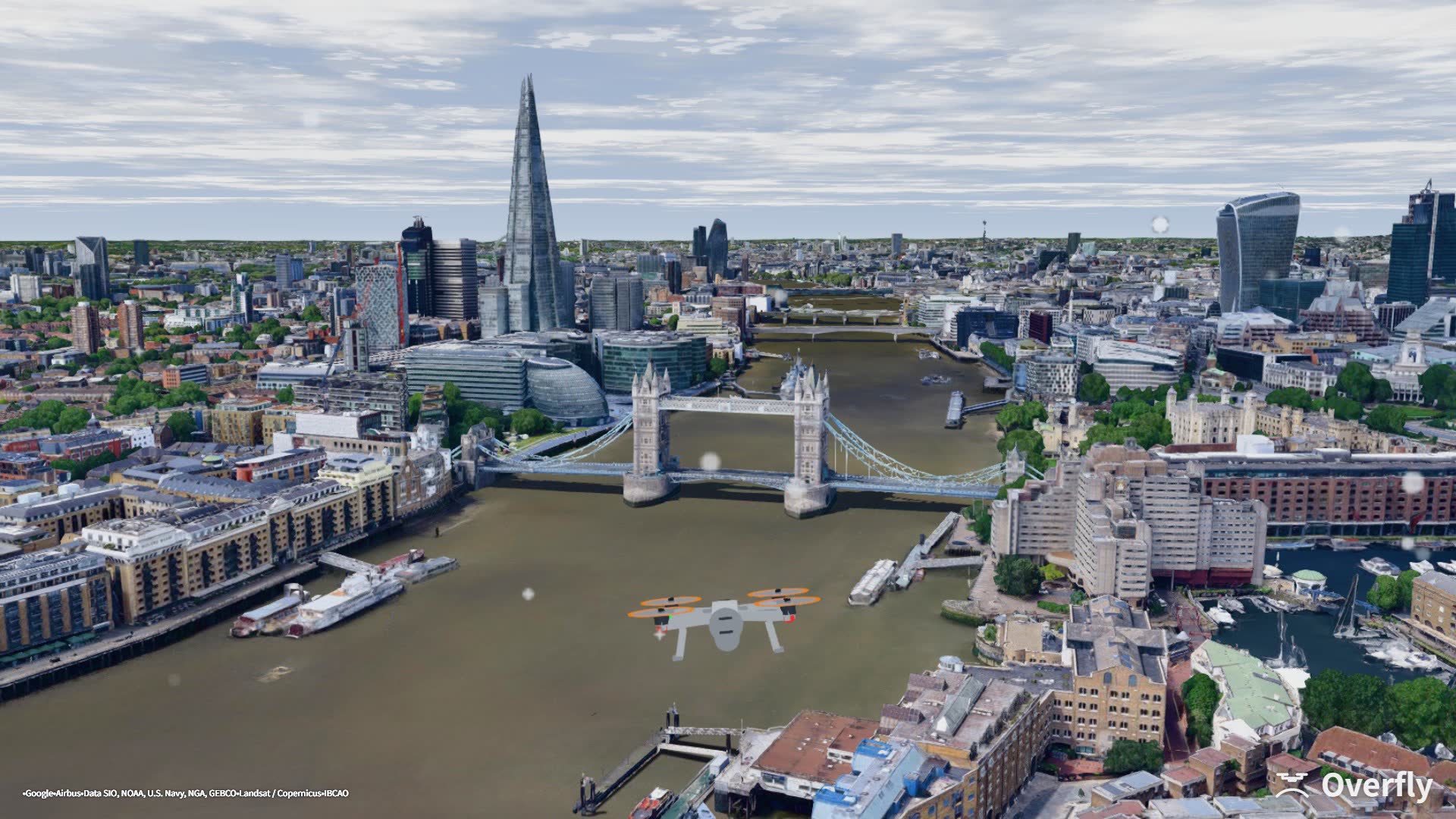
Captures prises au-dessus de Tower Bridge, à Londres. La turbulence et les rafales fonctionnent par tous les temps, pas seulement en cas de tempête.
La position du soleil est calculée à partir de la latitude, de la longitude et de la date, et l'horloge affiche l'heure locale. Par exemple, à Londres, la nuit tombe avant 16 h en décembre, alors qu'en juin il fait encore jour après 21 h.
Rates, expo, courbe des gaz et limite des gaz se règlent comme dans Betaflight. Vous pouvez aussi entrer votre propre configuration, masse comprise, et l'ajuster à partir de là.
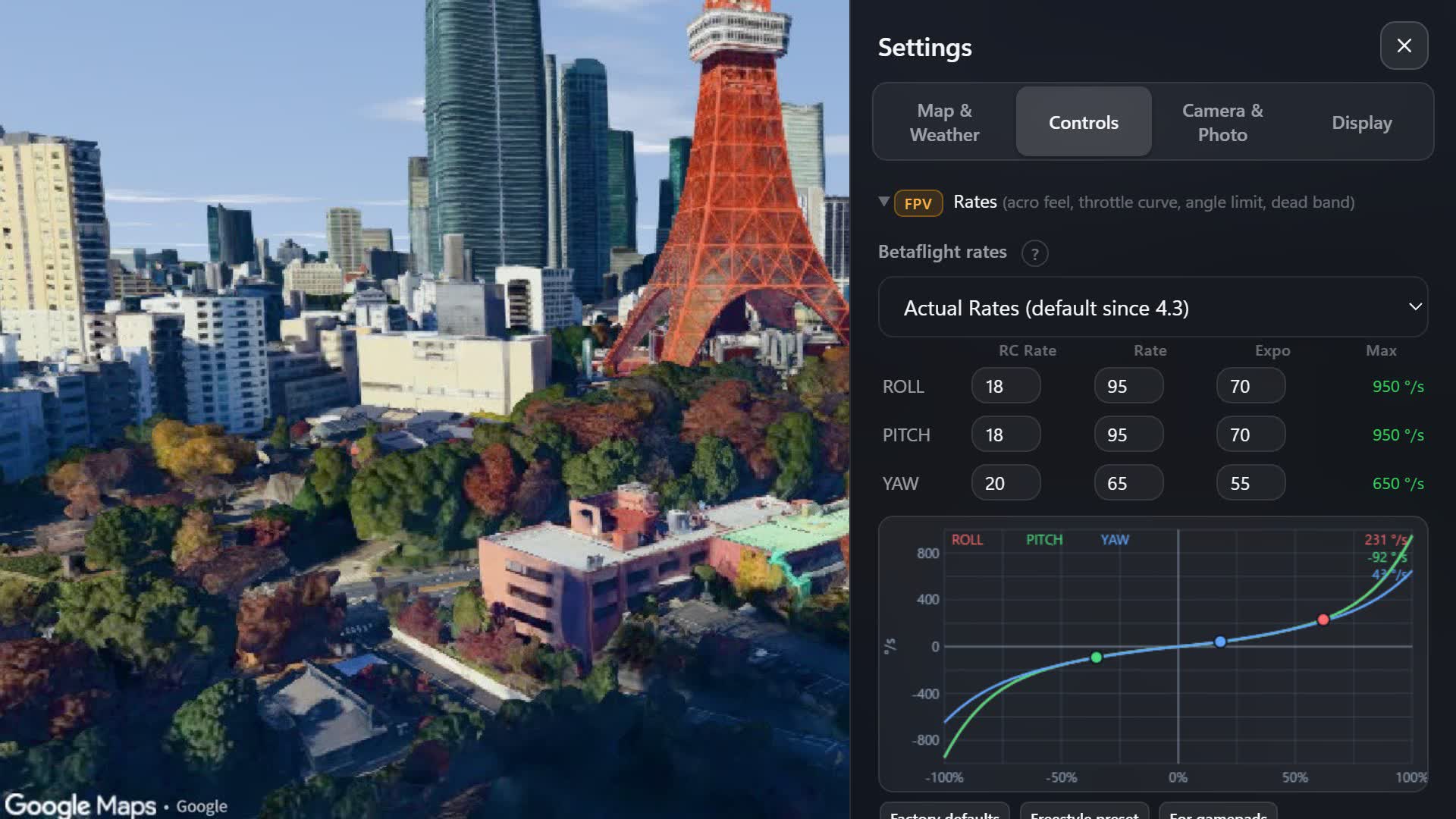
Réglez des rates Actual ou Betaflight pour chaque axe. Le graphique couvre toute la course du manche, de −100 à +100 %, et le point indique la position actuelle de votre manche.
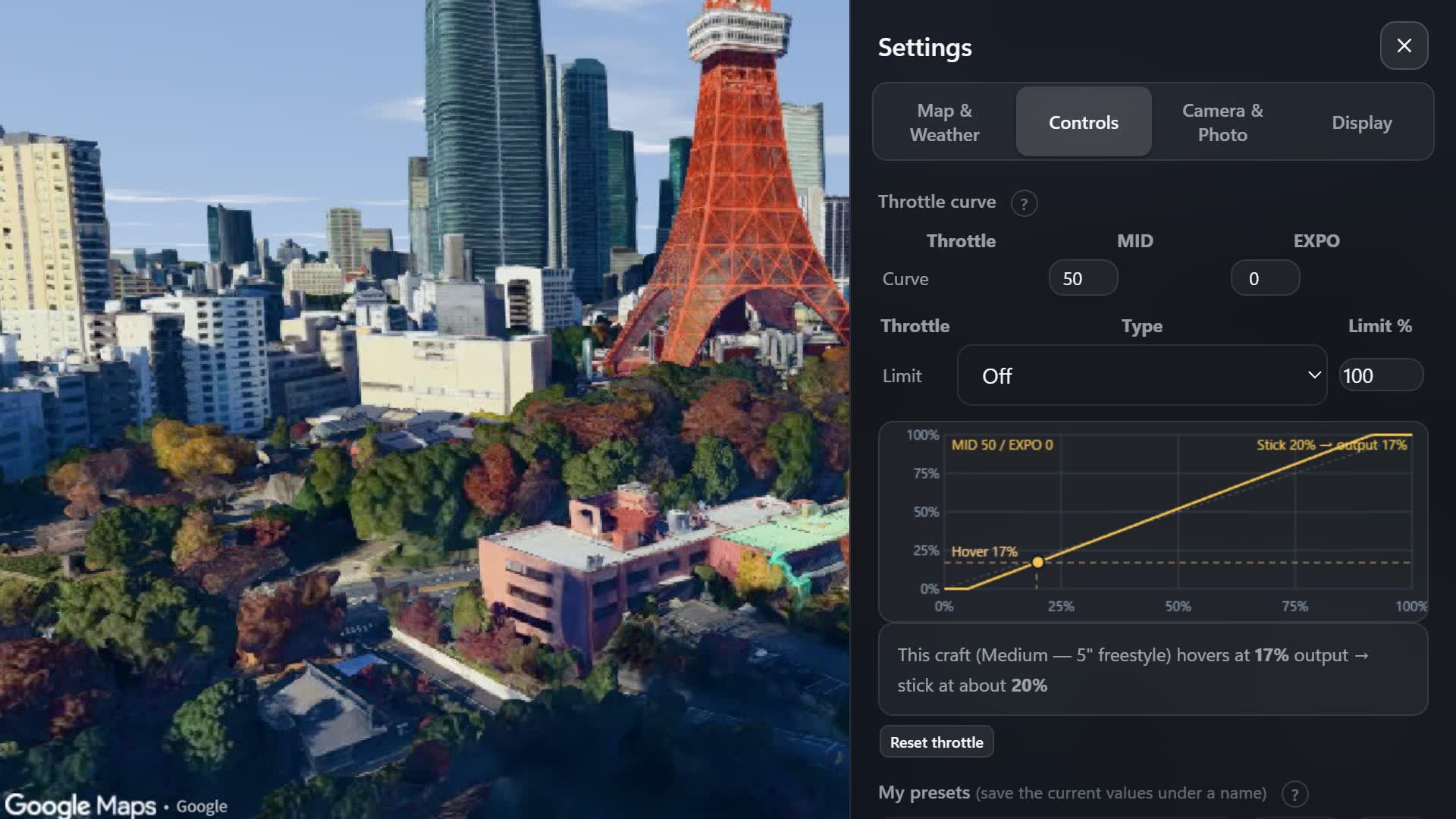
MID, EXPO et la limite des gaz (SCALE ou CLIP) fonctionnent comme dans Betaflight. Le graphique indique aussi les gaz auxquels votre drone tient le stationnaire.
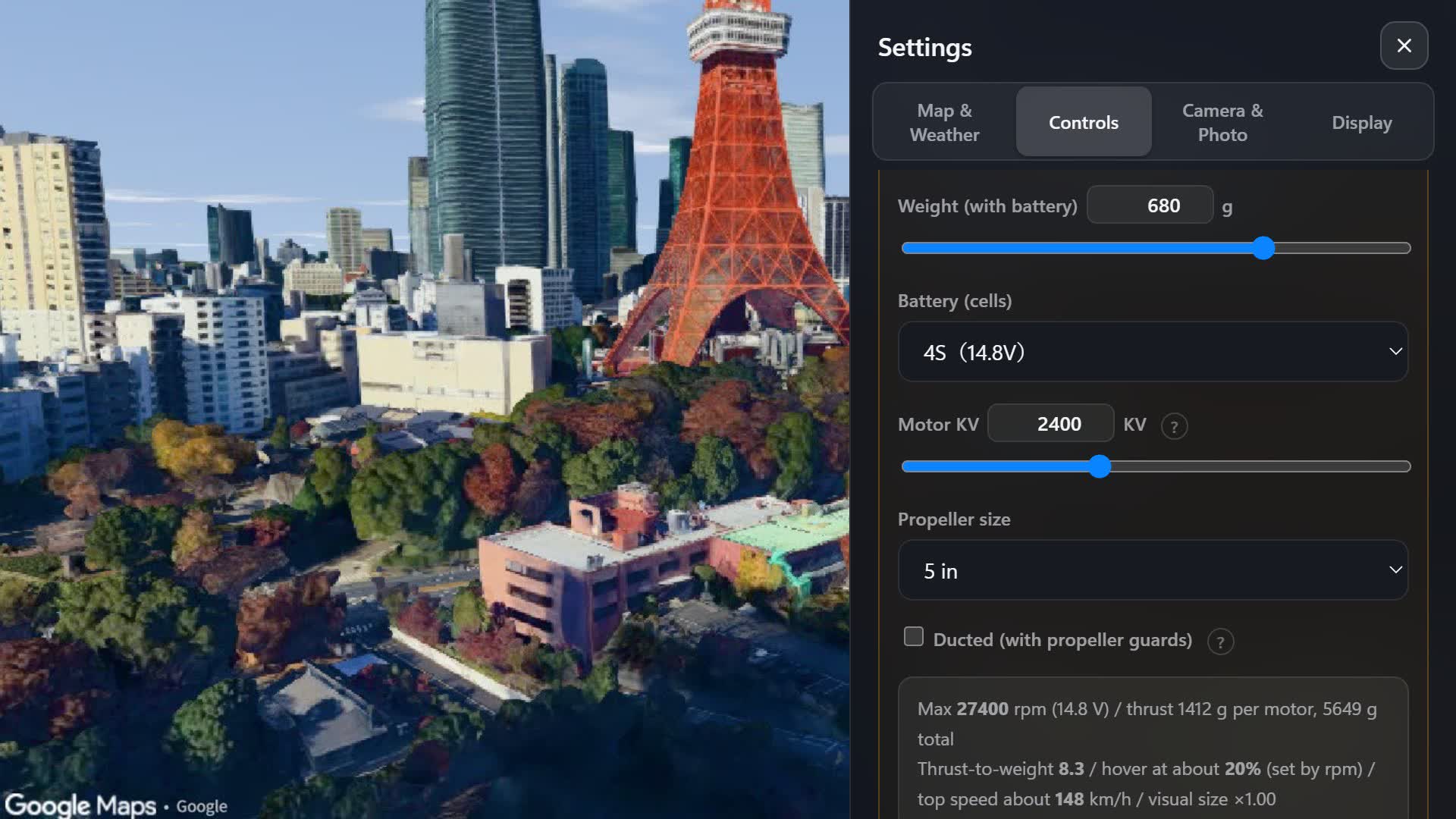
Entrez la masse, le nombre de cellules, le KV et la taille d'hélice, du whoop de 31 mm au 10 pouces. Overfly calcule la poussée, les gaz de stationnaire et la vitesse maximale.
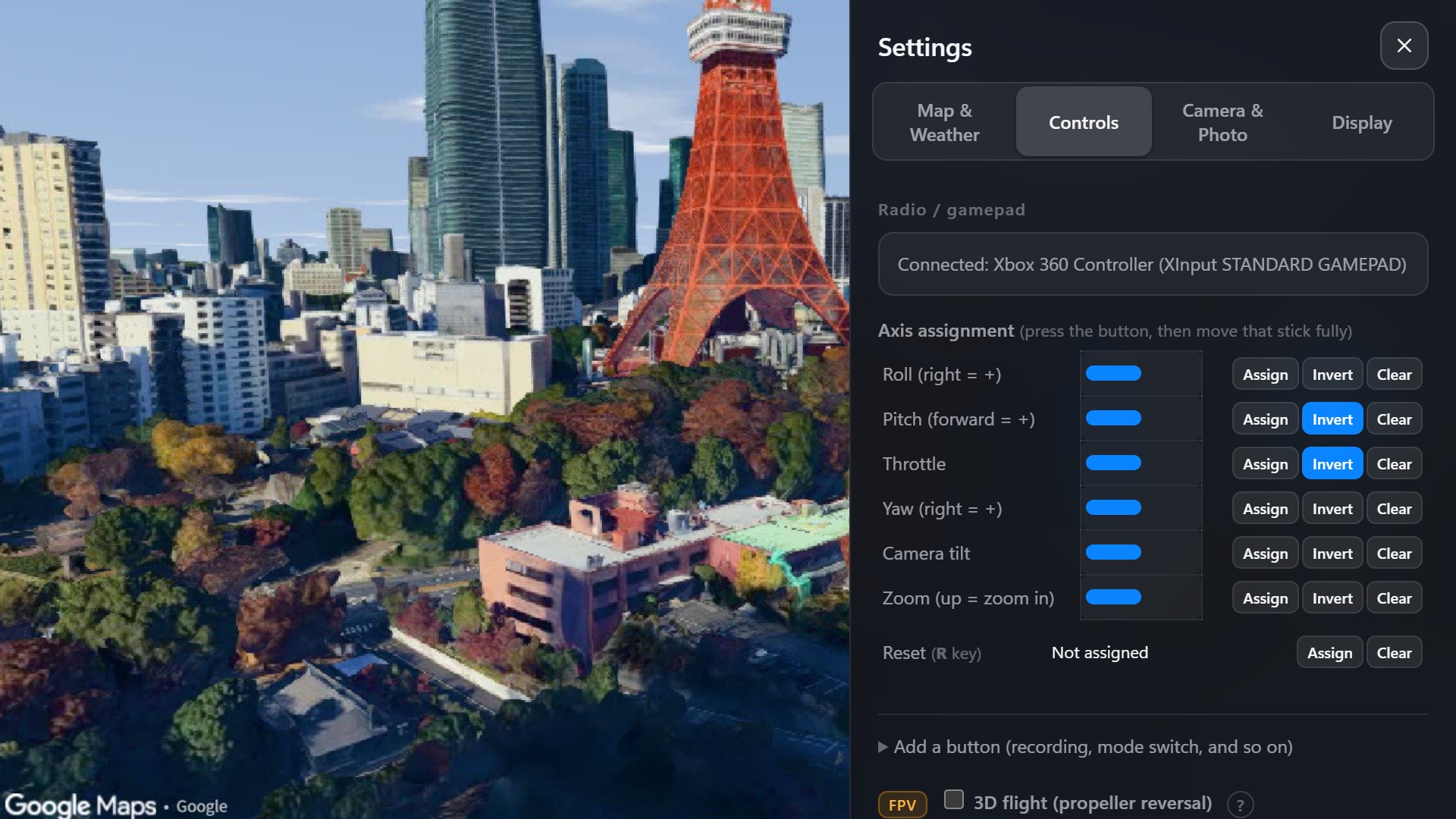
Assignez, inversez et calibrez chaque axe, zoom compris. Les interrupteurs peuvent vous faire réapparaître, poser des portes, lancer l'enregistrement et plus encore, ou transformer l'inclinaison caméra en zoom tant qu'ils sont basculés. Les radios qui envoient les interrupteurs comme des axes fonctionnent aussi.
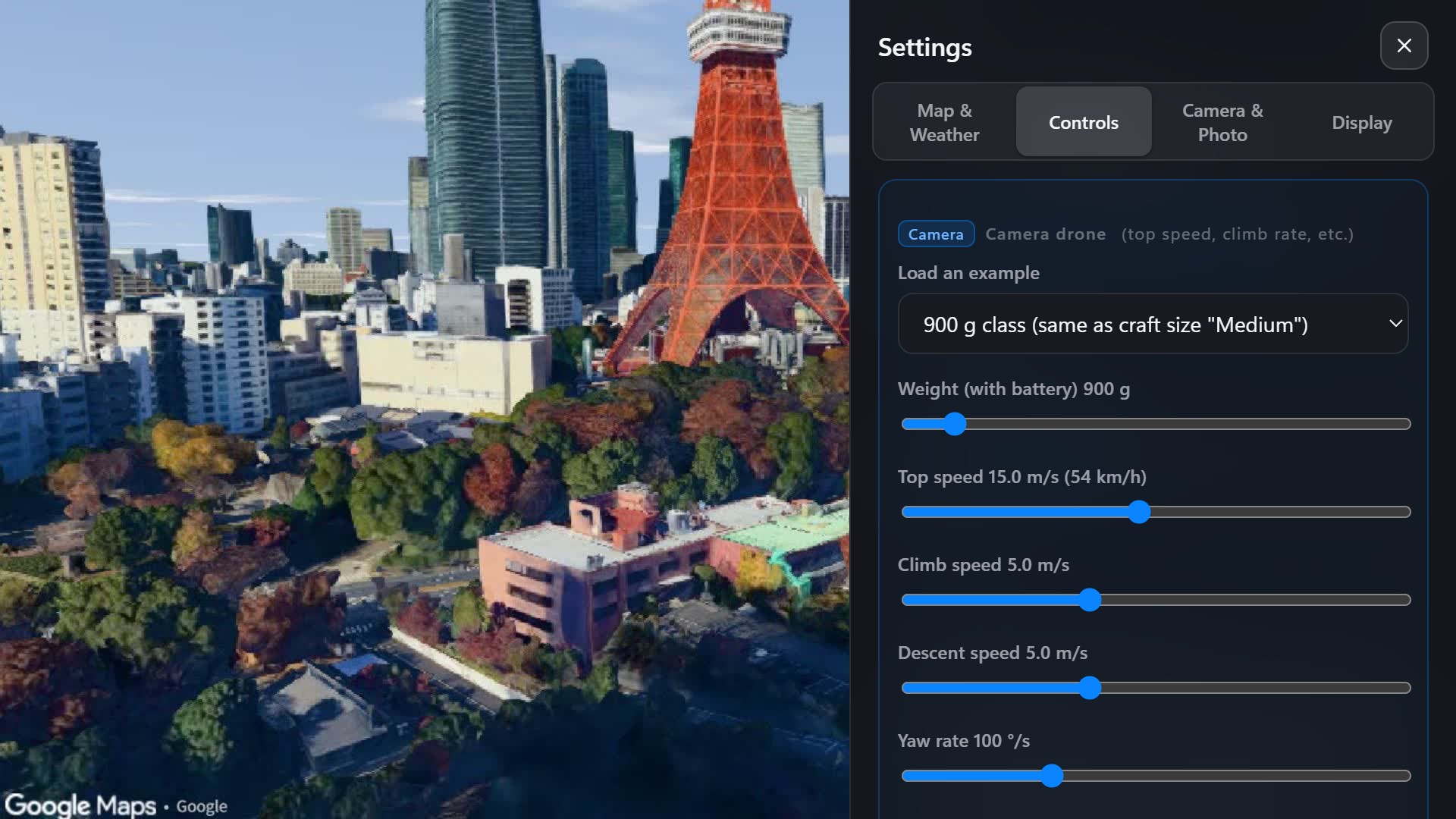
Réglez la masse, la vitesse maximale, les vitesses de montée et de descente, la vitesse de lacet, l'accélération et le freinage. Le panneau affiche la distance de freinage et le temps nécessaire pour atteindre la vitesse maximale.
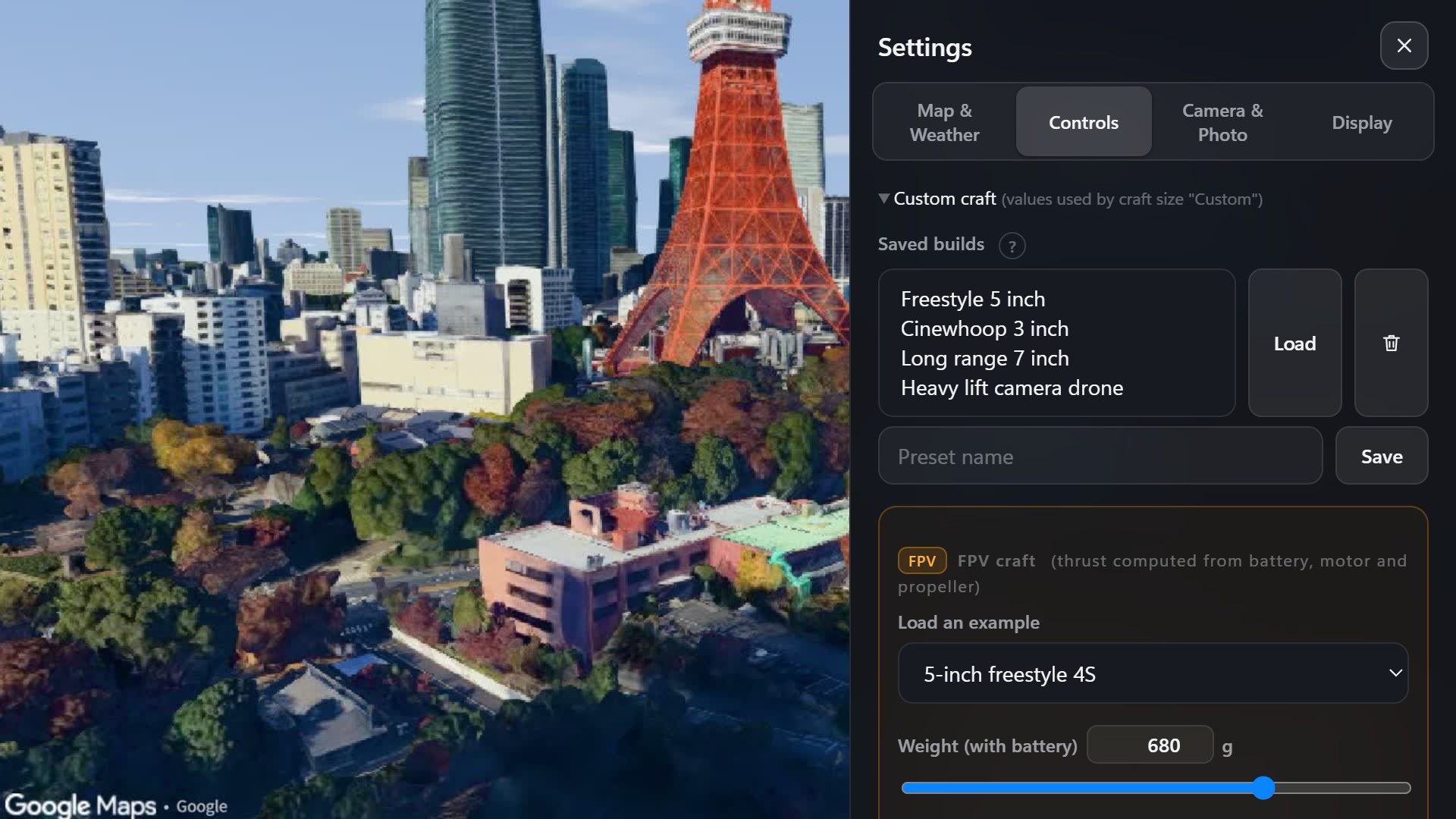
Donnez un nom aux réglages de votre quad et de votre drone caméra, enregistrez-les et rechargez-les quand vous voulez. Les rates et les courbes des gaz s'enregistrent de la même façon.
Vous pouvez piloter avec une radiocommande FPV, une manette de jeu ou une radiocommande DJI. Sur téléphone ou tablette, vous pilotez avec des manches à l'écran.
RadioMaster, Jumper, BetaFPV et d'autres. À brancher par USB en mode joystick (EdgeTX ou OpenTX).
Branchez-la avec un câble USB.
Par USB (expérimental). Sous Windows, il faut d'abord installer un pilote une fois.
Par USB (expérimental). Le DJI Smart Controller fonctionne aussi.
PS5, Xbox et autres. Par USB ou Bluetooth.
Sur téléphone ou tablette, un manche apparaît là où vous posez le pouce.
Tout autre appareil que le navigateur reconnaît comme manette fonctionne aussi. Les radiocommandes DJI demandent Chrome ou Edge sur un ordinateur ; les étapes sont dans la FAQ.
La configuration de référence est un quad freestyle 5 pouces. La poussée, les gaz de stationnaire, la vitesse maximale et la traînée sont calés sur des mesures au banc de poussée, des tests en vol et des recherches publiées. Pour le drone caméra, les vitesses, le freinage, la montée et la descente suivent les fiches techniques et les manuels des fabricants.
| Vitesse terminale, verticale | ≈ 15 m/s |
|---|---|
| Réponse moteur, montée / descente en régime | 25 ms / 35 ms |
| Remise à plat en mode Angle, depuis 30° | < 1° après une seconde, sur les deux axes |
| Poussée à mi-gaz | ≈ 39 % du maximum (les bancs de poussée mesurent 37 %) |
| Vitesse maximale, freestyle 5 pouces 6S | ≈ 165 km/h |
| Vitesse maximale, drone caméra (classe 900 g) | 54 km/h |
| Distance de freinage depuis la vitesse maximale, drone caméra (classe 900 g) | ≈ 16 m |
| Montée / descente, drone caméra (classe 900 g) | 5 / 5 m/s |
| Heure locale et altitude | Fuseaux IANA · géoïde EGM96 |
Enregistrez des photos, et des clips avec le son des moteurs, depuis le navigateur. Chaque image contient l'attribution de la carte et un petit logo Overfly, vous pouvez donc les publier telles quelles.
Enregistrez un vol et volez à côté. Vous pouvez aussi passer au drone caméra et filmer votre propre vol FPV.
Marquez des points en volant et le drone caméra suit le trajet tout seul, pendant que vous contrôlez le lacet et la nacelle. Avec Spotlight, choisissez un sujet au centre de l'écran, et le nez et la caméra restent pointés dessus pendant que vous volez librement.
Votre trace, le point de départ et les trajets par waypoints, sur une carte dans le coin de l'écran.
Le HUD affiche la hauteur au-dessus du point de décollage, la distance au point de départ, la vitesse, ainsi que la hauteur au-dessus du sol sous vous et au-dessus du niveau de la mer, en système métrique ou impérial. Avec la limite d'altitude activée, vous ne pouvez pas dépasser la limite légale (150 m au Japon, 400 ft aux États-Unis) ou une hauteur que vous avez choisie.
Des avions, des avions de voltige et des bateaux se déplacent. Gardez-en un dans le cadre pendant 60 secondes pour obtenir une note.
Un seul paiement, sans renouvellement automatique.
Pour une durée limitée, avant d'acheter, vous pouvez voler gratuitement.
Vendu et facturé par Polar Software Inc. Prix en USD ; des taxes locales peuvent s'ajouter au paiement. Les détails figurent dans les conditions.
Chrome ou Edge sur un ordinateur de bureau ou portable. Ajoutez cette page à vos favoris : c'est d'ici que vous volez à chaque fois.
Cliquez sur Acheter une licence. Le paiement est géré par Polar : saisissez votre e-mail et payez par carte. 34 $, une seule fois.
La clé s'affiche sur la page juste après le paiement. Copiez-la. Perdue ? Ouvrez View order dans l'e-mail de Polar pour la revoir.
Allez sur play.getoverfly.com dans Chrome ou Edge. Rien à installer, aucun compte à créer.
Cliquez sur Démarrer, collez la clé dans Clé de licence puis cliquez sur Appliquer. Le navigateur la retient, et une même clé peut servir sur trois appareils au plus en même temps.
Choisissez un monument ou cherchez n'importe quel lieu, puis cliquez sur Décoller. Volez au clavier (W S et les flèches) ou avec votre radio en USB. R vous ramène au départ.
Un ordinateur de bureau ou portable avec un Chrome ou Edge récent et un GPU compatible WebGL 2. C'est le cas de la plupart des ordinateurs de ces dernières années. Les téléphones et tablettes fonctionnent aussi, avec des manches à l'écran.
Essayez ceci, du plus efficace au moins efficace :
Activez Réglages → Affichage → Afficher les FPS pour voir la différence.
Ces étapes sont aussi montrées dans une courte vidéo sur YouTube, sous-titrée en français.
Quand ça reste lent, Overfly simplifie automatiquement un peu le paysage lointain pour rester fluide.
Tout ce que le navigateur voit comme une manette : radios FPV en mode joystick USB (RadioMaster, BetaFPV, Jumper…), manettes Xbox et PlayStation. Vous assignez et inversez les axes sur l'écran de départ et pouvez lier des interrupteurs à des actions comme l'enregistrement ou le changement de mode. Les radiocommandes DJI des drones de prise de vue (RC-N1, RC-N2, RC-N3, Smart Controller, RC 2, RC Pro 2) se branchent aussi en USB, à titre expérimental. Les DJI FPV Remote Controller 2 et 3 se branchent par USB comme une manette.
C’est une fonction expérimentale qui demande Chrome ou Edge sur un ordinateur. Allumez la radiocommande et branchez-la avec un câble USB qui transmet les données.
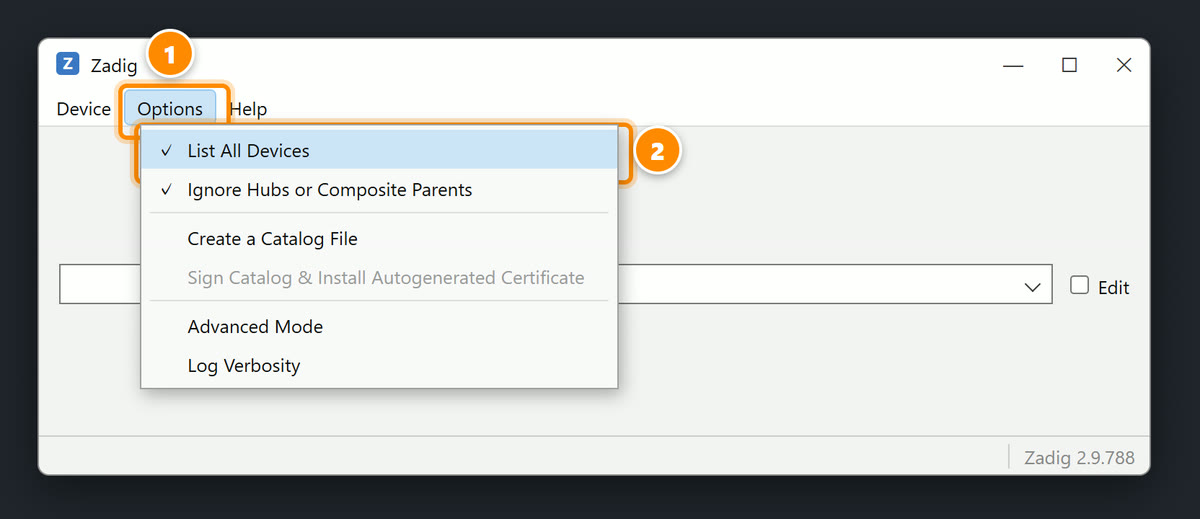
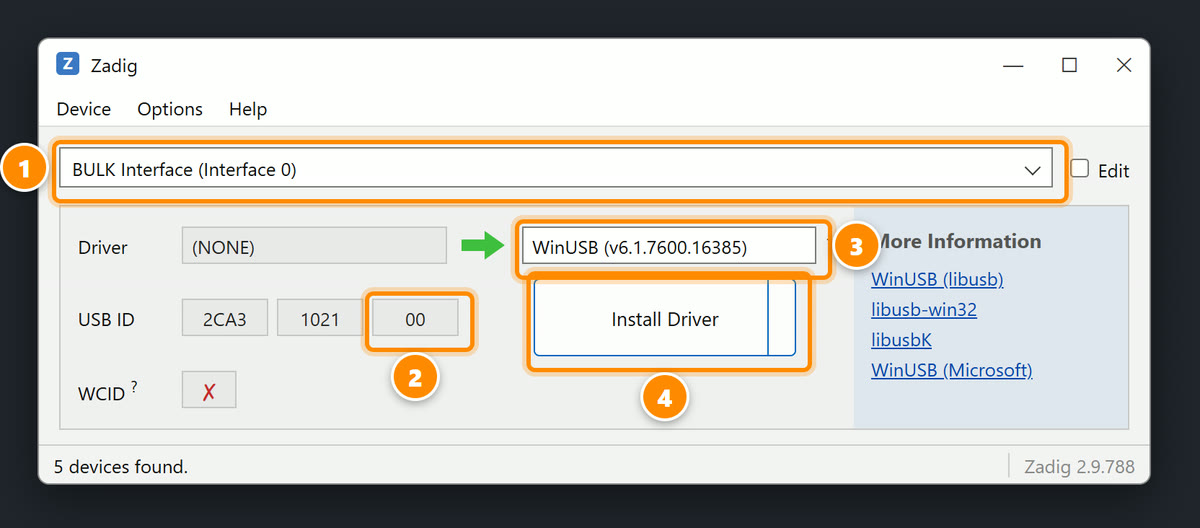
Les étapes sont les mêmes pour les RC 2 et RC Pro 2. Si vous avez installé WinUSB sur « MTP » par erreur, les fichiers de la radiocommande n’apparaissent plus dans l’Explorateur de fichiers : dans le Gestionnaire de périphériques, désinstallez cet appareil en cochant la suppression de son pilote, puis rebranchez la radiocommande.
Les deux manches et la molette de caméra fonctionnent, et sur les RC 2 et RC Pro 2 la molette droite sert au zoom. Les autres boutons ne peuvent pas être lus. Une mise à jour de DJI peut empêcher cela de fonctionner.
Non. Le paysage se charge depuis internet pendant le vol, une connexion est donc nécessaire. La licence est aussi vérifiée en ligne au lancement.
Le paysage provient de la carte 3D de Google (Photorealistic 3D Tiles). Là où Google n'a pas de données 3D, ou seulement des données grossières, les bâtiments et les ponts peuvent paraître plats ou flous. Les données cartographiques sont fournies par Google : Overfly ne peut donc pas les corriger.
Oui. Pour une durée limitée, sans licence, vous pouvez voler gratuitement jusqu'à deux fois par appareil (une fois par jour au plus), sur trois sites qui changent chaque semaine, jusqu'à 1,5 km du point de départ. Les réglages et les parcours ne sont pas enregistrés. Ouvrez le jeu et appuyez sur Essayer gratuitement sur l'écran de départ. Un remboursement est possible dans la limite d'un certain nombre de lancements et d'une période limitée après l'achat ; les modalités figurent dans les conditions.
Il n'y a pas de compte et le jeu ne demande jamais votre e-mail ; Polar en a besoin au paiement pour vous envoyer le reçu. Vos réglages restent dans votre propre navigateur. Les détails sont dans la politique de confidentialité en lien ci-dessous.
Clips courts et nouveautés, aussi sur
Dans Réglages → Carte et météo, des boutons lever et coucher du soleil ont été ajoutés à côté de l'heure. Un clic règle l'horloge sur le lever ou le coucher du soleil là où vous volez, ce jour-là.
Pour une durée limitée, vous pouvez désormais sans licence voler une fois par jour, sur trois sites qui changent chaque semaine. Ouvrez play.getoverfly.com et appuyez sur Essayer gratuitement sur l'écran de départ.
Lors de votre premier vol, y compris le vol d'essai gratuit, un tutoriel vous guide pas à pas dans les commandes, l'écran et les réglages. Pour le revoir, ouvrez « Commandes » (?) en vol et appuyez sur « Tutoriel ».
Le menu du vol automatique a maintenant un bouton Hyperlapse (touche Y). Cinq secondes après l'avoir pressé, le temps du jeu avance d'une heure toutes les 10 secondes, et ce que vous enregistrez pendant ce temps est sauvegardé en vitesse ×2. « Orbiter autour du centre » a été retiré du vol automatique, car voler de côté avec Spotlight fait la même chose.
La vitesse, l'altitude, la distance, le vent et la température peuvent maintenant s'afficher en ft, mph et °F. À changer dans Réglages → Affichage → Unités.
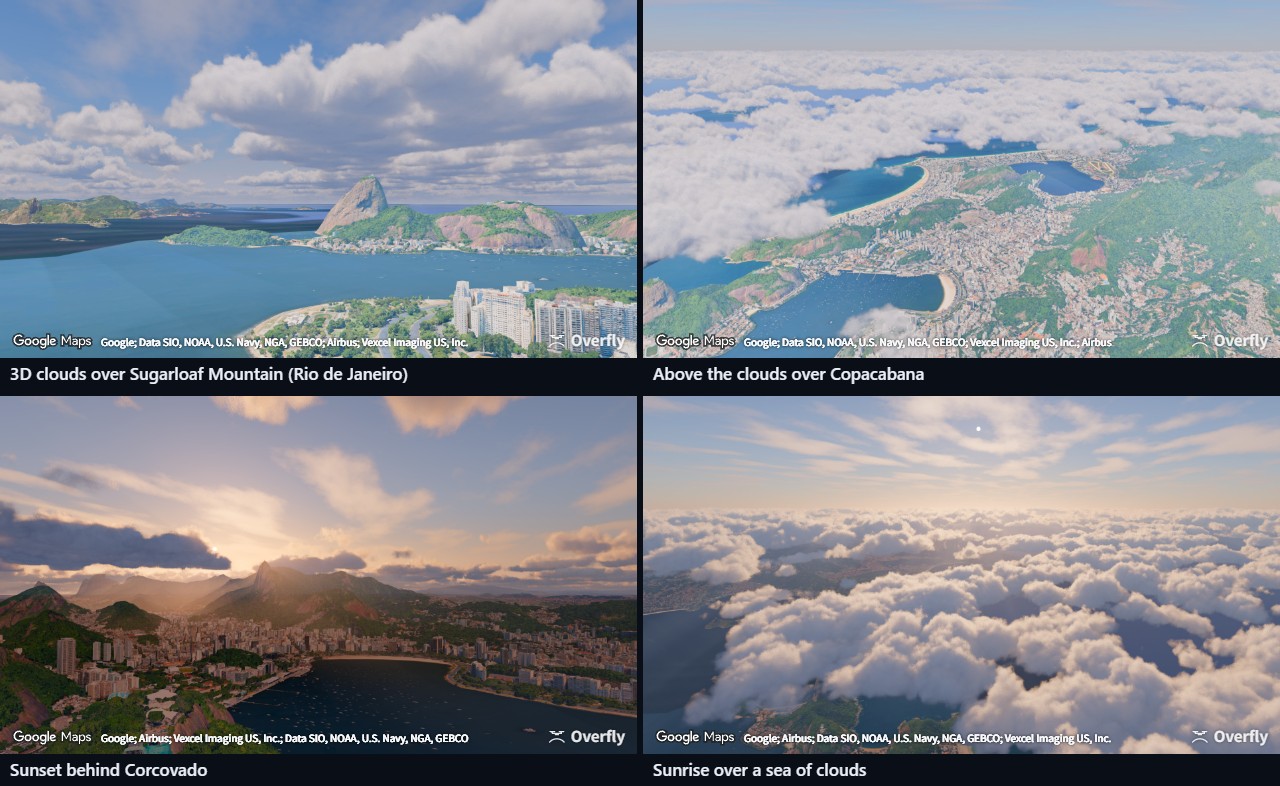
Les nuages sont désormais entièrement en 3D : vous pouvez voler dedans et au-dessus. Le ciel et la lumière changent aussi naturellement selon l'heure et la météo.
Choisissez un sujet au centre de l'écran : le nez et la caméra restent pointés dessus pendant que vous volez librement. L'orbite attend maintenant que vous poussiez le roulis à gauche ou à droite.
Chaque site célèbre a désormais son propre parcours de contre-la-montre, avec 20 portes ou plus. Le départ et l'arrivée sont la même porte, vous pouvez donc faire 1, 2 ou 3 tours. Le parcours de Shibuya a été refait.
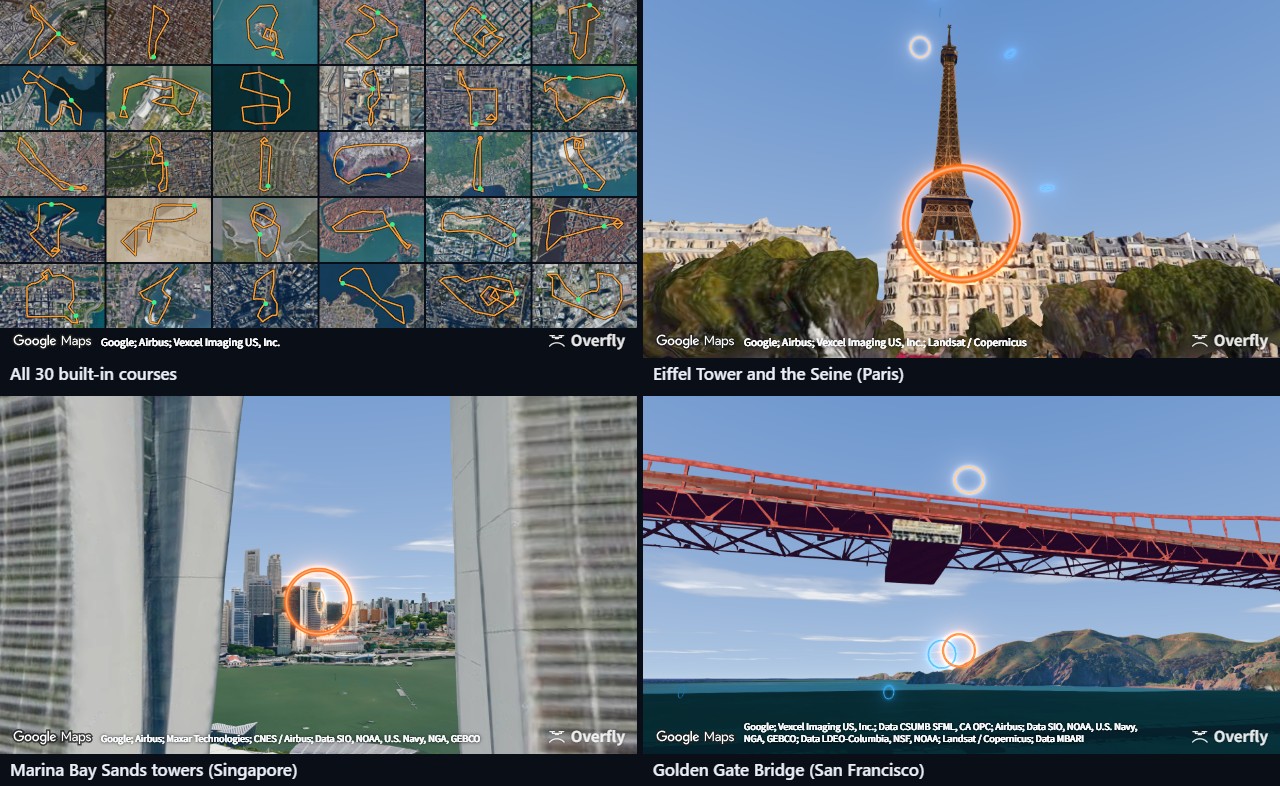
Le contre-la-montre se court maintenant sur 1, 2 ou 3 tours, et votre meilleur temps et votre fantôme sont gardés séparément pour chacun. Les fantômes de replay sont aussi plus grands et lumineux, donc plus faciles à suivre.
La pluie et la neige tombent désormais uniformément autour de vous au lieu de rester derrière pendant le vol, et le brouillard est plus épais. Les gouttes sur l'objectif sont douces et floues, comme sur la caméra d'un vrai drone.
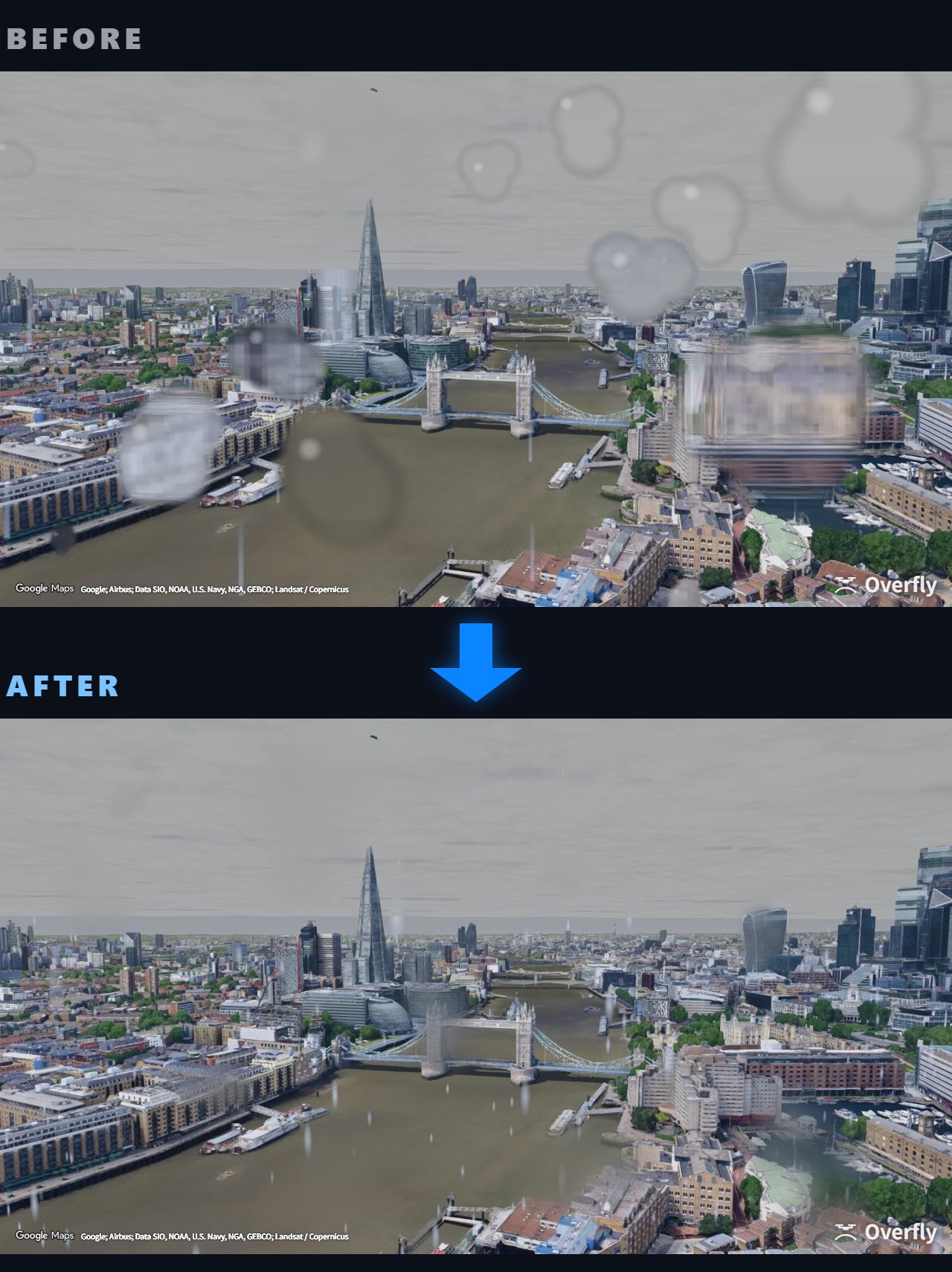
Overfly dessine désormais la carte 3D avec un nouveau moteur : la fréquence d'images a environ doublé et elle est bien plus stable, et l'image est plus nette. Le sol ne scintille plus dans certaines zones, et le jeu tourne maintenant confortablement sur téléphone.
Le contre-la-montre propose désormais un parcours intégré à voler tout de suite : un tour de Shibuya. Les portes brillent aussi comme des néons, pour bien les repérer de jour comme de nuit. D'autres parcours arriveront peu à peu sur d'autres lieux recommandés.
La FAQ explique maintenant que faire si Overfly est lent et quand il a tendance à ralentir.
Overfly effectue désormais environ 20 % de travail en moins par image : il tourne plus fluidement sur le même matériel, surtout quand l'horizon est visible. En qualité Légère, la caméra fisheye est maintenant aussi nette au centre que partout ailleurs.
En contre-la-montre, votre tour le plus rapide est désormais enregistré automatiquement comme un fantôme à affronter, et vous pouvez réinitialiser votre record depuis le menu du parcours. Les portes sont maintenant orientées dans votre sens de vol quand vous les placez, et la porte qui vient après la prochaine s'affiche en orange clair.
Overfly est désormais plus léger sur les écrans haute résolution comme le 1440p et la 4K. Les nuages gagnent aussi en profondeur, avec quatre couches à différentes altitudes.
Les portes s'inclinent désormais selon la direction de la caméra au moment où vous les placez, et la prochaine porte est signalée à l'écran. Nous avons aussi corrigé l'image qui se retournait un instant au sommet d'un looping.
Un tour plus complet d'Overfly, en volant au-dessus de onze villes.
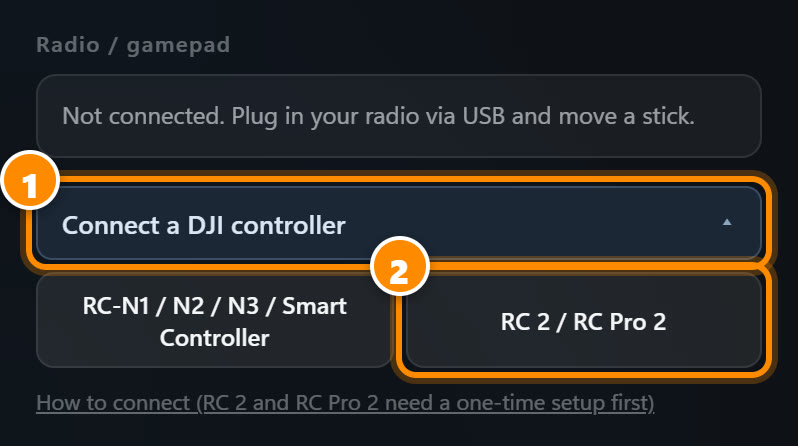
Overfly peut désormais lire en USB les radiocommandes DJI des drones de prise de vue : RC-N1, RC-N2, RC-N3, la DJI Smart Controller, RC 2 et RC Pro 2. Allumez la radiocommande, branchez-la et cliquez sur le bouton DJI correspondant dans les réglages des commandes. Les deux manches et la molette de caméra fonctionnent, et sur les RC 2 et RC Pro 2 la molette droite sert au zoom. Les autres boutons ne peuvent pas être lus. Cette prise en charge est expérimentale : elle n’utilise pas d’interface officielle de DJI, une mise à jour de DJI peut donc l’empêcher de fonctionner. Il faut Chrome ou Edge sur un ordinateur, et sous Windows les RC 2 et RC Pro 2 demandent une préparation unique du pilote, expliquée sous le bouton.
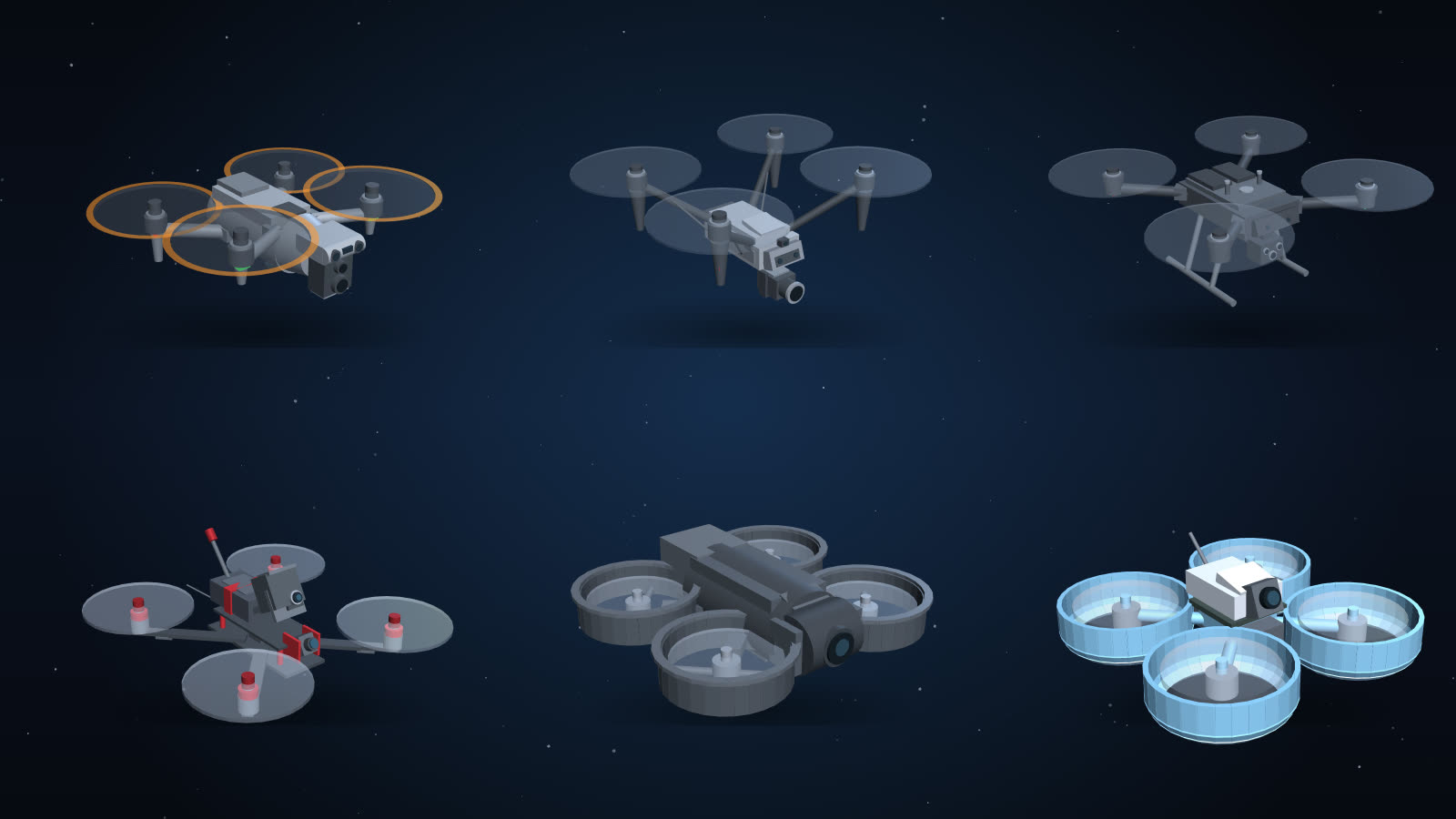
Dans les réglages Affichage, vous pouvez désormais choisir l'apparence de votre drone : drone caméra compact, drone cinéma ou drone industriel, et freestyle 5 pouces, cinewhoop ou micro whoop. Le comportement en vol reste le même ; seuls l'apparence et la taille de collision changent, si bien qu'un micro whoop passe par des interstices où un drone cinéma ne passe pas. La distance de la caméra de poursuite est aussi réglable.
La caméra embarquée zoome désormais en douceur jusqu'à 7,6×. Appuyez sur Z pour zoomer et sur X pour dézoomer, ou attribuez le zoom à un axe ou à un interrupteur de votre radio. Pas assez d'interrupteurs ? Basculez-en un pour transformer l'inclinaison caméra en zoom tant qu'il reste basculé. Au-delà de 120°, l'objectif passe en fisheye, après une courte pause pour que cela n'arrive jamais par accident. Les vitesses du zoom et de l'inclinaison se règlent dans les réglages de la caméra.