Was brauche ich dafür?
Einen Desktop-PC oder Laptop mit aktuellem Chrome oder Edge und einer GPU, die WebGL 2 beherrscht. Das schaffen die meisten Rechner der letzten Jahre. Handys und Tablets gehen auch, mit Sticks auf dem Bildschirm.
Was tun, wenn es ruckelt?
Probiere das, das Wirksamste zuerst:
- Qualität senken: Einstellungen → Anzeige → Grafikqualität → Standard oder Leicht. Das hilft am meisten. Hoch zeichnet weit mehr Details in der Ferne und braucht mehr als doppelt so viel Arbeit wie Standard.
- Sichtfeld unter 120° halten: ab 120° zeichnet das Fisheye-Objektiv jedes Bild zweimal.
- Prüfen, ob der Browser die GPU nutzt: in Chrome Einstellungen → System → „Grafikbeschleunigung verwenden, wenn verfügbar“ einschalten und den Browser neu starten.
- Am Laptop: Netzteil anschließen und Energiesparmodus ausschalten. Hat er zwei GPUs, stelle den Browser unter Windows-Einstellungen → System → Bildschirm → Grafik auf „Hohe Leistung“. Am Desktop-PC prüfen, ob der Monitor an der Grafikkarte und nicht am Mainboard steckt.
- Andere schwere Dinge schließen, etwa Bildschirmaufnahmen oder Videos in anderen Tabs.
Mit Einstellungen → Anzeige → FPS anzeigen siehst du den Unterschied.
Die Schritte gibt es auch als kurzes Video auf YouTube, mit deutschen Untertiteln.
Wann wird es langsamer?
- Beim Blick zum Horizont und in großer Höhe: je mehr Gebäude im Blick, desto mehr Arbeit pro Bild. Nach unten schauen ist leicht; ein weiter Blick zum Horizont ist am schwersten.
- Direkt nach einem Ortswechsel und bei schnellem Flug: neue Kartendaten werden geladen, daher kann es kurz haken. Auch die Verbindung spielt mit. Fliegst du oft im selben Gebiet, hilft ein größerer Karten-Cache.
- Große, hochauflösende Bildschirme (1440p, 4K): es sind mehr Pixel zu zeichnen.
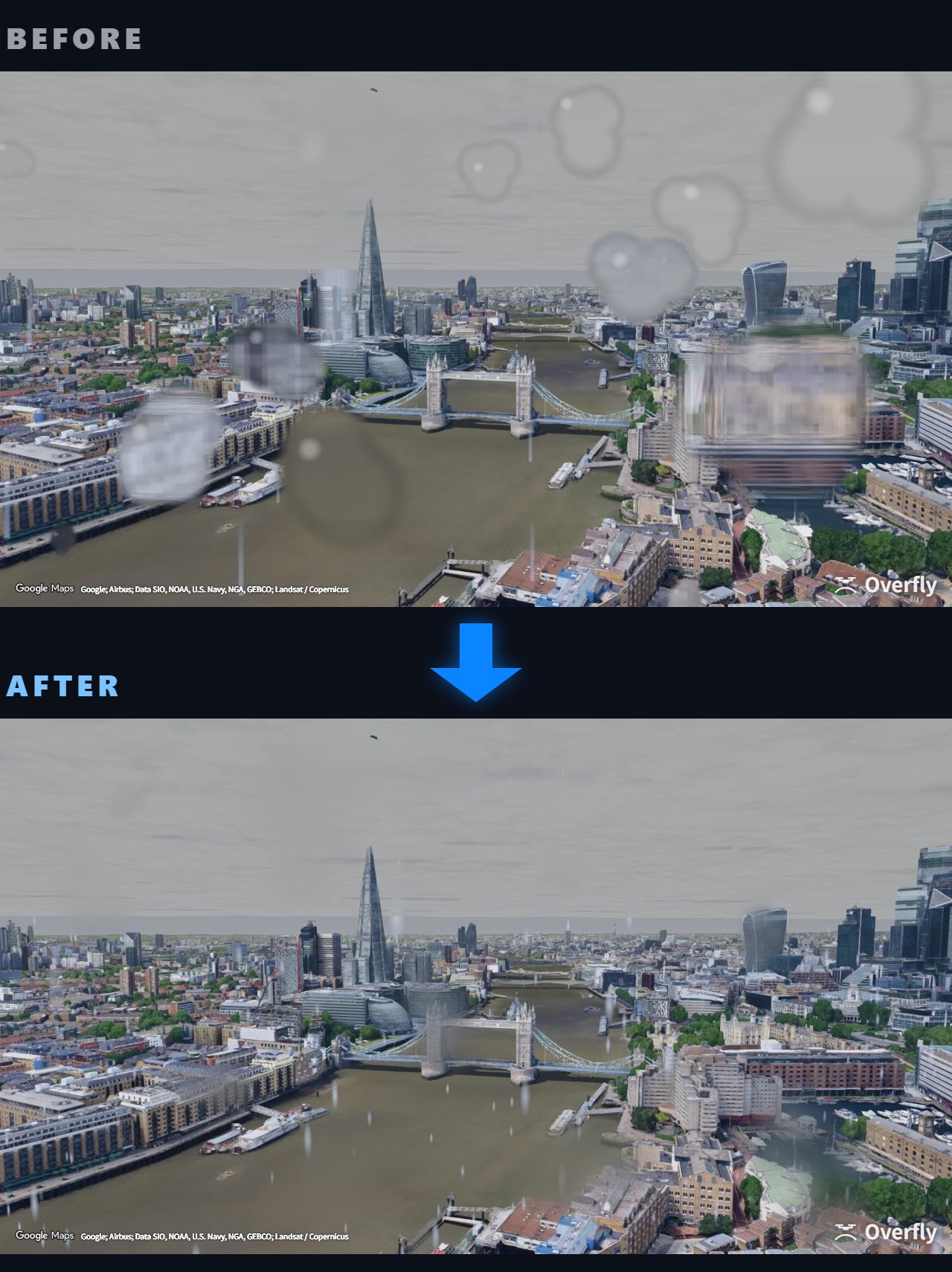
Bleibt es langsam, vereinfacht Overfly die Landschaft in der Ferne automatisch ein wenig, damit es flüssig bleibt.
Welche Controller funktionieren?
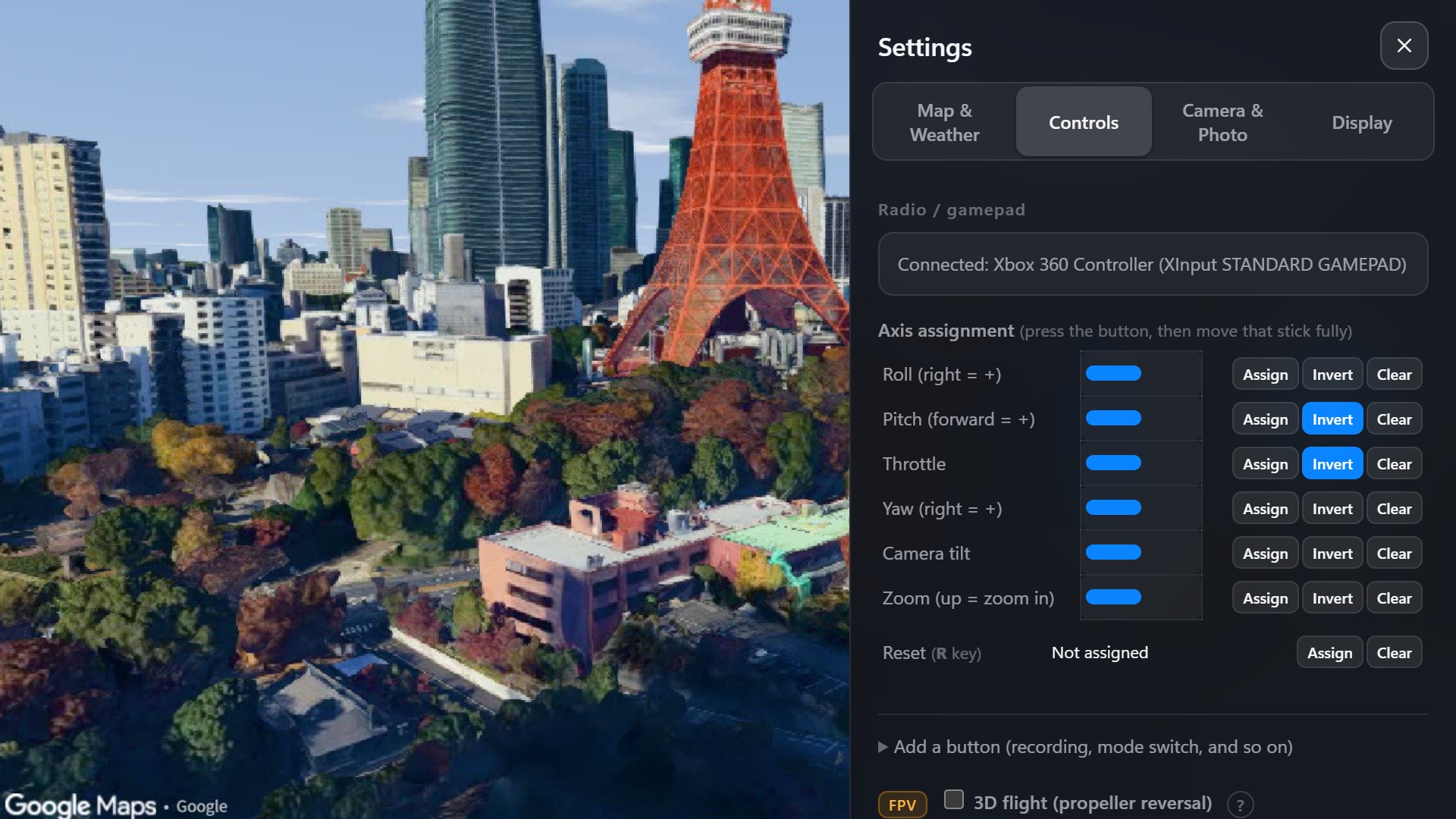
Alles, was der Browser als Gamepad sieht: FPV-Funken im USB-Joystick-Modus (RadioMaster, BetaFPV, Jumper …), Xbox- und PlayStation-Controller. Achsen weist du auf dem Startbildschirm zu und kehrst sie um, und Schalter lassen sich mit Aktionen wie Aufnahme oder Moduswechsel belegen. DJI-Fernsteuerungen für Kameradrohnen (RC-N1, RC-N2, RC-N3, Smart Controller, RC 2, RC Pro 2) lassen sich experimentell ebenfalls per USB verbinden. Die DJI FPV Remote Controller 2 und 3 lassen sich per USB als Gamepad verbinden.
Wie verbinde ich eine DJI-Fernsteuerung?
Das ist experimentell und braucht Chrome oder Edge auf einem Computer. Schalte die Fernsteuerung ein und schließe sie mit einem USB-Kabel an, das Daten überträgt.
- RC-N1, RC-N2, RC-N3, DJI Smart Controller: Öffne unter Einstellungen → Steuerung DJI-Fernsteuerung verbinden, drücke RC-N1 / N2 / N3 / Smart Controller und wähle den Eintrag mit „V1“.
- RC 2, RC Pro 2 unter Windows, einmal pro Computer: Lade das kostenlose Tool Zadig herunter und öffne es bei angeschlossener Fernsteuerung.
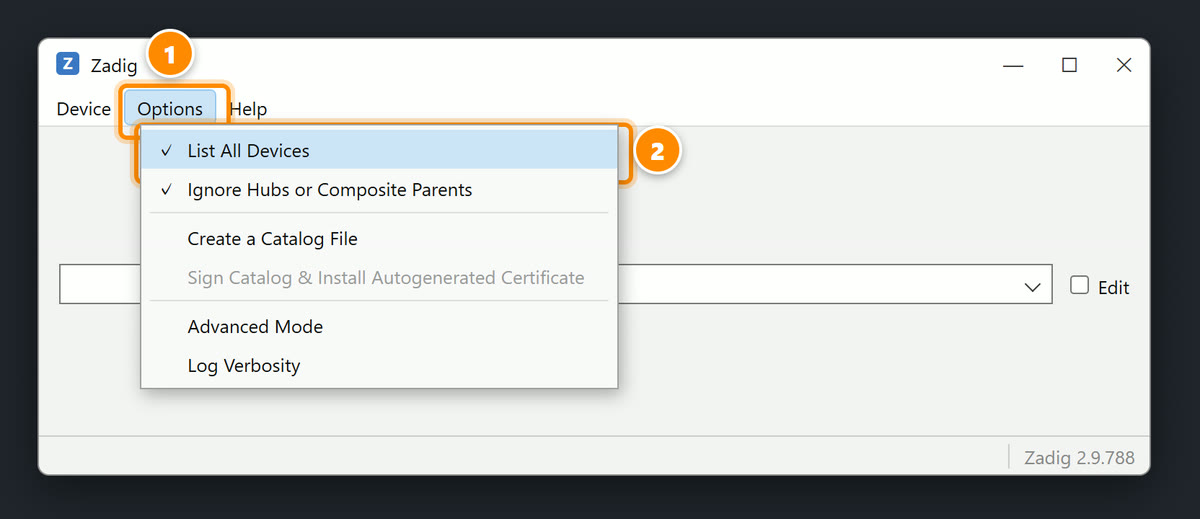
- Öffne in Zadig Options ① und hake List All Devices ② an.
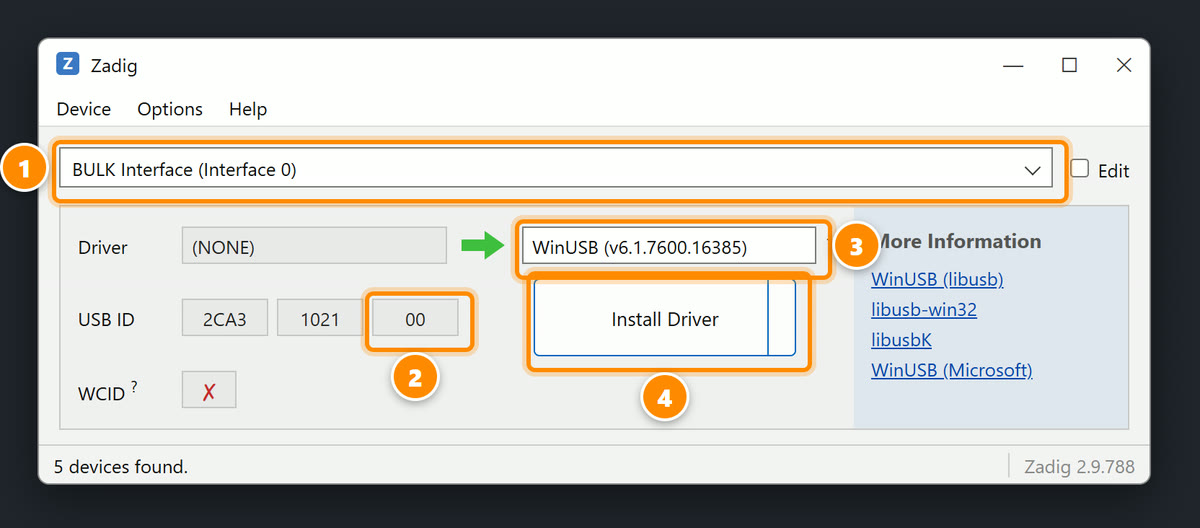
- Öffne die Liste oben und wähle BULK Interface (Interface 0) ①: Im dritten Feld der USB-ID steht 00 ②. Wähle nicht „MTP“ (dort steht 01). Stelle rechts WinUSB ③ ein und drücke Install Driver ④ (oder Replace Driver). Wenn der Erfolg gemeldet wird, stecke die Fernsteuerung aus und wieder ein.
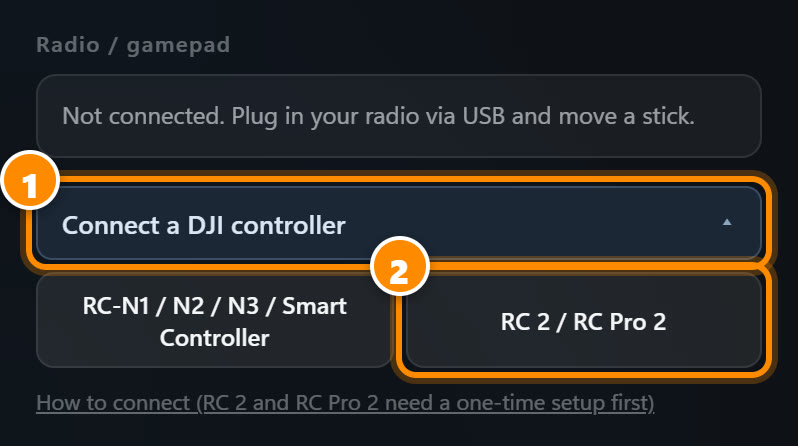
- RC 2, RC Pro 2: Öffne unter Einstellungen → Steuerung DJI-Fernsteuerung verbinden ①, drücke RC 2 / RC Pro 2 ② und wähle deine Fernsteuerung.
Die Schritte sind für RC 2 und RC Pro 2 gleich. Wenn du WinUSB versehentlich auf „MTP“ installiert hast, erscheinen die Dateien der Fernsteuerung nicht mehr im Datei-Explorer: Deinstalliere das Gerät im Geräte-Manager mit angehaktem Löschen des Treibers und stecke die Fernsteuerung wieder ein.
Beide Sticks und das Kamerarad funktionieren, bei RC 2 und RC Pro 2 zoomt das rechte Rad. Die übrigen Tasten lassen sich nicht auslesen. Ein DJI-Update kann das unbrauchbar machen.
Kann ich offline spielen?
Nein. Die Landschaft wird während des Flugs aus dem Internet geladen, du brauchst also eine Verbindung. Auch die Lizenz wird beim Start online geprüft.
Warum werden manche Orte nicht in 3D angezeigt?
Die Landschaft stammt aus der 3D-Karte von Google (Photorealistic 3D Tiles). Wo Google keine oder nur grobe 3D-Daten hat, wirken Gebäude und Brücken flach oder verschwommen. Die Kartendaten stellt Google bereit, deshalb kann Overfly sie nicht korrigieren.
Kann ich es vor dem Kauf ausprobieren?
Ja. Für begrenzte Zeit kannst du ohne Lizenz bis zu zweimal pro Gerät kostenlos fliegen (höchstens einmal am Tag), an drei Orten, die jede Woche wechseln, bis 1,5 km vom Startpunkt. Einstellungen und Strecken werden nicht gespeichert. Öffne das Spiel und drücke im Startbildschirm auf Kostenlos testen. Eine Rückerstattung ist innerhalb einer begrenzten Zahl von Starts und eines begrenzten Zeitraums nach dem Kauf möglich; die Einzelheiten stehen in den Bedingungen.
Sammelt ihr meine Daten?
Es gibt kein Konto, und das Spiel fragt nie nach deiner E-Mail; Polar braucht sie beim Kauf, um dir die Quittung zu schicken. Deine Einstellungen bleiben in deinem eigenen Browser. Die Einzelheiten stehen in der unten verlinkten Datenschutzerklärung.